 OriusBotCentre d’aide
Comment activer le captcha pas à pas (rôle, salon, mode) ?
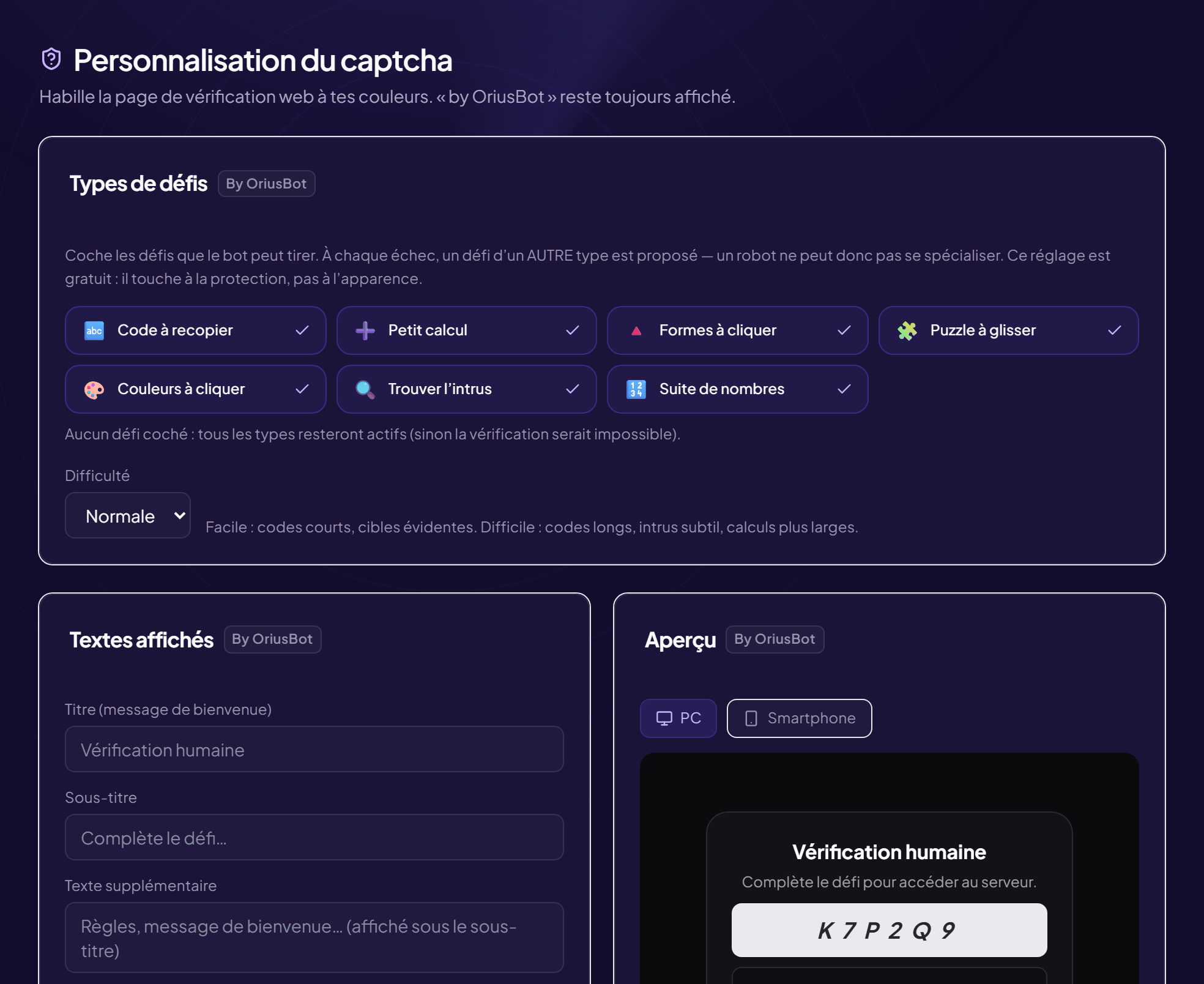
Pour que le captcha protège vraiment, il faut un rôle « non vérifié » qui n’a accès à rien sauf au salon de vérification. Voici la procédure complète, dans l’ordre.
Étape A — Préparer le rôle dans Discord
- Créez le rôle
Discord › Paramètres du serveur › Rôles › Créer un rôle. Nommez-le par exemple
Non vérifié. Aucune permission particulière n’est nécessaire. - Retirez à ce rôle la vue de vos salons
C’est ce qui bloque l’accès. Pour chaque catégorie ou salon à protéger : clic droit › Modifier la catégorie › Permissions, ajoutez le rôle
Non vérifiéet refusez-lui Voir le salon. Le plus simple est de le faire sur les catégories. - Placez le rôle d’OriusBot au-dessus de « Non vérifié » Dans la liste des rôles, le bot doit pouvoir donner et retirer ce rôle.
Étape B — Régler le captcha dans le panneau
- Ouvrez la page Menu Protection › Captcha. Repérez la carte Activation et réglages.
- Choisissez « Rôle captcha »
Le rôle donné aux membres pas encore vérifiés, retiré quand ils réussissent. Choisissez
Non vérifié. - Choisissez « Salon captcha »
Le salon, seul visible par les non-vérifiés, où le bot envoie le défi (par exemple
#vérification). Laissez vide : le bot le crée lui-même à la première arrivée. - Choisissez le mode Image, Texte ou Web. Voir les trois modes.
- Allumez « Vérification à l’arrivée » L’interrupteur en haut de la carte. Dès cet instant, les nouveaux membres doivent résoudre un défi.
Ne laissez pas de salon visible par les non-vérifiés
Si le rôle
Non vérifié peut encore voir vos autres salons, le captcha ne protège rien : les robots pourront lire et spammer sans le résoudre. Vérifiez avec l’outil Discord « Afficher en tant que » (clic droit sur le rôle dans le salon › Permissions) ou en testant avec un compte de test.Tester
- Rejoignez le serveur avec un second compte Ou demandez à un proche.
- Vérifiez Le compte ne voit que le salon de vérification, résout le défi, puis voit le reste.
Réglages liés
- Délai et nombre d’essais avant expulsion.
- Auto-rôle et Accueil & Boost : les rôles automatiques et le message de bienvenue attendent la réussite du captcha.
Toujours bloqué ?
Contactez le support en indiquant le titre de cette fiche, l’étape où vous êtes bloqué et ce que vous voyez à l’écran.
Contacter le support Autres fiches : ProtectionDernière vérification : 13 novembre 2026.