La référence complète : chaque commande, ses paramètres, leur type, ce qu’ils
acceptent, et la permission qu’il faut pour s’en servir. Elle est produite à
partir des commandes réellement chargées par le bot — pas d’une liste
tenue à la main qui prendrait du retard sans que personne s’en aperçoive.
108Commandes Discord
18Rubrique
50Commandes Twitch
32Le panneau web
général
LucasAujourd’hui à 21:04
quelqu’un a testé le nouveau mode ?
nitro_gift_officialAujourd’hui à 21:04
discord-nitro-gift.ru/claim
OriusBotBOTAujourd’hui à 21:04
Message supprimé — hameçonnage
Domaine imitant discord.com. Auteur mis en quarantaine, équipe alertée.
OriusLens · analyse en 412 ms
Ce que le lecteur verra dans son salon : le message retiré, et la raison affichée.
Par où commencer
Rien ne fonctionne tant qu’un module n’a pas été activé. Deux chemins, au
choix, qui mènent aux mêmes réglages :
/setup — un parcours guidé sur Discord, pour une première mise en place
/config <module> — le réglage d’un module précis, quand on sait ce qu’on cherche
Le panneau web — les mêmes réglages, avec les écrans en grand
Tout est gratuit : aucune fonction de cette documentation n’est réservée à
un paiement.
Lire une entrée
Chaque commande est décrite de la même façon : son nom, ce qu’elle fait, sa
signature telle qu’on la tape, puis le tableau de ses paramètres.
Les notations employées partout dans la référence.
/commande<obligatoire>[facultatif]
Notation
Sens
texte
Du texte libre.
entier
Un nombre. Les bornes acceptées sont indiquées quand il y en a.
oui/non
Un interrupteur.
membre
Quelqu’un du serveur, choisi dans une liste.
salon
Un salon du serveur. Les types acceptés sont précisés.
rôle
Un rôle du serveur.
fichier
Une pièce jointe.
obligatoire
Discord refuse d’envoyer la commande sans lui.
Bannir des membres
Permission Discord exigée par défaut. Un administrateur peut restreindre davantage avec /permissions.
tout le monde
Aucune permission particulière n’est demandée.
Chercher plutôt que parcourir.CtrlK
— ou simplement / — ouvre la recherche ; elle porte sur les
noms, les descriptions et les paramètres, et les flèches suffisent à naviguer.
Commandes sensibles. Bannissement, purge, verrouillage, réinitialisation :
leur effet est immédiat et parfois irréversible. Elles exigent des permissions
élevées, et l’accès à chacune peut être restreint par rôle avec /permissions.
👋 Les bases en 2 minutes
Vous n’avez jamais utilisé de bot sur Discord ? Commencez ici. Tout ce qui suit
est expliqué depuis zéro, sans vocabulaire technique : deux minutes de lecture
vous éviteront une heure à chercher pourquoi « ça ne marche pas ».
1. Ajouter OriusBot à votre serveur
Il faut être propriétaire du serveur, ou avoir la permission « Gérer le serveur ». Sans elle, Discord ne vous propose même pas votre serveur.
Cliquez sur « Ajouter le bot », en haut à droite de cette page.
Discord vous demande sur quel serveur l’ajouter : choisissez-le dans la liste, puis cliquez sur Autoriser.
Laissez toutes les cases cochées. Ce sont les permissions dont le bot a besoin ; en décocher une, c’est casser une fonction sans le savoir.
OriusBot apparaît alors dans la liste des membres de votre serveur, avec l’étiquette BOT.
2. Taper une commande
Sur Discord, une commande de bot commence toujours par une barre oblique : /.
Cliquez dans la zone où vous écrivez vos messages, en bas du salon.
Tapez / : une liste de commandes s’ouvre juste au-dessus.
Continuez à taper le nom, par exemple /help : la liste se réduit.
Cliquez sur la commande qui porte le logo d’OriusBot (d’autres bots peuvent avoir une commande du même nom).
Si des cases apparaissent, remplissez-les (voir le point 3), puis appuyez sur Entrée.
Le meilleur premier essai : /help. Il affiche uniquement les commandes que vous avez le droit d’utiliser sur ce serveur.
Sur téléphone, c’est exactement pareil : tapez / dans la zone de message.
3. Les cases à remplir
Beaucoup de commandes demandent une information : le membre concerné, un salon, un nombre… Discord affiche alors des cases à côté de la commande.
Case obligatoire : Discord refuse d’envoyer tant qu’elle est vide (elle devient rouge).
Case facultative : elle apparaît au-dessus de la zone de message ; cliquez dessus seulement si vous en avez besoin.
Un membre : commencez à taper son pseudo, puis cliquez sur la bonne personne dans la liste.
Un salon ou un rôle : choisissez-le dans la liste qui s’affiche.
Oui / non : Discord affiche True (oui) et False (non).
Dans cette documentation, chaque commande a une ligne grise du type /commande <obligatoire> [facultatif], un tableau de ses cases, et un encadré 🧭 Pas à pas qui dit quoi faire, dans l’ordre.
4. « Seul vous pouvez voir ceci »
Certaines réponses du bot portent la mention « Seul vous pouvez voir ceci ». C’est voulu : la réponse ne concerne que vous (une erreur, un réglage, une information privée), alors les autres ne la voient pas. Elle disparaît quand vous rechargez Discord. Ce n’est pas un bug.
5. Rien ne se passe ? Les causes, dans l’ordre
La fonction n’est pas activée. Presque tout est éteint au départ. Lancez /setup (parcours guidé) ou réglez-la depuis le panneau web.
Vous n’avez pas la permission. Les commandes de modération et de réglage sont réservées. La fiche de chaque commande dit qui peut s’en servir.
Le bot n’a pas la permission dans ce salon. Il doit pouvoir voir le salon et y écrire. S’il doit donner un rôle, son propre rôle doit être placé au-dessus de ce rôle dans Paramètres du serveur → Rôles.
La commande a été réservée ou coupée sur ce serveur par un administrateur (/permissions).
« L’application n’a pas répondu » : réessayez dans une minute. Si ça continue, signalez-le avec /report-dev.
6. Le panneau web
Tous les réglages existent aussi sur une page web, avec de grands écrans plutôt que des commandes.
Cliquez sur « Panneau » en haut de cette page.
Cliquez sur « Continuer avec Discord » et acceptez : aucun mot de passe à créer.
Choisissez votre serveur. Seuls apparaissent ceux où vous pouvez gérer le serveur.
Rien à installer : un navigateur suffit, sur ordinateur comme sur téléphone.
7. Les mots à connaître
Mot
Ce que ça veut dire
Serveur
Votre communauté sur Discord, avec ses salons et ses membres.
Salon
Un fil de discussion du serveur, comme #général. Il peut être écrit ou vocal.
Rôle
Une étiquette donnée à des membres (« Modérateur », « Membre »…). Elle décide de ce qu’ils voient et de ce qu’ils peuvent faire.
Permission
Un droit précis attaché à un rôle : bannir, gérer les messages, gérer le serveur…
Commande
Un ordre donné au bot, qui commence par /.
Module
Une fonction du bot qu’on allume ou éteint : niveaux, tickets, captcha, anti-raid…
MP
Message privé : une conversation à deux, hors du serveur.
Captcha
Un petit test à l’arrivée qui prouve qu’on est un humain et pas un robot.
Panneau
Le site où l’on règle le bot avec des écrans, au lieu des commandes.
Besoin d’aide ?
Un bug, une commande qui ne fait pas ce qu’elle devrait : /report-dev. Il vous demande d’abord votre langue, puis tout se passe dans celle-ci.
🖼️ À quoi ça ressemble
Tout ce qui suit se règle aussi bien en commandes que depuis
le panneau web. Voici les écrans
dont on parle le plus souvent.
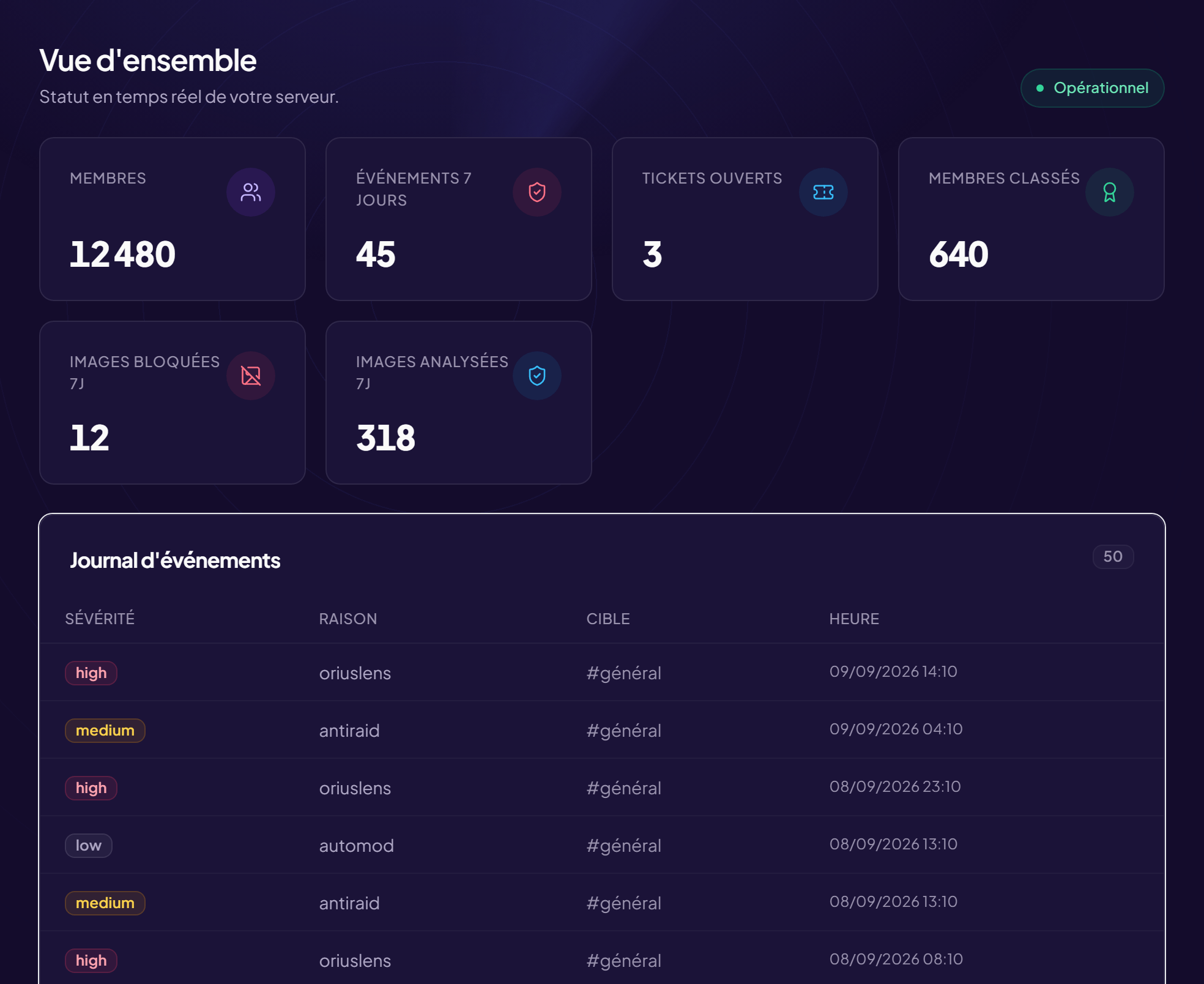
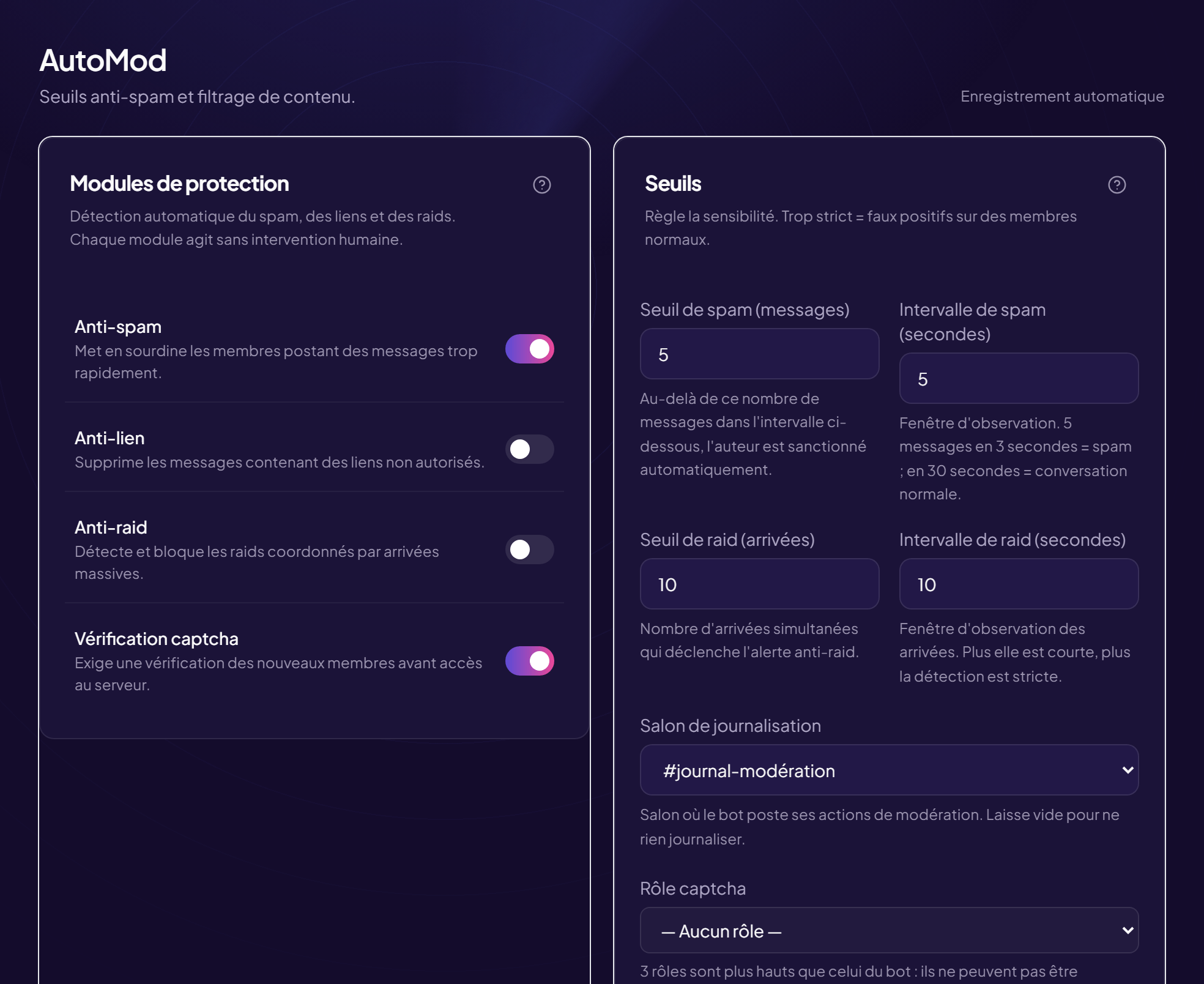
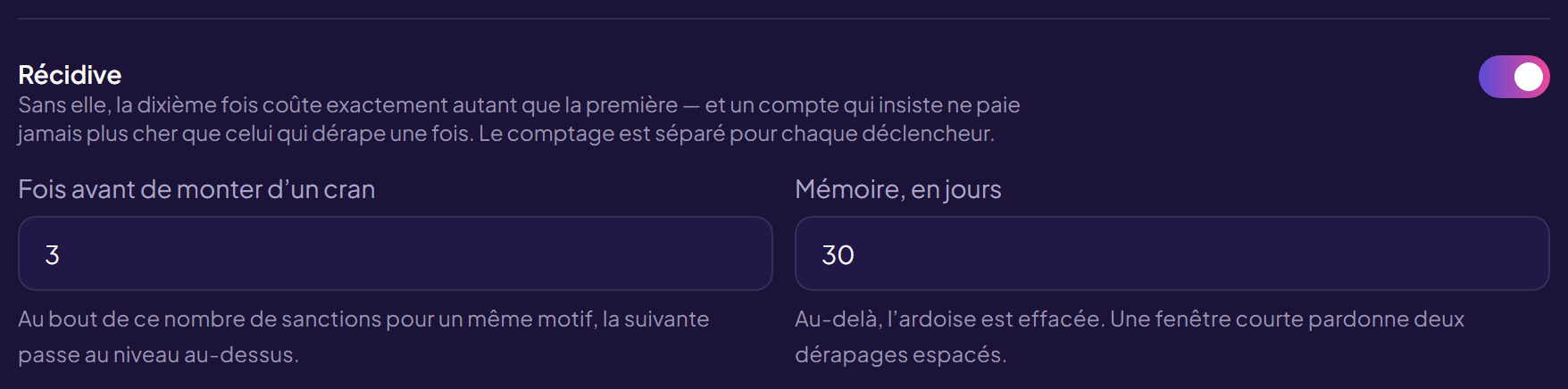
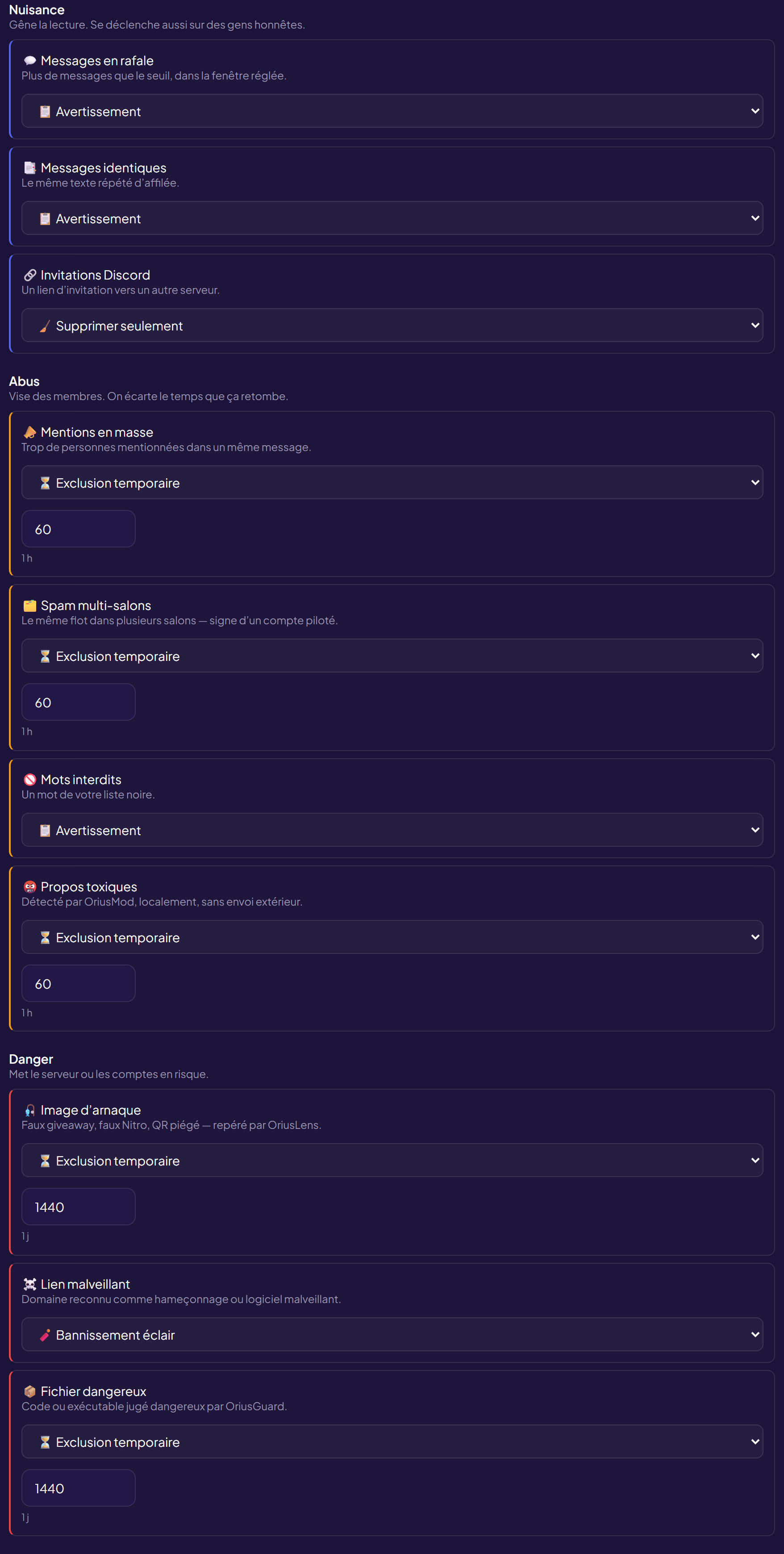
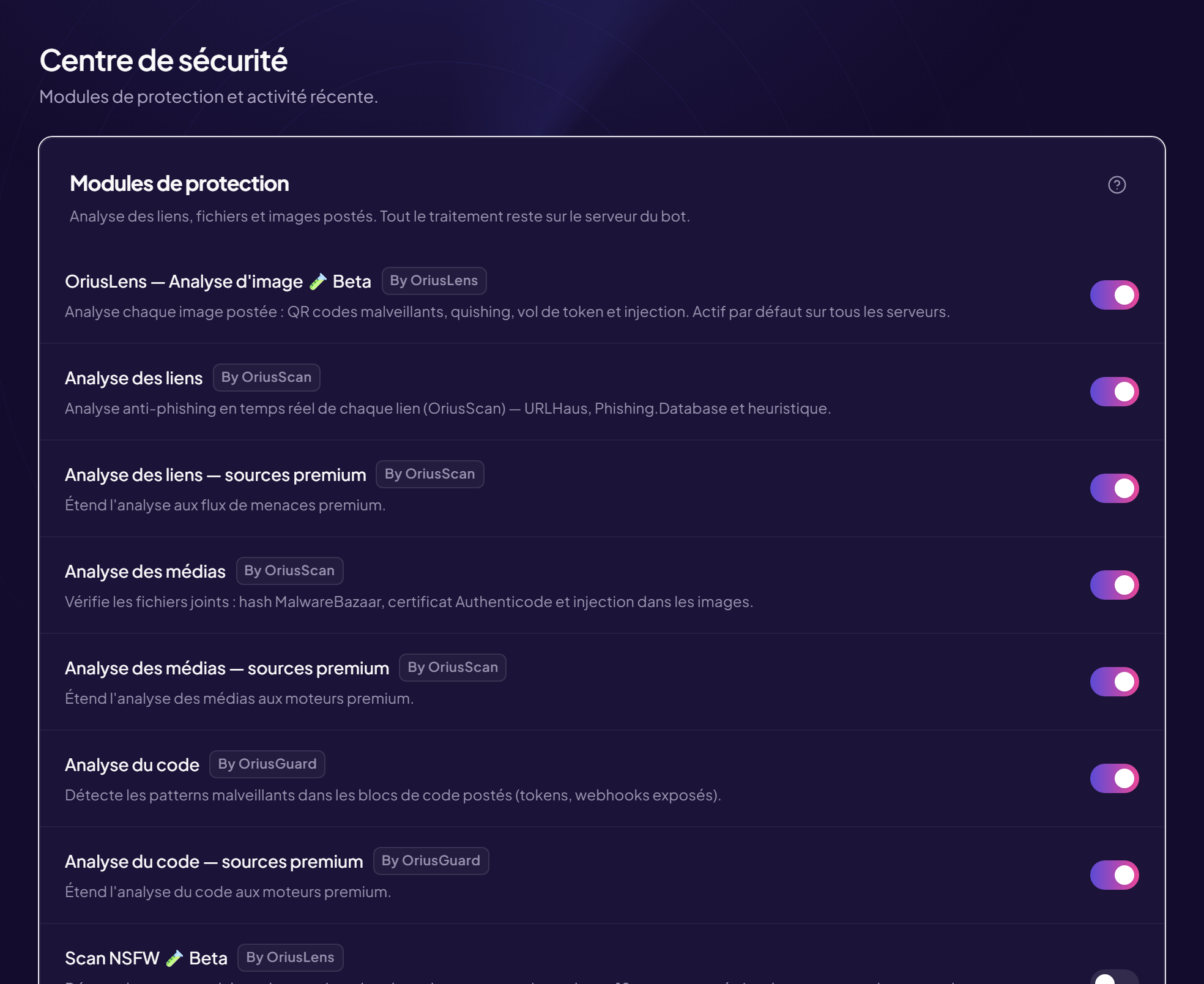
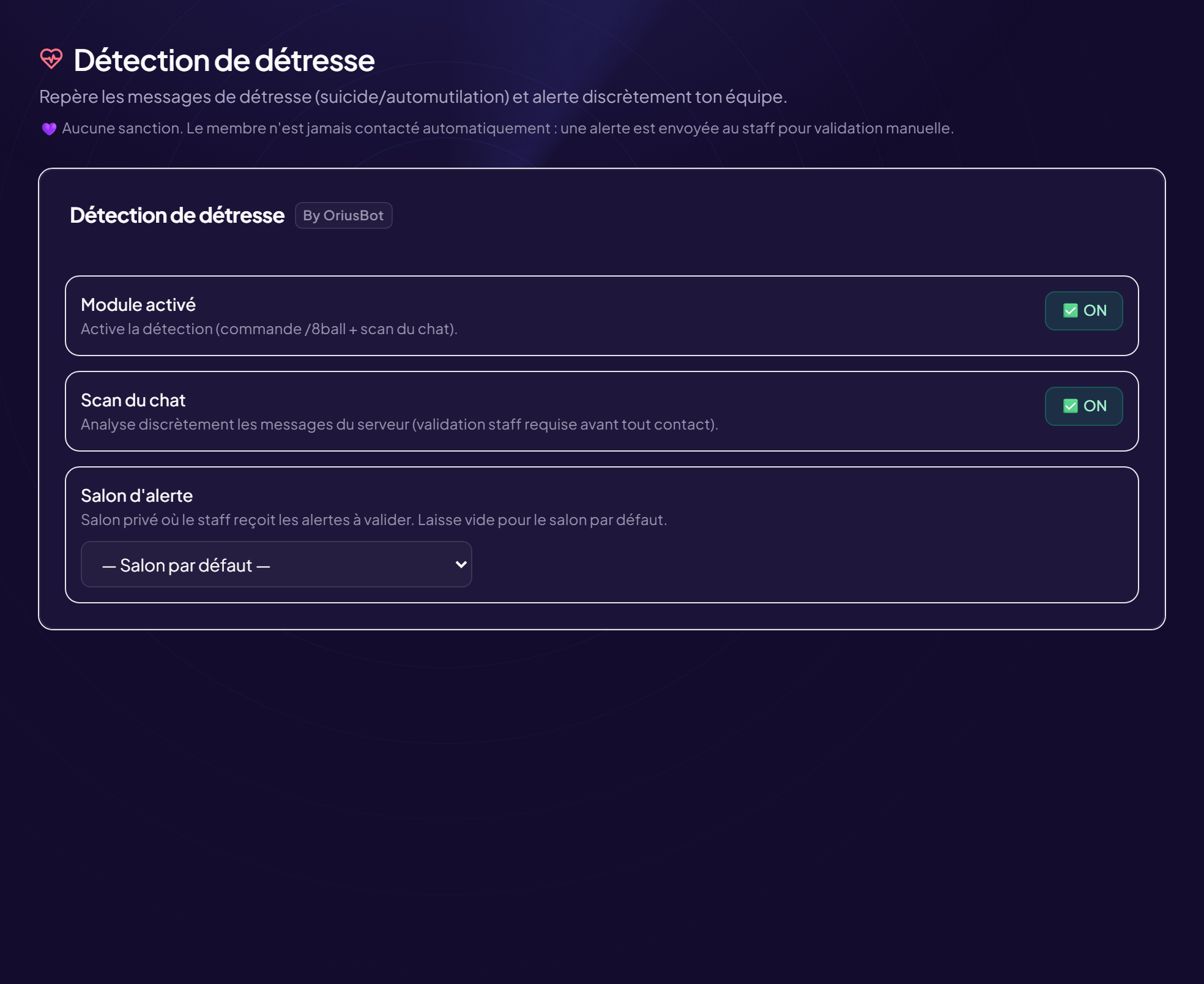
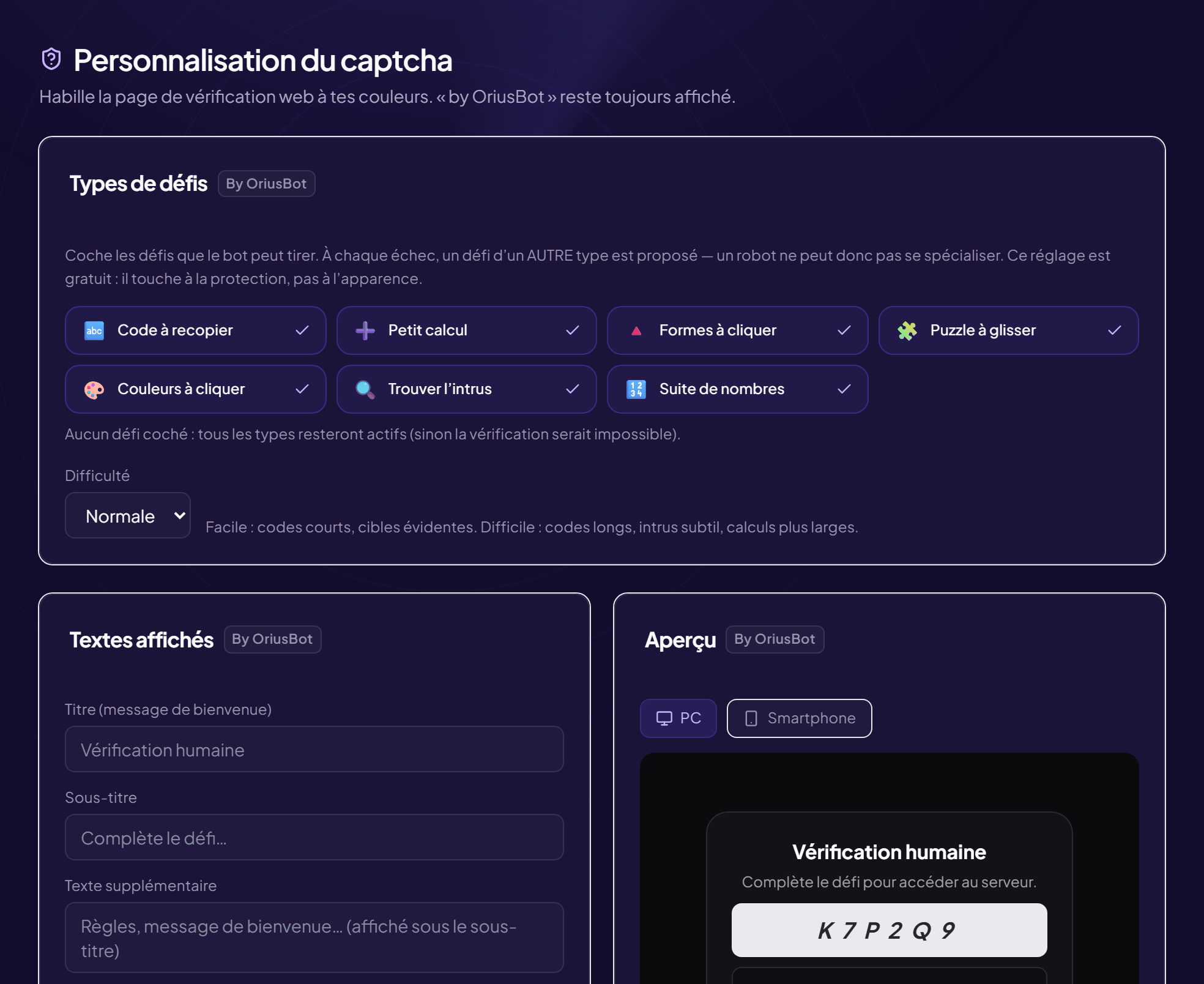
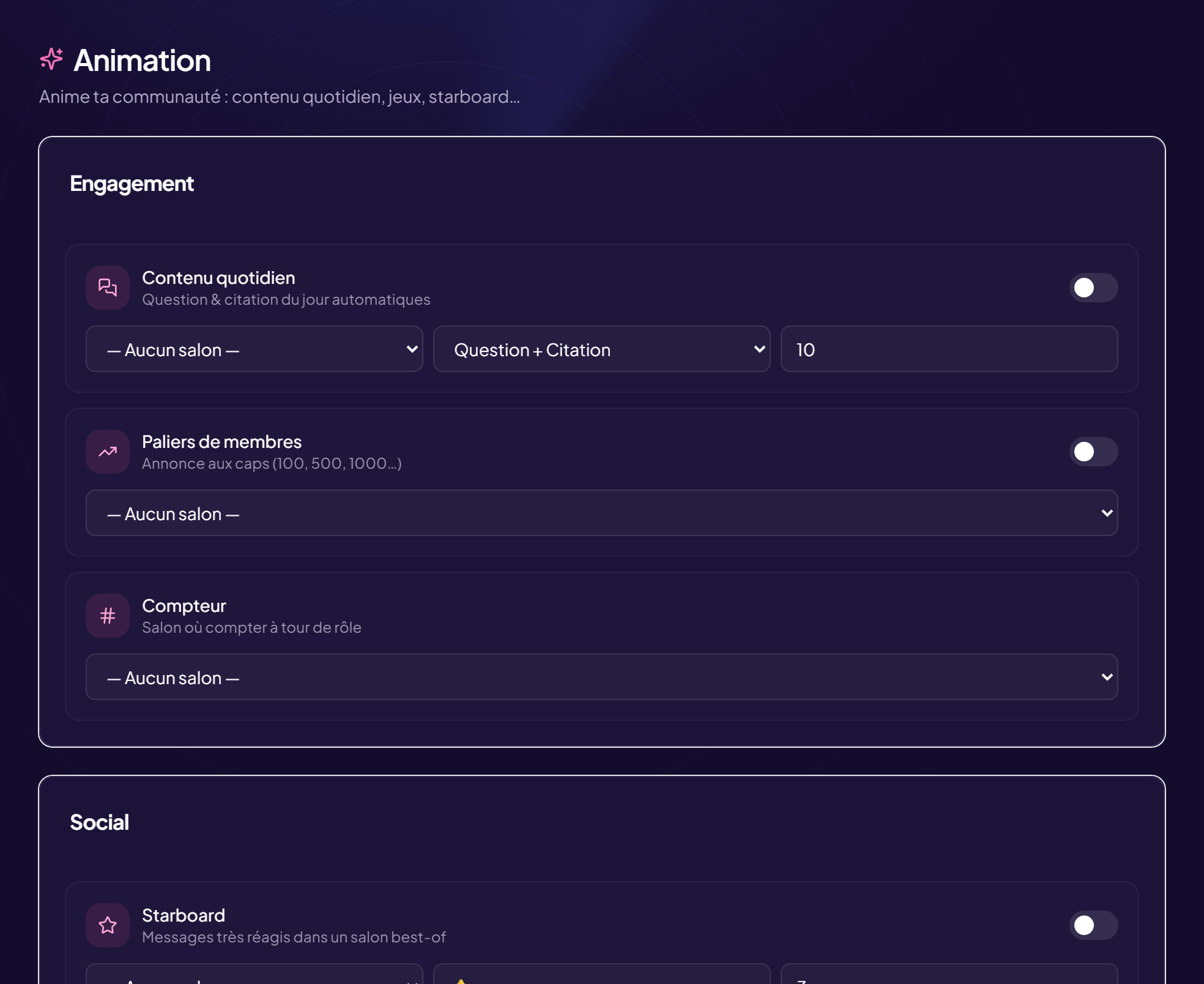
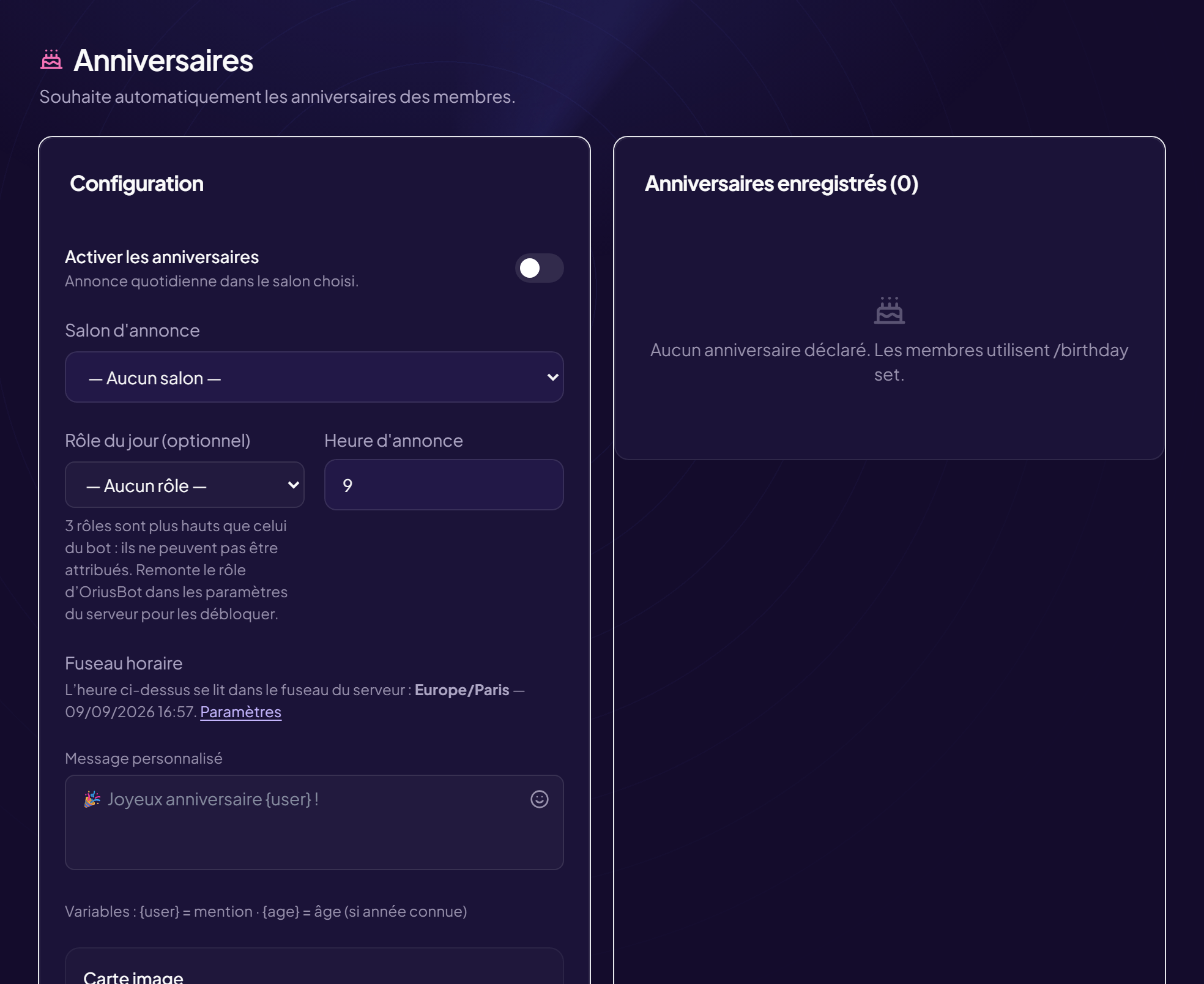
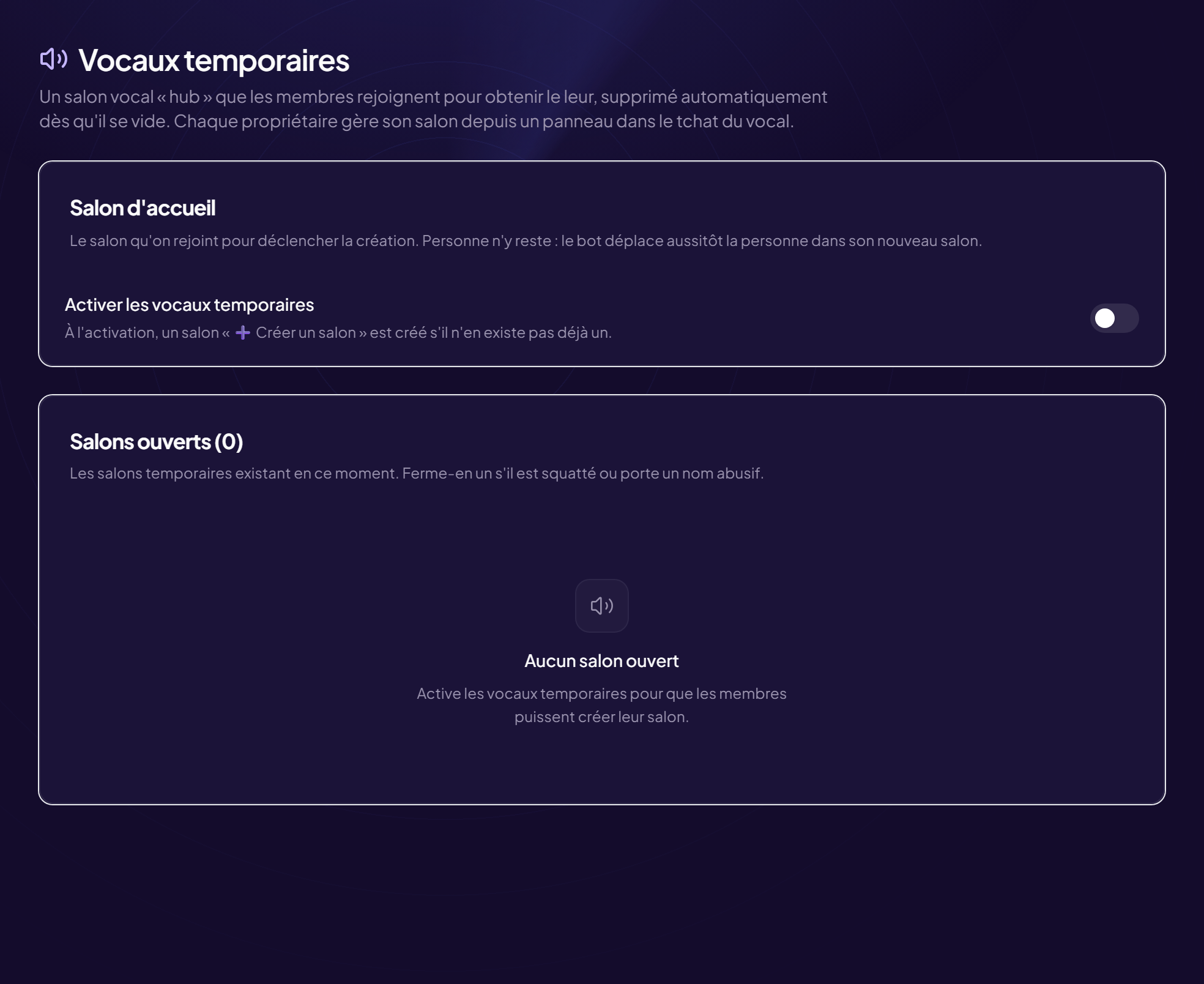
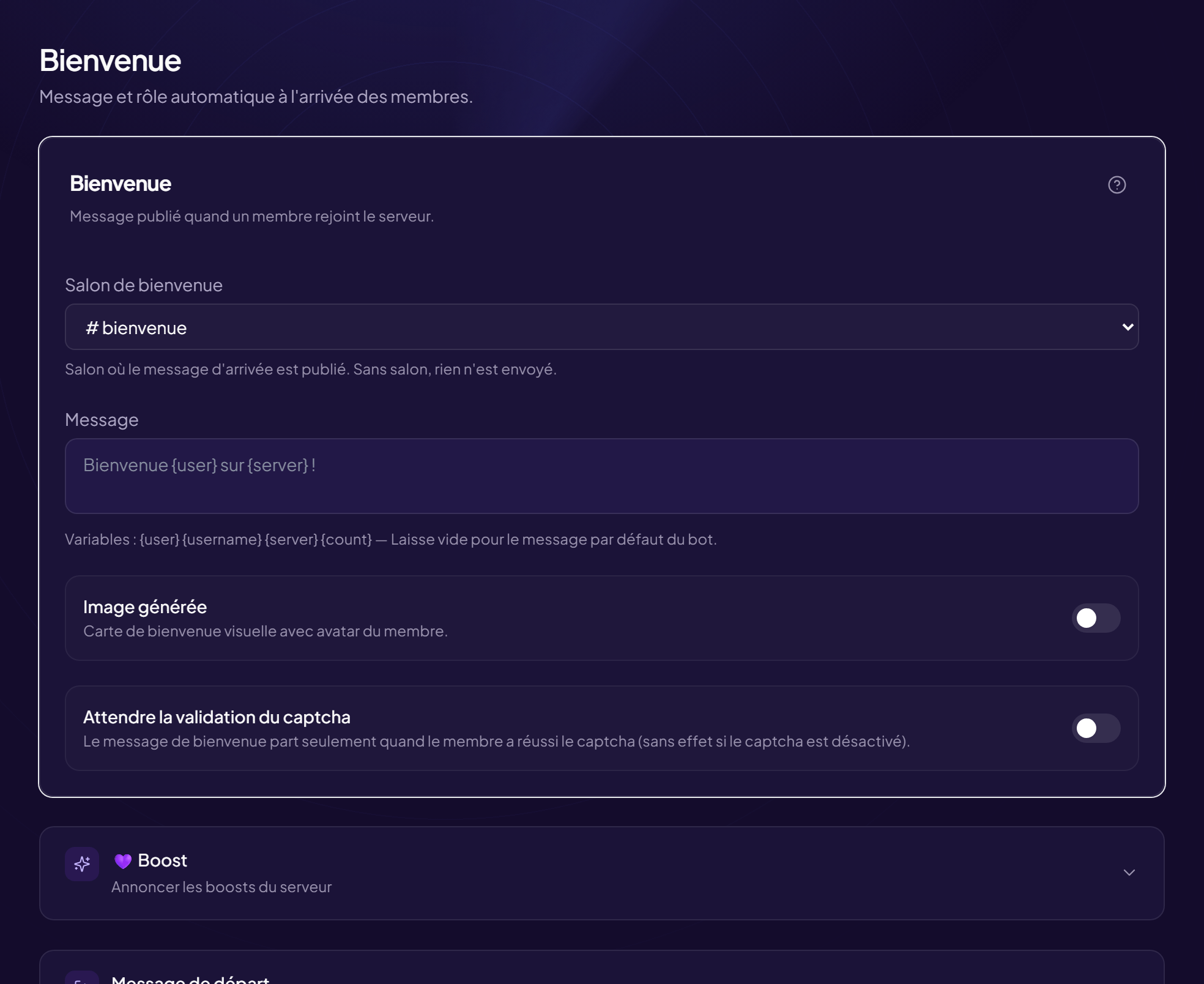
La vue d’ensemble. Chaque module s’allume d’un interrupteur ; ce qui dort reste visible, pour qu’on sache ce qu’on n’utilise pas.L’auto-modération dit ce qui est surveillé……et les sanctions disent ce qui arrive ensuite, récidive comprise.Les dix déclencheurs, rangés par ce qu’ils coûtent à la communauté : ce qui gêne la lecture, ce qui vise des membres, ce qui met le serveur en danger. On règle trois familles au lieu d’évaluer dix lignes une par une.
🗂️ CRM du staff
Le CRM ne se pilote pas en commandes : il vit dans le panneau web, sur
/staff. C'est un espace séparé du panneau d'administration —
un modérateur y entre sans être administrateur du serveur, et n'y voit que ce
qu'il peut réellement faire.
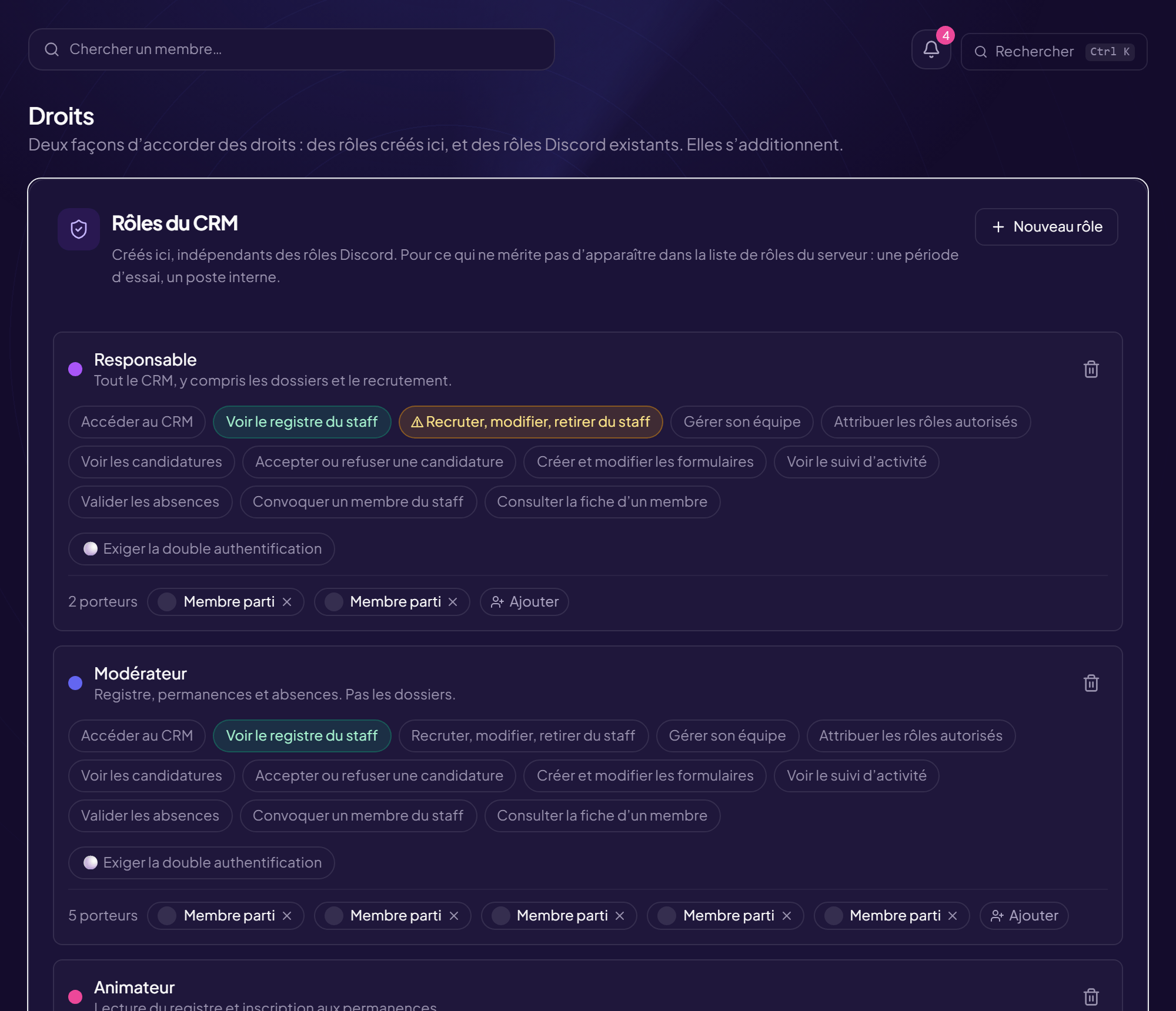
Les droits s'attribuent par rôle Discord, jamais personne par personne.
Quelqu'un qui perd son rôle perd ses droits à la requête suivante — il n'y a
rien à penser à retirer.
Un rôle peut porter plusieurs droits à la fois
Sans le droit « Accéder au CRM », rien ne s'ouvre : l'accès se décide, il ne se déduit pas
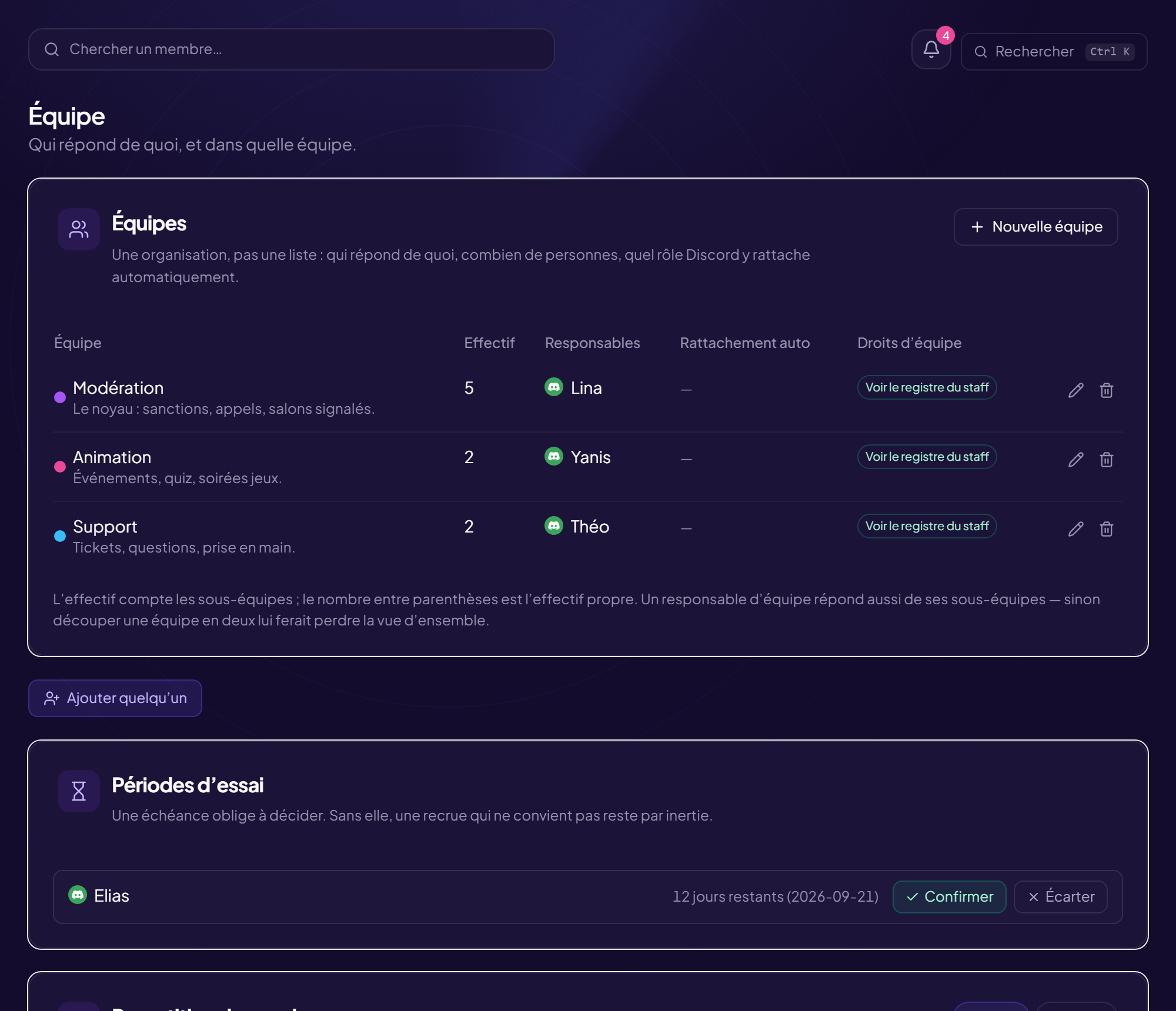
Les équipes portent aussi des droits, hérités par leurs sous-équipes
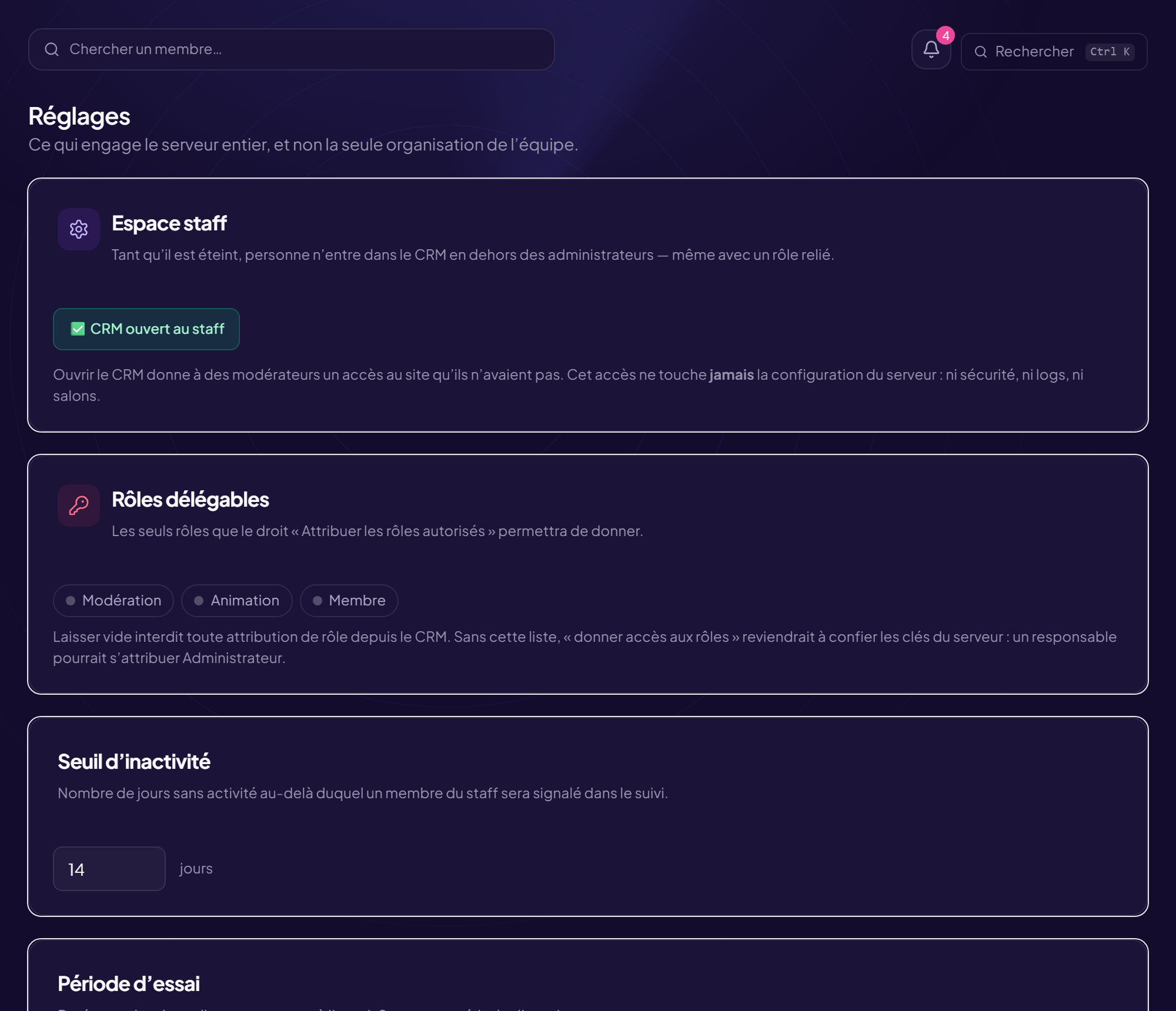
Un interrupteur dans Réglages, à activer quand l'équipe modère aussi des directs.
Il ne change pas un affichage : il change ce que le CRM mesure et ce qu'il
exige.
Le planning cesse d'être hebdomadaire : un créneau peut porter une date, s'ancrer sur un direct réel — il s'ouvre quand vous passez en ligne — ou n'avoir aucun horaire
Le nombre de modérateurs attendus peut valoir zéro : « autant que possible », et le créneau n'est plus signalé en manque
Ce qui se passe pendant un direct compte dans l'indice : un modérateur qui tient trois heures de live n'apparaît plus « silencieux »
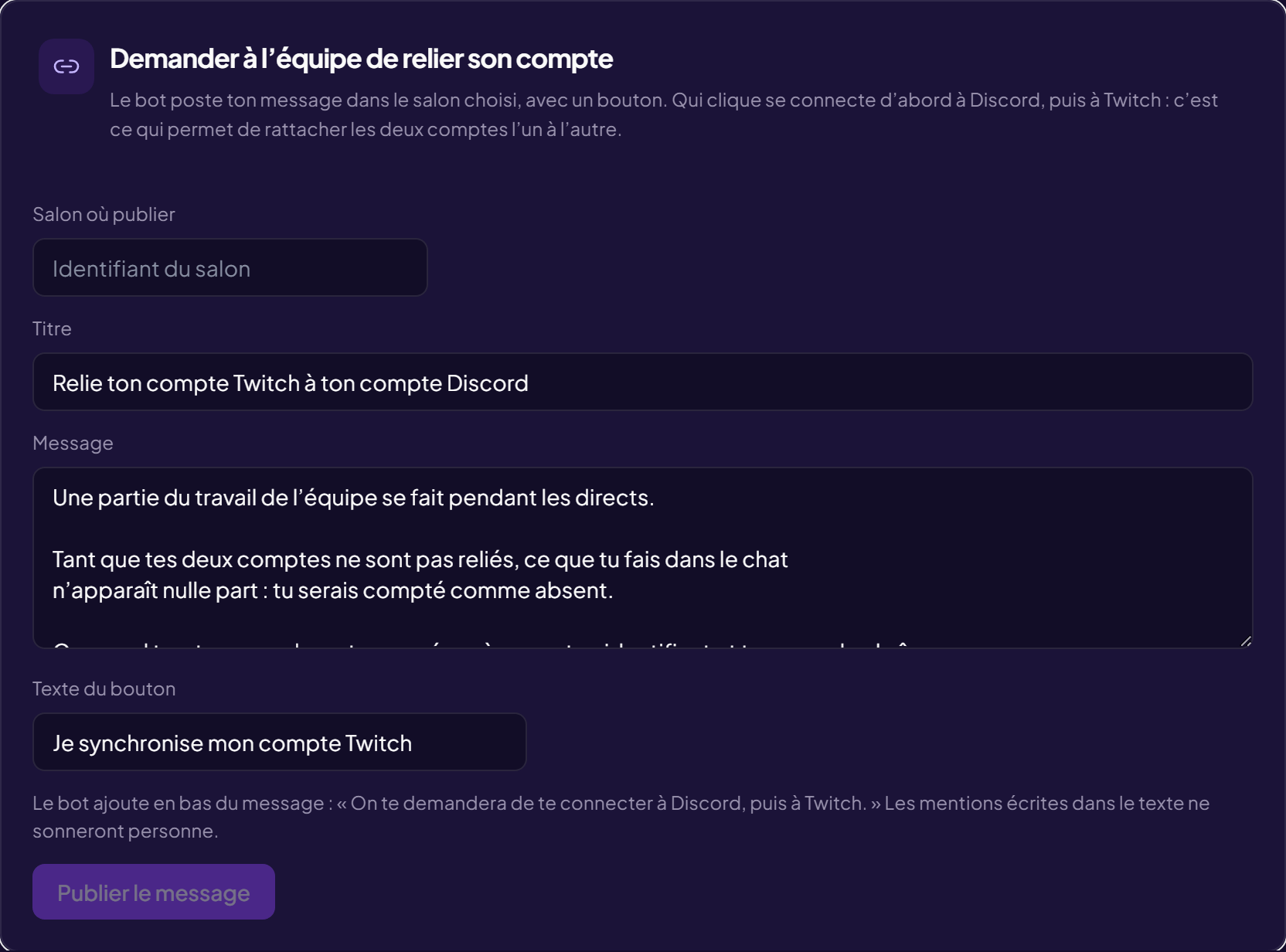
Conséquence immédiate : chaque membre du staff devra jumeler son compte Twitch pour ouvrir le CRM — sans ce lien, rien de ce qui est fait en direct ne peut être rattaché à son nom
Les modérateurs Twitch détectés se lisent à côté de votre équipe : les écarts se voient d'un coup d'œil
Le message qui demande le jumelage. Il est prérempli pour partir tel quel : un champ vide ne se publie jamais.
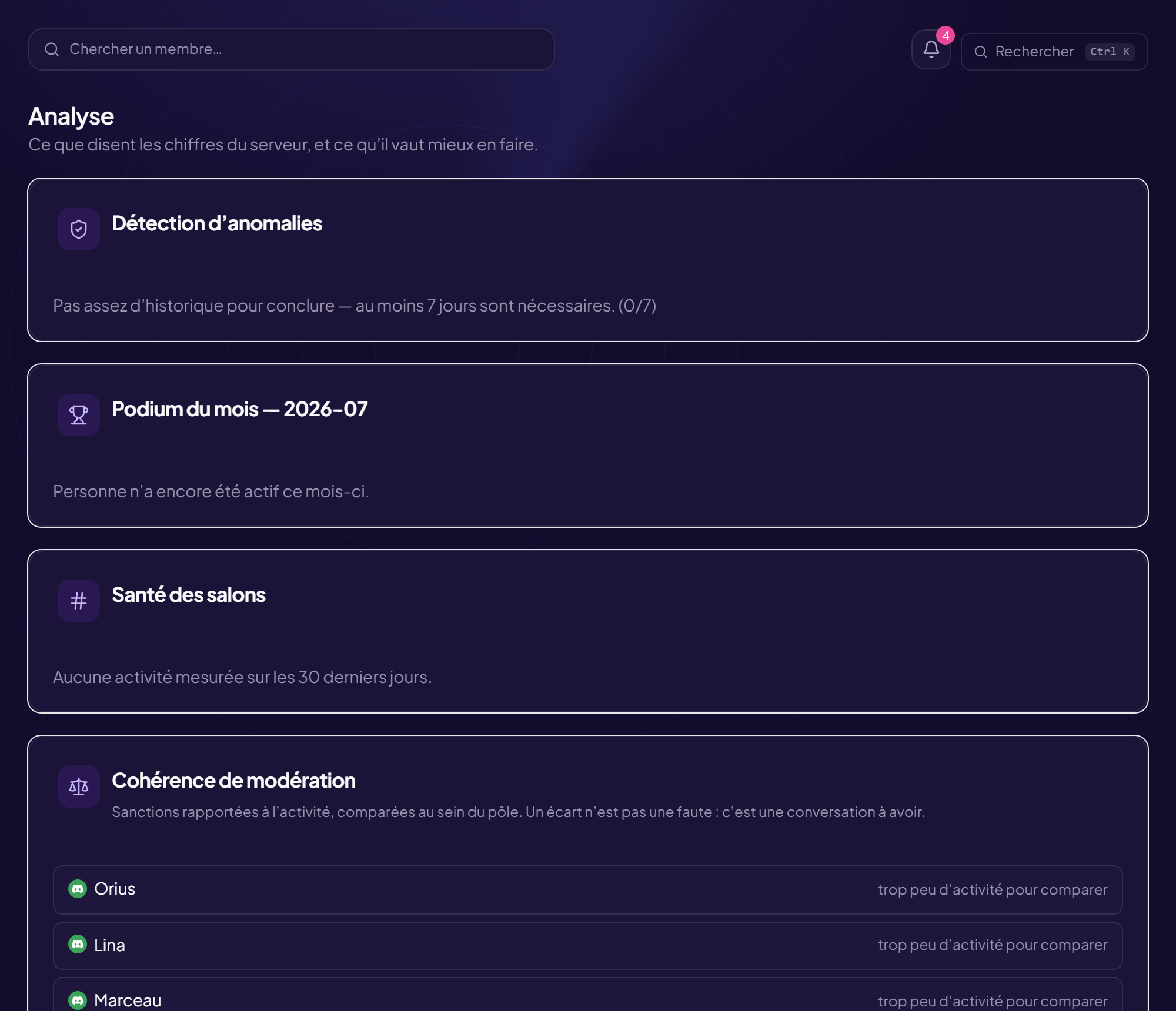
L'indice n'est pas une note : c'est une colonne pour trier. Sans elle, on trie
par le nombre de messages — et on récompense celui qui bavarde plutôt que celui qui vide
la file de tickets.
Un ticket pris vaut trente messages ; au-delà de 500 messages, écrire davantage ne rapporte plus rien
Un « 0/0 » sur le podium veut dire « aucun ticket sur le mois mesuré », pas « mauvais »
Chaque bloc porte un « i » qui explique d'où vient son chiffre, à l'écran
Le CRM contient des dossiers, des réponses de candidats et des notes internes.
Il se protège en conséquence.
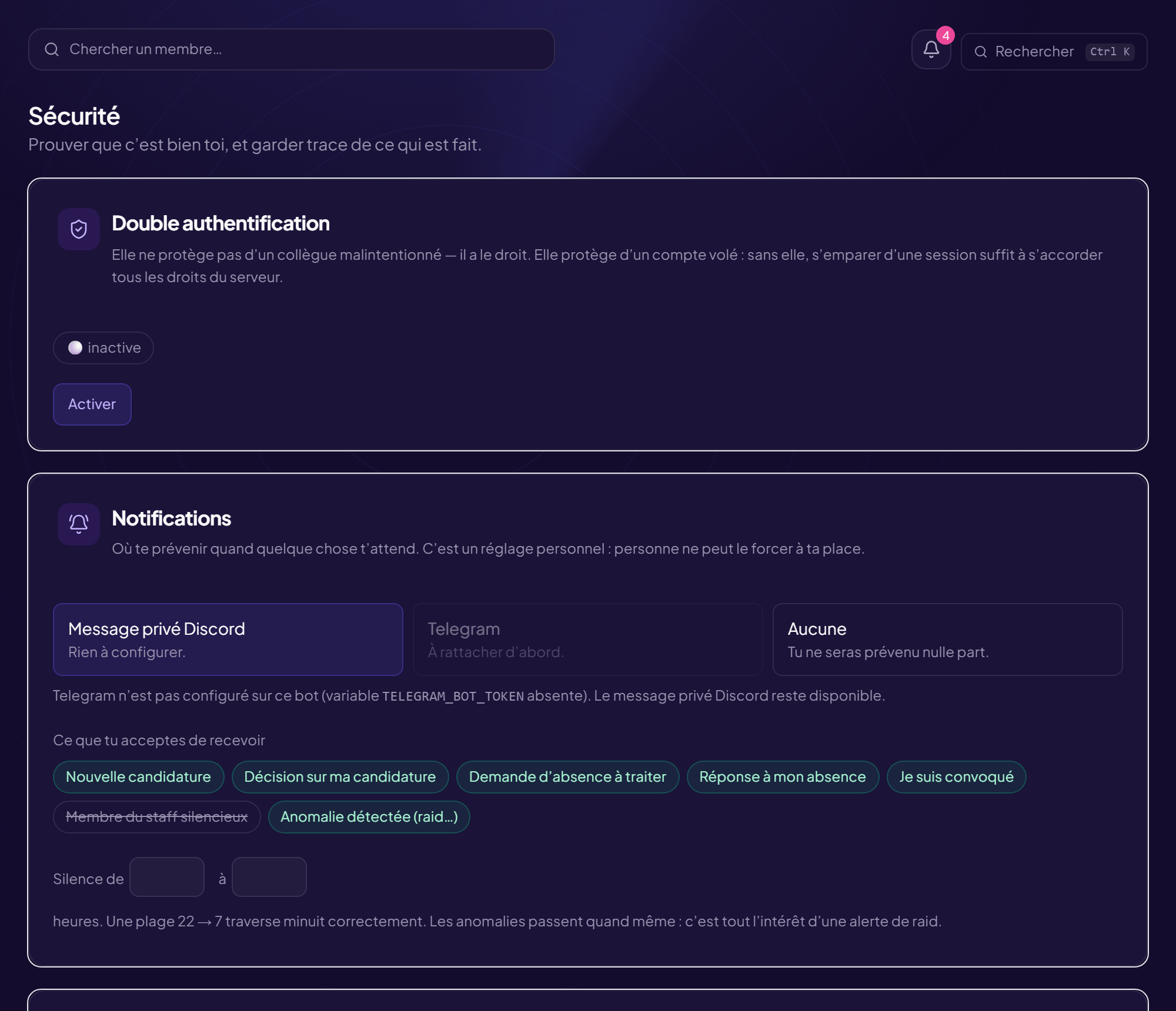
Double authentification exigible pour tout le serveur : tant que le code n'est pas donné, aucune page ne s'ouvre
Journal d'audit à chaîne d'empreintes : une ligne modifiée se voit
Un responsable ne voit que son pôle — la portée est vérifiée côté serveur, jamais côté navigateur
💡 Par où commencer ? Reliez un rôle dans « Droits », créez une équipe,
puis ouvrez un recrutement. Le reste — planning, guide, RH — se remplit à mesure
que l'équipe grandit ; rien n'est obligatoire.
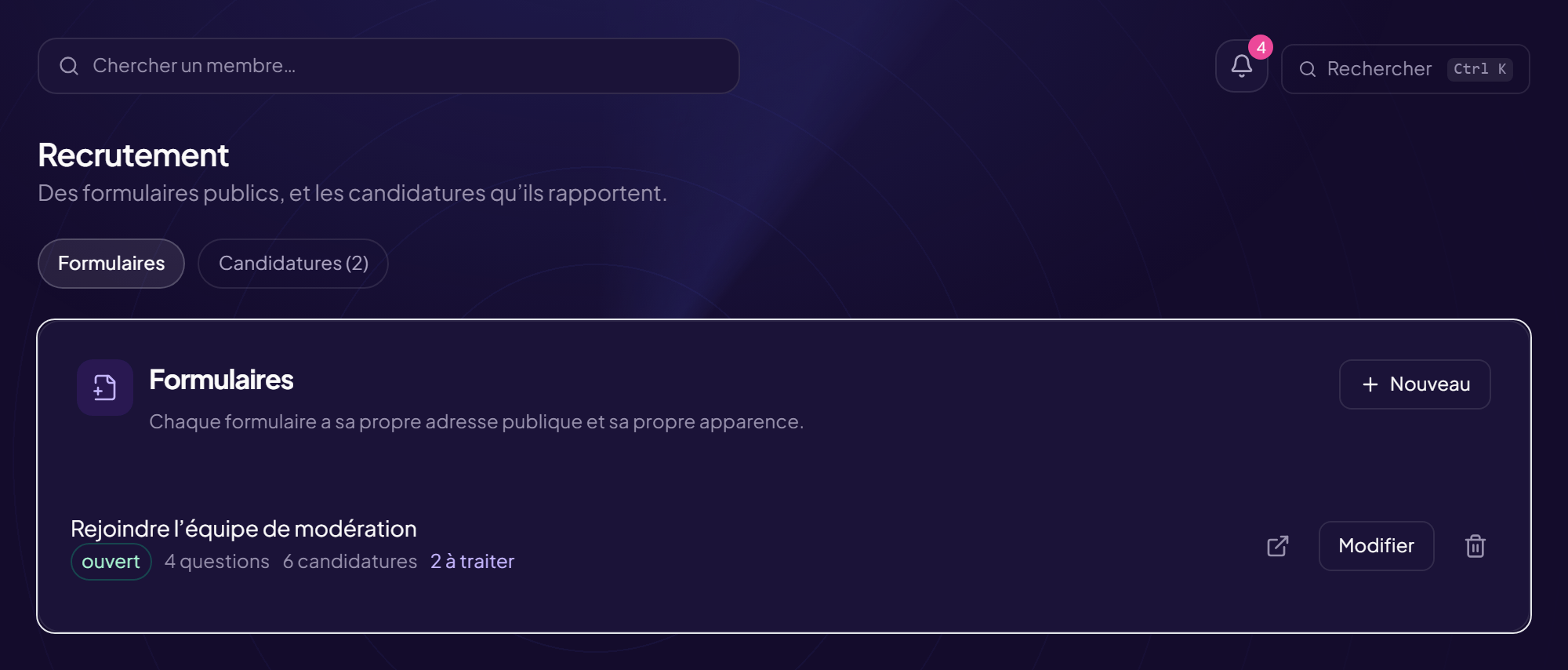
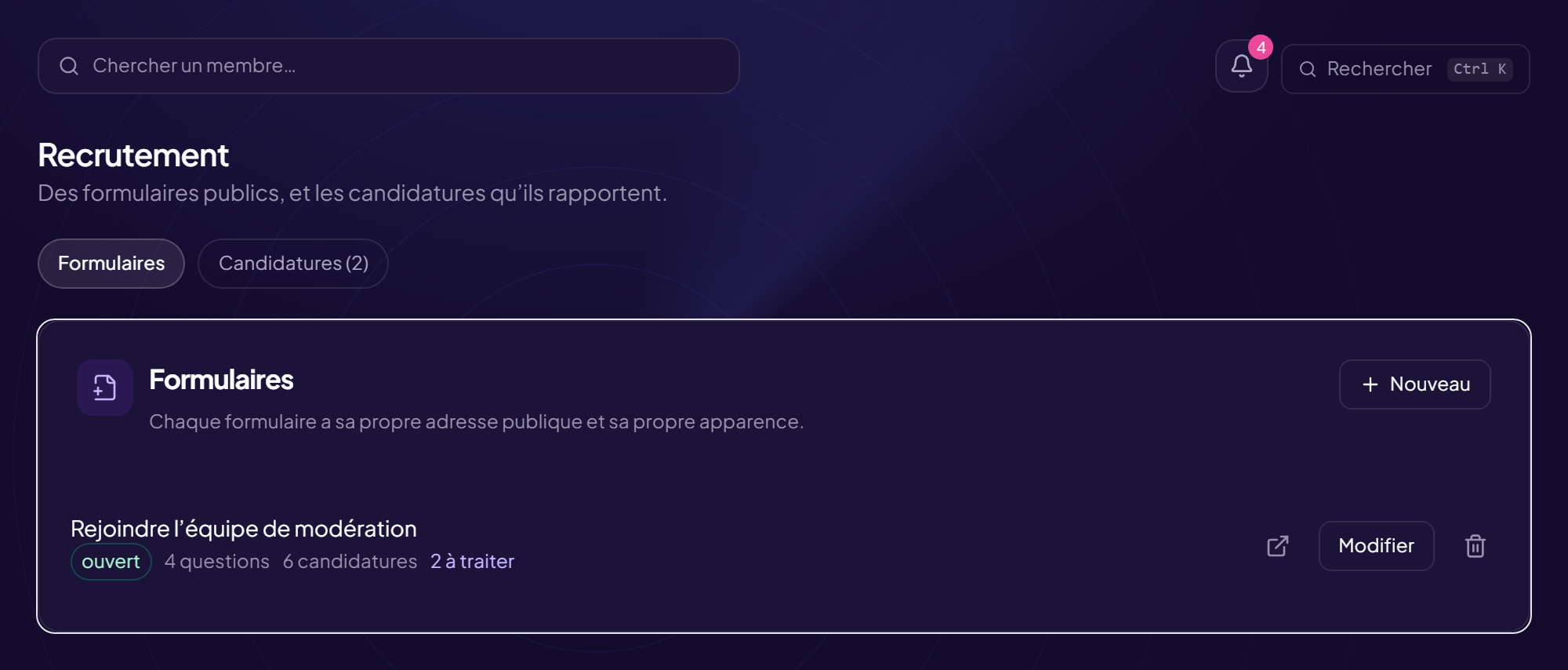
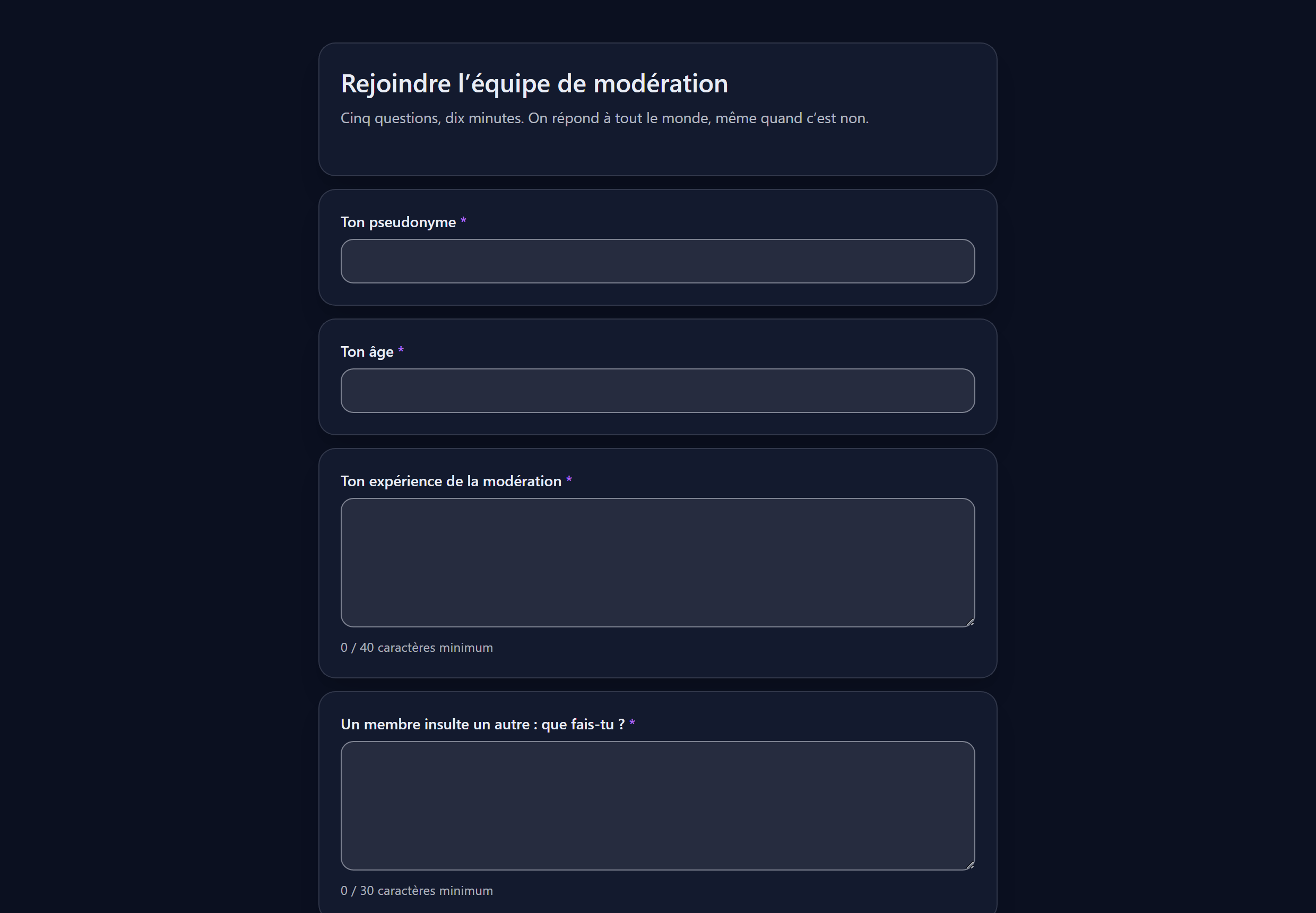
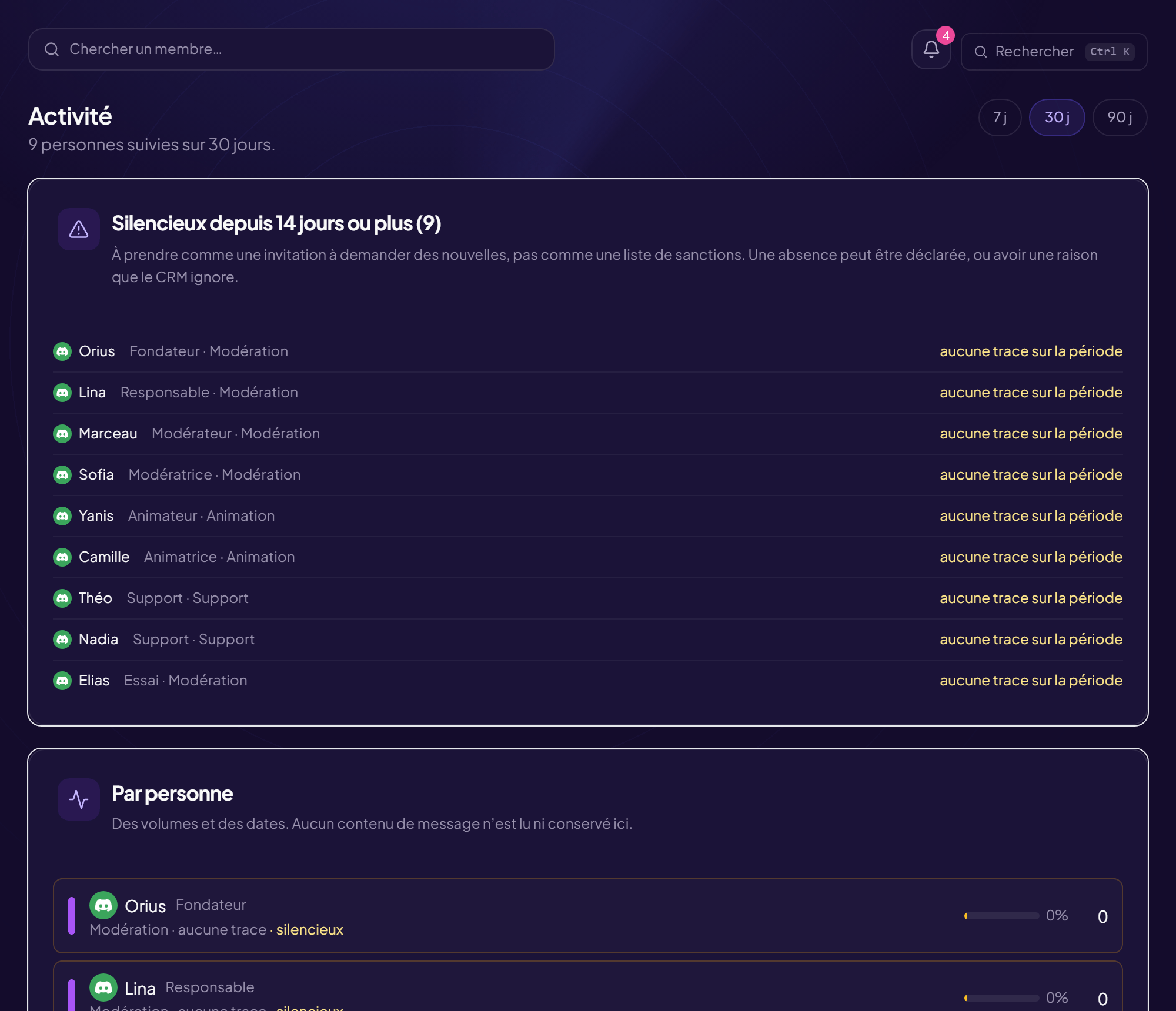
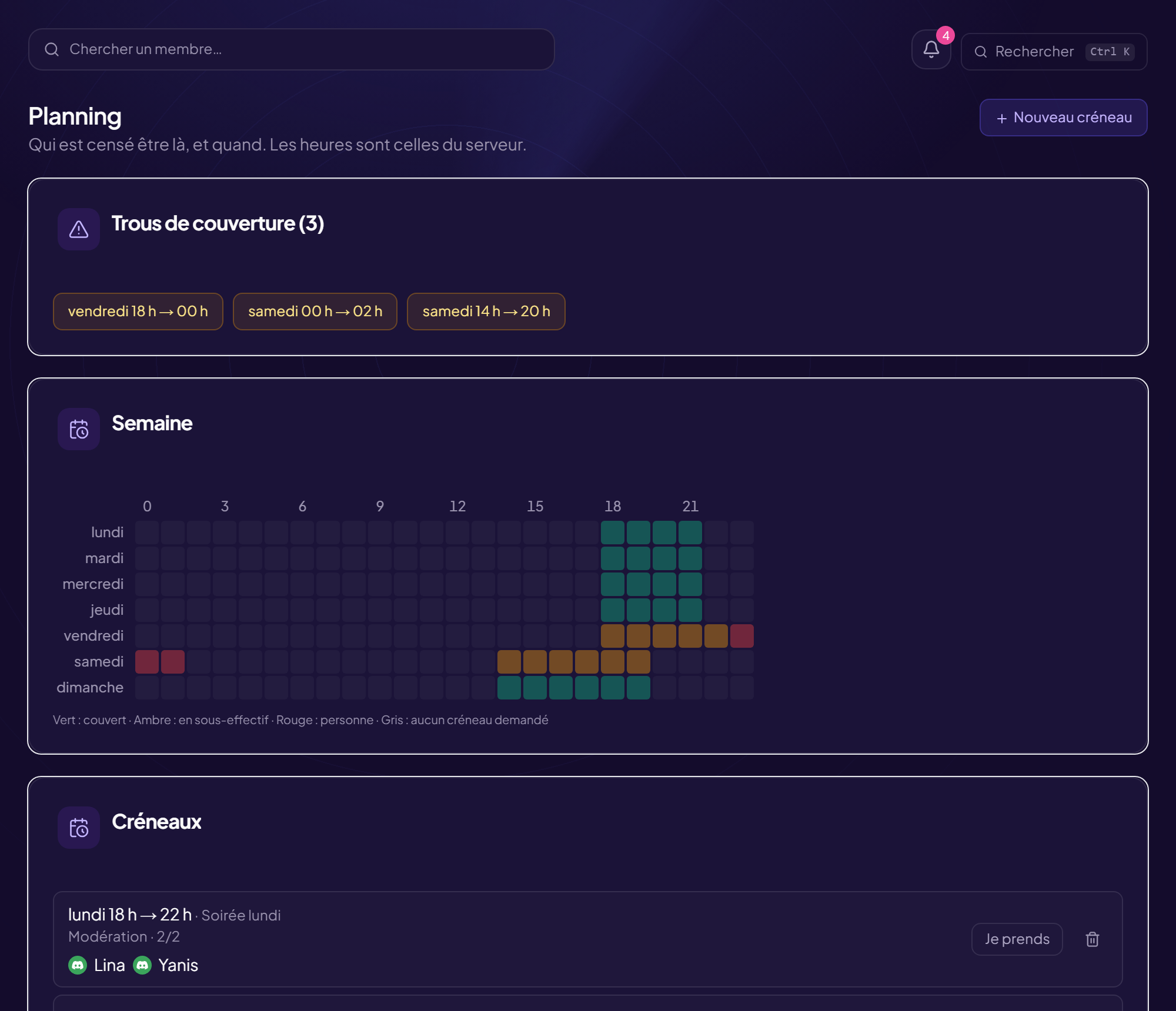
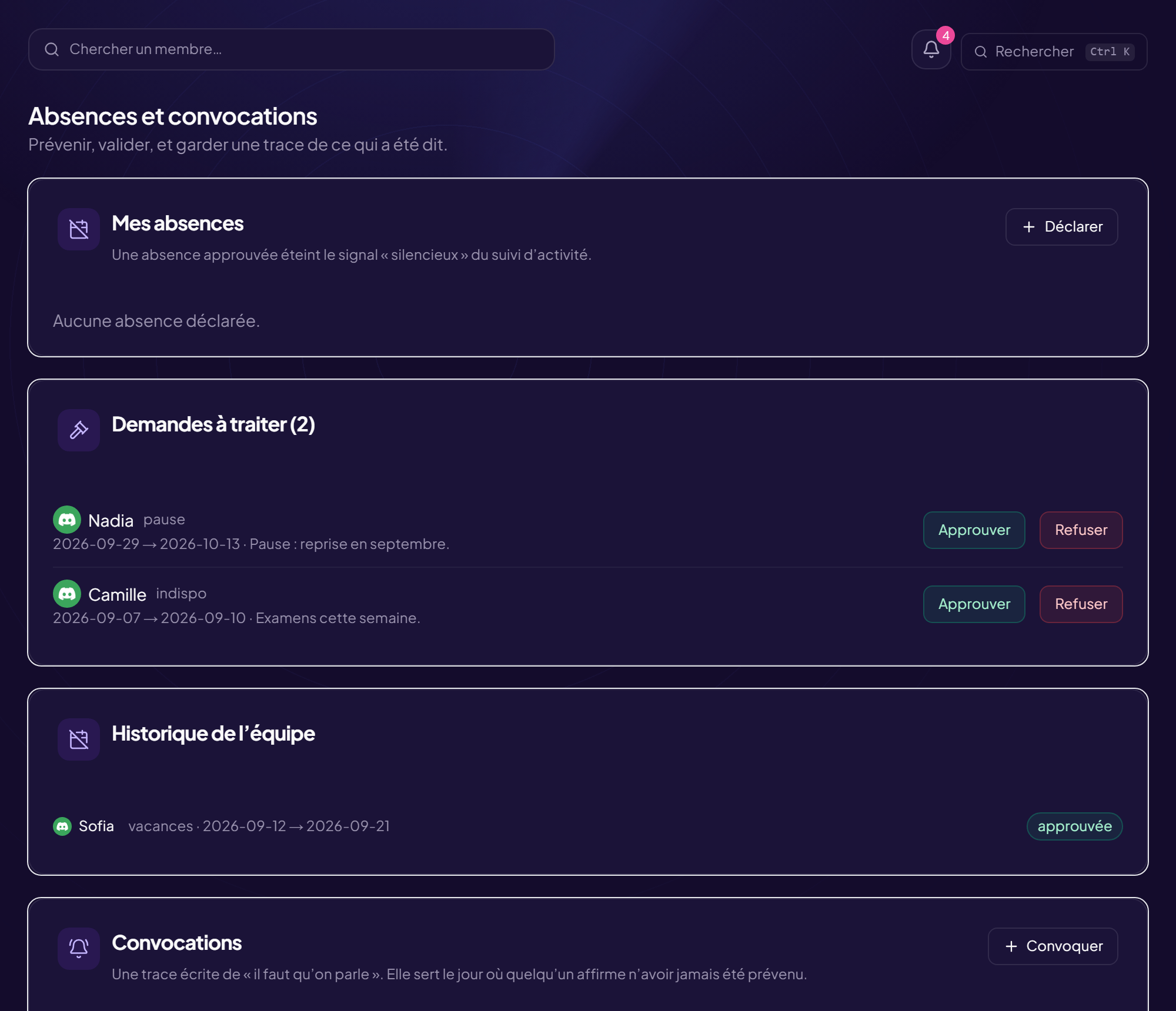
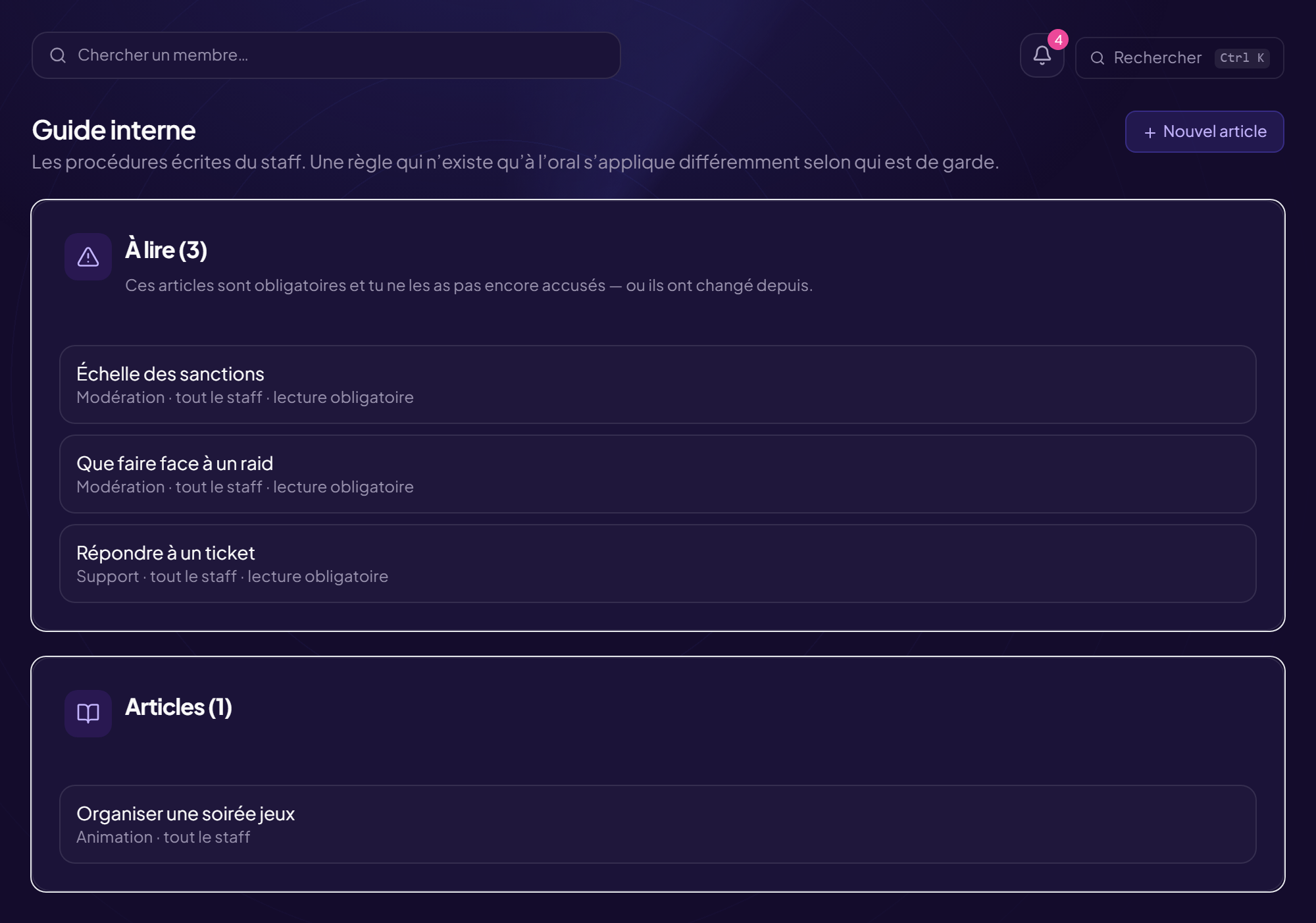
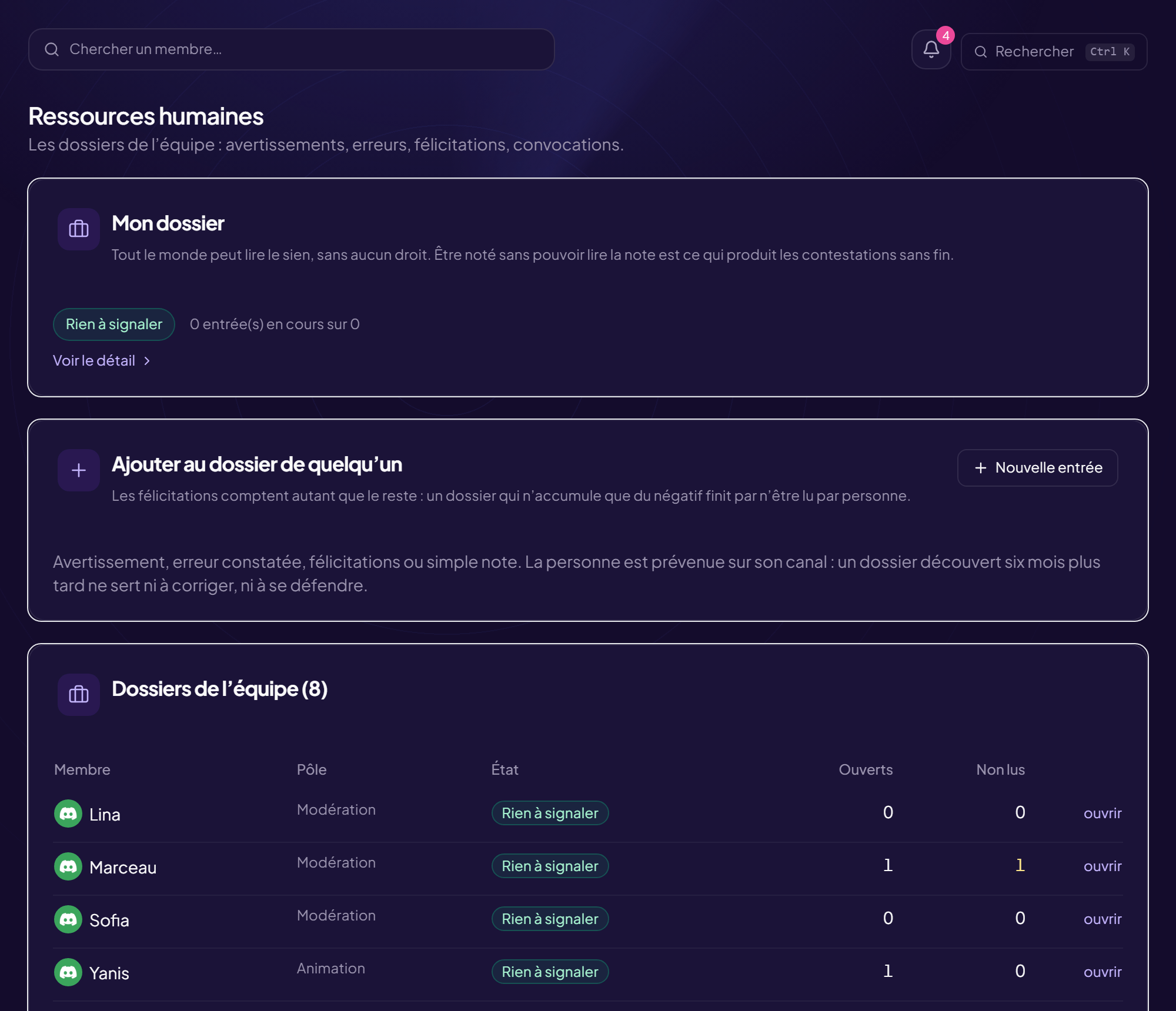
Les écrans du CRM
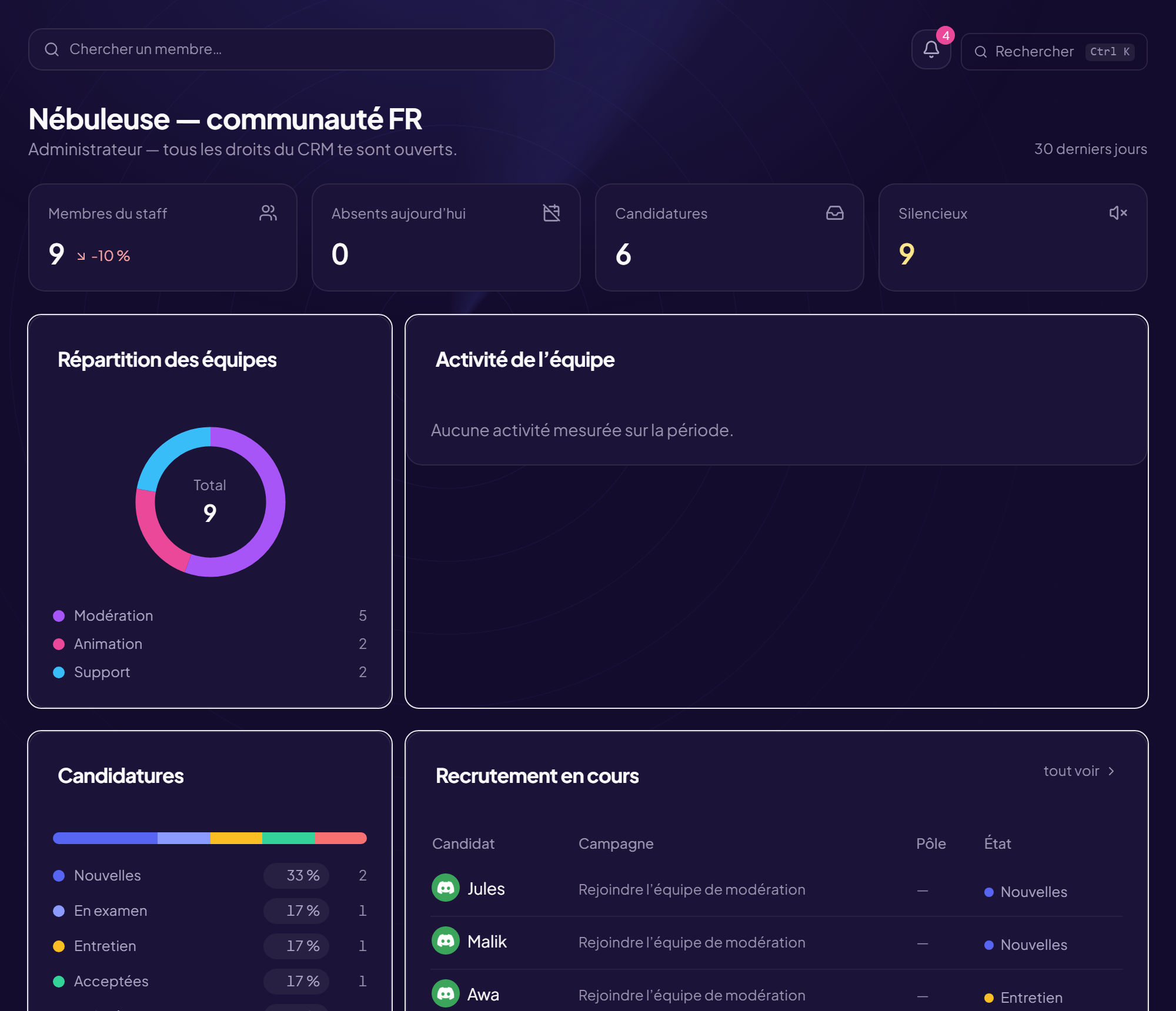
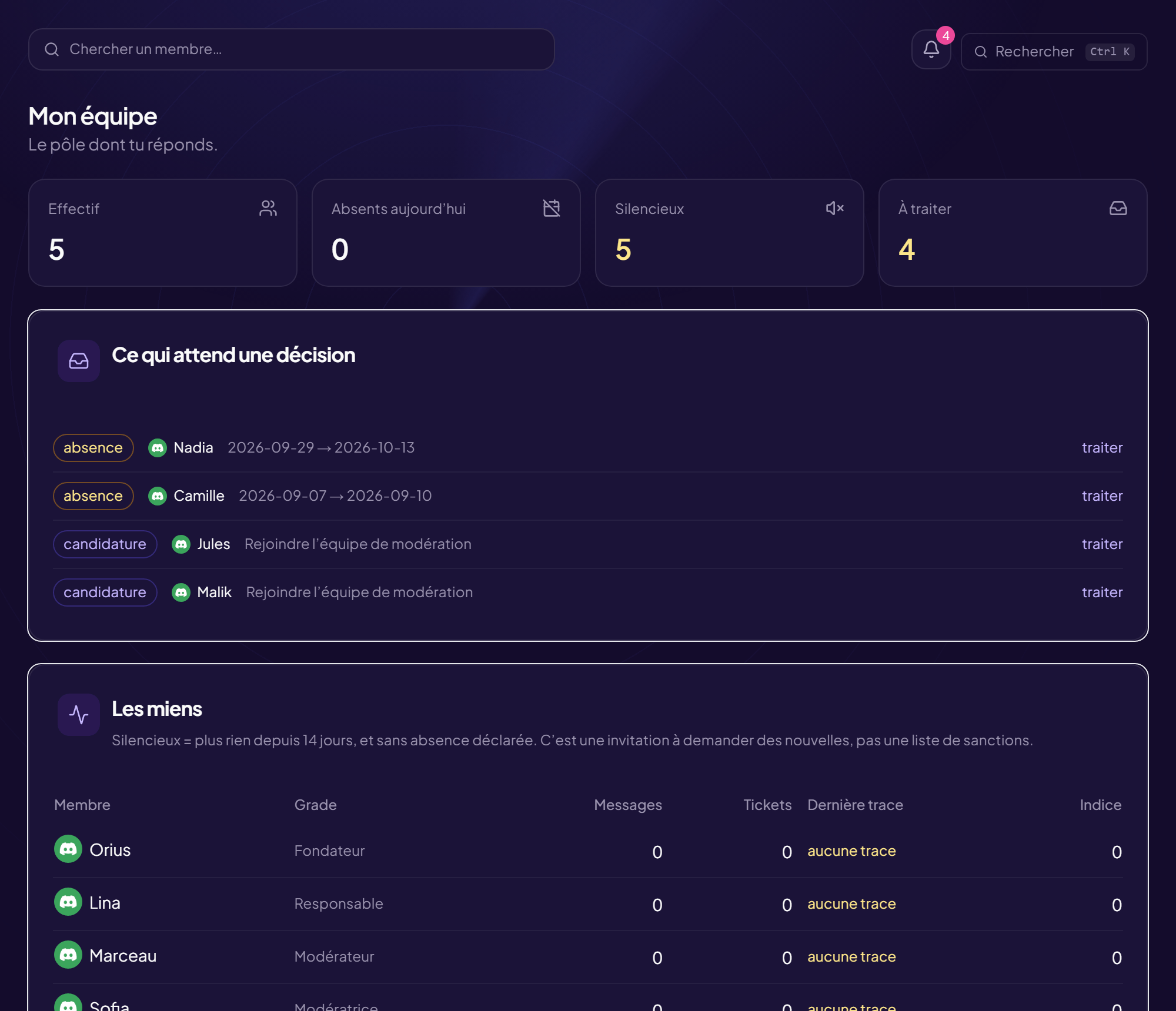
Vue d’ensemble : qui est là, ce qui attendLe registre de l’équipe, grade et ancienneté comprisMon équipe : ce que voit un responsable de pôleRecrutement : les formulaires publics et leurs candidaturesChaque candidature, son état et l’avis d’OriusLe formulaire public, tel que le voit un candidatActivité : messages, vocal et tickets traitésPlanning des permanences, trous de couverture comprisAbsences : demandes, décisions, retours prévusGuide interne et accusés de lectureDossiers : félicitations, notes et rappelsDroits : ce que chaque rôle peut faireSécurité : double authentification et sessionsAnalyse : la charge de l’équipe dans le tempsRéglages du CRM : essai, inactivité, journalLe Vault : les surveillances de l’équipe, datées
🛡️ Modération
Sanctionner, nettoyer et verrouiller. Ces commandes demandent des permissions élevées et certaines sont irréversibles.
Ajouter un emoji (depuis un emoji ou un lien image)
Ajoute un emoji au serveur depuis un emoji existant ou un lien d’image. Le nombre
d’emplacements dépend du niveau de boost du serveur ; une fois plein, l’ajout échoue et il faut
en retirer un.
🧭 Pas à pas
Dans un salon du serveur où vous pouvez écrire, tapez /addemoji. Une liste s’ouvre au-dessus de la zone de message : cliquez sur /addemoji, celle qui porte le logo d’OriusBot.
Remplissez source : écrivez le texte.
Si vous en avez besoin (facultatif) : nom. Ces cases apparaissent au-dessus de la zone de message ; cliquez dessus pour les ajouter, sinon ignorez-les.
Appuyez sur Entrée pour envoyer. Si une case obligatoire est vide, Discord la surligne en rouge et n’envoie rien.
Qui peut s’en servir : seulement les personnes qui ont la permission Discord « Gérer les emojis et stickers » sur ce serveur. Un administrateur peut changer qui y a accès avec /permissions.
Elle n’apparaît pas dans la liste ? Trois raisons possibles : vous n’avez pas la permission, un administrateur l’a désactivée sur ce serveur, ou OriusBot n’est pas sur ce serveur.
/addemoji<source>[nom]
Paramètre
Type
Requis
Description
source
texte
obligatoire
Un emoji personnalisé OU un lien https image
nom
texte
facultatif
Nom de l'emoji (2-32)
général
Lina a utilisé /addemoji
OriusBotBOT
OriusBot réfléchit
/addemoji
Ajouter un emoji (depuis un emoji ou un lien image)
Ajoute automatiquement des réactions aux messages d’un salon. Employé surtout dans les
salons de vote ou de partage : les réactions sont déjà là, personne n’a à les poser, et le
salon garde une forme cohérente.
🧭 Pas à pas
Dans un salon du serveur où vous pouvez écrire, tapez /autoreact. Une liste s’ouvre au-dessus de la zone de message : cliquez sur /autoreact, celle qui porte le logo d’OriusBot.
Cette commande a plusieurs actions. Dans la liste, choisissez la ligne qui correspond à ce que vous voulez faire : /autoreact set ou /autoreact remove.
Remplissez ensuite les cases que Discord vous demande : le tableau de chaque action, plus bas, dit ce qu’on attend dans chacune.
Appuyez sur Entrée pour envoyer. Si une case obligatoire est vide, Discord la surligne en rouge et n’envoie rien.
Qui peut s’en servir : seulement les personnes qui ont la permission Discord « Gérer les messages » sur ce serveur. Un administrateur peut changer qui y a accès avec /permissions.
Elle n’apparaît pas dans la liste ? Trois raisons possibles : vous n’avez pas la permission, un administrateur l’a désactivée sur ce serveur, ou OriusBot n’est pas sur ce serveur.
Bannir définitivement un membre (par mention ou par ID)
Le bannissement empêche la personne de revenir, y compris avec une nouvelle
invitation. Il accepte un identifiant plutôt qu’une mention, ce qui permet de bannir
quelqu’un qui a déjà quitté le serveur — cas fréquent après un raid, où les comptes partent
avant qu’on ait eu le temps d’agir.
Un bannissement échoue si le rôle le plus haut de la cible dépasse celui du
bot. Ce n’est pas une question de permission : c’est la hiérarchie des rôles.
🧭 Pas à pas
Dans un salon du serveur où vous pouvez écrire, tapez /ban. Une liste s’ouvre au-dessus de la zone de message : cliquez sur /ban, celle qui porte le logo d’OriusBot.
Si vous en avez besoin (facultatif) : utilisateur, id ou raison. Ces cases apparaissent au-dessus de la zone de message ; cliquez dessus pour les ajouter, sinon ignorez-les.
Appuyez sur Entrée pour envoyer. Si une case obligatoire est vide, Discord la surligne en rouge et n’envoie rien.
Qui peut s’en servir : seulement les personnes qui ont la permission Discord « Bannir des membres » sur ce serveur. Un administrateur peut changer qui y a accès avec /permissions.
Elle n’apparaît pas dans la liste ? Trois raisons possibles : vous n’avez pas la permission, un administrateur l’a désactivée sur ce serveur, ou OriusBot n’est pas sur ce serveur.
/ban[utilisateur][id][raison]
Paramètre
Type
Requis
Description
utilisateur
membre
facultatif
Membre à bannir
id
texte
facultatif
ID du compte à bannir — marche même s'il a quitté le serveur
raison
texte
facultatif
Raison du bannissement
général
Lina a utilisé /ban
OriusBotBOT
OriusBot réfléchit
Membre banni
Kylian a été banni du serveur. Raison : publicité en MP
Affiche une sanction précise par son numéro. Chaque action de modération reçoit un
numéro : c’est ce qui permet d’en parler sans ambiguïté dans un ticket de recours ou entre
modérateurs, plutôt que de décrire « le mute de mardi ».
🧭 Pas à pas
Dans un salon du serveur où vous pouvez écrire, tapez /case. Une liste s’ouvre au-dessus de la zone de message : cliquez sur /case, celle qui porte le logo d’OriusBot.
Remplissez id : tapez un nombre entier (sans virgule).
Appuyez sur Entrée pour envoyer. Si une case obligatoire est vide, Discord la surligne en rouge et n’envoie rien.
Qui peut s’en servir : seulement les personnes qui ont la permission Discord « Gérer les messages » sur ce serveur. Un administrateur peut changer qui y a accès avec /permissions.
Elle n’apparaît pas dans la liste ? Trois raisons possibles : vous n’avez pas la permission, un administrateur l’a désactivée sur ce serveur, ou OriusBot n’est pas sur ce serveur.
Effacer tous les avertissements actifs d'un membre
Efface tout l’historique d’avertissements d’un membre. À réserver aux cas où
l’historique est erroné — un import raté, une confusion de personne — plutôt qu’aux cas de
clémence : un avertissement qui expire dans le compteur de récidive garde sa valeur de trace,
et l’effacer la supprime définitivement.
🧭 Pas à pas
Dans un salon du serveur où vous pouvez écrire, tapez /clearwarns. Une liste s’ouvre au-dessus de la zone de message : cliquez sur /clearwarns, celle qui porte le logo d’OriusBot.
Remplissez utilisateur : commencez à taper le pseudo, puis cliquez sur la personne dans la liste.
Appuyez sur Entrée pour envoyer. Si une case obligatoire est vide, Discord la surligne en rouge et n’envoie rien.
Qui peut s’en servir : seulement les personnes qui ont la permission Discord « Gérer le serveur » sur ce serveur. Un administrateur peut changer qui y a accès avec /permissions.
Elle n’apparaît pas dans la liste ? Trois raisons possibles : vous n’avez pas la permission, un administrateur l’a désactivée sur ce serveur, ou OriusBot n’est pas sur ce serveur.
/clearwarns<utilisateur>
Paramètre
Type
Requis
Description
utilisateur
membre
obligatoire
Membre
général
Lina a utilisé /clearwarns
OriusBotBOT
OriusBot réfléchit
/clearwarns
Effacer tous les avertissements actifs d'un membre
Bannit sur plusieurs serveurs reliés à la fois. Utile entre serveurs d’une même
communauté visés par les mêmes comptes : le premier à voir l’attaque protège les autres.
La liaison se décide entre administrateurs et se révoque : elle donne à un
serveur tiers le pouvoir de bannir chez vous.
🧭 Pas à pas
Dans un salon du serveur où vous pouvez écrire, tapez /crossban. Une liste s’ouvre au-dessus de la zone de message : cliquez sur /crossban, celle qui porte le logo d’OriusBot.
Cette commande a plusieurs actions. Dans la liste, choisissez la ligne qui correspond à ce que vous voulez faire : /crossban ban ou /crossban link.
Remplissez ensuite les cases que Discord vous demande : le tableau de chaque action, plus bas, dit ce qu’on attend dans chacune.
Appuyez sur Entrée pour envoyer. Si une case obligatoire est vide, Discord la surligne en rouge et n’envoie rien.
Qui peut s’en servir : seulement les personnes qui ont la permission Discord « Bannir des membres » sur ce serveur. Un administrateur peut changer qui y a accès avec /permissions.
Elle n’apparaît pas dans la liste ? Trois raisons possibles : vous n’avez pas la permission, un administrateur l’a désactivée sur ce serveur, ou OriusBot n’est pas sur ce serveur.
/crossban ban
Bannir un utilisateur sur tous les serveurs synchronises
/crossban ban<utilisateur>[raison]
Paramètre
Type
Requis
Description
utilisateur
membre
obligatoire
Utilisateur a bannir
raison
texte
facultatif
Raison
/crossban link
Valider un code de synchronisation recu d'un autre serveur
Annuler la derniere action critique enregistree dans les audit logs
Annule la dernière action de modération. Sert dans la minute qui suit une erreur — la
mauvaise personne, la mauvaise durée — pendant laquelle refaire les gestes à la main coûte plus
cher que le geste initial.
🧭 Pas à pas
Dans un salon du serveur où vous pouvez écrire, tapez /ctrlz. Une liste s’ouvre au-dessus de la zone de message : cliquez sur /ctrlz, celle qui porte le logo d’OriusBot.
Appuyez sur Entrée pour envoyer. Si une case obligatoire est vide, Discord la surligne en rouge et n’envoie rien.
Qui peut s’en servir : seulement les personnes qui ont la permission Discord « Administrateur » sur ce serveur. Un administrateur peut changer qui y a accès avec /permissions.
Elle n’apparaît pas dans la liste ? Trois raisons possibles : vous n’avez pas la permission, un administrateur l’a désactivée sur ce serveur, ou OriusBot n’est pas sur ce serveur.
/ctrlz
général
Lina a utilisé /ctrlz
OriusBotBOT
OriusBot réfléchit
/ctrlz
Annuler la derniere action critique enregistree dans les audit logs
Modifier la posture de securite globale du serveur
Relève d’un cran l’ensemble des protections du serveur : entrée verrouillée, filtres
resserrés, permissions réduites. C’est un état à activer pendant une attaque et à
redescendre après — laissé en place, il finit par gêner la communauté qu’il protège.
🧭 Pas à pas
Dans un salon du serveur où vous pouvez écrire, tapez /defcon. Une liste s’ouvre au-dessus de la zone de message : cliquez sur /defcon, celle qui porte le logo d’OriusBot.
Remplissez niveau : choisissez une des propositions — 5 - Normal, 3 - Anti-Spam ou 1 - Lockdown.
Appuyez sur Entrée pour envoyer. Si une case obligatoire est vide, Discord la surligne en rouge et n’envoie rien.
Qui peut s’en servir : seulement les personnes qui ont la permission Discord « Administrateur » sur ce serveur. Un administrateur peut changer qui y a accès avec /permissions.
Elle n’apparaît pas dans la liste ? Trois raisons possibles : vous n’avez pas la permission, un administrateur l’a désactivée sur ce serveur, ou OriusBot n’est pas sur ce serveur.
Confie temporairement des droits de modération à quelqu’un, pour une durée fixée. Répond
au cas réel où l’équipe est absente et où l’on ne veut pas donner un rôle permanent : les
droits expirent seuls, sans que personne ait à y penser.
🧭 Pas à pas
Dans un salon du serveur où vous pouvez écrire, tapez /delegate. Une liste s’ouvre au-dessus de la zone de message : cliquez sur /delegate, celle qui porte le logo d’OriusBot.
Remplissez utilisateur : commencez à taper le pseudo, puis cliquez sur la personne dans la liste.
Remplissez role : choisissez le rôle dans la liste.
Remplissez duree : écrivez le texte.
Si vous en avez besoin (facultatif) : raison. Ces cases apparaissent au-dessus de la zone de message ; cliquez dessus pour les ajouter, sinon ignorez-les.
Appuyez sur Entrée pour envoyer. Si une case obligatoire est vide, Discord la surligne en rouge et n’envoie rien.
Qui peut s’en servir : seulement les personnes qui ont la permission Discord « Gérer les rôles » sur ce serveur. Un administrateur peut changer qui y a accès avec /permissions.
Elle n’apparaît pas dans la liste ? Trois raisons possibles : vous n’avez pas la permission, un administrateur l’a désactivée sur ce serveur, ou OriusBot n’est pas sur ce serveur.
Envoyer un message privé officiel à un membre via le bot
Envoie un message privé à un membre au nom du serveur. Sert à expliquer une sanction ou
à demander une précision sans exposer la personne en public.
Le message porte l’identité du bot, pas la vôtre. Un membre qui a fermé ses
messages privés ne recevra rien, et l’envoi échouera.
🧭 Pas à pas
Dans un salon du serveur où vous pouvez écrire, tapez /dm. Une liste s’ouvre au-dessus de la zone de message : cliquez sur /dm, celle qui porte le logo d’OriusBot.
Remplissez membre : commencez à taper le pseudo, puis cliquez sur la personne dans la liste.
Remplissez message : écrivez le texte.
Appuyez sur Entrée pour envoyer. Si une case obligatoire est vide, Discord la surligne en rouge et n’envoie rien.
Qui peut s’en servir : seulement les personnes qui ont la permission Discord « Gérer les messages » sur ce serveur. Un administrateur peut changer qui y a accès avec /permissions.
Elle n’apparaît pas dans la liste ? Trois raisons possibles : vous n’avez pas la permission, un administrateur l’a désactivée sur ce serveur, ou OriusBot n’est pas sur ce serveur.
/dm<membre><message>
Paramètre
Type
Requis
Description
membre
membre
obligatoire
Membre
message
texte
obligatoire
Le message
0 à 1500 caractères
général
Lina a utilisé /dm
OriusBotBOT
OriusBot réfléchit
/dm
Envoyer un message privé officiel à un membre via le bot
L’expulsion retire la personne du serveur sans l’empêcher de revenir. C’est la sanction
la plus mal comprise : elle ne sert pas à punir, mais à interrompre. Sur un compte
décidé à nuire, elle ne fait gagner que le temps de recliquer sur l’invitation.
🧭 Pas à pas
Dans un salon du serveur où vous pouvez écrire, tapez /kick. Une liste s’ouvre au-dessus de la zone de message : cliquez sur /kick, celle qui porte le logo d’OriusBot.
Remplissez utilisateur : commencez à taper le pseudo, puis cliquez sur la personne dans la liste.
Si vous en avez besoin (facultatif) : raison. Ces cases apparaissent au-dessus de la zone de message ; cliquez dessus pour les ajouter, sinon ignorez-les.
Appuyez sur Entrée pour envoyer. Si une case obligatoire est vide, Discord la surligne en rouge et n’envoie rien.
Qui peut s’en servir : seulement les personnes qui ont la permission Discord « Expulser des membres » sur ce serveur. Un administrateur peut changer qui y a accès avec /permissions.
Elle n’apparaît pas dans la liste ? Trois raisons possibles : vous n’avez pas la permission, un administrateur l’a désactivée sur ce serveur, ou OriusBot n’est pas sur ce serveur.
Les sanctions prises par un modérateur, ou subies par un membre. La lecture par
modérateur sert surtout à repérer un déséquilibre — quelqu’un qui sanctionne dix fois plus que
les autres, ou plus du tout — pas à établir un classement.
🧭 Pas à pas
Dans un salon du serveur où vous pouvez écrire, tapez /modlogs. Une liste s’ouvre au-dessus de la zone de message : cliquez sur /modlogs, celle qui porte le logo d’OriusBot.
Remplissez membre : commencez à taper le pseudo, puis cliquez sur la personne dans la liste.
Appuyez sur Entrée pour envoyer. Si une case obligatoire est vide, Discord la surligne en rouge et n’envoie rien.
Qui peut s’en servir : seulement les personnes qui ont la permission Discord « Gérer les messages » sur ce serveur. Un administrateur peut changer qui y a accès avec /permissions.
Elle n’apparaît pas dans la liste ? Trois raisons possibles : vous n’avez pas la permission, un administrateur l’a désactivée sur ce serveur, ou OriusBot n’est pas sur ce serveur.
L’activité de modération sur une période. À lire relativement à l’activité du
serveur : un mois calme produit mécaniquement moins d’actions, sans que personne n’ait
décroché. C’est le signal d’une conversation à avoir, pas d’une sanction à prendre.
🧭 Pas à pas
Dans un salon du serveur où vous pouvez écrire, tapez /modstats. Une liste s’ouvre au-dessus de la zone de message : cliquez sur /modstats, celle qui porte le logo d’OriusBot.
Si vous en avez besoin (facultatif) : moderateur. Ces cases apparaissent au-dessus de la zone de message ; cliquez dessus pour les ajouter, sinon ignorez-les.
Appuyez sur Entrée pour envoyer. Si une case obligatoire est vide, Discord la surligne en rouge et n’envoie rien.
Qui peut s’en servir : seulement les personnes qui ont la permission Discord « Gérer les messages » sur ce serveur. Un administrateur peut changer qui y a accès avec /permissions.
Elle n’apparaît pas dans la liste ? Trois raisons possibles : vous n’avez pas la permission, un administrateur l’a désactivée sur ce serveur, ou OriusBot n’est pas sur ce serveur.
Mots qu’OriusMod doit ignorer sur ce serveur (faux positifs)
OriusMod analyse les propos toxiques avec des lexiques multilingues. Un mot
insultant dans une langue peut être parfaitement anodin dans une autre : « retard » est une
insulte en anglais et un simple délai en français. Des messages ordinaires se faisaient donc
supprimer.
Ce faux positif ne se corrige pas tout seul : le détecteur voit un texte, pas la langue de
ton serveur. Cette commande le lui dit.
Un mot déclaré ici est masqué avant l’analyse, et rien de plus. Le reste du message
continue d’être analysé : « retard de train sale pute » reste sanctionné. Autoriser un mot
n’autorise pas la phrase.
/mots-autorises tester répond à la question qui amène ici : pourquoi ce
message a-t-il été supprimé ? Il montre le score avec et sans la liste, le texte réellement
analysé, et le signal qui s’est déclenché.
🧭 Pas à pas
Dans un salon du serveur où vous pouvez écrire, tapez /mots-autorises. Une liste s’ouvre au-dessus de la zone de message : cliquez sur /mots-autorises, celle qui porte le logo d’OriusBot.
Cette commande a plusieurs actions. Dans la liste, choisissez la ligne qui correspond à ce que vous voulez faire : /mots-autorises ajouter, /mots-autorises retirer, /mots-autorises liste ou /mots-autorises tester.
Remplissez ensuite les cases que Discord vous demande : le tableau de chaque action, plus bas, dit ce qu’on attend dans chacune.
Appuyez sur Entrée pour envoyer. Si une case obligatoire est vide, Discord la surligne en rouge et n’envoie rien.
Qui peut s’en servir : seulement les personnes qui ont la permission Discord « Gérer le serveur » sur ce serveur. Un administrateur peut changer qui y a accès avec /permissions.
Elle n’apparaît pas dans la liste ? Trois raisons possibles : vous n’avez pas la permission, un administrateur l’a désactivée sur ce serveur, ou OriusBot n’est pas sur ce serveur.
/mots-autorises ajouter
Ajouter un ou plusieurs mots (séparés par des virgules)
/mots-autorises ajouter<mots>
Paramètre
Type
Requis
Description
mots
texte
obligatoire
Un ou plusieurs mots, séparés par des virgules
0 à 1000 caractères
/mots-autorises retirer
Retirer un ou plusieurs mots de la liste
/mots-autorises retirer<mots>
Paramètre
Type
Requis
Description
mots
texte
obligatoire
Un ou plusieurs mots, séparés par des virgules
0 à 1000 caractères
/mots-autorises liste
Voir les mots autorisés sur ce serveur
/mots-autorises liste
/mots-autorises tester
Voir ce qu’OriusMod pense d’un message, et pourquoi
/mots-autorises tester<message>
Paramètre
Type
Requis
Description
message
texte
obligatoire
Le texte à analyser
0 à 500 caractères
général
Lina a utilisé /mots-autorises
OriusBotBOT
OriusBot réfléchit
/mots-autorises
Mots qu’OriusMod doit ignorer sur ce serveur (faux positifs)
Déplace un membre d’un salon vocal à un autre. Utile pour ramener quelqu’un dans le bon
salon sans interrompre la conversation, ou pour isoler deux personnes le temps de calmer une
dispute.
🧭 Pas à pas
Dans un salon du serveur où vous pouvez écrire, tapez /move. Une liste s’ouvre au-dessus de la zone de message : cliquez sur /move, celle qui porte le logo d’OriusBot.
Remplissez membre : commencez à taper le pseudo, puis cliquez sur la personne dans la liste.
Remplissez salon : choisissez le salon dans la liste.
Appuyez sur Entrée pour envoyer. Si une case obligatoire est vide, Discord la surligne en rouge et n’envoie rien.
Qui peut s’en servir : seulement les personnes qui ont la permission Discord « Déplacer des membres » sur ce serveur. Un administrateur peut changer qui y a accès avec /permissions.
Elle n’apparaît pas dans la liste ? Trois raisons possibles : vous n’avez pas la permission, un administrateur l’a désactivée sur ce serveur, ou OriusBot n’est pas sur ce serveur.
Empêche d’écrire et de parler sans exclure du serveur. C’est la sanction la plus utile
au quotidien : elle arrête une conversation qui dégénère sans couper la personne de tout le
reste, et elle se lève d’elle-même.
Discord plafonne l’exclusion temporaire à 28 jours. Au-delà, il faut passer
par un bannissement temporaire.
🧭 Pas à pas
Dans un salon du serveur où vous pouvez écrire, tapez /mute. Une liste s’ouvre au-dessus de la zone de message : cliquez sur /mute, celle qui porte le logo d’OriusBot.
Remplissez utilisateur : commencez à taper le pseudo, puis cliquez sur la personne dans la liste.
Si vous en avez besoin (facultatif) : raison. Ces cases apparaissent au-dessus de la zone de message ; cliquez dessus pour les ajouter, sinon ignorez-les.
Appuyez sur Entrée pour envoyer. Si une case obligatoire est vide, Discord la surligne en rouge et n’envoie rien.
Qui peut s’en servir : seulement les personnes qui ont la permission Discord « Exclure temporairement » sur ce serveur. Un administrateur peut changer qui y a accès avec /permissions.
Elle n’apparaît pas dans la liste ? Trois raisons possibles : vous n’avez pas la permission, un administrateur l’a désactivée sur ce serveur, ou OriusBot n’est pas sur ce serveur.
Change le pseudonyme d’un membre sur ce serveur. Sert surtout à retirer un pseudo
provocateur ou illisible sans sanctionner : le problème est le nom, pas la personne.
Le propriétaire du serveur ne peut pas être renommé par le bot, quelle que
soit la permission.
🧭 Pas à pas
Dans un salon du serveur où vous pouvez écrire, tapez /nick. Une liste s’ouvre au-dessus de la zone de message : cliquez sur /nick, celle qui porte le logo d’OriusBot.
Remplissez membre : commencez à taper le pseudo, puis cliquez sur la personne dans la liste.
Si vous en avez besoin (facultatif) : pseudo. Ces cases apparaissent au-dessus de la zone de message ; cliquez dessus pour les ajouter, sinon ignorez-les.
Appuyez sur Entrée pour envoyer. Si une case obligatoire est vide, Discord la surligne en rouge et n’envoie rien.
Qui peut s’en servir : seulement les personnes qui ont la permission Discord « Gérer les pseudos » sur ce serveur. Un administrateur peut changer qui y a accès avec /permissions.
Elle n’apparaît pas dans la liste ? Trois raisons possibles : vous n’avez pas la permission, un administrateur l’a désactivée sur ce serveur, ou OriusBot n’est pas sur ce serveur.
Une remarque interne sur un membre, invisible pour lui. Sert à ce qu’un
avertissement ne dit pas : un contexte, une conversation déjà eue, une fragilité connue. C’est
ce qui permet à l’équipe suivante de reprendre un dossier sans repartir de zéro.
Une note reste une donnée personnelle : écrivez-la comme si l’intéressé
pouvait la lire un jour.
🧭 Pas à pas
Dans un salon du serveur où vous pouvez écrire, tapez /note. Une liste s’ouvre au-dessus de la zone de message : cliquez sur /note, celle qui porte le logo d’OriusBot.
Cette commande a plusieurs actions. Dans la liste, choisissez la ligne qui correspond à ce que vous voulez faire : /note add, /note list ou /note remove.
Remplissez ensuite les cases que Discord vous demande : le tableau de chaque action, plus bas, dit ce qu’on attend dans chacune.
Appuyez sur Entrée pour envoyer. Si une case obligatoire est vide, Discord la surligne en rouge et n’envoie rien.
Qui peut s’en servir : seulement les personnes qui ont la permission Discord « Gérer les messages » sur ce serveur. Un administrateur peut changer qui y a accès avec /permissions.
Elle n’apparaît pas dans la liste ? Trois raisons possibles : vous n’avez pas la permission, un administrateur l’a désactivée sur ce serveur, ou OriusBot n’est pas sur ce serveur.
Supprimer des messages en masse, par nature ou par auteur
Le nettoyage en masse, dit dans l’ordre où on y pense : on sait ce qu’on veut retirer
avant d’ouvrir la commande. /purge liens, /purge images,
/purge emojis, /purge bots, /purge membre @Lucas,
/purge contient « code promo ».
Deux gestes opposés, qu’il ne faut pas confondre : /purge depuis 10m retire
ce qui vient d’être posté, /purge avant 10m retire ce qui est plus vieux que ça.
Les messages épinglés sont épargnés sans qu’on le demande : quelqu’un les a épinglés
exprès. L’option epingles permet de les inclure — il faut alors le dire.
Au-delà de vingt messages, le bot montre le compte et attend un clic. C’est définitif :
Discord n’en garde aucune copie.
Discord refuse de supprimer en masse les messages de plus de quatorze jours.
Le bot les compte et le dit, plutôt que de rendre « 0 supprimé » sans explication.
🧭 Pas à pas
Dans un salon du serveur où vous pouvez écrire, tapez /purge. Une liste s’ouvre au-dessus de la zone de message : cliquez sur /purge, celle qui porte le logo d’OriusBot.
Cette commande a plusieurs actions. Dans la liste, choisissez la ligne qui correspond à ce que vous voulez faire : /purge liens, /purge images, /purge emojis, /purge bots, /purge membre, /purge contient, /purge depuis ou /purge avant, et d’autres.
Remplissez ensuite les cases que Discord vous demande : le tableau de chaque action, plus bas, dit ce qu’on attend dans chacune.
Appuyez sur Entrée pour envoyer. Si une case obligatoire est vide, Discord la surligne en rouge et n’envoie rien.
Qui peut s’en servir : seulement les personnes qui ont la permission Discord « Gérer les messages » sur ce serveur. Un administrateur peut changer qui y a accès avec /permissions.
Elle n’apparaît pas dans la liste ? Trois raisons possibles : vous n’avez pas la permission, un administrateur l’a désactivée sur ce serveur, ou OriusBot n’est pas sur ce serveur.
/purge liens
Les messages contenant un lien
/purge liens[nombre][salon][epingles]
Paramètre
Type
Requis
Description
nombre
entier
facultatif
Combien en supprimer au maximum (défaut 100)
Entre 1 et 1000
salon
salon
facultatif
Le salon à nettoyer (défaut : celui-ci)
epingles
oui/non
facultatif
Supprimer aussi les messages épinglés (non par défaut)
/purge images
Les messages contenant une image ou un GIF
/purge images[nombre][salon][epingles]
Paramètre
Type
Requis
Description
nombre
entier
facultatif
Combien en supprimer au maximum (défaut 100)
Entre 1 et 1000
salon
salon
facultatif
Le salon à nettoyer (défaut : celui-ci)
epingles
oui/non
facultatif
Supprimer aussi les messages épinglés (non par défaut)
/purge emojis
Les messages contenant un emoji
/purge emojis[nombre][salon][epingles]
Paramètre
Type
Requis
Description
nombre
entier
facultatif
Combien en supprimer au maximum (défaut 100)
Entre 1 et 1000
salon
salon
facultatif
Le salon à nettoyer (défaut : celui-ci)
epingles
oui/non
facultatif
Supprimer aussi les messages épinglés (non par défaut)
/purge bots
Les messages postés par des bots
/purge bots[nombre][salon][epingles]
Paramètre
Type
Requis
Description
nombre
entier
facultatif
Combien en supprimer au maximum (défaut 100)
Entre 1 et 1000
salon
salon
facultatif
Le salon à nettoyer (défaut : celui-ci)
epingles
oui/non
facultatif
Supprimer aussi les messages épinglés (non par défaut)
/purge membre
Tous les messages d’une personne
/purge membre<qui>[nombre][salon][epingles]
Paramètre
Type
Requis
Description
qui
membre
obligatoire
De qui
nombre
entier
facultatif
Combien en supprimer au maximum (défaut 100)
Entre 1 et 1000
salon
salon
facultatif
Le salon à nettoyer (défaut : celui-ci)
epingles
oui/non
facultatif
Supprimer aussi les messages épinglés (non par défaut)
/purge contient
Les messages contenant un texte
/purge contient<texte>[nombre][salon][epingles]
Paramètre
Type
Requis
Description
texte
texte
obligatoire
Le texte cherché
0 à 200 caractères
nombre
entier
facultatif
Combien en supprimer au maximum (défaut 100)
Entre 1 et 1000
salon
salon
facultatif
Le salon à nettoyer (défaut : celui-ci)
epingles
oui/non
facultatif
Supprimer aussi les messages épinglés (non par défaut)
/purge depuis
Tout ce qui a été posté DEPUIS une durée (ex. 10m)
/purge depuis<duree>[nombre][salon][epingles]
Paramètre
Type
Requis
Description
duree
texte
obligatoire
10m, 2h, 3j…
nombre
entier
facultatif
Combien en supprimer au maximum (défaut 100)
Entre 1 et 1000
salon
salon
facultatif
Le salon à nettoyer (défaut : celui-ci)
epingles
oui/non
facultatif
Supprimer aussi les messages épinglés (non par défaut)
/purge avant
Tout ce qui est PLUS VIEUX qu’une durée (ex. 10m)
/purge avant<duree>[nombre][salon][epingles]
Paramètre
Type
Requis
Description
duree
texte
obligatoire
10m, 2h, 3j…
nombre
entier
facultatif
Combien en supprimer au maximum (défaut 100)
Entre 1 et 1000
salon
salon
facultatif
Le salon à nettoyer (défaut : celui-ci)
epingles
oui/non
facultatif
Supprimer aussi les messages épinglés (non par défaut)
/purge tout
Les derniers messages, sans filtre
/purge tout[nombre][salon][epingles]
Paramètre
Type
Requis
Description
nombre
entier
facultatif
Combien en supprimer au maximum (défaut 100)
Entre 1 et 1000
salon
salon
facultatif
Le salon à nettoyer (défaut : celui-ci)
epingles
oui/non
facultatif
Supprimer aussi les messages épinglés (non par défaut)
général
Lina a utilisé /purge
OriusBotBOT
OriusBot réfléchit
/purge
Supprimer des messages en masse, par nature ou par auteur
Met un membre à l’écart sans le bannir : ses rôles sont retirés et remplacés par un rôle
qui ne voit presque rien. C’est la réponse aux situations incertaines — un compte peut-être
compromis, un comportement à vérifier — où bannir serait excessif et ne rien faire
imprudent.
La libération rend les rôles d’origine, ce qui évite de les redonner à la main.
🧭 Pas à pas
Dans un salon du serveur où vous pouvez écrire, tapez /quarantine. Une liste s’ouvre au-dessus de la zone de message : cliquez sur /quarantine, celle qui porte le logo d’OriusBot.
Cette commande a plusieurs actions. Dans la liste, choisissez la ligne qui correspond à ce que vous voulez faire : /quarantine apply ou /quarantine release.
Remplissez ensuite les cases que Discord vous demande : le tableau de chaque action, plus bas, dit ce qu’on attend dans chacune.
Appuyez sur Entrée pour envoyer. Si une case obligatoire est vide, Discord la surligne en rouge et n’envoie rien.
Qui peut s’en servir : seulement les personnes qui ont la permission Discord « Exclure temporairement » sur ce serveur. Un administrateur peut changer qui y a accès avec /permissions.
Elle n’apparaît pas dans la liste ? Trois raisons possibles : vous n’avez pas la permission, un administrateur l’a désactivée sur ce serveur, ou OriusBot n’est pas sur ce serveur.
Ajoute ou retire un rôle à un membre. Le bot ne peut agir que sur les rôles situés
en dessous du sien : un échec sur un rôle précis, alors que les autres passent, vient
presque toujours de là.
🧭 Pas à pas
Dans un salon du serveur où vous pouvez écrire, tapez /role. Une liste s’ouvre au-dessus de la zone de message : cliquez sur /role, celle qui porte le logo d’OriusBot.
Cette commande a plusieurs actions. Dans la liste, choisissez la ligne qui correspond à ce que vous voulez faire : /role add ou /role remove.
Remplissez ensuite les cases que Discord vous demande : le tableau de chaque action, plus bas, dit ce qu’on attend dans chacune.
Appuyez sur Entrée pour envoyer. Si une case obligatoire est vide, Discord la surligne en rouge et n’envoie rien.
Qui peut s’en servir : seulement les personnes qui ont la permission Discord « Gérer les rôles » sur ce serveur. Un administrateur peut changer qui y a accès avec /permissions.
Elle n’apparaît pas dans la liste ? Trois raisons possibles : vous n’avez pas la permission, un administrateur l’a désactivée sur ce serveur, ou OriusBot n’est pas sur ce serveur.
Un message qui se replace automatiquement en bas du salon dès que la conversation le fait
remonter. C’est presque toujours ce qu’on cherche quand on met en place un message récurrent :
il reste sous les yeux sans s’accumuler, contrairement à un rappel répété.
Usages typiques : le format attendu dans un salon d’entraide, la règle d’un salon de petites
annonces, le lien d’inscription pendant un événement.
🧭 Pas à pas
Dans un salon du serveur où vous pouvez écrire, tapez /sticky. Une liste s’ouvre au-dessus de la zone de message : cliquez sur /sticky, celle qui porte le logo d’OriusBot.
Cette commande a plusieurs actions. Dans la liste, choisissez la ligne qui correspond à ce que vous voulez faire : /sticky set ou /sticky remove.
Remplissez ensuite les cases que Discord vous demande : le tableau de chaque action, plus bas, dit ce qu’on attend dans chacune.
Appuyez sur Entrée pour envoyer. Si une case obligatoire est vide, Discord la surligne en rouge et n’envoie rien.
Qui peut s’en servir : seulement les personnes qui ont la permission Discord « Gérer les messages » sur ce serveur. Un administrateur peut changer qui y a accès avec /permissions.
Elle n’apparaît pas dans la liste ? Trois raisons possibles : vous n’avez pas la permission, un administrateur l’a désactivée sur ce serveur, ou OriusBot n’est pas sur ce serveur.
Un bannissement à durée fixée, levé automatiquement au terme. Utile quand l’objectif
est d’interrompre plutôt que d’exclure : la personne revient, et sait pourquoi elle est
partie. Le retour se fait sans intervention, donc sans dépendre de la mémoire d’un
modérateur.
🧭 Pas à pas
Dans un salon du serveur où vous pouvez écrire, tapez /tempban. Une liste s’ouvre au-dessus de la zone de message : cliquez sur /tempban, celle qui porte le logo d’OriusBot.
Remplissez utilisateur : commencez à taper le pseudo, puis cliquez sur la personne dans la liste.
Remplissez durée : écrivez le texte.
Si vous en avez besoin (facultatif) : raison. Ces cases apparaissent au-dessus de la zone de message ; cliquez dessus pour les ajouter, sinon ignorez-les.
Appuyez sur Entrée pour envoyer. Si une case obligatoire est vide, Discord la surligne en rouge et n’envoie rien.
Qui peut s’en servir : seulement les personnes qui ont la permission Discord « Bannir des membres » sur ce serveur. Un administrateur peut changer qui y a accès avec /permissions.
Elle n’apparaît pas dans la liste ? Trois raisons possibles : vous n’avez pas la permission, un administrateur l’a désactivée sur ce serveur, ou OriusBot n’est pas sur ce serveur.
Publie un message qui se supprime tout seul au bout d’un délai. Utile pour une consigne
valable le temps d’un événement, ou pour une réponse qui n’a pas à rester dans l’historique du
salon.
🧭 Pas à pas
Dans un salon du serveur où vous pouvez écrire, tapez /tempmessage. Une liste s’ouvre au-dessus de la zone de message : cliquez sur /tempmessage, celle qui porte le logo d’OriusBot.
Remplissez message : écrivez le texte.
Remplissez secondes : tapez un nombre entier (sans virgule) (entre 5 et 3600).
Appuyez sur Entrée pour envoyer. Si une case obligatoire est vide, Discord la surligne en rouge et n’envoie rien.
Qui peut s’en servir : seulement les personnes qui ont la permission Discord « Gérer les messages » sur ce serveur. Un administrateur peut changer qui y a accès avec /permissions.
Elle n’apparaît pas dans la liste ? Trois raisons possibles : vous n’avez pas la permission, un administrateur l’a désactivée sur ce serveur, ou OriusBot n’est pas sur ce serveur.
La même chose que l’exclusion temporaire, avec la durée écrite explicitement. Préférez
une durée courte : dix minutes suffisent presque toujours à faire retomber une dispute, alors
qu’une journée transforme la sanction en événement.
🧭 Pas à pas
Dans un salon du serveur où vous pouvez écrire, tapez /tempmute. Une liste s’ouvre au-dessus de la zone de message : cliquez sur /tempmute, celle qui porte le logo d’OriusBot.
Remplissez utilisateur : commencez à taper le pseudo, puis cliquez sur la personne dans la liste.
Remplissez durée : écrivez le texte.
Si vous en avez besoin (facultatif) : raison. Ces cases apparaissent au-dessus de la zone de message ; cliquez dessus pour les ajouter, sinon ignorez-les.
Appuyez sur Entrée pour envoyer. Si une case obligatoire est vide, Discord la surligne en rouge et n’envoie rien.
Qui peut s’en servir : seulement les personnes qui ont la permission Discord « Exclure temporairement » sur ce serveur. Un administrateur peut changer qui y a accès avec /permissions.
Elle n’apparaît pas dans la liste ? Trois raisons possibles : vous n’avez pas la permission, un administrateur l’a désactivée sur ce serveur, ou OriusBot n’est pas sur ce serveur.
Lève un bannissement à partir de l’identifiant du compte. La personne bannie n’étant
plus sur le serveur, la mention ne fonctionne pas : c’est l’identifiant qu’il faut, et il
figure dans le journal de modération de la sanction d’origine.
🧭 Pas à pas
Dans un salon du serveur où vous pouvez écrire, tapez /unban. Une liste s’ouvre au-dessus de la zone de message : cliquez sur /unban, celle qui porte le logo d’OriusBot.
Remplissez id : écrivez le texte.
Si vous en avez besoin (facultatif) : raison. Ces cases apparaissent au-dessus de la zone de message ; cliquez dessus pour les ajouter, sinon ignorez-les.
Appuyez sur Entrée pour envoyer. Si une case obligatoire est vide, Discord la surligne en rouge et n’envoie rien.
Qui peut s’en servir : seulement les personnes qui ont la permission Discord « Bannir des membres » sur ce serveur. Un administrateur peut changer qui y a accès avec /permissions.
Elle n’apparaît pas dans la liste ? Trois raisons possibles : vous n’avez pas la permission, un administrateur l’a désactivée sur ce serveur, ou OriusBot n’est pas sur ce serveur.
Retire un avertissement précis. Les erreurs existent, et un système sans retour en
arrière pousse les modérateurs à ne rien noter « au cas où » — ce qui vide l’historique de sa
valeur. Le retrait laisse lui-même une trace.
🧭 Pas à pas
Dans un salon du serveur où vous pouvez écrire, tapez /unwarn. Une liste s’ouvre au-dessus de la zone de message : cliquez sur /unwarn, celle qui porte le logo d’OriusBot.
Si vous en avez besoin (facultatif) : id ou utilisateur. Ces cases apparaissent au-dessus de la zone de message ; cliquez dessus pour les ajouter, sinon ignorez-les.
Appuyez sur Entrée pour envoyer. Si une case obligatoire est vide, Discord la surligne en rouge et n’envoie rien.
Qui peut s’en servir : seulement les personnes qui ont la permission Discord « Exclure temporairement » sur ce serveur. Un administrateur peut changer qui y a accès avec /permissions.
Elle n’apparaît pas dans la liste ? Trois raisons possibles : vous n’avez pas la permission, un administrateur l’a désactivée sur ce serveur, ou OriusBot n’est pas sur ce serveur.
Valider manuellement un membre (retire « Non vérifié »)
Valide manuellement un membre bloqué à la vérification. Le cas se produit régulièrement :
captcha illisible, message privé fermé, appareil qui coince. Sans cette commande, la seule issue
serait de désactiver la vérification pour tout le monde.
🧭 Pas à pas
Dans un salon du serveur où vous pouvez écrire, tapez /verify. Une liste s’ouvre au-dessus de la zone de message : cliquez sur /verify, celle qui porte le logo d’OriusBot.
Remplissez membre : commencez à taper le pseudo, puis cliquez sur la personne dans la liste.
Appuyez sur Entrée pour envoyer. Si une case obligatoire est vide, Discord la surligne en rouge et n’envoie rien.
Qui peut s’en servir : seulement les personnes qui ont la permission Discord « Gérer les rôles » sur ce serveur. Un administrateur peut changer qui y a accès avec /permissions.
Elle n’apparaît pas dans la liste ? Trois raisons possibles : vous n’avez pas la permission, un administrateur l’a désactivée sur ce serveur, ou OriusBot n’est pas sur ce serveur.
/verify<membre>
Paramètre
Type
Requis
Description
membre
membre
obligatoire
Le membre à vérifier
général
Lina a utilisé /verify
OriusBotBOT
OriusBot réfléchit
/verify
Valider manuellement un membre (retire « Non vérifié »)
Déconnecte un membre du vocal sans le sanctionner. La personne peut revenir
immédiatement : c’est une interruption, comparable à couper la parole, pas une exclusion.
🧭 Pas à pas
Dans un salon du serveur où vous pouvez écrire, tapez /voicekick. Une liste s’ouvre au-dessus de la zone de message : cliquez sur /voicekick, celle qui porte le logo d’OriusBot.
Remplissez membre : commencez à taper le pseudo, puis cliquez sur la personne dans la liste.
Appuyez sur Entrée pour envoyer. Si une case obligatoire est vide, Discord la surligne en rouge et n’envoie rien.
Qui peut s’en servir : seulement les personnes qui ont la permission Discord « Déplacer des membres » sur ce serveur. Un administrateur peut changer qui y a accès avec /permissions.
Elle n’apparaît pas dans la liste ? Trois raisons possibles : vous n’avez pas la permission, un administrateur l’a désactivée sur ce serveur, ou OriusBot n’est pas sur ce serveur.
Un avertissement sert d’abord à garder une trace : sans historique, le modérateur
du soir traite comme un premier incident ce qui est le quatrième de la semaine. Le motif est
obligatoire, et il sera relu — écrivez-le comme s’il allait être montré à la personne
concernée, parce que ce sera le cas si elle conteste.
Passé les seuils réglés dans le panneau, la sanction monte d’elle-même. C’est ce qui rend
la modération constante : le même comportement reçoit la même réponse quel que soit le
modérateur de garde.
🧭 Pas à pas
Dans un salon du serveur où vous pouvez écrire, tapez /warn. Une liste s’ouvre au-dessus de la zone de message : cliquez sur /warn, celle qui porte le logo d’OriusBot.
Remplissez utilisateur : commencez à taper le pseudo, puis cliquez sur la personne dans la liste.
Si vous en avez besoin (facultatif) : raison. Ces cases apparaissent au-dessus de la zone de message ; cliquez dessus pour les ajouter, sinon ignorez-les.
Appuyez sur Entrée pour envoyer. Si une case obligatoire est vide, Discord la surligne en rouge et n’envoie rien.
Qui peut s’en servir : seulement les personnes qui ont la permission Discord « Exclure temporairement » sur ce serveur. Un administrateur peut changer qui y a accès avec /permissions.
Elle n’apparaît pas dans la liste ? Trois raisons possibles : vous n’avez pas la permission, un administrateur l’a désactivée sur ce serveur, ou OriusBot n’est pas sur ce serveur.
/warn<utilisateur>[raison]
Paramètre
Type
Requis
Description
utilisateur
membre
obligatoire
Membre à avertir
raison
texte
facultatif
Raison
général
Lina a utilisé /warn
OriusBotBOT
OriusBot réfléchit
Avertissement enregistré
Kylian a reçu son 2ᵉ avertissement. Au 3ᵉ, exclusion automatique de 24 h.
L’historique d’un membre : ce qui lui a été reproché, par qui, et quand. C’est la
commande à lancer avant de sanctionner, pas après — elle évite de traiter comme un
premier incident ce qui est une récidive, et l’inverse.
🧭 Pas à pas
Dans un salon du serveur où vous pouvez écrire, tapez /warnings. Une liste s’ouvre au-dessus de la zone de message : cliquez sur /warnings, celle qui porte le logo d’OriusBot.
Si vous en avez besoin (facultatif) : utilisateur. Ces cases apparaissent au-dessus de la zone de message ; cliquez dessus pour les ajouter, sinon ignorez-les.
Appuyez sur Entrée pour envoyer. Si une case obligatoire est vide, Discord la surligne en rouge et n’envoie rien.
Qui peut s’en servir : seulement les personnes qui ont la permission Discord « Exclure temporairement » sur ce serveur. Un administrateur peut changer qui y a accès avec /permissions.
Elle n’apparaît pas dans la liste ? Trois raisons possibles : vous n’avez pas la permission, un administrateur l’a désactivée sur ce serveur, ou OriusBot n’est pas sur ce serveur.
/warnings[utilisateur]
Paramètre
Type
Requis
Description
utilisateur
membre
facultatif
Membre (toi par défaut)
général
Lina a utilisé /warnings
OriusBotBOT
OriusBot réfléchit
/warnings
Voir les avertissements d'un membre
Réponse d’exemple : le bot répond dans ce format.
/warningsutilisateur
Aperçu — reconstitution de l’exécution
💬 Général
Commandes ouvertes à tous les membres : aide, profil, rappels, signalements.
Annonce votre absence : ceux qui vous mentionnent voient votre message, et le statut se
retire dès que vous écrivez. Évite les relances quand on s’absente une heure sans prévenir.
🧭 Pas à pas
Dans un salon du serveur où vous pouvez écrire, tapez /afk. Une liste s’ouvre au-dessus de la zone de message : cliquez sur /afk, celle qui porte le logo d’OriusBot.
Si vous en avez besoin (facultatif) : raison. Ces cases apparaissent au-dessus de la zone de message ; cliquez dessus pour les ajouter, sinon ignorez-les.
Appuyez sur Entrée pour envoyer. Si une case obligatoire est vide, Discord la surligne en rouge et n’envoie rien.
Qui peut s’en servir : tout le monde, sauf si un administrateur du serveur l’a réservée à certains rôles avec /permissions.
Elle n’apparaît pas dans la liste ? Trois raisons possibles : vous n’avez pas la permission, un administrateur l’a désactivée sur ce serveur, ou OriusBot n’est pas sur ce serveur.
La ligne de présentation qui apparaît sur votre profil. Elle est publique et
modérable : elle suit les mêmes règles que les messages du serveur.
🧭 Pas à pas
Dans un salon du serveur où vous pouvez écrire, tapez /bio. Une liste s’ouvre au-dessus de la zone de message : cliquez sur /bio, celle qui porte le logo d’OriusBot.
Cette commande a plusieurs actions. Dans la liste, choisissez la ligne qui correspond à ce que vous voulez faire : /bio set ou /bio clear.
Remplissez ensuite les cases que Discord vous demande : le tableau de chaque action, plus bas, dit ce qu’on attend dans chacune.
Appuyez sur Entrée pour envoyer. Si une case obligatoire est vide, Discord la surligne en rouge et n’envoie rien.
Qui peut s’en servir : tout le monde, sauf si un administrateur du serveur l’a réservée à certains rôles avec /permissions.
Elle n’apparaît pas dans la liste ? Trois raisons possibles : vous n’avez pas la permission, un administrateur l’a désactivée sur ce serveur, ou OriusBot n’est pas sur ce serveur.
Remonter ce serveur en tête de la liste publique (toutes les 4h)
Remonte la fiche du serveur en tête de la liste publique. Disponible toutes les quatre
heures — l’intervalle évite qu’un serveur monopolise la première place en publiant en
continu.
🧭 Pas à pas
Dans un salon du serveur où vous pouvez écrire, tapez /bump. Une liste s’ouvre au-dessus de la zone de message : cliquez sur /bump, celle qui porte le logo d’OriusBot.
Appuyez sur Entrée pour envoyer. Si une case obligatoire est vide, Discord la surligne en rouge et n’envoie rien.
Qui peut s’en servir : tout le monde, sauf si un administrateur du serveur l’a réservée à certains rôles avec /permissions.
Elle n’apparaît pas dans la liste ? Trois raisons possibles : vous n’avez pas la permission, un administrateur l’a désactivée sur ce serveur, ou OriusBot n’est pas sur ce serveur.
/bump
général
Lina a utilisé /bump
OriusBotBOT
OriusBot réfléchit
/bump
Remonter ce serveur en tête de la liste publique (toutes les 4h)
Publie un message sans que votre nom apparaisse. L’anonymat vaut pour les membres :
en cas de signalement, l’équipe peut remonter à l’auteur. C’est ce qui rend le salon modérable,
et c’est annoncé plutôt que caché.
🧭 Pas à pas
Dans un salon du serveur où vous pouvez écrire, tapez /confession. Une liste s’ouvre au-dessus de la zone de message : cliquez sur /confession, celle qui porte le logo d’OriusBot.
Appuyez sur Entrée pour envoyer. Si une case obligatoire est vide, Discord la surligne en rouge et n’envoie rien.
Qui peut s’en servir : tout le monde, sauf si un administrateur du serveur l’a réservée à certains rôles avec /permissions.
Elle n’apparaît pas dans la liste ? Trois raisons possibles : vous n’avez pas la permission, un administrateur l’a désactivée sur ce serveur, ou OriusBot n’est pas sur ce serveur.
Change la couleur de son pseudonyme, parmi celles que le serveur propose. Les couleurs
passent par des rôles : la couleur affichée est celle du rôle le plus haut, ce qui explique
qu’un rôle de staff masque parfois la couleur choisie.
🧭 Pas à pas
Dans un salon du serveur où vous pouvez écrire, tapez /couleur. Une liste s’ouvre au-dessus de la zone de message : cliquez sur /couleur, celle qui porte le logo d’OriusBot.
Appuyez sur Entrée pour envoyer. Si une case obligatoire est vide, Discord la surligne en rouge et n’envoie rien.
Qui peut s’en servir : tout le monde, sauf si un administrateur du serveur l’a réservée à certains rôles avec /permissions.
Elle n’apparaît pas dans la liste ? Trois raisons possibles : vous n’avez pas la permission, un administrateur l’a désactivée sur ce serveur, ou OriusBot n’est pas sur ce serveur.
Exporter TES données personnelles (RGPD) traitées par le bot sur ce serveur.
Ce que le bot conserve à votre sujet sur ce serveur, et comment le faire effacer. La
commande existe pour que la réponse ne dépende pas de la disponibilité d’un administrateur.
🧭 Pas à pas
Dans un salon du serveur où vous pouvez écrire, tapez /donnees. Une liste s’ouvre au-dessus de la zone de message : cliquez sur /donnees, celle qui porte le logo d’OriusBot.
Appuyez sur Entrée pour envoyer. Si une case obligatoire est vide, Discord la surligne en rouge et n’envoie rien.
Qui peut s’en servir : tout le monde, sauf si un administrateur du serveur l’a réservée à certains rôles avec /permissions.
Elle n’apparaît pas dans la liste ? Trois raisons possibles : vous n’avez pas la permission, un administrateur l’a désactivée sur ce serveur, ou OriusBot n’est pas sur ce serveur.
/donnees
général
Lina a utilisé /donnees
OriusBotBOT
OriusBot réfléchit
/donnees
Exporter TES données personnelles (RGPD) traitées par le bot sur ce serveur.
Affiche les commandes disponibles selon tes permissions
La liste des commandes disponibles pour vous sur ce serveur : ce que vos rôles
autorisent, dans les salons où c’est permis. Deux membres n’obtiennent donc pas la même
réponse, et c’est voulu.
🧭 Pas à pas
Dans un salon du serveur où vous pouvez écrire, tapez /help. Une liste s’ouvre au-dessus de la zone de message : cliquez sur /help, celle qui porte le logo d’OriusBot.
Appuyez sur Entrée pour envoyer. Si une case obligatoire est vide, Discord la surligne en rouge et n’envoie rien.
Qui peut s’en servir : tout le monde, sauf si un administrateur du serveur l’a réservée à certains rôles avec /permissions.
Elle n’apparaît pas dans la liste ? Trois raisons possibles : vous n’avez pas la permission, un administrateur l’a désactivée sur ce serveur, ou OriusBot n’est pas sur ce serveur.
/help
général
Lina a utilisé /help
OriusBotBOT
OriusBot réfléchit
/help
Affiche les commandes disponibles selon tes permissions
Remercier un membre : merci public, point de réputation, parrainage
/kudos give — Remercier publiquement quelqu’un pour un coup de main. Différent de la réputation : le
remerciement porte un motif, et il est visible — ce qui compte plus que le compteur.
/kudos rep — Donne un point de réputation à quelqu’un. C’est une reconnaissance entre membres — pour
une aide reçue, une réponse utile — et non une mesure d’activité : elle ne se gagne qu’en
rendant service à quelqu’un qui pense à le dire.
/kudos vouch — Une recommandation nominative, plus engageante qu’un point de réputation : elle porte un
texte et le nom de celui qui la donne. Utile sur les serveurs d’échange ou d’entraide, où l’on
veut savoir qui répond de qui.
🧭 Pas à pas
Dans un salon du serveur où vous pouvez écrire, tapez /kudos. Une liste s’ouvre au-dessus de la zone de message : cliquez sur /kudos, celle qui porte le logo d’OriusBot.
Cette commande a plusieurs actions. Dans la liste, choisissez la ligne qui correspond à ce que vous voulez faire : /kudos give, /kudos top, /kudos rep ou /kudos vouch.
Remplissez ensuite les cases que Discord vous demande : le tableau de chaque action, plus bas, dit ce qu’on attend dans chacune.
Appuyez sur Entrée pour envoyer. Si une case obligatoire est vide, Discord la surligne en rouge et n’envoie rien.
Qui peut s’en servir : tout le monde, sauf si un administrateur du serveur l’a réservée à certains rôles avec /permissions.
Elle n’apparaît pas dans la liste ? Trois raisons possibles : vous n’avez pas la permission, un administrateur l’a désactivée sur ce serveur, ou OriusBot n’est pas sur ce serveur.
/kudos give
Remercier un membre
/kudos give<membre><message>
Paramètre
Type
Requis
Description
membre
membre
obligatoire
Membre
message
texte
obligatoire
Pourquoi ?
0 à 300 caractères
/kudos top
Classement des plus remerciés
/kudos top
/kudos rep
Donner un point de réputation à un membre
/kudos rep<membre>
Paramètre
Type
Requis
Description
membre
membre
obligatoire
Le membre à remercier
/kudos vouch
Parrainer un membre (lui accorder ta confiance)
/kudos vouch<membre>
Paramètre
Type
Requis
Description
membre
membre
obligatoire
Le membre à parrainer
général
Lina a utilisé /kudos
OriusBotBOT
OriusBot réfléchit
/kudos
Remercier un membre : merci public, point de réputation, parrainage
Fiche complète d'un membre : profil, infos Discord, passeport de confiance
La fiche d’un membre : arrivée sur le serveur, niveau, badges, biographie, réputation.
C’est la vue qu’on ouvre avant de répondre à quelqu’un qu’on ne connaît pas — elle dit en un
écran s’il est là depuis deux ans ou depuis ce matin.
Sans rien remplir, elle montre votre fiche ; choisissez un membre pour voir la sienne.
Elle affiche aussi les distinctions OriusBot, qui valent sur tous les serveurs, notamment : Support
OriusBot (l’équipe officielle, avec son écusson coché), Pôle anti-raid, et Chasseur
de bugs avec son palier et sa progression, par exemple « Argent (12/25) ».
🧭 Pas à pas
Dans un salon du serveur où vous pouvez écrire, tapez /profil. Une liste s’ouvre au-dessus de la zone de message : cliquez sur /profil, celle qui porte le logo d’OriusBot.
Si vous en avez besoin (facultatif) : membre ou id. Ces cases apparaissent au-dessus de la zone de message ; cliquez dessus pour les ajouter, sinon ignorez-les.
Appuyez sur Entrée pour envoyer. Si une case obligatoire est vide, Discord la surligne en rouge et n’envoie rien.
Qui peut s’en servir : tout le monde, sauf si un administrateur du serveur l’a réservée à certains rôles avec /permissions.
Elle n’apparaît pas dans la liste ? Trois raisons possibles : vous n’avez pas la permission, un administrateur l’a désactivée sur ce serveur, ou OriusBot n’est pas sur ce serveur.
/profil[membre][id]
Paramètre
Type
Requis
Description
membre
membre
facultatif
Le membre
id
texte
facultatif
ID Discord (17–20 chiffres)
17 à 20 caractères
général
Lina a utilisé /profil
OriusBotBOT
OriusBot réfléchit
/profil
Fiche complète d'un membre : profil, infos Discord, passeport de confiance
Répond à la question en cours du quiz du serveur. Les questions sont écrites par
l’équipe, ce qui permet de les adapter au sujet de la communauté plutôt que de tirer dans une
banque générique.
🧭 Pas à pas
Dans un salon du serveur où vous pouvez écrire, tapez /quiz. Une liste s’ouvre au-dessus de la zone de message : cliquez sur /quiz, celle qui porte le logo d’OriusBot.
Appuyez sur Entrée pour envoyer. Si une case obligatoire est vide, Discord la surligne en rouge et n’envoie rien.
Qui peut s’en servir : tout le monde, sauf si un administrateur du serveur l’a réservée à certains rôles avec /permissions.
Elle n’apparaît pas dans la liste ? Trois raisons possibles : vous n’avez pas la permission, un administrateur l’a désactivée sur ce serveur, ou OriusBot n’est pas sur ce serveur.
Un rappel que le bot vous enverra plus tard. Il survit au redémarrage du bot :
c’est la condition pour que la fonction serve à quelque chose — un rappel perdu à la première
mise à jour ne se remarque qu’en ne le recevant pas.
🧭 Pas à pas
Dans un salon du serveur où vous pouvez écrire, tapez /reminder. Une liste s’ouvre au-dessus de la zone de message : cliquez sur /reminder, celle qui porte le logo d’OriusBot.
Cette commande a plusieurs actions. Dans la liste, choisissez la ligne qui correspond à ce que vous voulez faire : /reminder set, /reminder list ou /reminder delete.
Remplissez ensuite les cases que Discord vous demande : le tableau de chaque action, plus bas, dit ce qu’on attend dans chacune.
Appuyez sur Entrée pour envoyer. Si une case obligatoire est vide, Discord la surligne en rouge et n’envoie rien.
Qui peut s’en servir : tout le monde, sauf si un administrateur du serveur l’a réservée à certains rôles avec /permissions.
Elle n’apparaît pas dans la liste ? Trois raisons possibles : vous n’avez pas la permission, un administrateur l’a désactivée sur ce serveur, ou OriusBot n’est pas sur ce serveur.
Signale un message ou un membre à l’équipe. Le signalement part dans un salon réservé,
pas en message privé à un modérateur : il est ainsi visible de toute l’équipe, tracé, et il ne
disparaît pas si la personne contactée s’absente.
🧭 Pas à pas
Dans un salon du serveur où vous pouvez écrire, tapez /report. Une liste s’ouvre au-dessus de la zone de message : cliquez sur /report, celle qui porte le logo d’OriusBot.
Remplissez membre : commencez à taper le pseudo, puis cliquez sur la personne dans la liste.
Remplissez raison : écrivez le texte.
Appuyez sur Entrée pour envoyer. Si une case obligatoire est vide, Discord la surligne en rouge et n’envoie rien.
Qui peut s’en servir : tout le monde, sauf si un administrateur du serveur l’a réservée à certains rôles avec /permissions.
Elle n’apparaît pas dans la liste ? Trois raisons possibles : vous n’avez pas la permission, un administrateur l’a désactivée sur ce serveur, ou OriusBot n’est pas sur ce serveur.
Signaler un bug ou proposer une idée à l'équipe OriusBot
Signale à l’équipe qui développe OriusBot un bug (une commande qui échoue, un
bouton qui ne répond pas, un affichage cassé), un problème du site, une idée ou une
amélioration.
Le parcours tient en trois questions : d’abord votre langue (la question est posée en
anglais, puis tout continue dans la langue choisie), ensuite le type de retour, enfin un
formulaire. Pour un bug, il demande comment le reproduire : écrivez la commande exacte et
ce que vous avez fait, étape par étape — « le bot bug » ne permet aucune vérification.
La réponse de l’équipe arrive en message privé, et aussi par e-mail si votre adresse Discord
est reliée à OriusBot. Chasse aux bugs : chaque bug reconnu par l’équipe compte sur votre
profil et fait monter votre badge « Chasseur de bugs » (Bronze → Légende).
Un seul envoi par minute : inutile d’envoyer dix fois le même problème.
🧭 Pas à pas
Dans un salon du serveur où vous pouvez écrire, tapez /report-dev. Une liste s’ouvre au-dessus de la zone de message : cliquez sur /report-dev, celle qui porte le logo d’OriusBot.
Appuyez sur Entrée pour envoyer. Si une case obligatoire est vide, Discord la surligne en rouge et n’envoie rien.
Qui peut s’en servir : tout le monde, sauf si un administrateur du serveur l’a réservée à certains rôles avec /permissions.
Elle n’apparaît pas dans la liste ? Trois raisons possibles : vous n’avez pas la permission, un administrateur l’a désactivée sur ce serveur, ou OriusBot n’est pas sur ce serveur.
/report-dev
général
Lina a utilisé /report-dev
OriusBotBOT
OriusBot réfléchit
/report-dev
Signaler un bug ou proposer une idée à l'équipe OriusBot
Propose une idée pour le serveur. Elle devient un message unique avec un vote, et les
discussions se font dans un fil attaché — c’est ce qui garde la liste lisible plutôt qu’un
salon de conversation.
🧭 Pas à pas
Dans un salon du serveur où vous pouvez écrire, tapez /suggest. Une liste s’ouvre au-dessus de la zone de message : cliquez sur /suggest, celle qui porte le logo d’OriusBot.
Remplissez suggestion : écrivez le texte.
Appuyez sur Entrée pour envoyer. Si une case obligatoire est vide, Discord la surligne en rouge et n’envoie rien.
Qui peut s’en servir : tout le monde, sauf si un administrateur du serveur l’a réservée à certains rôles avec /permissions.
Elle n’apparaît pas dans la liste ? Trois raisons possibles : vous n’avez pas la permission, un administrateur l’a désactivée sur ce serveur, ou OriusBot n’est pas sur ce serveur.
Des réponses toutes faites, écrites une fois et rappelées d’un mot. Sur un serveur
d’entraide, c’est ce qui évite de retaper la même explication trois fois par semaine.
🧭 Pas à pas
Dans un salon du serveur où vous pouvez écrire, tapez /tag. Une liste s’ouvre au-dessus de la zone de message : cliquez sur /tag, celle qui porte le logo d’OriusBot.
Cette commande a plusieurs actions. Dans la liste, choisissez la ligne qui correspond à ce que vous voulez faire : /tag show, /tag list, /tag create ou /tag delete.
Remplissez ensuite les cases que Discord vous demande : le tableau de chaque action, plus bas, dit ce qu’on attend dans chacune.
Appuyez sur Entrée pour envoyer. Si une case obligatoire est vide, Discord la surligne en rouge et n’envoie rien.
Qui peut s’en servir : tout le monde, sauf si un administrateur du serveur l’a réservée à certains rôles avec /permissions.
Elle n’apparaît pas dans la liste ? Trois raisons possibles : vous n’avez pas la permission, un administrateur l’a désactivée sur ce serveur, ou OriusBot n’est pas sur ce serveur.
Les nouveautés de la dernière version du bot. Utile après une modification de
comportement : ce qui ressemble à une régression est souvent un changement annoncé ici.
🧭 Pas à pas
Dans un salon du serveur où vous pouvez écrire, tapez /update. Une liste s’ouvre au-dessus de la zone de message : cliquez sur /update, celle qui porte le logo d’OriusBot.
Si vous en avez besoin (facultatif) : version. Ces cases apparaissent au-dessus de la zone de message ; cliquez dessus pour les ajouter, sinon ignorez-les.
Appuyez sur Entrée pour envoyer. Si une case obligatoire est vide, Discord la surligne en rouge et n’envoie rien.
Qui peut s’en servir : tout le monde, sauf si un administrateur du serveur l’a réservée à certains rôles avec /permissions.
Elle n’apparaît pas dans la liste ? Trois raisons possibles : vous n’avez pas la permission, un administrateur l’a désactivée sur ce serveur, ou OriusBot n’est pas sur ce serveur.
/update[version]
Paramètre
Type
Requis
Description
version
texte
facultatif
« all » pour l'historique, ou une version précise (ex : 2.0.2)
Le lien pour voter en faveur du bot sur les annuaires publics. Le vote est gratuit et se
renouvelle toutes les douze heures ; il n’ouvre aucun avantage payant.
🧭 Pas à pas
Dans un salon du serveur où vous pouvez écrire, tapez /vote. Une liste s’ouvre au-dessus de la zone de message : cliquez sur /vote, celle qui porte le logo d’OriusBot.
Si vous en avez besoin (facultatif) : rappel. Ces cases apparaissent au-dessus de la zone de message ; cliquez dessus pour les ajouter, sinon ignorez-les.
Appuyez sur Entrée pour envoyer. Si une case obligatoire est vide, Discord la surligne en rouge et n’envoie rien.
Qui peut s’en servir : tout le monde, sauf si un administrateur du serveur l’a réservée à certains rôles avec /permissions.
Elle n’apparaît pas dans la liste ? Trois raisons possibles : vous n’avez pas la permission, un administrateur l’a désactivée sur ce serveur, ou OriusBot n’est pas sur ce serveur.
/vote[rappel]
Paramètre
Type
Requis
Description
rappel
oui/non
facultatif
Me rappeler dans 12h quand je peux revoter
général
Lina a utilisé /vote
OriusBotBOT
OriusBot réfléchit
/vote
Voter pour le bot sur top.gg (+ rappel optionnel)
Réponse d’exemple : le bot répond dans ce format.
/voterappel
Aperçu — reconstitution de l’exécution
🎉 Animation
Faire vivre le serveur : contenu quotidien, compteurs, salons vocaux temporaires, messages programmés.
Publie une annonce mise en forme dans le salon choisi. Écrite depuis une commande, elle
porte l’identité du serveur plutôt que celle d’un membre — ce qui compte quand elle engage
l’équipe.
🧭 Pas à pas
Dans un salon du serveur où vous pouvez écrire, tapez /annonce. Une liste s’ouvre au-dessus de la zone de message : cliquez sur /annonce, celle qui porte le logo d’OriusBot.
Remplissez message : écrivez le texte.
Si vous en avez besoin (facultatif) : salon, titre ou ping. Ces cases apparaissent au-dessus de la zone de message ; cliquez dessus pour les ajouter, sinon ignorez-les.
Appuyez sur Entrée pour envoyer. Si une case obligatoire est vide, Discord la surligne en rouge et n’envoie rien.
Qui peut s’en servir : seulement les personnes qui ont la permission Discord « Gérer les messages » sur ce serveur. Un administrateur peut changer qui y a accès avec /permissions.
Elle n’apparaît pas dans la liste ? Trois raisons possibles : vous n’avez pas la permission, un administrateur l’a désactivée sur ce serveur, ou OriusBot n’est pas sur ce serveur.
Annoncer une session : image, description, places et liste d’attente
Crée un événement avec inscription : titre, description, date, places, image. L’annonce
reste consultable, dit combien de personnes viennent, et permet de ne prévenir que les
inscrits au moment de commencer.
La liste d’attente vaut d’être activée dès que les places sont limitées : sans elle, un
désistement laisse une place vide alors que trois personnes l’attendaient. Les heures sont
celles du fuseau du serveur.
🧭 Pas à pas
Dans un salon du serveur où vous pouvez écrire, tapez /event. Une liste s’ouvre au-dessus de la zone de message : cliquez sur /event, celle qui porte le logo d’OriusBot.
Appuyez sur Entrée pour envoyer. Si une case obligatoire est vide, Discord la surligne en rouge et n’envoie rien.
Qui peut s’en servir : seulement les personnes qui ont la permission Discord « Gérer les messages » sur ce serveur. Un administrateur peut changer qui y a accès avec /permissions.
Elle n’apparaît pas dans la liste ? Trois raisons possibles : vous n’avez pas la permission, un administrateur l’a désactivée sur ce serveur, ou OriusBot n’est pas sur ce serveur.
/event
général
Lina a utilisé /event
OriusBotBOT
OriusBot réfléchit
/event
Annoncer une session : image, description, places et liste d’attente
Verrouille un salon : plus personne n’y écrit, mais tout le monde continue de le lire.
C’est la bonne réponse à une discussion qui s’envenime — on arrête le fil sans effacer ce qui a
été dit ni sanctionner personne.
🧭 Pas à pas
Dans un salon du serveur où vous pouvez écrire, tapez /lock. Une liste s’ouvre au-dessus de la zone de message : cliquez sur /lock, celle qui porte le logo d’OriusBot.
Si vous en avez besoin (facultatif) : salon ou raison. Ces cases apparaissent au-dessus de la zone de message ; cliquez dessus pour les ajouter, sinon ignorez-les.
Appuyez sur Entrée pour envoyer. Si une case obligatoire est vide, Discord la surligne en rouge et n’envoie rien.
Qui peut s’en servir : seulement les personnes qui ont la permission Discord « Gérer les salons » sur ce serveur. Un administrateur peut changer qui y a accès avec /permissions.
Elle n’apparaît pas dans la liste ? Trois raisons possibles : vous n’avez pas la permission, un administrateur l’a désactivée sur ce serveur, ou OriusBot n’est pas sur ce serveur.
Fait dire une phrase au bot. Utile pour une consigne courte qui doit porter l’identité du
serveur ; à ne pas utiliser pour ce qui engage quelqu’un, puisque rien n’indique publiquement
qui a écrit le message.
🧭 Pas à pas
Dans un salon du serveur où vous pouvez écrire, tapez /say. Une liste s’ouvre au-dessus de la zone de message : cliquez sur /say, celle qui porte le logo d’OriusBot.
Remplissez message : écrivez le texte.
Si vous en avez besoin (facultatif) : salon. Ces cases apparaissent au-dessus de la zone de message ; cliquez dessus pour les ajouter, sinon ignorez-les.
Appuyez sur Entrée pour envoyer. Si une case obligatoire est vide, Discord la surligne en rouge et n’envoie rien.
Qui peut s’en servir : seulement les personnes qui ont la permission Discord « Gérer les messages » sur ce serveur. Un administrateur peut changer qui y a accès avec /permissions.
Elle n’apparaît pas dans la liste ? Trois raisons possibles : vous n’avez pas la permission, un administrateur l’a désactivée sur ce serveur, ou OriusBot n’est pas sur ce serveur.
Programme un message pour plus tard, une fois ou en répétition. L’intérêt principal n’est
pas l’automatisation : c’est de pouvoir écrire à froid une annonce, la relire, et la
faire relire — au lieu de la rédiger cinq minutes avant dans la précipitation.
Un message récurrent qu’on oublie de désactiver apprend au serveur que les
messages du bot ne veulent rien dire.
🧭 Pas à pas
Dans un salon du serveur où vous pouvez écrire, tapez /schedule. Une liste s’ouvre au-dessus de la zone de message : cliquez sur /schedule, celle qui porte le logo d’OriusBot.
Cette commande a plusieurs actions. Dans la liste, choisissez la ligne qui correspond à ce que vous voulez faire : /schedule creer ou /schedule liste.
Remplissez ensuite les cases que Discord vous demande : le tableau de chaque action, plus bas, dit ce qu’on attend dans chacune.
Appuyez sur Entrée pour envoyer. Si une case obligatoire est vide, Discord la surligne en rouge et n’envoie rien.
Qui peut s’en servir : seulement les personnes qui ont la permission Discord « Gérer les messages » sur ce serveur. Un administrateur peut changer qui y a accès avec /permissions.
Elle n’apparaît pas dans la liste ? Trois raisons possibles : vous n’avez pas la permission, un administrateur l’a désactivée sur ce serveur, ou OriusBot n’est pas sur ce serveur.
Impose un délai entre deux messages d’une même personne. C’est l’outil le plus doux pour
calmer un salon : la conversation continue, mais le rythme redevient lisible. Souvent préférable
à un verrouillage.
🧭 Pas à pas
Dans un salon du serveur où vous pouvez écrire, tapez /slowmode. Une liste s’ouvre au-dessus de la zone de message : cliquez sur /slowmode, celle qui porte le logo d’OriusBot.
Remplissez secondes : tapez un nombre entier (sans virgule) (entre 0 et 21600).
Si vous en avez besoin (facultatif) : salon. Ces cases apparaissent au-dessus de la zone de message ; cliquez dessus pour les ajouter, sinon ignorez-les.
Appuyez sur Entrée pour envoyer. Si une case obligatoire est vide, Discord la surligne en rouge et n’envoie rien.
Qui peut s’en servir : seulement les personnes qui ont la permission Discord « Gérer les salons » sur ce serveur. Un administrateur peut changer qui y a accès avec /permissions.
Elle n’apparaît pas dans la liste ? Trois raisons possibles : vous n’avez pas la permission, un administrateur l’a désactivée sur ce serveur, ou OriusBot n’est pas sur ce serveur.
Un sondage avec options et vote unique par personne. Un sondage n’a d’intérêt que si son
résultat change quelque chose : sonder pour animer produit des votes sans conséquence, et les
membres cessent de participer une fois qu’ils l’ont compris.
🧭 Pas à pas
Dans un salon du serveur où vous pouvez écrire, tapez /sondage. Une liste s’ouvre au-dessus de la zone de message : cliquez sur /sondage, celle qui porte le logo d’OriusBot.
Remplissez question : écrivez le texte.
Remplissez choix : écrivez le texte.
Appuyez sur Entrée pour envoyer. Si une case obligatoire est vide, Discord la surligne en rouge et n’envoie rien.
Qui peut s’en servir : seulement les personnes qui ont la permission Discord « Gérer les messages » sur ce serveur. Un administrateur peut changer qui y a accès avec /permissions.
Elle n’apparaît pas dans la liste ? Trois raisons possibles : vous n’avez pas la permission, un administrateur l’a désactivée sur ce serveur, ou OriusBot n’est pas sur ce serveur.
Rouvre un salon verrouillé. Un mot d’explication en rouvrant vaut mieux qu’un
déverrouillage silencieux : sans lui, personne ne sait si la discussion peut reprendre.
🧭 Pas à pas
Dans un salon du serveur où vous pouvez écrire, tapez /unlock. Une liste s’ouvre au-dessus de la zone de message : cliquez sur /unlock, celle qui porte le logo d’OriusBot.
Si vous en avez besoin (facultatif) : salon. Ces cases apparaissent au-dessus de la zone de message ; cliquez dessus pour les ajouter, sinon ignorez-les.
Appuyez sur Entrée pour envoyer. Si une case obligatoire est vide, Discord la surligne en rouge et n’envoie rien.
Qui peut s’en servir : seulement les personnes qui ont la permission Discord « Gérer les salons » sur ce serveur. Un administrateur peut changer qui y a accès avec /permissions.
Elle n’apparaît pas dans la liste ? Trois raisons possibles : vous n’avez pas la permission, un administrateur l’a désactivée sur ce serveur, ou OriusBot n’est pas sur ce serveur.
/unlock[salon]
Paramètre
Type
Requis
Description
salon
salon
facultatif
Salon (par défaut : ici)
Salons textuel
général
Lina a utilisé /unlock
OriusBotBOT
OriusBot réfléchit
/unlock
Déverrouiller un salon
Réponse d’exemple : le bot répond dans ce format.
/unlocksalon
Aperçu — reconstitution de l’exécution
⚙️ Administration
Configuration du serveur et outils réservés à l’équipe.
Bilans du serveur : sécurité (permissions) et santé (modules, réglages cassés)
/audit securite — Montre ce que chaque rôle peut atteindre, pas seulement ce qu’il a : un modérateur
qui peut s’attribuer un rôle administrateur oublié sous lui, les rôles placés au-dessus
d’OriusBot (hors de portée de l’anti-raid), les salons privés redevenus visibles, les journaux
lisibles par tous, les comptes récents dotés d’un pouvoir, la 2FA de modération, le niveau de
vérification. Chaque point dit où cliquer pour le corriger.
Elle vérifie aussi qu’OriusBot est bien configuré : permissions, place de son rôle,
rôles qu’il doit attribuer, salons où il doit écrire, protections allumées. Le bot n’est jamais
mis en cause : on regarde seulement s’il a de quoi te protéger.
Le rapport complet s’ouvre dans une page web chiffrée de bout en bout : la clé est
dans le lien, nos serveurs ne peuvent pas le lire, et seuls les gestionnaires du serveur
peuvent l’ouvrir. Il compare chaque audit au précédent et s’efface après 7 jours.
La commande est en lecture seule : elle ne corrige rien. Un outil qui modifierait
automatiquement les permissions serait lui-même le plus gros risque du serveur.
/audit sante — Le contrôle de santé du serveur : modules actifs, salons configurés qui ont disparu,
permissions manquantes, rôle du bot mal placé. C’est la première commande à lancer quand
quelque chose ne marche pas, avant de chercher une panne.
🧭 Pas à pas
Dans un salon du serveur où vous pouvez écrire, tapez /audit. Une liste s’ouvre au-dessus de la zone de message : cliquez sur /audit, celle qui porte le logo d’OriusBot.
Cette commande a plusieurs actions. Dans la liste, choisissez la ligne qui correspond à ce que vous voulez faire : /audit securite ou /audit sante.
Remplissez ensuite les cases que Discord vous demande : le tableau de chaque action, plus bas, dit ce qu’on attend dans chacune.
Appuyez sur Entrée pour envoyer. Si une case obligatoire est vide, Discord la surligne en rouge et n’envoie rien.
Qui peut s’en servir : seulement les personnes qui ont la permission Discord « Gérer le serveur » sur ce serveur. Un administrateur peut changer qui y a accès avec /permissions.
Elle n’apparaît pas dans la liste ? Trois raisons possibles : vous n’avez pas la permission, un administrateur l’a désactivée sur ce serveur, ou OriusBot n’est pas sur ce serveur.
Une réponse automatique déclenchée par un mot ou une phrase. Utile pour les questions
posées dix fois par jour ; à manier avec parcimonie, car une réponse automatique qui se
déclenche à contretemps est plus agaçante qu’utile.
🧭 Pas à pas
Dans un salon du serveur où vous pouvez écrire, tapez /autoresponder. Une liste s’ouvre au-dessus de la zone de message : cliquez sur /autoresponder, celle qui porte le logo d’OriusBot.
Cette commande a plusieurs actions. Dans la liste, choisissez la ligne qui correspond à ce que vous voulez faire : /autoresponder add, /autoresponder list ou /autoresponder remove.
Remplissez ensuite les cases que Discord vous demande : le tableau de chaque action, plus bas, dit ce qu’on attend dans chacune.
Appuyez sur Entrée pour envoyer. Si une case obligatoire est vide, Discord la surligne en rouge et n’envoie rien.
Qui peut s’en servir : seulement les personnes qui ont la permission Discord « Gérer le serveur » sur ce serveur. Un administrateur peut changer qui y a accès avec /permissions.
Elle n’apparaît pas dans la liste ? Trois raisons possibles : vous n’avez pas la permission, un administrateur l’a désactivée sur ce serveur, ou OriusBot n’est pas sur ce serveur.
Le réglage d’un module précis, quand on sait ce qu’on cherche. Chaque module y a sa
sous-commande — auto-modération, bienvenue, tickets, alertes, niveaux — et les mêmes réglages
existent dans le panneau web, en plus lisible pour ceux qui comportent beaucoup d’options.
/config confession blacklist — Prive quelqu’un du salon de confessions sans le sanctionner ailleurs. C’est la réponse
proportionnée à un abus de l’anonymat : le salon lui est fermé, le reste du serveur ne change
pas, et rien n’est rendu public.
🧭 Pas à pas
Dans un salon du serveur où vous pouvez écrire, tapez /config. Une liste s’ouvre au-dessus de la zone de message : cliquez sur /config, celle qui porte le logo d’OriusBot.
Cette commande a plusieurs actions. Dans la liste, choisissez la ligne qui correspond à ce que vous voulez faire : /config quiz add, /config quiz list, /config quiz remove, /config quiz config, /config confession reglages, /config confession blacklist, /config suggest ou /config actif, et d’autres.
Remplissez ensuite les cases que Discord vous demande : le tableau de chaque action, plus bas, dit ce qu’on attend dans chacune.
Appuyez sur Entrée pour envoyer. Si une case obligatoire est vide, Discord la surligne en rouge et n’envoie rien.
Qui peut s’en servir : seulement les personnes qui ont la permission Discord « Gérer le serveur » sur ce serveur. Un administrateur peut changer qui y a accès avec /permissions.
Elle n’apparaît pas dans la liste ? Trois raisons possibles : vous n’avez pas la permission, un administrateur l’a désactivée sur ce serveur, ou OriusBot n’est pas sur ce serveur.
Publie un message mis en forme au nom du serveur. Pour composer avec un aperçu en direct
et garder des modèles réutilisables, l’éditeur du panneau web est plus confortable — surtout
pour vérifier le rendu avant qu’un message parte à tout le monde.
🧭 Pas à pas
Dans un salon du serveur où vous pouvez écrire, tapez /embed. Une liste s’ouvre au-dessus de la zone de message : cliquez sur /embed, celle qui porte le logo d’OriusBot.
Si vous en avez besoin (facultatif) : salon. Ces cases apparaissent au-dessus de la zone de message ; cliquez dessus pour les ajouter, sinon ignorez-les.
Appuyez sur Entrée pour envoyer. Si une case obligatoire est vide, Discord la surligne en rouge et n’envoie rien.
Qui peut s’en servir : seulement les personnes qui ont la permission Discord « Gérer les messages » sur ce serveur. Un administrateur peut changer qui y a accès avec /permissions.
Elle n’apparaît pas dans la liste ? Trois raisons possibles : vous n’avez pas la permission, un administrateur l’a désactivée sur ce serveur, ou OriusBot n’est pas sur ce serveur.
Configurer les salons de logs du serveur (embed interactif)
Choisit ce qui est journalisé et où. Trois salons valent mieux qu’un : messages,
modération, serveur. Le troisième est calme en temps normal, et c’est justement pour ça qu’une
activité soudaine s’y remarque.
Un message n’est journalisé que si le bot était présent au moment de l’envoi :
la configuration se fait avant d’en avoir besoin.
🧭 Pas à pas
Dans un salon du serveur où vous pouvez écrire, tapez /log. Une liste s’ouvre au-dessus de la zone de message : cliquez sur /log, celle qui porte le logo d’OriusBot.
Appuyez sur Entrée pour envoyer. Si une case obligatoire est vide, Discord la surligne en rouge et n’envoie rien.
Qui peut s’en servir : seulement les personnes qui ont la permission Discord « Gérer le serveur » sur ce serveur. Un administrateur peut changer qui y a accès avec /permissions.
Elle n’apparaît pas dans la liste ? Trois raisons possibles : vous n’avez pas la permission, un administrateur l’a désactivée sur ce serveur, ou OriusBot n’est pas sur ce serveur.
/log
général
Lina a utilisé /log
OriusBotBOT
OriusBot réfléchit
/log
Configurer les salons de logs du serveur (embed interactif)
Décide qui peut lancer quelle commande. Les commandes restent visibles de tous et
le bot refuse celles qui ne sont pas autorisées en disant pourquoi : un membre apprend ainsi
comment le serveur fonctionne, au lieu de découvrir ailleurs une fonction qu’il croyait
inexistante.
À poser sur des rôles, jamais sur des personnes : quelqu’un qui perd son rôle perd ses
droits, et il n’y a rien à penser à retirer.
🧭 Pas à pas
Dans un salon du serveur où vous pouvez écrire, tapez /permissions. Une liste s’ouvre au-dessus de la zone de message : cliquez sur /permissions, celle qui porte le logo d’OriusBot.
Cette commande a plusieurs actions. Dans la liste, choisissez la ligne qui correspond à ce que vous voulez faire : /permissions modrole, /permissions command ou /permissions view.
Remplissez ensuite les cases que Discord vous demande : le tableau de chaque action, plus bas, dit ce qu’on attend dans chacune.
Appuyez sur Entrée pour envoyer. Si une case obligatoire est vide, Discord la surligne en rouge et n’envoie rien.
Qui peut s’en servir : seulement les personnes qui ont la permission Discord « Gérer le serveur » sur ce serveur. Un administrateur peut changer qui y a accès avec /permissions.
Elle n’apparaît pas dans la liste ? Trois raisons possibles : vous n’avez pas la permission, un administrateur l’a désactivée sur ce serveur, ou OriusBot n’est pas sur ce serveur.
/permissions modrole
Ajouter/retirer un rôle Modérateur (bypass des commandes de modération)
/permissions modrole<action><role>
Paramètre
Type
Requis
Description
action
texte
obligatoire
Action
Au choix : Ajouter, Retirer
role
rôle
obligatoire
Rôle
/permissions command
Autoriser/bloquer un rôle sur une commande précise
Le parcours guidé de première mise en place : le bot pose les questions dans l’ordre et
allume ce qu’il faut. C’est la commande à lancer juste après l’installation, avant de chercher
quoi que ce soit d’autre — rien n’est activé par défaut.
🧭 Pas à pas
Dans un salon du serveur où vous pouvez écrire, tapez /setup. Une liste s’ouvre au-dessus de la zone de message : cliquez sur /setup, celle qui porte le logo d’OriusBot.
Appuyez sur Entrée pour envoyer. Si une case obligatoire est vide, Discord la surligne en rouge et n’envoie rien.
Qui peut s’en servir : seulement les personnes qui ont la permission Discord « Gérer le serveur » sur ce serveur. Un administrateur peut changer qui y a accès avec /permissions.
Elle n’apparaît pas dans la liste ? Trois raisons possibles : vous n’avez pas la permission, un administrateur l’a désactivée sur ce serveur, ou OriusBot n’est pas sur ce serveur.
/setup
général
Lina a utilisé /setup
OriusBotBOT
OriusBot réfléchit
Assistant de configuration
Étape 1 sur 6 — la langue du serveur. Rien n’est activé avant que tu ne le décides.
Apparence des cartes générées (fond, forme de l'avatar, mise en page)
L’apparence des cartes en image — bienvenue, au revoir, boost, montée de niveau et carte
de rang. Le fond peut être une couleur, un dégradé ou une image ; une image qui n’a pas les
proportions de la carte n’est plus rognée en silence, on choisit ce qu’elle devient. L’avatar
se découpe en rond, carré, hexagone, étoile ou cœur, et le texte se pose où l’on veut. La
réponse contient la carte elle-même : on voit le résultat sans attendre la prochaine arrivée.
🧭 Pas à pas
Dans un salon du serveur où vous pouvez écrire, tapez /setup-carte. Une liste s’ouvre au-dessus de la zone de message : cliquez sur /setup-carte, celle qui porte le logo d’OriusBot.
Remplissez carte : choisissez une des propositions — Bienvenue, Au revoir, Boost, Montée de niveau, Carte de rang (/xp rank) ou Anniversaire.
Si vous en avez besoin (facultatif) : fond, image, cadrage, couleur, couleur2, sens, voile ou forme, et d’autres. Ces cases apparaissent au-dessus de la zone de message ; cliquez dessus pour les ajouter, sinon ignorez-les.
Appuyez sur Entrée pour envoyer. Si une case obligatoire est vide, Discord la surligne en rouge et n’envoie rien.
Qui peut s’en servir : seulement les personnes qui ont la permission Discord « Gérer le serveur » sur ce serveur. Un administrateur peut changer qui y a accès avec /permissions.
Elle n’apparaît pas dans la liste ? Trois raisons possibles : vous n’avez pas la permission, un administrateur l’a désactivée sur ce serveur, ou OriusBot n’est pas sur ce serveur.
Sauvegarder et restaurer la configuration d'un salon
Enregistre l’état du serveur — salons, rôles, permissions — et permet de le restaurer.
C’est la seule chose qui limite vraiment les dégâts d’un nuke : le blocage arrête l’attaque, la
sauvegarde remet le serveur debout.
Une sauvegarde faite après l’attaque ne sert à rien. Prenez-en une quand tout va
bien, et une autre après chaque réorganisation.
🧭 Pas à pas
Dans un salon du serveur où vous pouvez écrire, tapez /snapshot. Une liste s’ouvre au-dessus de la zone de message : cliquez sur /snapshot, celle qui porte le logo d’OriusBot.
Cette commande a plusieurs actions. Dans la liste, choisissez la ligne qui correspond à ce que vous voulez faire : /snapshot create ou /snapshot restore.
Remplissez ensuite les cases que Discord vous demande : le tableau de chaque action, plus bas, dit ce qu’on attend dans chacune.
Appuyez sur Entrée pour envoyer. Si une case obligatoire est vide, Discord la surligne en rouge et n’envoie rien.
Qui peut s’en servir : seulement les personnes qui ont la permission Discord « Gérer les salons » sur ce serveur. Un administrateur peut changer qui y a accès avec /permissions.
Elle n’apparaît pas dans la liste ? Trois raisons possibles : vous n’avez pas la permission, un administrateur l’a désactivée sur ce serveur, ou OriusBot n’est pas sur ce serveur.
/snapshot create
Capturer la configuration actuelle du salon
/snapshot create<salon>
Paramètre
Type
Requis
Description
salon
salon
obligatoire
Salon a sauvegarder
/snapshot restore
Restaurer la derniere sauvegarde du salon
/snapshot restore<salon>
Paramètre
Type
Requis
Description
salon
salon
obligatoire
Salon a restaurer
général
Lina a utilisé /snapshot
OriusBotBOT
OriusBot réfléchit
/snapshot
Sauvegarder et restaurer la configuration d'un salon
Traite une suggestion : acceptée, refusée, déjà prévue. Le motif d’un refus compte plus
que le refus lui-même — c’est l’absence de réponse, pas le « non », qui tue un salon de
suggestions.
🧭 Pas à pas
Dans un salon du serveur où vous pouvez écrire, tapez /suggestion. Une liste s’ouvre au-dessus de la zone de message : cliquez sur /suggestion, celle qui porte le logo d’OriusBot.
Remplissez action : choisissez une des propositions — Approuver ou Refuser.
Remplissez id : tapez un nombre entier (sans virgule).
Si vous en avez besoin (facultatif) : raison. Ces cases apparaissent au-dessus de la zone de message ; cliquez dessus pour les ajouter, sinon ignorez-les.
Appuyez sur Entrée pour envoyer. Si une case obligatoire est vide, Discord la surligne en rouge et n’envoie rien.
Qui peut s’en servir : seulement les personnes qui ont la permission Discord « Gérer le serveur » sur ce serveur. Un administrateur peut changer qui y a accès avec /permissions.
Elle n’apparaît pas dans la liste ? Trois raisons possibles : vous n’avez pas la permission, un administrateur l’a désactivée sur ce serveur, ou OriusBot n’est pas sur ce serveur.
La liste des mots interdits sur ce serveur. Une liste courte et précise vaut mieux qu’une
longue : chaque mot ajouté produit des faux positifs sur des mots légitimes qui le contiennent,
et c’est ce qui fait couper le filtre au bout de deux semaines.
🧭 Pas à pas
Dans un salon du serveur où vous pouvez écrire, tapez /wordfilter. Une liste s’ouvre au-dessus de la zone de message : cliquez sur /wordfilter, celle qui porte le logo d’OriusBot.
Cette commande a plusieurs actions. Dans la liste, choisissez la ligne qui correspond à ce que vous voulez faire : /wordfilter add, /wordfilter remove, /wordfilter list ou /wordfilter toggle.
Remplissez ensuite les cases que Discord vous demande : le tableau de chaque action, plus bas, dit ce qu’on attend dans chacune.
Appuyez sur Entrée pour envoyer. Si une case obligatoire est vide, Discord la surligne en rouge et n’envoie rien.
Qui peut s’en servir : seulement les personnes qui ont la permission Discord « Gérer les messages » sur ce serveur. Un administrateur peut changer qui y a accès avec /permissions.
Elle n’apparaît pas dans la liste ? Trois raisons possibles : vous n’avez pas la permission, un administrateur l’a désactivée sur ce serveur, ou OriusBot n’est pas sur ce serveur.
Les fiches d’identité : le bot, le serveur, un rôle, les emojis, l’équipe. La fiche du
rôle est la plus utile en pratique — elle liste les permissions réellement portées, ce
qui répond à la question « pourquoi cette personne peut-elle faire ça ? ».
🧭 Pas à pas
Dans un salon du serveur où vous pouvez écrire, tapez /info. Une liste s’ouvre au-dessus de la zone de message : cliquez sur /info, celle qui porte le logo d’OriusBot.
Cette commande a plusieurs actions. Dans la liste, choisissez la ligne qui correspond à ce que vous voulez faire : /info bot, /info serveur, /info role, /info emojis ou /info staff.
Remplissez ensuite les cases que Discord vous demande : le tableau de chaque action, plus bas, dit ce qu’on attend dans chacune.
Appuyez sur Entrée pour envoyer. Si une case obligatoire est vide, Discord la surligne en rouge et n’envoie rien.
Qui peut s’en servir : tout le monde, sauf si un administrateur du serveur l’a réservée à certains rôles avec /permissions.
Elle n’apparaît pas dans la liste ? Trois raisons possibles : vous n’avez pas la permission, un administrateur l’a désactivée sur ce serveur, ou OriusBot n’est pas sur ce serveur.
/info bot
Statistiques complètes du bot et des bases de sécurité
Statistiques d'activité d'un membre (24h / 7j / 30j) en image
L’activité d’un membre en image : messages et présence vocale sur 24 heures, 7 jours ou
30 jours. Sert surtout en recrutement — la présence réelle se lit mieux sur une courbe que dans
une impression.
🧭 Pas à pas
Dans un salon du serveur où vous pouvez écrire, tapez /stats. Une liste s’ouvre au-dessus de la zone de message : cliquez sur /stats, celle qui porte le logo d’OriusBot.
Si vous en avez besoin (facultatif) : membre. Ces cases apparaissent au-dessus de la zone de message ; cliquez dessus pour les ajouter, sinon ignorez-les.
Appuyez sur Entrée pour envoyer. Si une case obligatoire est vide, Discord la surligne en rouge et n’envoie rien.
Qui peut s’en servir : tout le monde, sauf si un administrateur du serveur l’a réservée à certains rôles avec /permissions.
Elle n’apparaît pas dans la liste ? Trois raisons possibles : vous n’avez pas la permission, un administrateur l’a désactivée sur ce serveur, ou OriusBot n’est pas sur ce serveur.
/stats[membre]
Paramètre
Type
Requis
Description
membre
membre
facultatif
Le membre (toi par défaut)
général
Lina a utilisé /stats
OriusBotBOT
OriusBot réfléchit
/stats
Statistiques d'activité d'un membre (24h / 7j / 30j) en image
Réponse d’exemple : le bot répond dans ce format.
/statsmembre
Aperçu — reconstitution de l’exécution
💰 Économie
Monnaie du serveur : portefeuille, banque, boutique, travail, casino.
Ce que vous avez sur vous et à la banque. La séparation n’est pas décorative : le
portefeuille est disponible tout de suite et vulnérable — c’est lui qu’on perd en se
faisant voler ou en pariant — tandis que la banque est à l’abri mais plafonnée.
🧭 Pas à pas
Dans un salon du serveur où vous pouvez écrire, tapez /balance. Une liste s’ouvre au-dessus de la zone de message : cliquez sur /balance, celle qui porte le logo d’OriusBot.
Si vous en avez besoin (facultatif) : membre. Ces cases apparaissent au-dessus de la zone de message ; cliquez dessus pour les ajouter, sinon ignorez-les.
Appuyez sur Entrée pour envoyer. Si une case obligatoire est vide, Discord la surligne en rouge et n’envoie rien.
Qui peut s’en servir : tout le monde, sauf si un administrateur du serveur l’a réservée à certains rôles avec /permissions.
Elle n’apparaît pas dans la liste ? Trois raisons possibles : vous n’avez pas la permission, un administrateur l’a désactivée sur ce serveur, ou OriusBot n’est pas sur ce serveur.
Déposer, retirer, consulter son plafond. Le plafond est la pièce maîtresse de toute
l’économie : il crée une décision permanente entre garder son argent en sécurité et le laisser
dehors pour pouvoir s’en servir. Sans lui, tout le monde met tout à la banque et le vol
n’existe plus.
🧭 Pas à pas
Dans un salon du serveur où vous pouvez écrire, tapez /bank. Une liste s’ouvre au-dessus de la zone de message : cliquez sur /bank, celle qui porte le logo d’OriusBot.
Appuyez sur Entrée pour envoyer. Si une case obligatoire est vide, Discord la surligne en rouge et n’envoie rien.
Qui peut s’en servir : tout le monde, sauf si un administrateur du serveur l’a réservée à certains rôles avec /permissions.
Elle n’apparaît pas dans la liste ? Trois raisons possibles : vous n’avez pas la permission, un administrateur l’a désactivée sur ce serveur, ou OriusBot n’est pas sur ce serveur.
Casino Orius : tous les jeux de hasard (mise via formulaire)
Les jeux d’argent du serveur. Une mise maximale et un nombre de parties par jour
sont indispensables : sans limite, le casino devient la seule activité économique du serveur et
détruit l’équilibre construit ailleurs.
🧭 Pas à pas
Dans un salon du serveur où vous pouvez écrire, tapez /casino. Une liste s’ouvre au-dessus de la zone de message : cliquez sur /casino, celle qui porte le logo d’OriusBot.
Appuyez sur Entrée pour envoyer. Si une case obligatoire est vide, Discord la surligne en rouge et n’envoie rien.
Qui peut s’en servir : tout le monde, sauf si un administrateur du serveur l’a réservée à certains rôles avec /permissions.
Elle n’apparaît pas dans la liste ? Trois raisons possibles : vous n’avez pas la permission, un administrateur l’a désactivée sur ce serveur, ou OriusBot n’est pas sur ce serveur.
/casino
général
Lina a utilisé /casino
OriusBotBOT
OriusBot réfléchit
/casino
Casino Orius : tous les jeux de hasard (mise via formulaire)
Banque Centrale Orius : fonds publics, prêts en cours
Un espace de dépôt distinct de la banque, avec ses propres règles. Sert à mettre à l’abri
ce qui ne doit pas entrer dans le plafond bancaire, ou ce qu’on veut sortir du circuit
quotidien.
🧭 Pas à pas
Dans un salon du serveur où vous pouvez écrire, tapez /coffre. Une liste s’ouvre au-dessus de la zone de message : cliquez sur /coffre, celle qui porte le logo d’OriusBot.
Appuyez sur Entrée pour envoyer. Si une case obligatoire est vide, Discord la surligne en rouge et n’envoie rien.
Qui peut s’en servir : tout le monde, sauf si un administrateur du serveur l’a réservée à certains rôles avec /permissions.
Elle n’apparaît pas dans la liste ? Trois raisons possibles : vous n’avez pas la permission, un administrateur l’a désactivée sur ce serveur, ou OriusBot n’est pas sur ce serveur.
/coffre
général
Lina a utilisé /coffre
OriusBotBOT
OriusBot réfléchit
/coffre
Banque Centrale Orius : fonds publics, prêts en cours
La récompense quotidienne. Sa valeur absolue n’a aucune importance : seul compte son
rapport avec les prix de la boutique. Un article symbolique doit coûter deux ou trois jours, un
article prestigieux plusieurs semaines.
🧭 Pas à pas
Dans un salon du serveur où vous pouvez écrire, tapez /daily. Une liste s’ouvre au-dessus de la zone de message : cliquez sur /daily, celle qui porte le logo d’OriusBot.
Appuyez sur Entrée pour envoyer. Si une case obligatoire est vide, Discord la surligne en rouge et n’envoie rien.
Qui peut s’en servir : tout le monde, sauf si un administrateur du serveur l’a réservée à certains rôles avec /permissions.
Elle n’apparaît pas dans la liste ? Trois raisons possibles : vous n’avez pas la permission, un administrateur l’a désactivée sur ce serveur, ou OriusBot n’est pas sur ce serveur.
Les réglages de l’économie : gains, plafonds, charges, faillite. Déployez en trois
temps — d’abord les gains et une boutique de trois articles, puis la banque et le vol, et
seulement ensuite les charges et le crédit. Tout activer d’un coup rend le système
incompréhensible et indéboguable.
🧭 Pas à pas
Dans un salon du serveur où vous pouvez écrire, tapez /economie. Une liste s’ouvre au-dessus de la zone de message : cliquez sur /economie, celle qui porte le logo d’OriusBot.
Appuyez sur Entrée pour envoyer. Si une case obligatoire est vide, Discord la surligne en rouge et n’envoie rien.
Qui peut s’en servir : tout le monde, sauf si un administrateur du serveur l’a réservée à certains rôles avec /permissions.
Elle n’apparaît pas dans la liste ? Trois raisons possibles : vous n’avez pas la permission, un administrateur l’a désactivée sur ce serveur, ou OriusBot n’est pas sur ce serveur.
Offre un objet plutôt que de l’argent. Contrairement au virement, le cadeau se voit — et
c’est souvent ce qu’on cherche : marquer le coup publiquement plutôt que déplacer une somme.
🧭 Pas à pas
Dans un salon du serveur où vous pouvez écrire, tapez /gift. Une liste s’ouvre au-dessus de la zone de message : cliquez sur /gift, celle qui porte le logo d’OriusBot.
Remplissez membre : commencez à taper le pseudo, puis cliquez sur la personne dans la liste.
Remplissez role : choisissez le rôle dans la liste.
Appuyez sur Entrée pour envoyer. Si une case obligatoire est vide, Discord la surligne en rouge et n’envoie rien.
Qui peut s’en servir : tout le monde, sauf si un administrateur du serveur l’a réservée à certains rôles avec /permissions.
Elle n’apparaît pas dans la liste ? Trois raisons possibles : vous n’avez pas la permission, un administrateur l’a désactivée sur ce serveur, ou OriusBot n’est pas sur ce serveur.
Crédit : emprunter au Coffre Central, rembourser, voir ton prêt
Emprunter, rembourser, consulter sa situation. Deux conditions pour que le crédit ne
dégénère pas : un montant lié à ce que la personne a déjà remboursé, et une conséquence
réelle au non-remboursement. Sans la seconde, emprunter est un cadeau.
🧭 Pas à pas
Dans un salon du serveur où vous pouvez écrire, tapez /loan. Une liste s’ouvre au-dessus de la zone de message : cliquez sur /loan, celle qui porte le logo d’OriusBot.
Cette commande a plusieurs actions. Dans la liste, choisissez la ligne qui correspond à ce que vous voulez faire : /loan demander, /loan rembourser ou /loan statut.
Remplissez ensuite les cases que Discord vous demande : le tableau de chaque action, plus bas, dit ce qu’on attend dans chacune.
Appuyez sur Entrée pour envoyer. Si une case obligatoire est vide, Discord la surligne en rouge et n’envoie rien.
Qui peut s’en servir : tout le monde, sauf si un administrateur du serveur l’a réservée à certains rôles avec /permissions.
Elle n’apparaît pas dans la liste ? Trois raisons possibles : vous n’avez pas la permission, un administrateur l’a désactivée sur ce serveur, ou OriusBot n’est pas sur ce serveur.
/loan demander
Demander un prêt
/loan demander<montant>
Paramètre
Type
Requis
Description
montant
entier
obligatoire
Montant (100–20000)
Entre 100 et 20000
/loan rembourser
Rembourser (vide = tout le restant)
/loan rembourser[montant]
Paramètre
Type
Requis
Description
montant
entier
facultatif
Montant
Minimum 1
/loan statut
Voir ton prêt en cours
/loan statut
général
Lina a utilisé /loan
OriusBotBOT
OriusBot réfléchit
/loan
Crédit : emprunter au Coffre Central, rembourser, voir ton prêt
Transfère de l’argent à quelqu’un. C’est ce qui rend la monnaie sociale plutôt que
solitaire — avec une réserve : les dons servent parfois à contourner le plafond bancaire en
stockant chez un ami. Un plafond de don quotidien règle le cas.
🧭 Pas à pas
Dans un salon du serveur où vous pouvez écrire, tapez /pay. Une liste s’ouvre au-dessus de la zone de message : cliquez sur /pay, celle qui porte le logo d’OriusBot.
Remplissez membre : commencez à taper le pseudo, puis cliquez sur la personne dans la liste.
Remplissez montant : tapez un nombre entier (sans virgule).
Appuyez sur Entrée pour envoyer. Si une case obligatoire est vide, Discord la surligne en rouge et n’envoie rien.
Qui peut s’en servir : tout le monde, sauf si un administrateur du serveur l’a réservée à certains rôles avec /permissions.
Elle n’apparaît pas dans la liste ? Trois raisons possibles : vous n’avez pas la permission, un administrateur l’a désactivée sur ce serveur, ou OriusBot n’est pas sur ce serveur.
Le classement des fortunes. Il se fige vite si rien ne fait sortir l’argent : les charges
quotidiennes et les biens durables existent précisément pour que ce classement reste vivant.
🧭 Pas à pas
Dans un salon du serveur où vous pouvez écrire, tapez /rich. Une liste s’ouvre au-dessus de la zone de message : cliquez sur /rich, celle qui porte le logo d’OriusBot.
Appuyez sur Entrée pour envoyer. Si une case obligatoire est vide, Discord la surligne en rouge et n’envoie rien.
Qui peut s’en servir : tout le monde, sauf si un administrateur du serveur l’a réservée à certains rôles avec /permissions.
Elle n’apparaît pas dans la liste ? Trois raisons possibles : vous n’avez pas la permission, un administrateur l’a désactivée sur ce serveur, ou OriusBot n’est pas sur ce serveur.
Prend au portefeuille de quelqu’un d’autre, avec un risque d’échec et une amende. C’est ce
qui donne un sens au plafond bancaire : sans vol, la séparation entre portefeuille et banque
n’aurait aucune conséquence.
🧭 Pas à pas
Dans un salon du serveur où vous pouvez écrire, tapez /rob. Une liste s’ouvre au-dessus de la zone de message : cliquez sur /rob, celle qui porte le logo d’OriusBot.
Remplissez membre : commencez à taper le pseudo, puis cliquez sur la personne dans la liste.
Appuyez sur Entrée pour envoyer. Si une case obligatoire est vide, Discord la surligne en rouge et n’envoie rien.
Qui peut s’en servir : tout le monde, sauf si un administrateur du serveur l’a réservée à certains rôles avec /permissions.
Elle n’apparaît pas dans la liste ? Trois raisons possibles : vous n’avez pas la permission, un administrateur l’a désactivée sur ce serveur, ou OriusBot n’est pas sur ce serveur.
Boutiques : rôles du serveur, et boutique Orius (immobilier, véhicules)
/shop voir · /shop acheter — La boutique du serveur : ce que l’équipe met en vente. C’est la première sortie
d’argent, et la seule qui donne à la monnaie une utilité visible. Sans elle, l’économie meurt en
un mois — l’argent entre plus vite qu’il ne sort.
/shop orius — Le magasin des biens durables — véhicule, logement. Ils ne servent à rien mécaniquement,
et c’est précisément l’intérêt : ce sont des puits sans fond qui absorbent les grosses fortunes,
et un objet de fierté affiché sur le profil.
🧭 Pas à pas
Dans un salon du serveur où vous pouvez écrire, tapez /shop. Une liste s’ouvre au-dessus de la zone de message : cliquez sur /shop, celle qui porte le logo d’OriusBot.
Cette commande a plusieurs actions. Dans la liste, choisissez la ligne qui correspond à ce que vous voulez faire : /shop voir, /shop acheter ou /shop orius.
Remplissez ensuite les cases que Discord vous demande : le tableau de chaque action, plus bas, dit ce qu’on attend dans chacune.
Appuyez sur Entrée pour envoyer. Si une case obligatoire est vide, Discord la surligne en rouge et n’envoie rien.
Qui peut s’en servir : tout le monde, sauf si un administrateur du serveur l’a réservée à certains rôles avec /permissions.
Elle n’apparaît pas dans la liste ? Trois raisons possibles : vous n’avez pas la permission, un administrateur l’a désactivée sur ce serveur, ou OriusBot n’est pas sur ce serveur.
/shop voir
Voir la boutique de rôles
/shop voir
/shop acheter
Acheter un rôle de la boutique
/shop acheter<role>
Paramètre
Type
Requis
Description
role
rôle
obligatoire
Le rôle à acheter
/shop orius
Boutique Orius : immobilier & véhicules (globaux)
/shop orius
général
Lina a utilisé /shop
OriusBotBOT
OriusBot réfléchit
/shop
Boutiques : rôles du serveur, et boutique Orius (immobilier, véhicules)
Gérer les boutiques du serveur : rôles vendus et objets (staff)
/shop-admin roles — Gère les articles de la boutique. Les prix comptent plus que les gains : c’est le rapport
entre un article et la récompense quotidienne qui décide si la monnaie a de la valeur. Un stock
limité transforme un article en événement plutôt qu’en catalogue.
/shop-admin objets — Gère le catalogue des biens durables. Ces articles doivent coûter très cher : leur rôle
est d’absorber les fortunes qui n’ont plus rien à acheter, pas d’être accessibles au bout d’une
semaine.
🧭 Pas à pas
Dans un salon du serveur où vous pouvez écrire, tapez /shop-admin. Une liste s’ouvre au-dessus de la zone de message : cliquez sur /shop-admin, celle qui porte le logo d’OriusBot.
Cette commande a plusieurs actions. Dans la liste, choisissez la ligne qui correspond à ce que vous voulez faire : /shop-admin roles add, /shop-admin roles remove, /shop-admin objets ajouter, /shop-admin objets liste ou /shop-admin objets retirer.
Remplissez ensuite les cases que Discord vous demande : le tableau de chaque action, plus bas, dit ce qu’on attend dans chacune.
Appuyez sur Entrée pour envoyer. Si une case obligatoire est vide, Discord la surligne en rouge et n’envoie rien.
Qui peut s’en servir : seulement les personnes qui ont la permission Discord « Gérer le serveur » sur ce serveur. Un administrateur peut changer qui y a accès avec /permissions.
Elle n’apparaît pas dans la liste ? Trois raisons possibles : vous n’avez pas la permission, un administrateur l’a désactivée sur ce serveur, ou OriusBot n’est pas sur ce serveur.
Un gain plus petit que le quotidien, disponible plusieurs fois par jour avec une pause
entre deux. Le plafond journalier est important : sans lui, quelqu’un de disponible seize heures
par jour gagne seize fois plus que celui qui passe le soir.
🧭 Pas à pas
Dans un salon du serveur où vous pouvez écrire, tapez /work. Une liste s’ouvre au-dessus de la zone de message : cliquez sur /work, celle qui porte le logo d’OriusBot.
Appuyez sur Entrée pour envoyer. Si une case obligatoire est vide, Discord la surligne en rouge et n’envoie rien.
Qui peut s’en servir : tout le monde, sauf si un administrateur du serveur l’a réservée à certains rôles avec /permissions.
Elle n’apparaît pas dans la liste ? Trois raisons possibles : vous n’avez pas la permission, un administrateur l’a désactivée sur ce serveur, ou OriusBot n’est pas sur ce serveur.
Commandes fun : memes, images, couples, jeux légers
Les commandes légères : mèmes, images générées, compatibilité, questions-réponses. Elles
produisent beaucoup de messages : les cantonner à un salon dédié évite qu’elles hachent les
conversations en cours.
🧭 Pas à pas
Dans un salon du serveur où vous pouvez écrire, tapez /fun. Une liste s’ouvre au-dessus de la zone de message : cliquez sur /fun, celle qui porte le logo d’OriusBot.
Cette commande a plusieurs actions. Dans la liste, choisissez la ligne qui correspond à ce que vous voulez faire : /fun meme, /fun ship, /fun marry, /fun divorce, /fun quote, /fun hug, /fun kiss ou /fun pat, et d’autres.
Remplissez ensuite les cases que Discord vous demande : le tableau de chaque action, plus bas, dit ce qu’on attend dans chacune.
Appuyez sur Entrée pour envoyer. Si une case obligatoire est vide, Discord la surligne en rouge et n’envoie rien.
Qui peut s’en servir : tout le monde, sauf si un administrateur du serveur l’a réservée à certains rôles avec /permissions.
Elle n’apparaît pas dans la liste ? Trois raisons possibles : vous n’avez pas la permission, un administrateur l’a désactivée sur ce serveur, ou OriusBot n’est pas sur ce serveur.
/fun meme
Créer un meme (texte haut/bas sur une image)
/fun meme<image>[haut][bas]
Paramètre
Type
Requis
Description
image
texte
obligatoire
Lien https de l'image
haut
texte
facultatif
Texte du haut
0 à 60 caractères
bas
texte
facultatif
Texte du bas
0 à 60 caractères
/fun ship
Calculer la compatibilité entre deux membres (image)
/fun ship<membre1>[membre2]
Paramètre
Type
Requis
Description
membre1
membre
obligatoire
Premier membre
membre2
membre
facultatif
Second membre (défaut : toi)
/fun marry
Demander un membre en mariage 💍
/fun marry<membre>
Paramètre
Type
Requis
Description
membre
membre
obligatoire
L'élu(e)
/fun divorce
Divorcer de ton/ta partenaire
/fun divorce
/fun quote
Transformer un message en citation stylée (image)
/fun quote<message>
Paramètre
Type
Requis
Description
message
texte
obligatoire
ID ou lien du message à citer
/fun hug
Faire un câlin à un membre
/fun hug<membre>
Paramètre
Type
Requis
Description
membre
membre
obligatoire
Le membre
/fun kiss
Faire un bisou à un membre
/fun kiss<membre>
Paramètre
Type
Requis
Description
membre
membre
obligatoire
Le membre
/fun pat
Caresser la tête d'un membre
/fun pat<membre>
Paramètre
Type
Requis
Description
membre
membre
obligatoire
Le membre
/fun slap
Gifler un membre
/fun slap<membre>
Paramètre
Type
Requis
Description
membre
membre
obligatoire
Le membre
/fun trivia
Une question de culture générale (20s pour répondre)
/fun trivia
/fun wordle
Devine le mot du jour (5 lettres, 6 essais)
/fun wordle[mot]
Paramètre
Type
Requis
Description
mot
texte
facultatif
Ton essai (5 lettres)
général
Lina a utilisé /fun
OriusBotBOT
OriusBot réfléchit
/fun
Commandes fun : memes, images, couples, jeux légers
Réponse d’exemple : le bot répond dans ce format.
/funmeme image:… haut: bas
Aperçu — reconstitution de l’exécution
🎮 Jeux
Mini-jeux jouables seul ou à plusieurs, avec classement.
Les mini-jeux du serveur : morpion, puissance 4, pierre-feuille-ciseaux, pendu, démineur,
2048, dé, pile ou face, allumettes. Les jeux à deux font revenir les gens, les jeux solo
occupent quelqu’un qui attend — un serveur qui n’aurait que les seconds ressemble à une salle
d’arcade vide.
Contre l’intelligence artificielle, le morpion et le puissance 4 sont imbattables au meilleur
niveau : l’objectif devient la partie nulle, et c’est un défi qu’on raconte. Une IA qui perdrait
exprès transformerait la victoire en cadeau.
/jeu de — Le lanceur de dés du jeu de rôle, mais aussi de quoi départager deux membres ou tirer un
nombre au hasard. Notation NdF (N dés à F faces), groupes séparés par des espaces,
bonus et malus additionnés : /jeu de 2d5 3d6 1d7, /jeu de 1d20+1d4+2.
Chaque dé reste rangé dans son groupe, avec son sous-total et le calcul des bonus en clair :
on sait toujours quel résultat va avec quel dé, même sur un jet de vingt dés. Le total vient en
tête, la face maximale ressort en gras.
🧭 Pas à pas
Dans un salon du serveur où vous pouvez écrire, tapez /jeu. Une liste s’ouvre au-dessus de la zone de message : cliquez sur /jeu, celle qui porte le logo d’OriusBot.
Cette commande a plusieurs actions. Dans la liste, choisissez la ligne qui correspond à ce que vous voulez faire : /jeu allumettes, /jeu de, /jeu demineur, /jeu 8ball, /jeu 2048, /jeu morpion, /jeu pendu ou /jeu pfc, et d’autres.
Remplissez ensuite les cases que Discord vous demande : le tableau de chaque action, plus bas, dit ce qu’on attend dans chacune.
Appuyez sur Entrée pour envoyer. Si une case obligatoire est vide, Discord la surligne en rouge et n’envoie rien.
Qui peut s’en servir : tout le monde, sauf si un administrateur du serveur l’a réservée à certains rôles avec /permissions.
Elle n’apparaît pas dans la liste ? Trois raisons possibles : vous n’avez pas la permission, un administrateur l’a désactivée sur ce serveur, ou OriusBot n’est pas sur ce serveur.
/jeu allumettes
Jeu des allumettes (Nim) — solo contre l'IA
/jeu allumettes
/jeu de
Lance des dés (1 dé à 6 faces par défaut, ou 2d6+3, 1d20…)
/jeu de[des]
Paramètre
Type
Requis
Description
des
texte
facultatif
Dés à lancer, séparés par des espaces (ex. 2d6+3 1d20)
0 à 200 caractères
/jeu demineur
Démineur 5×5 en solo
/jeu demineur
/jeu 8ball
Pose une question à la boule magique
/jeu 8ball<question>
Paramètre
Type
Requis
Description
question
texte
obligatoire
Ta question
/jeu 2048
Joue au 2048
/jeu 2048
/jeu morpion
Joue au morpion (solo contre l'IA ou contre un membre)
/jeu morpion[adversaire]
Paramètre
Type
Requis
Description
adversaire
membre
facultatif
Laisse vide pour jouer contre l'IA
/jeu pendu
Jeu du pendu — devine le mot lettre par lettre
/jeu pendu
/jeu pfc
Pierre-Feuille-Ciseaux — contre l'IA ou un membre
/jeu pfc<choix>[adversaire][mise]
Paramètre
Type
Requis
Description
choix
texte
obligatoire
Ton choix
Au choix : 🪨 Pierre, 📄 Feuille, ✂️ Ciseaux
adversaire
membre
facultatif
Défier un membre (laisse vide pour jouer contre l'IA)
mise
entier
facultatif
Miser des 🪙 (PvP uniquement) — le perdant paie le gagnant
Entre 1 et 100000
/jeu pileouface
Pile ou face
/jeu pileouface
/jeu puissance4
Joue au Puissance 4 (solo contre l'IA ou contre un membre)
/jeu puissance4[adversaire]
Paramètre
Type
Requis
Description
adversaire
membre
facultatif
Laisse vide pour jouer contre l'IA
général
Lina a utilisé /jeu
OriusBotBOT
OriusBot réfléchit
/jeu
Mini-jeux OriusBot
Réponse d’exemple : le bot répond dans ce format.
/jeuallumettes
Aperçu — reconstitution de l’exécution
⭐ XP & Niveaux
Expérience écrite et vocale, niveaux, cartes de rang et classements.
Ajoute ou retire de l’XP, ou fixe directement un niveau. Le montant négatif sert après une
triche avérée ; fixer le niveau sert surtout à corriger un import venu d’un autre bot.
🧭 Pas à pas
Dans un salon du serveur où vous pouvez écrire, tapez /give-xp. Une liste s’ouvre au-dessus de la zone de message : cliquez sur /give-xp, celle qui porte le logo d’OriusBot.
Remplissez membre : commencez à taper le pseudo, puis cliquez sur la personne dans la liste.
Si vous en avez besoin (facultatif) : xp, definir ou niveau. Ces cases apparaissent au-dessus de la zone de message ; cliquez dessus pour les ajouter, sinon ignorez-les.
Appuyez sur Entrée pour envoyer. Si une case obligatoire est vide, Discord la surligne en rouge et n’envoie rien.
Qui peut s’en servir : seulement les personnes qui ont la permission Discord « Gérer le serveur » sur ce serveur. Un administrateur peut changer qui y a accès avec /permissions.
Elle n’apparaît pas dans la liste ? Trois raisons possibles : vous n’avez pas la permission, un administrateur l’a désactivée sur ce serveur, ou OriusBot n’est pas sur ce serveur.
/give-xp<membre>[xp][definir][niveau]
Paramètre
Type
Requis
Description
membre
membre
obligatoire
Le membre concerné
xp
entier
facultatif
XP à ajouter (négatif pour retirer) — ex : 500 ou -200
definir
entier
facultatif
Définir l'XP totale à cette valeur (remplace l'existante)
Minimum 0
niveau
entier
facultatif
Placer le membre à ce niveau (pose l'XP du palier)
Crée des objectifs à accomplir : écrire dans un salon, passer du temps en vocal,
participer à un événement. Une quête donne une raison de faire quelque chose de précis, là où
l’XP seule récompense la présence.
🧭 Pas à pas
Dans un salon du serveur où vous pouvez écrire, tapez /quete. Une liste s’ouvre au-dessus de la zone de message : cliquez sur /quete, celle qui porte le logo d’OriusBot.
Cette commande a plusieurs actions. Dans la liste, choisissez la ligne qui correspond à ce que vous voulez faire : /quete creer, /quete liste ou /quete supprimer.
Remplissez ensuite les cases que Discord vous demande : le tableau de chaque action, plus bas, dit ce qu’on attend dans chacune.
Appuyez sur Entrée pour envoyer. Si une case obligatoire est vide, Discord la surligne en rouge et n’envoie rien.
Qui peut s’en servir : seulement les personnes qui ont la permission Discord « Gérer le serveur » sur ce serveur. Un administrateur peut changer qui y a accès avec /permissions.
Elle n’apparaît pas dans la liste ? Trois raisons possibles : vous n’avez pas la permission, un administrateur l’a désactivée sur ce serveur, ou OriusBot n’est pas sur ce serveur.
Les quêtes en cours et leur avancement. À garder en petit nombre : trois objectifs
atteignables valent mieux que dix, dont personne ne termine aucun.
🧭 Pas à pas
Dans un salon du serveur où vous pouvez écrire, tapez /quetes. Une liste s’ouvre au-dessus de la zone de message : cliquez sur /quetes, celle qui porte le logo d’OriusBot.
Appuyez sur Entrée pour envoyer. Si une case obligatoire est vide, Discord la surligne en rouge et n’envoie rien.
Qui peut s’en servir : tout le monde, sauf si un administrateur du serveur l’a réservée à certains rôles avec /permissions.
Elle n’apparaît pas dans la liste ? Trois raisons possibles : vous n’avez pas la permission, un administrateur l’a désactivée sur ce serveur, ou OriusBot n’est pas sur ce serveur.
Reprendre l'XP d'un membre migré depuis un autre bot (formulaire)
Reprend les niveaux d’un autre bot. Importez le niveau, pas le total de points :
les courbes diffèrent d’un bot à l’autre, et la même quantité d’XP peut donner le niveau 41
chez l’un et 37 ici. Les membres le remarquent immédiatement.
🧭 Pas à pas
Dans un salon du serveur où vous pouvez écrire, tapez /reprise-xp. Une liste s’ouvre au-dessus de la zone de message : cliquez sur /reprise-xp, celle qui porte le logo d’OriusBot.
Remplissez membre : commencez à taper le pseudo, puis cliquez sur la personne dans la liste.
Appuyez sur Entrée pour envoyer. Si une case obligatoire est vide, Discord la surligne en rouge et n’envoie rien.
Qui peut s’en servir : seulement les personnes qui ont la permission Discord « Gérer le serveur » sur ce serveur. Un administrateur peut changer qui y a accès avec /permissions.
Elle n’apparaît pas dans la liste ? Trois raisons possibles : vous n’avez pas la permission, un administrateur l’a désactivée sur ce serveur, ou OriusBot n’est pas sur ce serveur.
/reprise-xp<membre>
Paramètre
Type
Requis
Description
membre
membre
obligatoire
Le membre concerné
général
Lina a utilisé /reprise-xp
OriusBotBOT
OriusBot réfléchit
/reprise-xp
Reprendre l'XP d'un membre migré depuis un autre bot (formulaire)
Une saison d’XP : un classement mensuel avec podium et rôle à la clé, remis à zéro à
chaque cycle. C’est le contrepoids du classement général — sans lui, les mêmes occupent la
première place indéfiniment et le reste cesse de jouer.
🧭 Pas à pas
Dans un salon du serveur où vous pouvez écrire, tapez /saison. Une liste s’ouvre au-dessus de la zone de message : cliquez sur /saison, celle qui porte le logo d’OriusBot.
Cette commande a plusieurs actions. Dans la liste, choisissez la ligne qui correspond à ce que vous voulez faire : /saison activer, /saison desactiver ou /saison etat.
Remplissez ensuite les cases que Discord vous demande : le tableau de chaque action, plus bas, dit ce qu’on attend dans chacune.
Appuyez sur Entrée pour envoyer. Si une case obligatoire est vide, Discord la surligne en rouge et n’envoie rien.
Qui peut s’en servir : seulement les personnes qui ont la permission Discord « Gérer le serveur » sur ce serveur. Un administrateur peut changer qui y a accès avec /permissions.
Elle n’apparaît pas dans la liste ? Trois raisons possibles : vous n’avez pas la permission, un administrateur l’a désactivée sur ce serveur, ou OriusBot n’est pas sur ce serveur.
/saison activer
Activer la saison mensuelle (podium + rôle au 1er du mois)
/saison activer<salon>[recompense]
Paramètre
Type
Requis
Description
salon
salon
obligatoire
Salon d'annonce du podium
Salons textuel
recompense
rôle
facultatif
Rôle donné au champion du mois (optionnel)
/saison desactiver
Désactiver la saison (revenir au classement permanent)
Votre rang, le classement général et le classement du mois. Le classement mensuel n’est
pas un doublon : le total récompense l’ancienneté, le mensuel laisse une chance à quelqu’un
arrivé la semaine dernière. Sans lui, le podium se fige.
🧭 Pas à pas
Dans un salon du serveur où vous pouvez écrire, tapez /xp. Une liste s’ouvre au-dessus de la zone de message : cliquez sur /xp, celle qui porte le logo d’OriusBot.
Cette commande a plusieurs actions. Dans la liste, choisissez la ligne qui correspond à ce que vous voulez faire : /xp rank, /xp classement ou /xp topmois.
Remplissez ensuite les cases que Discord vous demande : le tableau de chaque action, plus bas, dit ce qu’on attend dans chacune.
Appuyez sur Entrée pour envoyer. Si une case obligatoire est vide, Discord la surligne en rouge et n’envoie rien.
Qui peut s’en servir : tout le monde, sauf si un administrateur du serveur l’a réservée à certains rôles avec /permissions.
Elle n’apparaît pas dans la liste ? Trois raisons possibles : vous n’avez pas la permission, un administrateur l’a désactivée sur ce serveur, ou OriusBot n’est pas sur ce serveur.
/xp rank
Afficher votre rang et votre XP
/xp rank[utilisateur]
Paramètre
Type
Requis
Description
utilisateur
membre
facultatif
Utilisateur cible
/xp classement
Afficher le classement XP du serveur
/xp classement[periode]
Paramètre
Type
Requis
Description
periode
texte
facultatif
Classement à afficher
Au choix : Permanent (tout temps), Saison (ce mois-ci)
/xp topmois
Classement des membres les plus actifs ce mois-ci
/xp topmois
général
Lina a utilisé /xp
OriusBotBOT
OriusBot réfléchit
/xp
XP & niveaux : ton rang, ton XP, les classements
Réponse d’exemple : le bot répond dans ce format.
/xprank utilisateur
Aperçu — reconstitution de l’exécution
🔒 Sécurité
Analyse des fichiers, des liens et des images, et protection contre les raids et les nukes.
Anti-raid et anti-nuke : arrivées, siège, anti-nuke, vigie des bots et webhooks, historique.
Le centre de l’anti-raid et de l’anti-nuke, en cinq pages qu’un menu fait défiler.
Accueil : l’interrupteur principal, le siège en cours, ce qui empêche le bot de vous
protéger (permission manquante, rôle trop bas) et les 30 derniers jours. Arrivées : le
rythme que le serveur a appris et l’analyse de la foule — un raid de streamer passe, une ferme
de comptes non — puis le siège (pause des invitations, et en option des MP et des salons).
Anti-nuke : qui est surveillé, la sanction, les seuils, la réparation et l’archive des
salons. Vigie et messages : les bots et webhooks, le flot de @everyone et le « raid by ».
Historique : les attaques arrêtées et votre verdict.
Tout se règle aussi sur le panneau web, page Anti-raid & anti-nuke. L’analyse des
arrivées est prudente par défaut ; l’anti-nuke, qui agit sur des comptes de l’équipe, reste à
activer soi-même.
🧭 Pas à pas
Dans un salon du serveur où vous pouvez écrire, tapez /anti-raid. Une liste s’ouvre au-dessus de la zone de message : cliquez sur /anti-raid, celle qui porte le logo d’OriusBot.
Appuyez sur Entrée pour envoyer. Si une case obligatoire est vide, Discord la surligne en rouge et n’envoie rien.
Qui peut s’en servir : seulement les personnes qui ont la permission Discord « Gérer le serveur » sur ce serveur. Un administrateur peut changer qui y a accès avec /permissions.
Elle n’apparaît pas dans la liste ? Trois raisons possibles : vous n’avez pas la permission, un administrateur l’a désactivée sur ce serveur, ou OriusBot n’est pas sur ce serveur.
/anti-raid
général
Lina a utilisé /anti-raid
OriusBotBOT
OriusBot réfléchit
/anti-raid
Anti-raid et anti-nuke : arrivées, siège, anti-nuke, vigie des bots et webhooks, historique.
Analyser un lien ou un fichier à la recherche de menaces
/scan lien — Examine une adresse avant de cliquer : redirections suivies, domaine comparé aux domaines
légitimes, page inspectée. Répond au cas le plus courant — un lien qui ressemble à celui de
Discord ou d’une plateforme de jeu, à une lettre près.
/scan fichier — Analyse un fichier joint : archives ouvertes et parcourues, exécutables examinés,
empreintes comparées. Sert quand un membre partage un outil ou une bêta de jeu — c’est le cas
typique du fichier piégé qui circule de bonne foi.
🧭 Pas à pas
Dans un salon du serveur où vous pouvez écrire, tapez /scan. Une liste s’ouvre au-dessus de la zone de message : cliquez sur /scan, celle qui porte le logo d’OriusBot.
Cette commande a plusieurs actions. Dans la liste, choisissez la ligne qui correspond à ce que vous voulez faire : /scan lien ou /scan fichier.
Remplissez ensuite les cases que Discord vous demande : le tableau de chaque action, plus bas, dit ce qu’on attend dans chacune.
Appuyez sur Entrée pour envoyer. Si une case obligatoire est vide, Discord la surligne en rouge et n’envoie rien.
Qui peut s’en servir : tout le monde, sauf si un administrateur du serveur l’a réservée à certains rôles avec /permissions.
Elle n’apparaît pas dans la liste ? Trois raisons possibles : vous n’avez pas la permission, un administrateur l’a désactivée sur ce serveur, ou OriusBot n’est pas sur ce serveur.
/scan lien
OriusScan — Analyse un lien pour détecter le phishing et les sites malveillants
/scan lien<lien>
Paramètre
Type
Requis
Description
lien
texte
obligatoire
URL à analyser (http/https)
0 à 2000 caractères
/scan fichier
Analyser un fichier/image à la recherche de menaces
/scan fichier<fichier>
Paramètre
Type
Requis
Description
fichier
fichier
obligatoire
Le fichier ou l'image à analyser
général
Lina a utilisé /scan
OriusBotBOT
OriusBot réfléchit
Lien dangereux — hameçonnage
Domaine qui imite discord.com, créé il y a 3 jours. Ne clique pas et ne saisis aucun identifiant.
Honeypot : salons pièges qui attrapent les comptes piratés et les selfbots, sans punir les curieux.
Le Honeypot : un salon piège placé tout en haut de la liste, avec un avertissement que
tout humain lit. Les comptes piratés et les selfbots qui écrivent partout, eux, ne lisent pas :
ils y écrivent en premier. Le bouton Créer un salon piège le pose et l’allume ; un menu
permet aussi de transformer des salons existants en pièges (cinq au plus).
OriusBot juge avant de sanctionner. Un lien, une invitation, une pièce jointe,
@everyone, le même texte dans un autre salon ou un compte jetable : c’est un compte piloté, puni
selon le réglage (bannissement éclair par défaut, qui efface ses messages de partout et le laisse
revenir). Rien de tout cela : c’est un curieux, son message est effacé et il est prévenu en MP ;
seule une récidive dans les 24 h lui vaut dix minutes d’exclusion. L’équipe n’est jamais
sanctionnée.
Options : prévenir la victime en MP (avec une invitation de retour à usage unique), partager
les prises avec le réseau Orius (un compte pris ici est surveillé 24 h sur les autres
serveurs, sans qu’aucun nom de serveur soit communiqué) et signaler l’arrivée d’un compte pris
ailleurs. Chaque prise part au journal avec ses preuves et un bouton pour l’annuler. Tout se
règle aussi sur le panneau web, page Honeypot.
🧭 Pas à pas
Dans un salon du serveur où vous pouvez écrire, tapez /setup-honeypot. Une liste s’ouvre au-dessus de la zone de message : cliquez sur /setup-honeypot, celle qui porte le logo d’OriusBot.
Appuyez sur Entrée pour envoyer. Si une case obligatoire est vide, Discord la surligne en rouge et n’envoie rien.
Qui peut s’en servir : seulement les personnes qui ont la permission Discord « Gérer le serveur » sur ce serveur. Un administrateur peut changer qui y a accès avec /permissions.
Elle n’apparaît pas dans la liste ? Trois raisons possibles : vous n’avez pas la permission, un administrateur l’a désactivée sur ce serveur, ou OriusBot n’est pas sur ce serveur.
/setup-honeypot
général
Lina a utilisé /setup-honeypot
OriusBotBOT
OriusBot réfléchit
/setup-honeypot
Honeypot : salons pièges qui attrapent les comptes piratés et les selfbots, sans punir les curieux.
Réponse d’exemple : le bot répond dans ce format.
/setup-honeypot
Aperçu — reconstitution de l’exécution
🎭 Rôles
Laisser les membres choisir leurs rôles eux-mêmes.
Construit un menu où les membres prennent leurs rôles eux-mêmes. Les boutons
conviennent jusqu’à une dizaine de rôles, la liste déroulante au-delà — et surtout quand
il faut imposer un choix unique, comme pour une couleur.
Aucun rôle porteur d’une permission ne doit figurer dans un menu : un menu
distribue sans contrôle humain. Les rôles de palier non plus, puisque leur intérêt vient du fait
qu’ils se méritent.
🧭 Pas à pas
Dans un salon du serveur où vous pouvez écrire, tapez /rolemenu. Une liste s’ouvre au-dessus de la zone de message : cliquez sur /rolemenu, celle qui porte le logo d’OriusBot.
Cette commande a plusieurs actions. Dans la liste, choisissez la ligne qui correspond à ce que vous voulez faire : /rolemenu wizard, /rolemenu create, /rolemenu add ou /rolemenu remove.
Remplissez ensuite les cases que Discord vous demande : le tableau de chaque action, plus bas, dit ce qu’on attend dans chacune.
Appuyez sur Entrée pour envoyer. Si une case obligatoire est vide, Discord la surligne en rouge et n’envoie rien.
Qui peut s’en servir : seulement les personnes qui ont la permission Discord « Gérer les rôles » sur ce serveur. Un administrateur peut changer qui y a accès avec /permissions.
Elle n’apparaît pas dans la liste ? Trois raisons possibles : vous n’avez pas la permission, un administrateur l’a désactivée sur ce serveur, ou OriusBot n’est pas sur ce serveur.
/rolemenu wizard
Assistant pas à pas (recommandé) : rôle, emoji, envoi
Les actions dans un ticket ouvert : fermer, prendre en charge, ajouter ou retirer
quelqu’un, renommer. La prise en charge est celle qui compte : sans elle, trois
modérateurs répondent en se contredisant, ou aucun ne répond en supposant qu’un autre s’en
occupe.
La fermeture produit une transcription archivée : c’est ce qui subsiste quand le salon
disparaît, et on s’en aperçoit exactement le jour où on en a besoin.
🧭 Pas à pas
Dans un salon du serveur où vous pouvez écrire, tapez /ticket. Une liste s’ouvre au-dessus de la zone de message : cliquez sur /ticket, celle qui porte le logo d’OriusBot.
Cette commande a plusieurs actions. Dans la liste, choisissez la ligne qui correspond à ce que vous voulez faire : /ticket close, /ticket claim, /ticket add, /ticket remove ou /ticket rename.
Remplissez ensuite les cases que Discord vous demande : le tableau de chaque action, plus bas, dit ce qu’on attend dans chacune.
Appuyez sur Entrée pour envoyer. Si une case obligatoire est vide, Discord la surligne en rouge et n’envoie rien.
Qui peut s’en servir : seulement les personnes qui ont la permission Discord « Gérer les salons » sur ce serveur. Un administrateur peut changer qui y a accès avec /permissions.
Elle n’apparaît pas dans la liste ? Trois raisons possibles : vous n’avez pas la permission, un administrateur l’a désactivée sur ce serveur, ou OriusBot n’est pas sur ce serveur.
/ticket close
Fermer ce ticket
/ticket close[raison]
Paramètre
Type
Requis
Description
raison
texte
facultatif
Raison de la fermeture
0 à 1000 caractères
/ticket claim
Prendre en charge ce ticket
/ticket claim
/ticket add
Ajouter un membre au ticket
/ticket add<utilisateur>
Paramètre
Type
Requis
Description
utilisateur
membre
obligatoire
Membre à ajouter
/ticket remove
Retirer un membre du ticket
/ticket remove<utilisateur>
Paramètre
Type
Requis
Description
utilisateur
membre
obligatoire
Membre à retirer
/ticket rename
Renommer le salon du ticket
/ticket rename<nom>
Paramètre
Type
Requis
Description
nom
texte
obligatoire
Nouveau nom
général
Lina a utilisé /ticket
OriusBotBOT
OriusBot réfléchit
Ticket #142 ouvert
Salon privé créé : #ticket-142 Un membre du staff arrive.
Enregistrer sa date pour être souhaité le jour venu. Seuls le jour et le mois sont
demandés : l’année ne sert à aucune partie de la fonction, et sa collecte transformerait une
information anodine en donnée personnelle sensible.
L’inscription est volontaire et se retire aussi facilement qu’elle se pose — une partie des
membres ne souhaite pas être mise en avant ce jour-là.
🧭 Pas à pas
Dans un salon du serveur où vous pouvez écrire, tapez /birthday. Une liste s’ouvre au-dessus de la zone de message : cliquez sur /birthday, celle qui porte le logo d’OriusBot.
Cette commande a plusieurs actions. Dans la liste, choisissez la ligne qui correspond à ce que vous voulez faire : /birthday set, /birthday remove ou /birthday list.
Remplissez ensuite les cases que Discord vous demande : le tableau de chaque action, plus bas, dit ce qu’on attend dans chacune.
Appuyez sur Entrée pour envoyer. Si une case obligatoire est vide, Discord la surligne en rouge et n’envoie rien.
Qui peut s’en servir : tout le monde, sauf si un administrateur du serveur l’a réservée à certains rôles avec /permissions.
Elle n’apparaît pas dans la liste ? Trois raisons possibles : vous n’avez pas la permission, un administrateur l’a désactivée sur ce serveur, ou OriusBot n’est pas sur ce serveur.
/birthday set
Enregistre ton anniversaire
/birthday set<jour><mois>[annee]
Paramètre
Type
Requis
Description
jour
entier
obligatoire
Jour (1-31)
Entre 1 et 31
mois
entier
obligatoire
Mois (1-12)
Entre 1 et 12
annee
entier
facultatif
Année (optionnel — pour l'âge)
Entre 1900 et 2026
/birthday remove
Supprime ton anniversaire
/birthday remove
/birthday list
Prochains anniversaires du serveur
/birthday list
général
Lina a utilisé /birthday
OriusBotBOT
OriusBot réfléchit
Anniversaire enregistré
Le 14 mars, le serveur te souhaitera ton anniversaire dans #annonces.
Gérer les dates côté équipe : corriger une saisie, retirer une entrée, voir qui n’a rien
renseigné. La liste des membres sans date sert à relancer une fois, pas à insister — la fonction
reste facultative.
🧭 Pas à pas
Dans un salon du serveur où vous pouvez écrire, tapez /birthday-admin. Une liste s’ouvre au-dessus de la zone de message : cliquez sur /birthday-admin, celle qui porte le logo d’OriusBot.
Cette commande a plusieurs actions. Dans la liste, choisissez la ligne qui correspond à ce que vous voulez faire : /birthday-admin set, /birthday-admin remove, /birthday-admin view, /birthday-admin list ou /birthday-admin missing.
Remplissez ensuite les cases que Discord vous demande : le tableau de chaque action, plus bas, dit ce qu’on attend dans chacune.
Appuyez sur Entrée pour envoyer. Si une case obligatoire est vide, Discord la surligne en rouge et n’envoie rien.
Qui peut s’en servir : seulement les personnes qui ont la permission Discord « Gérer le serveur » sur ce serveur. Un administrateur peut changer qui y a accès avec /permissions.
Elle n’apparaît pas dans la liste ? Trois raisons possibles : vous n’avez pas la permission, un administrateur l’a désactivée sur ce serveur, ou OriusBot n’est pas sur ce serveur.
/birthday-admin set
Enregistrer ou corriger l'anniversaire d'un membre
Lance, termine ou relance un concours. Deux conditions écartent l’essentiel des comptes de
passage : un rôle requis et une ancienneté minimale sur le serveur.
Annoncez le délai dont dispose le gagnant pour se manifester : sans cette phrase, chaque
relance ressemble à une décision arbitraire. Et annoncez toujours le gagnant publiquement — un
concours dont on ne voit jamais le résultat fait chuter les participations suivantes.
🧭 Pas à pas
Dans un salon du serveur où vous pouvez écrire, tapez /giveaway. Une liste s’ouvre au-dessus de la zone de message : cliquez sur /giveaway, celle qui porte le logo d’OriusBot.
Cette commande a plusieurs actions. Dans la liste, choisissez la ligne qui correspond à ce que vous voulez faire : /giveaway start, /giveaway end, /giveaway reroll ou /giveaway participants.
Remplissez ensuite les cases que Discord vous demande : le tableau de chaque action, plus bas, dit ce qu’on attend dans chacune.
Appuyez sur Entrée pour envoyer. Si une case obligatoire est vide, Discord la surligne en rouge et n’envoie rien.
Qui peut s’en servir : seulement les personnes qui ont la permission Discord « Gérer les événements » sur ce serveur. Un administrateur peut changer qui y a accès avec /permissions.
Elle n’apparaît pas dans la liste ? Trois raisons possibles : vous n’avez pas la permission, un administrateur l’a désactivée sur ce serveur, ou OriusBot n’est pas sur ce serveur.
Qualité audio de la musique et rendus (Spatial 3D, Concert, Basses+…)
Montre ce que le bot envoie vraiment au salon — débit Opus, débit du salon, rendu actif —
et change le rendu pour tout le salon : Hi-Fi, Spatial 3D, Concert, Basses+, Clarté ou Soirée.
Le meilleur gain reste le débit du salon vocal : montez-le dans ses réglages, le bot suit
jusqu’à 384 kb/s. Discord transporte de la stéréo ; le Spatial 3D élargit la scène, au casque.
🧭 Pas à pas
Dans un salon du serveur où vous pouvez écrire, tapez /audio. Une liste s’ouvre au-dessus de la zone de message : cliquez sur /audio, celle qui porte le logo d’OriusBot.
Si vous en avez besoin (facultatif) : rendu. Ces cases apparaissent au-dessus de la zone de message ; cliquez dessus pour les ajouter, sinon ignorez-les.
Appuyez sur Entrée pour envoyer. Si une case obligatoire est vide, Discord la surligne en rouge et n’envoie rien.
Qui peut s’en servir : tout le monde, sauf si un administrateur du serveur l’a réservée à certains rôles avec /permissions.
Elle n’apparaît pas dans la liste ? Trois raisons possibles : vous n’avez pas la permission, un administrateur l’a désactivée sur ce serveur, ou OriusBot n’est pas sur ce serveur.
/audio[rendu]
Paramètre
Type
Requis
Description
rendu
texte
facultatif
Rendu à appliquer (laisse vide pour voir la qualité actuelle)
Au choix : Hi-Fi — Fidèle à l'original, aucun traitement., Spatial 3D — Scène élargie et enveloppante, pour le casque., Concert — Comme dans la salle : ampleur et réverbération., Basses+ — Graves renforcés, sans saturation., Clarté — Voix et aigus plus nets, détails mis en avant., Soirée — Même volume d'un morceau à l'autre.
général
Lina a utilisé /audio
OriusBotBOT
OriusBot réfléchit
/audio
Qualité audio de la musique et rendus (Spatial 3D, Concert, Basses+…)
Jouer une musique (titre ou lien) dans ton salon vocal
Ajoute un morceau à la file et lance la lecture. Si rien ne se passe, vérifiez d’abord que
le bot a le droit de se connecter et de parler dans ce salon vocal précis, et que
la limite de places n’est pas déjà atteinte — le bot compte comme un membre.
🧭 Pas à pas
Dans un salon du serveur où vous pouvez écrire, tapez /play. Une liste s’ouvre au-dessus de la zone de message : cliquez sur /play, celle qui porte le logo d’OriusBot.
Remplissez recherche : écrivez le texte.
Appuyez sur Entrée pour envoyer. Si une case obligatoire est vide, Discord la surligne en rouge et n’envoie rien.
Qui peut s’en servir : tout le monde, sauf si un administrateur du serveur l’a réservée à certains rôles avec /permissions.
Elle n’apparaît pas dans la liste ? Trois raisons possibles : vous n’avez pas la permission, un administrateur l’a désactivée sur ce serveur, ou OriusBot n’est pas sur ce serveur.
/play<recherche>
Paramètre
Type
Requis
Description
recherche
texte
obligatoire
Titre, ou lien YouTube / SoundCloud / Spotify / Deezer / Apple Music
0 à 500 caractères
général
Lina a utilisé /play
OriusBotBOT
OriusBot réfléchit
/play
Jouer une musique (titre ou lien) dans ton salon vocal
La file d’attente, avec qui a ajouté chaque morceau. C’est ce détail qui fait la
différence entre une file partagée et la playlist d’une seule personne — et qui permet de retirer
sa propre entrée sans passer par un modérateur.
🧭 Pas à pas
Dans un salon du serveur où vous pouvez écrire, tapez /queue. Une liste s’ouvre au-dessus de la zone de message : cliquez sur /queue, celle qui porte le logo d’OriusBot.
Si vous en avez besoin (facultatif) : page. Ces cases apparaissent au-dessus de la zone de message ; cliquez dessus pour les ajouter, sinon ignorez-les.
Appuyez sur Entrée pour envoyer. Si une case obligatoire est vide, Discord la surligne en rouge et n’envoie rien.
Qui peut s’en servir : tout le monde, sauf si un administrateur du serveur l’a réservée à certains rôles avec /permissions.
Elle n’apparaît pas dans la liste ? Trois raisons possibles : vous n’avez pas la permission, un administrateur l’a désactivée sur ce serveur, ou OriusBot n’est pas sur ce serveur.
Passer à la piste suivante (vote si plusieurs auditeurs)
Passe au morceau suivant. C’est la commande qui provoque le plus de frictions : décidez
qui peut l’utiliser — le demandeur du morceau, la majorité des présents, ou un rôle dédié — avant
que quelqu’un ne s’énerve, pas après.
🧭 Pas à pas
Dans un salon du serveur où vous pouvez écrire, tapez /skip. Une liste s’ouvre au-dessus de la zone de message : cliquez sur /skip, celle qui porte le logo d’OriusBot.
Appuyez sur Entrée pour envoyer. Si une case obligatoire est vide, Discord la surligne en rouge et n’envoie rien.
Qui peut s’en servir : tout le monde, sauf si un administrateur du serveur l’a réservée à certains rôles avec /permissions.
Elle n’apparaît pas dans la liste ? Trois raisons possibles : vous n’avez pas la permission, un administrateur l’a désactivée sur ce serveur, ou OriusBot n’est pas sur ce serveur.
/skip
général
Lina a utilisé /skip
OriusBotBOT
OriusBot réfléchit
/skip
Passer à la piste suivante (vote si plusieurs auditeurs)
Arrêter la musique, vider la file et quitter le vocal
Arrête la lecture, vide la file et déconnecte le bot. À distinguer de la pause : ce qui
était en attente est perdu, et il faut tout réajouter.
🧭 Pas à pas
Dans un salon du serveur où vous pouvez écrire, tapez /stop. Une liste s’ouvre au-dessus de la zone de message : cliquez sur /stop, celle qui porte le logo d’OriusBot.
Appuyez sur Entrée pour envoyer. Si une case obligatoire est vide, Discord la surligne en rouge et n’envoie rien.
Qui peut s’en servir : tout le monde, sauf si un administrateur du serveur l’a réservée à certains rôles avec /permissions.
Elle n’apparaît pas dans la liste ? Trois raisons possibles : vous n’avez pas la permission, un administrateur l’a désactivée sur ce serveur, ou OriusBot n’est pas sur ce serveur.
/stop
général
Lina a utilisé /stop
OriusBotBOT
OriusBot réfléchit
/stop
Arrêter la musique, vider la file et quitter le vocal
Le volume du bot pour tout le salon. Un réglage par serveur suffit : chacun peut ensuite
ajuster le volume du bot dans son propre client Discord, ce que beaucoup ignorent — et ce qui
évite qu’il soit changé toutes les dix minutes.
🧭 Pas à pas
Dans un salon du serveur où vous pouvez écrire, tapez /volume. Une liste s’ouvre au-dessus de la zone de message : cliquez sur /volume, celle qui porte le logo d’OriusBot.
Si vous en avez besoin (facultatif) : niveau. Ces cases apparaissent au-dessus de la zone de message ; cliquez dessus pour les ajouter, sinon ignorez-les.
Appuyez sur Entrée pour envoyer. Si une case obligatoire est vide, Discord la surligne en rouge et n’envoie rien.
Qui peut s’en servir : tout le monde, sauf si un administrateur du serveur l’a réservée à certains rôles avec /permissions.
Elle n’apparaît pas dans la liste ? Trois raisons possibles : vous n’avez pas la permission, un administrateur l’a désactivée sur ce serveur, ou OriusBot n’est pas sur ce serveur.
/volume[niveau]
Paramètre
Type
Requis
Description
niveau
entier
facultatif
Volume en % (laisse vide pour voir le volume actuel)
Entre 0 et 200
général
Lina a utilisé /volume
OriusBotBOT
OriusBot réfléchit
/volume
Régler le volume du lecteur
Réponse d’exemple : le bot répond dans ce format.
/volumeniveau
Aperçu — reconstitution de l’exécution
🎙️ Enregistrement
Enregistrer un salon vocal avec annonce publique obligatoire, et droit de refus pour chaque membre.
Enregistre un salon vocal. Le démarrage produit une annonce publique dans le
salon — il n’existe pas d’enregistrement silencieux — et chaque participant peut refuser d’être
capté sans quitter la conversation.
Le fichier est traité comme une donnée personnelle : accès restreint, durée de conservation
décidée à l’avance, et aucune rediffusion sans l’accord des personnes concernées.
🧭 Pas à pas
Dans un salon du serveur où vous pouvez écrire, tapez /enregistrement. Une liste s’ouvre au-dessus de la zone de message : cliquez sur /enregistrement, celle qui porte le logo d’OriusBot.
Cette commande a plusieurs actions. Dans la liste, choisissez la ligne qui correspond à ce que vous voulez faire : /enregistrement demarrer, /enregistrement arreter, /enregistrement statut ou /enregistrement refus.
Remplissez ensuite les cases que Discord vous demande : le tableau de chaque action, plus bas, dit ce qu’on attend dans chacune.
Appuyez sur Entrée pour envoyer. Si une case obligatoire est vide, Discord la surligne en rouge et n’envoie rien.
Qui peut s’en servir : tout le monde, sauf si un administrateur du serveur l’a réservée à certains rôles avec /permissions.
Elle n’apparaît pas dans la liste ? Trois raisons possibles : vous n’avez pas la permission, un administrateur l’a désactivée sur ce serveur, ou OriusBot n’est pas sur ce serveur.
/enregistrement demarrer
Démarrer l'enregistrement de ton salon vocal
/enregistrement demarrer[duree][video]
Paramètre
Type
Requis
Description
duree
entier
facultatif
Durée maximale en minutes (défaut et plafond : 10)
Entre 1 et 10
video
oui/non
facultatif
Générer aussi une vidéo montrant qui parle (plus long à encoder)
/enregistrement arreter
Arrêter l'enregistrement en cours et publier le fichier
/enregistrement arreter
/enregistrement statut
Voir l'enregistrement en cours et le temps de parole
/enregistrement statut
/enregistrement refus
Ne plus jamais être enregistré sur ce serveur (ou annuler ce refus)
Publier un règlement avec bouton d'acceptation + rôle
Publie le règlement avec un bouton d’acceptation qui donne un rôle. L’acceptation produit
un acte : personne ne pourra plus dire qu’il n’était pas au courant, et un compte
automatisé qui ne clique pas n’accède à rien.
Une dizaine de règles au maximum, décrivant des faits observables plutôt que des intentions :
« pas d’insultes visant une personne » se vérifie, « soyez respectueux » ne se vérifie pas.
🧭 Pas à pas
Dans un salon du serveur où vous pouvez écrire, tapez /reglement. Une liste s’ouvre au-dessus de la zone de message : cliquez sur /reglement, celle qui porte le logo d’OriusBot.
Remplissez role : choisissez le rôle dans la liste.
Si vous en avez besoin (facultatif) : salon. Ces cases apparaissent au-dessus de la zone de message ; cliquez dessus pour les ajouter, sinon ignorez-les.
Appuyez sur Entrée pour envoyer. Si une case obligatoire est vide, Discord la surligne en rouge et n’envoie rien.
Qui peut s’en servir : seulement les personnes qui ont la permission Discord « Gérer les messages » sur ce serveur. Un administrateur peut changer qui y a accès avec /permissions.
Elle n’apparaît pas dans la liste ? Trois raisons possibles : vous n’avez pas la permission, un administrateur l’a désactivée sur ce serveur, ou OriusBot n’est pas sur ce serveur.
/reglement<role>[salon]
Paramètre
Type
Requis
Description
role
rôle
obligatoire
Rôle donné quand le membre accepte le règlement
salon
salon
facultatif
Salon où publier (par défaut : salon actuel)
Salons textuel
général
Lina a utilisé /reglement
OriusBotBOT
OriusBot réfléchit
/reglement
Publier un règlement avec bouton d'acceptation + rôle
Inviter les membres à relier leur compte Twitch (XP et récompenses)
Relie une chaîne Twitch au serveur. La liaison passe par une autorisation Twitch,
révocable à tout moment depuis les paramètres du compte : aucun mot de passe n’est transmis.
Elle ouvre quatre fonctions activables séparément : commandes de chat, modération du chat,
pont vers un salon Discord, et XP commune entre les deux plateformes.
🧭 Pas à pas
Dans un salon du serveur où vous pouvez écrire, tapez /twitch-lier. Une liste s’ouvre au-dessus de la zone de message : cliquez sur /twitch-lier, celle qui porte le logo d’OriusBot.
Si vous en avez besoin (facultatif) : salon. Ces cases apparaissent au-dessus de la zone de message ; cliquez dessus pour les ajouter, sinon ignorez-les.
Appuyez sur Entrée pour envoyer. Si une case obligatoire est vide, Discord la surligne en rouge et n’envoie rien.
Qui peut s’en servir : seulement les personnes qui ont la permission Discord « Gérer le serveur » sur ce serveur. Un administrateur peut changer qui y a accès avec /permissions.
Elle n’apparaît pas dans la liste ? Trois raisons possibles : vous n’avez pas la permission, un administrateur l’a désactivée sur ce serveur, ou OriusBot n’est pas sur ce serveur.
/twitch-lier[salon]
Paramètre
Type
Requis
Description
salon
salon
facultatif
Salon où publier l'invitation (par défaut : ici)
général
Lina a utilisé /twitch-lier
OriusBotBOT
OriusBot réfléchit
/twitch-lier
Inviter les membres à relier leur compte Twitch (XP et récompenses)
Réponse d’exemple : le bot répond dans ce format.
/twitch-liersalon
Aperçu — reconstitution de l’exécution
🖱️ Menus contextuels
Des actions accessibles au clic droit, sans rien taper : sur un membre ou sur un message, menu Applications. Elles répondent toujours en privé, visible de vous seul.
Avertir l'auteursur un messageExclure temporairement#
Clic droit sur un message → Applications → Avertir l'auteur. La réponse n’est visible que par vous.
Avertit l’auteur du message sur lequel on a fait un clic droit, sans avoir à retrouver son
pseudo ni à recopier le contexte. Le message concerné est joint automatiquement à
l’avertissement.
Clic droit sur un message → Applications → Escalader l'Incident. La réponse n’est visible que par vous.
Fait remonter une situation au niveau supérieur de l’équipe, avec le message et son
contexte. Sert quand la décision dépasse ce qu’un modérateur peut trancher seul — et évite le
message privé qui ne laisse aucune trace.
Clic droit sur un membre → Applications → Historique. La réponse n’est visible que par vous.
L’historique d’un membre sans quitter la conversation : sanctions, avertissements, notes,
ancienneté. C’est la vérification à faire avant de sanctionner, et le clic droit la rend
assez rapide pour qu’on la fasse vraiment.
Historique de l'auteursur un messageExclure temporairement#
Clic droit sur un message → Applications → Historique de l'auteur. La réponse n’est visible que par vous.
La même chose, à partir d’un message plutôt que d’un membre. Utile quand on tombe sur un
message qui interroge sans savoir qui l’a écrit.
Signaler à OriusLenssur un messageGérer les messages#
Clic droit sur un message → Applications → Signaler à OriusLens. La réponse n’est visible que par vous.
Envoie un message à l’analyse de contenus pour qu’il soit examiné et, s’il est confirmé,
reconnu ailleurs. Un signalement fait ici protège donc les autres serveurs, et pas seulement le
vôtre.
📡 Direct
Ce qui se passe maintenant sur la chaîne : durée, catégorie, titre, spectateurs.
Les informations publiques de la chaîne : date de création, suiveurs, catégorie habituelle.
Sert surtout après un raid, pour savoir qui vient d’arriver.
🧭 Pas à pas
Dans le chat de la chaîne Twitch, écrivez !compte [@pseudo] et envoyez le message, comme un message normal.
Après un usage, il faut attendre 5 secondes avant de la relancer : le bot évite ainsi d’inonder le chat.
Qui peut s’en servir : tout le chat. Si vous n’avez pas ce rang, le bot ignore simplement le message.
Depuis combien de temps le direct a commencé. C’est la question la plus posée d’un chat,
et celle à laquelle le streamer ne peut pas répondre vingt fois par soirée.
🧭 Pas à pas
Dans le chat de la chaîne Twitch, écrivez !uptime et envoyez le message, comme un message normal.
Après un usage, il faut attendre 5 secondes avant de la relancer : le bot évite ainsi d’inonder le chat.
Qui peut s’en servir : tout le chat. Si vous n’avez pas ce rang, le bot ignore simplement le message.
Capture les dernières secondes du direct. C’est la commande la plus utile du lot : elle
permet de garder un moment sans quitter le jeu des yeux, et n’importe qui dans le chat peut la
déclencher au bon moment.
🧭 Pas à pas
Dans le chat de la chaîne Twitch, écrivez !clip et envoyez le message, comme un message normal.
Après un usage, il faut attendre 30 secondes avant de la relancer : le bot évite ainsi d’inonder le chat.
Qui peut s’en servir : tout le chat. Si vous n’avez pas ce rang, le bot ignore simplement le message.
Lance une publicité d’une durée donnée. Prévenir le chat une phrase avant évite la moitié
des réactions négatives : ce qui agace n’est pas la publicité, c’est de la voir arriver sans
prévenir.
🧭 Pas à pas
Dans le chat de la chaîne Twitch, écrivez !pub et envoyez le message, comme un message normal.
Après un usage, il faut attendre 5 secondes avant de la relancer : le bot évite ainsi d’inonder le chat.
Qui peut s’en servir : modérateurs. Si vous n’avez pas ce rang, le bot ignore simplement le message.
Envoie les spectateurs vers une autre chaîne à la fin du direct. C’est le geste le plus
structurant d’une communauté de streamers : il transforme une fin de direct en présentation
plutôt qu’en dispersion.
🧭 Pas à pas
Dans le chat de la chaîne Twitch, écrivez !raid <chaîne> et envoyez le message, comme un message normal.
Après un usage, il faut attendre 20 secondes avant de la relancer : le bot évite ainsi d’inonder le chat.
Qui peut s’en servir : streamer. Si vous n’avez pas ce rang, le bot ignore simplement le message.
Change la catégorie. Le faire au moment du changement compte pour la découverte : Twitch
range le direct dans la catégorie affichée, pas dans celle qu’on joue réellement.
🧭 Pas à pas
Dans le chat de la chaîne Twitch, écrivez !setjeu <catégorie> et envoyez le message, comme un message normal.
Après un usage, il faut attendre 5 secondes avant de la relancer : le bot évite ainsi d’inonder le chat.
Qui peut s’en servir : modérateurs. Si vous n’avez pas ce rang, le bot ignore simplement le message.
Change le titre du direct sans passer par le tableau de bord Twitch. En pratique, c’est ce
qui permet de mettre le titre à jour au moment où l’on change d’activité, plutôt que de le
laisser faux toute la soirée.
🧭 Pas à pas
Dans le chat de la chaîne Twitch, écrivez !settitre <titre> et envoyez le message, comme un message normal.
Après un usage, il faut attendre 5 secondes avant de la relancer : le bot évite ainsi d’inonder le chat.
Qui peut s’en servir : modérateurs. Si vous n’avez pas ce rang, le bot ignore simplement le message.
Avertissement officiel Twitch (accusé de réception exigé).
Avertit quelqu’un publiquement, sans sanction. C’est l’étape qui manque le plus souvent :
entre ne rien faire et exclure, un rappel nommé règle la plupart des cas.
🧭 Pas à pas
Dans le chat de la chaîne Twitch, écrivez !avertir <@pseudo> <raison> et envoyez le message, comme un message normal.
Qui peut s’en servir : modérateurs. Si vous n’avez pas ce rang, le bot ignore simplement le message.
Bannit définitivement une personne du chat. À réserver au spam publicitaire et aux
attaques : sur Twitch, le bannissement se voit publiquement, et un bannissement contestable
occupe le chat pendant vingt minutes.
🧭 Pas à pas
Dans le chat de la chaîne Twitch, écrivez !ban <@pseudo> [raison] et envoyez le message, comme un message normal.
Qui peut s’en servir : modérateurs. Si vous n’avez pas ce rang, le bot ignore simplement le message.
Efface les messages récents d’une personne. Sert à faire disparaître un lien ou une insulte
du fil sans exclure : le chat oublie très vite, à condition que le message ne reste pas
affiché.
🧭 Pas à pas
Dans le chat de la chaîne Twitch, écrivez !purge et envoyez le message, comme un message normal.
Après un usage, il faut attendre 10 secondes avant de la relancer : le bot évite ainsi d’inonder le chat.
Qui peut s’en servir : modérateurs. Si vous n’avez pas ce rang, le bot ignore simplement le message.
Exclut temporairement quelqu’un du chat. Sur un chat qui défile vite, une exclusion courte
suffit presque toujours : elle interrompt sans transformer l’incident en événement.
🧭 Pas à pas
Dans le chat de la chaîne Twitch, écrivez !timeout <@pseudo> [durée] [raison] et envoyez le message, comme un message normal.
Qui peut s’en servir : modérateurs. Si vous n’avez pas ce rang, le bot ignore simplement le message.
Le chat n’accepte plus que des émotes. Sert à couper court à une dispute sans fermer le
chat : personne ne peut plus écrire de phrase, et l’ambiance retombe en général en une
minute.
🧭 Pas à pas
Dans le chat de la chaîne Twitch, écrivez !emoteonly [on | off] et envoyez le message, comme un message normal.
Après un usage, il faut attendre 5 secondes avant de la relancer : le bot évite ainsi d’inonder le chat.
Qui peut s’en servir : modérateurs. Si vous n’avez pas ce rang, le bot ignore simplement le message.
Impose un délai entre deux messages d’une même personne. C’est la réponse la plus douce à
un chat qui s’emballe : la conversation continue, mais elle redevient lisible.
🧭 Pas à pas
Dans le chat de la chaîne Twitch, écrivez !lent [s | off] et envoyez le message, comme un message normal.
Après un usage, il faut attendre 5 secondes avant de la relancer : le bot évite ainsi d’inonder le chat.
Qui peut s’en servir : modérateurs. Si vous n’avez pas ce rang, le bot ignore simplement le message.
Réserve le chat aux abonnés. Efficace contre une vague d’attaque, et à retirer aussitôt
après : laissé en place, il exclut la partie de la communauté qui ne paie pas.
🧭 Pas à pas
Dans le chat de la chaîne Twitch, écrivez !subonly [on | off] et envoyez le message, comme un message normal.
Après un usage, il faut attendre 5 secondes avant de la relancer : le bot évite ainsi d’inonder le chat.
Qui peut s’en servir : modérateurs. Si vous n’avez pas ce rang, le bot ignore simplement le message.
Réserve le chat à ceux qui suivent la chaîne depuis un certain temps. Compromis entre
l’ouverture totale et le mode abonnés : il filtre les comptes créés pour l’occasion sans écarter
les habitués.
🧭 Pas à pas
Dans le chat de la chaîne Twitch, écrivez !suivionly [min | off] et envoyez le message, comme un message normal.
Après un usage, il faut attendre 5 secondes avant de la relancer : le bot évite ainsi d’inonder le chat.
Qui peut s’en servir : modérateurs. Si vous n’avez pas ce rang, le bot ignore simplement le message.
Refuse les messages identiques. Neutralise le copier-coller en boucle sans gêner une
conversation normale — c’est le mode le moins visible et le plus souvent utile.
🧭 Pas à pas
Dans le chat de la chaîne Twitch, écrivez !unique [on | off] et envoyez le message, comme un message normal.
Après un usage, il faut attendre 5 secondes avant de la relancer : le bot évite ainsi d’inonder le chat.
Qui peut s’en servir : modérateurs. Si vous n’avez pas ce rang, le bot ignore simplement le message.
!unique [on | off]
Aussi : !uniquechat
👥 Communauté
Les spectateurs : présentation, points, classement, fidélité.
Enregistre une phrase du direct. Les citations sont ce qui construit la mémoire d’une
communauté : six mois plus tard, elles rappellent des moments que plus personne ne raconterait
spontanément.
🧭 Pas à pas
Dans le chat de la chaîne Twitch, écrivez !addquote <texte> et envoyez le message, comme un message normal.
Après un usage, il faut attendre 5 secondes avant de la relancer : le bot évite ainsi d’inonder le chat.
Qui peut s’en servir : modérateurs. Si vous n’avez pas ce rang, le bot ignore simplement le message.
Met en avant une autre chaîne dans le chat. Le geste habituel après un raid, ou quand
quelqu’un du chat streame aussi : il coûte une commande et se retient longtemps.
🧭 Pas à pas
Dans le chat de la chaîne Twitch, écrivez !so <chaîne> et envoyez le message, comme un message normal.
Après un usage, il faut attendre 15 secondes avant de la relancer : le bot évite ainsi d’inonder le chat.
Qui peut s’en servir : modérateurs. Si vous n’avez pas ce rang, le bot ignore simplement le message.
L’expérience gagnée sur le chat. Elle alimente le même compteur que le serveur
Discord quand les deux sont reliés : regarder le direct fait progresser là-bas, ce qui rapproche
les deux communautés au lieu de les laisser s’ignorer.
🧭 Pas à pas
Dans le chat de la chaîne Twitch, écrivez !xp [@pseudo] et envoyez le message, comme un message normal.
Après un usage, il faut attendre 10 secondes avant de la relancer : le bot évite ainsi d’inonder le chat.
Qui peut s’en servir : tout le chat. Si vous n’avez pas ce rang, le bot ignore simplement le message.
Retire le rôle de modérateur. Le faire quand quelqu’un s’éloigne fait partie de l’hygiène
d’une chaîne : un compte inactif qui garde des droits est un risque, pas un souvenir.
🧭 Pas à pas
Dans le chat de la chaîne Twitch, écrivez !unmod <@pseudo> et envoyez le message, comme un message normal.
Après un usage, il faut attendre 5 secondes avant de la relancer : le bot évite ainsi d’inonder le chat.
Qui peut s’en servir : streamer. Si vous n’avez pas ce rang, le bot ignore simplement le message.
Donne le statut VIP. Sans pouvoir de modération : c’est une reconnaissance visible, et le
VIP échappe au mode abonnés — ce qui en fait la bonne récompense pour un habitué fidèle.
🧭 Pas à pas
Dans le chat de la chaîne Twitch, écrivez !vip <@pseudo> et envoyez le message, comme un message normal.
Après un usage, il faut attendre 5 secondes avant de la relancer : le bot évite ainsi d’inonder le chat.
Qui peut s’en servir : streamer. Si vous n’avez pas ce rang, le bot ignore simplement le message.
Clôt le sondage et annonce le résultat. Annoncer le résultat compte autant que le
sondage : un vote dont on ne voit jamais l’issue décourage le suivant.
🧭 Pas à pas
Dans le chat de la chaîne Twitch, écrivez !finsondage et envoyez le message, comme un message normal.
Après un usage, il faut attendre 5 secondes avant de la relancer : le bot évite ainsi d’inonder le chat.
Qui peut s’en servir : modérateurs. Si vous n’avez pas ce rang, le bot ignore simplement le message.
Pile ou face. Même usage que le dé — arbitrer un choix improvisé — avec deux issues au
lieu de six, ce qui convient mieux à une question fermée posée au chat.
🧭 Pas à pas
Dans le chat de la chaîne Twitch, écrivez !pileouface et envoyez le message, comme un message normal.
Après un usage, il faut attendre 5 secondes avant de la relancer : le bot évite ainsi d’inonder le chat.
Qui peut s’en servir : tout le chat. Si vous n’avez pas ce rang, le bot ignore simplement le message.
Lance un sondage dans le chat. En direct, un sondage sert surtout à faire trancher une
décision par les spectateurs — le prochain jeu, la prochaine difficulté — plutôt qu’à mesurer une
opinion.
🧭 Pas à pas
Dans le chat de la chaîne Twitch, écrivez !sondage <question> | <choix 1> | <choix 2> … et envoyez le message, comme un message normal.
Après un usage, il faut attendre 10 secondes avant de la relancer : le bot évite ainsi d’inonder le chat.
Qui peut s’en servir : modérateurs. Si vous n’avez pas ce rang, le bot ignore simplement le message.
!sondage <question> | <choix 1> | <choix 2> …
Aussi : !poll
⚙️ Réglages
Les commandes qui règlent le bot lui-même, commandes personnalisées comprises.
Crée une commande personnalisée, et choisit qui peut la lancer.
Crée une commande personnalisée, et choisit qui peut la lancer au moment de la
créer. Poser l’audience après coup laisse une fenêtre pendant laquelle la commande est ouverte à
tout le chat — soit exactement le moment où tout le monde l’essaie.
Chaque rang ouvre aussi à ceux du dessus : une commande réservée aux abonnés reste utilisable
par les modérateurs et par le streamer. Le savoir évite d’en créer une par rang.
🧭 Pas à pas
Dans le chat de la chaîne Twitch, écrivez !addcom [-tous|-abo|-vip|-staff|-moi] <nom> <réponse> et envoyez le message, comme un message normal.
Après un usage, il faut attendre 5 secondes avant de la relancer : le bot évite ainsi d’inonder le chat.
Qui peut s’en servir : modérateurs. Si vous n’avez pas ce rang, le bot ignore simplement le message.
L’état du bot sur cette chaîne : ce qui est actif, ce qui ne l’est pas. La première chose à
lancer quand une commande ne répond pas, avant de chercher plus loin.
🧭 Pas à pas
Dans le chat de la chaîne Twitch, écrivez !bot et envoyez le message, comme un message normal.
Après un usage, il faut attendre 30 secondes avant de la relancer : le bot évite ainsi d’inonder le chat.
Qui peut s’en servir : tout le chat. Si vous n’avez pas ce rang, le bot ignore simplement le message.
Supprime une commande personnalisée. Faire le ménage de temps en temps évite qu’un chat se
retrouve avec quarante commandes dont personne ne connaît plus la moitié.
🧭 Pas à pas
Dans le chat de la chaîne Twitch, écrivez !delcom <nom> et envoyez le message, comme un message normal.
Après un usage, il faut attendre 5 secondes avant de la relancer : le bot évite ainsi d’inonder le chat.
Qui peut s’en servir : modérateurs. Si vous n’avez pas ce rang, le bot ignore simplement le message.
Modifie une commande existante : sa réponse, son audience, sa pause. Le vocabulaire des
audiences est le même qu’à la création — apprendre un mot d’un côté pour se le voir refuser de
l’autre serait absurde.
🧭 Pas à pas
Dans le chat de la chaîne Twitch, écrivez !editcom <nom> <cooldown|role|on|off> <valeur> et envoyez le message, comme un message normal.
Après un usage, il faut attendre 5 secondes avant de la relancer : le bot évite ainsi d’inonder le chat.
Qui peut s’en servir : modérateurs. Si vous n’avez pas ce rang, le bot ignore simplement le message.
!editcom <nom> <cooldown|role|on|off> <valeur>
🧭 Vue d’ensemble
Ce qu’on regarde en arrivant : quels modules tournent, ce que fait le serveur, et les réglages qui valent pour tout le reste.
La liste de tout ce que le bot sait faire, avec un interrupteur par fonction.
Modules — La liste de tout ce que le bot sait faire, avec un interrupteur par fonction.
Installer le bot n’active rien. Chaque module — bienvenue, niveaux, tickets,
auto-modération, alertes — démarre éteint, et c’est la première cause de
« le bot ne marche pas » : on attend un message de bienvenue qui n’a jamais été activé.
Cette page est donc le point de départ, et elle sert autant à voir ce qui
dort qu’à allumer ce qu’on veut. Une liste qui ne montrerait que les modules
actifs empêcherait de découvrir ce qu’on n’utilise pas encore. Chaque ligne renvoie
vers la page de réglage correspondante : l’interrupteur allume la fonction, il ne la
configure pas.
Éteindre un module ne supprime rien : les réglages et les données
restent en place, et le rallumer retrouve l’état d’avant.
🧭 Pour y aller
Cliquez sur « Panneau » en haut de cette page, puis sur « Continuer avec Discord » (aucun mot de passe à créer).
Choisissez votre serveur. Il n’apparaît que si vous pouvez gérer le serveur sur Discord.
Dans le menu de gauche, ouvrez Modules. Sur téléphone, le menu s’ouvre avec le bouton ☰ en haut.
Si la page a un bouton Enregistrer, cliquez dessus après vos changements (sinon, ils sont gardés tout seuls). Ils s’appliquent tout de suite sur Discord, sans redémarrer le bot.
Le nombre de membres ne dit rien. Un serveur de trois mille personnes dont
quarante écrivent est plus petit qu’un serveur de deux cents où cinquante discutent
tous les jours. Cette page sépare les deux : elle compte les messages, les
arrivées et les départs dans le temps, et montre quels salons portent
réellement la conversation.
Deux lectures méritent d’être faites régulièrement. Un écart entre arrivées et
départs qui se creuse signale que le problème est à l’accueil, pas au recrutement.
Et un salon toujours en tête du classement pendant que les autres sont vides indique
qu’il y a trop de salons, pas trop peu d’activité.
Aucun contenu de message n’est conservé ici : ce sont des compteurs, pas un
historique.
🧭 Pour y aller
Cliquez sur « Panneau » en haut de cette page, puis sur « Continuer avec Discord » (aucun mot de passe à créer).
Choisissez votre serveur. Il n’apparaît que si vous pouvez gérer le serveur sur Discord.
Dans le menu de gauche, ouvrez Statistiques. Sur téléphone, le menu s’ouvre avec le bouton ☰ en haut.
Si la page a un bouton Enregistrer, cliquez dessus après vos changements (sinon, ils sont gardés tout seuls). Ils s’appliquent tout de suite sur Discord, sans redémarrer le bot.
La langue du bot, le fuseau horaire du serveur, et les préfixes. Ces trois réglages valent pour tout le reste.
Réglages généraux — La langue du bot, le fuseau horaire du serveur, et les préfixes. Ces trois réglages valent pour tout le reste.
La langue décide dans quelle langue le bot s’adresse à vos membres :
messages de bienvenue, refus, annonces, montées de niveau. Elle se choisit par serveur
et non par membre, parce que ces messages sont publics — ils sont lus par tout le monde
à la fois. Quatre langues sont disponibles : français, anglais, espagnol, portugais.
Le fuseau horaire est le réglage le plus discret et le plus visible à la
fois. Il commande l’heure de l’annonce d’anniversaire, celle de la question du jour,
celle des messages programmés et la clôture quotidienne de l’économie. Laissé sur UTC,
tout tombe à des heures où personne n’est là — deux heures du matin en été pour un
serveur francophone.
Changer le fuseau ne décale pas les événements déjà programmés à une
heure absolue : vérifiez-les après coup.
🧭 Pour y aller
Cliquez sur « Panneau » en haut de cette page, puis sur « Continuer avec Discord » (aucun mot de passe à créer).
Choisissez votre serveur. Il n’apparaît que si vous pouvez gérer le serveur sur Discord.
Dans le menu de gauche, ouvrez Paramètres. Sur téléphone, le menu s’ouvre avec le bouton ☰ en haut.
Si la page a un bouton Enregistrer, cliquez dessus après vos changements (sinon, ils sont gardés tout seuls). Ils s’appliquent tout de suite sur Discord, sans redémarrer le bot.
La page publique du serveur sur oriusbot.com, et la commande qui la fait remonter.
Fiche publique du serveur — La page publique du serveur sur oriusbot.com, et la commande qui la fait remonter.
Un serveur peut publier une fiche sur la liste publique : description, étiquettes,
bannière, lien d’invitation. Elle est indexable par les moteurs de recherche, ce qui en
fait une porte d’entrée durable — contrairement à un message posté sur un serveur de
publicité, qui disparaît en une heure.
Le classement dépend du bump : une commande, disponible toutes les quatre
heures, qui remonte la fiche en tête. Le rythme n’est pas une contrainte arbitraire, il
évite qu’un serveur monopolise la première place en publiant toutes les minutes.
Deux points à connaître. La description est filtrée : les invitations vers
d’autres serveurs et les tentatives d’injection y sont retirées. Et une fiche marquée
18+ n’est pas indexée — c’est délibéré, et cela la retire aussi du plan du site.
🧭 Pour y aller
Cliquez sur « Panneau » en haut de cette page, puis sur « Continuer avec Discord » (aucun mot de passe à créer).
Choisissez votre serveur. Il n’apparaît que si vous pouvez gérer le serveur sur Discord.
Dans le menu de gauche, ouvrez Fiche serveur. Sur téléphone, le menu s’ouvre avec le bouton ☰ en haut.
Si la page a un bouton Enregistrer, cliquez dessus après vos changements (sinon, ils sont gardés tout seuls). Ils s’appliquent tout de suite sur Discord, sans redémarrer le bot.
/dashboard/serveur
🛡️ Modération et sécurité
Ce qui filtre, ce qui sanctionne, et ce qui garde la trace. Les pages de cette famille sont les seules à porter des données personnelles.
Ce qui est surveillé, et ce qui arrive ensuite — récidive comprise.
Auto-modération et sanctions — Ce qui est surveillé, et ce qui arrive ensuite — récidive comprise.
La page se lit en deux temps. En haut, ce qui est détecté : spam, liens,
invitations, majuscules, mentions de masse, toxicité, mots interdits. En bas,
ce que ça déclenche : les dix déclencheurs sont rangés en trois familles selon
ce qu’ils coûtent à la communauté — ce qui gêne la lecture, ce qui vise
des membres, ce qui met le serveur en danger. On règle trois familles au lieu
d’évaluer dix lignes une par une.
La récidive est le réglage qui rend le système cohérent : au bout de n fois,
la sanction monte d’un cran, et la mémoire des faits expire après un nombre de jours
que vous fixez. Sans expiration, un membre repris deux fois il y a huit mois se
retrouve exclu pour une broutille sans rapport.
Les porteurs de la permission « Gérer les messages » ne sont jamais
sanctionnés automatiquement, et les exemptions par rôle ou par salon sont vérifiées
avant la suppression du message.
🧭 Pour y aller
Cliquez sur « Panneau » en haut de cette page, puis sur « Continuer avec Discord » (aucun mot de passe à créer).
Choisissez votre serveur. Il n’apparaît que si vous pouvez gérer le serveur sur Discord.
Dans le menu de gauche, ouvrez AutoMod. Sur téléphone, le menu s’ouvre avec le bouton ☰ en haut.
Si la page a un bouton Enregistrer, cliquez dessus après vos changements (sinon, ils sont gardés tout seuls). Ils s’appliquent tout de suite sur Discord, sans redémarrer le bot.
Les arrivées lues comme une foule, chaque action destructrice lue en direct, et l’historique de tout ce qui a été décidé.
En tête de page, ce qui empêche le bot de vous protéger : une permission
manquante (sans « Voir les logs du serveur », l’anti-nuke ne voit rien) ou un rôle placé
trop bas. Viennent ensuite le siège en cours, s’il y en a un, et le rythme d’arrivées
normal que le serveur a appris.
Les arrivées ne se jugent pas au nombre seul : l’audience d’un streamer qui arrive
d’un coup passe, une ferme de comptes créés ensemble ne passe pas. Pendant un siège, les
invitations sont suspendues et seuls les arrivants qui ressemblent à l’attaque sont
refusés.
L’anti-nuke lit le journal d’audit en direct et arrête l’auteur d’une rafale
d’actions destructrices — bots compris. Chaque incident apparaît dans le tableau du bas :
votre verdict (Menace ou Légitime) rend l’auteur plus ou moins toléré ensuite.
Le bouton Déclarer le siège agit en direct, comme sur Discord. Un verdict Légitime rend aussi à l’auteur ses rôles, ses permissions et lève son bannissement ; une personne expulsée à tort est ramenée par la sauvegarde de membres, ou reçoit une invitation personnelle.
🧭 Pour y aller
Cliquez sur « Panneau » en haut de cette page, puis sur « Continuer avec Discord » (aucun mot de passe à créer).
Choisissez votre serveur. Il n’apparaît que si vous pouvez gérer le serveur sur Discord.
Dans le menu de gauche, ouvrez Anti-raid et anti-nuke. Sur téléphone, le menu s’ouvre avec le bouton ☰ en haut.
Si la page a un bouton Enregistrer, cliquez dessus après vos changements (sinon, ils sont gardés tout seuls). Ils s’appliquent tout de suite sur Discord, sans redémarrer le bot.
Les seuils d’escalade automatique et l’historique de chaque membre.
Avertissements — Les seuils d’escalade automatique et l’historique de chaque membre.
Un avertissement sert d’abord à garder une trace : sans historique, le
modérateur du soir traite comme un premier incident ce qui est le quatrième de la
semaine. Le reste — prévenir la personne, déclencher la suite — en découle.
Les seuils décident de la sanction automatique : à partir de n avertissements,
exclusion temporaire, puis expulsion, puis bannissement. L’intérêt n’est pas la
sévérité, c’est la constance : le même comportement reçoit la même réponse quel
que soit le modérateur de garde.
Importer un historique venu d’un autre bot doit se faire en silence :
sinon les seuils se déclenchent d’un coup et excluent dix membres pour des faits
vieux d’un an.
🧭 Pour y aller
Cliquez sur « Panneau » en haut de cette page, puis sur « Continuer avec Discord » (aucun mot de passe à créer).
Choisissez votre serveur. Il n’apparaît que si vous pouvez gérer le serveur sur Discord.
Dans le menu de gauche, ouvrez Avertissements. Sur téléphone, le menu s’ouvre avec le bouton ☰ en haut.
Si la page a un bouton Enregistrer, cliquez dessus après vos changements (sinon, ils sont gardés tout seuls). Ils s’appliquent tout de suite sur Discord, sans redémarrer le bot.
Quels événements journaliser, dans quels salons, et ce qu’on filtre.
Journaux — Quels événements journaliser, dans quels salons, et ce qu’on filtre.
Le journal d’audit de Discord ne garde que 45 jours et n’enregistre jamais le
contenu d’un message supprimé. C’est précisément ce qu’on cherche quand un problème
remonte : ce qui a été écrit, et par qui.
Trois salons valent mieux qu’un. Les messages — le plus bavard. La
modération — sanctions et décisions. Le serveur — salons, rôles,
permissions, arrivées et départs. Le troisième est calme en temps normal, et c’est
justement pour ça qu’une activité soudaine s’y voit.
Les filtres par salon et par rôle enlèvent la moitié du bruit : un salon de
commandes ou de jeux produit des dizaines de suppressions sans intérêt, et les bots
remplissent le journal pour rien.
Un message n’est journalisé que si le bot était présent au moment de
l’envoi : configurer les journaux se fait avant d’en avoir besoin.
🧭 Pour y aller
Cliquez sur « Panneau » en haut de cette page, puis sur « Continuer avec Discord » (aucun mot de passe à créer).
Choisissez votre serveur. Il n’apparaît que si vous pouvez gérer le serveur sur Discord.
Dans le menu de gauche, ouvrez Journaux. Sur téléphone, le menu s’ouvre avec le bouton ☰ en haut.
Si la page a un bouton Enregistrer, cliquez dessus après vos changements (sinon, ils sont gardés tout seuls). Ils s’appliquent tout de suite sur Discord, sans redémarrer le bot.
Qui a changé quoi dans le panneau, et quand. Trente jours d’historique.
Journal d’audit du panneau — Qui a changé quoi dans le panneau, et quand. Trente jours d’historique.
Le journal d’audit de Discord enregistre ce qui se passe sur Discord. Il
ne voit rien de ce qui est modifié depuis le panneau : un seuil d’auto-modération
abaissé, un salon de logs changé, un module éteint. Cette page comble exactement ce
trou.
Elle sert surtout après coup, et pour une question précise : « depuis quand ça ne
marche plus ? ». La réponse est presque toujours un réglage modifié par quelqu’un qui
ne s’en souvient plus — et c’est une information, pas une accusation.
Sur un serveur avec plusieurs administrateurs, c’est aussi le seul endroit qui
montre qu’une modification vient bien d’un compte légitime, et pas d’un compte
compromis.
🧭 Pour y aller
Cliquez sur « Panneau » en haut de cette page, puis sur « Continuer avec Discord » (aucun mot de passe à créer).
Choisissez votre serveur. Il n’apparaît que si vous pouvez gérer le serveur sur Discord.
Dans le menu de gauche, ouvrez Journal d’audit. Sur téléphone, le menu s’ouvre avec le bouton ☰ en haut.
Si la page a un bouton Enregistrer, cliquez dessus après vos changements (sinon, ils sont gardés tout seuls). Ils s’appliquent tout de suite sur Discord, sans redémarrer le bot.
Analyse des fichiers, des liens et des images, anti-raid et anti-nuke.
Sécurité — Analyse des fichiers, des liens et des images, anti-raid et anti-nuke.
Trois protections différentes vivent ici, et il vaut mieux les distinguer.
L’analyse des contenus regarde ce qui est envoyé : fichiers, liens, images.
Un lien de phishing, une archive contenant un exécutable, une capture reprenant un
faux formulaire de connexion. Elle agit sur le message, pas sur la personne.
L’anti-raid regarde les arrivées : dix comptes créés le même jour qui
rejoignent en deux minutes. Il agit sur le flux, en verrouillant l’entrée le temps que
la vague passe.
L’anti-nuke regarde ce que font les comptes qui ont déjà des droits :
suppressions de salons en série, retraits de rôles en masse. C’est la seule protection
qui vise l’intérieur, et donc la seule qui protège d’un compte de confiance
compromis.
Tout est éteint par défaut. Une protection activée sans être réglée
est plus dangereuse qu’aucune protection : elle finit par sanctionner un membre
légitime, et l’équipe la coupe le lendemain.
🧭 Pour y aller
Cliquez sur « Panneau » en haut de cette page, puis sur « Continuer avec Discord » (aucun mot de passe à créer).
Choisissez votre serveur. Il n’apparaît que si vous pouvez gérer le serveur sur Discord.
Dans le menu de gauche, ouvrez Sécurité. Sur téléphone, le menu s’ouvre avec le bouton ☰ en haut.
Si la page a un bouton Enregistrer, cliquez dessus après vos changements (sinon, ils sont gardés tout seuls). Ils s’appliquent tout de suite sur Discord, sans redémarrer le bot.
Les signalements des membres, rassemblés au même endroit avec leur suite.
Incidents signalés — Les signalements des membres, rassemblés au même endroit avec leur suite.
Un signalement envoyé en message privé à un modérateur n’existe que dans cette
conversation : personne d’autre ne le voit, rien n’en garde la trace, et si ce
modérateur s’absente le signalement disparaît avec lui.
Cette page centralise les signalements faits depuis Discord, avec le message
concerné, la personne visée et l’auteur du signalement. Chaque incident porte un état —
reçu, en cours, traité — et le nom de qui s’en occupe, ce qui évite les deux cas
symétriques : trois modérateurs traitent le même dossier, ou personne ne le traite en
supposant qu’un autre s’en charge.
Son intérêt principal est cumulatif : trois signalements distincts contre la même
personne en un mois ne se remarquent que rassemblés.
🧭 Pour y aller
Cliquez sur « Panneau » en haut de cette page, puis sur « Continuer avec Discord » (aucun mot de passe à créer).
Choisissez votre serveur. Il n’apparaît que si vous pouvez gérer le serveur sur Discord.
Dans le menu de gauche, ouvrez Incidents. Sur téléphone, le menu s’ouvre avec le bouton ☰ en haut.
Si la page a un bouton Enregistrer, cliquez dessus après vos changements (sinon, ils sont gardés tout seuls). Ils s’appliquent tout de suite sur Discord, sans redémarrer le bot.
Repère les messages de détresse et prévient l’équipe discrètement.
Détection de détresse — Repère les messages de détresse et prévient l’équipe discrètement.
Certains messages ne relèvent pas de la modération. Un membre qui parle de
suicide ou d’automutilation n’enfreint aucune règle : il a besoin qu’on le remarque.
Cette détection existe pour ça, et pour rien d’autre.
Le fonctionnement est délibérément discret : rien n’est supprimé, rien n’est
annoncé publiquement, aucune sanction n’est prise. Une alerte part vers un salon
réservé à l’équipe, avec le message et son auteur. La suite est humaine.
Deux points à décider avant d’activer. Qui reçoit l’alerte — un salon
d’équipe restreint, pas le salon de modération général. Et ce qu’on répond :
savoir à l’avance qui prend contact et vers quelles ressources orienter évite
d’improviser au pire moment.
Un faux positif est inoffensif ici : au pire, quelqu’un prend des
nouvelles de quelqu’un qui allait bien.
🧭 Pour y aller
Cliquez sur « Panneau » en haut de cette page, puis sur « Continuer avec Discord » (aucun mot de passe à créer).
Choisissez votre serveur. Il n’apparaît que si vous pouvez gérer le serveur sur Discord.
Dans le menu de gauche, ouvrez Détresse. Sur téléphone, le menu s’ouvre avec le bouton ☰ en haut.
Si la page a un bouton Enregistrer, cliquez dessus après vos changements (sinon, ils sont gardés tout seuls). Ils s’appliquent tout de suite sur Discord, sans redémarrer le bot.
Captcha — Le défi posé à l’entrée, et ce qu’il conditionne.
Un captcha ne rend pas un serveur inattaquable : il rend l’attaque coûteuse.
Faire rejoindre cent comptes automatisés ne coûte rien ; leur faire résoudre cent défis
coûte du temps, ou de l’argent. La plupart des campagnes s’arrêtent là, simplement
parce que la cible suivante est plus facile.
Deux formes existent. Le défi image se résout dans Discord, sans quitter le
serveur. Le défi web propose plusieurs épreuves tirées au hasard et se rejoue à
chaque échec, ce qui le rend nettement plus difficile à automatiser.
Le réglage qui compte le plus n’est pas la difficulté, c’est le lien avec
l’auto-rôle : tant que le défi n’est pas réussi, aucun rôle n’est donné. Sans cette
condition, le captcha devient décoratif — le compte a déjà ses accès avant d’avoir
échoué.
Laissez un salon lisible sans validation : un membre bloqué par le
captcha doit pouvoir prévenir quelqu’un.
🧭 Pour y aller
Cliquez sur « Panneau » en haut de cette page, puis sur « Continuer avec Discord » (aucun mot de passe à créer).
Choisissez votre serveur. Il n’apparaît que si vous pouvez gérer le serveur sur Discord.
Dans le menu de gauche, ouvrez Captcha. Sur téléphone, le menu s’ouvre avec le bouton ☰ en haut.
Si la page a un bouton Enregistrer, cliquez dessus après vos changements (sinon, ils sont gardés tout seuls). Ils s’appliquent tout de suite sur Discord, sans redémarrer le bot.
Remettre ses membres sur le serveur après une attaque — ce serveur, et aucun autre.
Un serveur victime d’un nuke ou d’un bannissement de masse perd ses membres d’un
coup, et les réinviter un par un est impossible. La sauvegarde de membres prépare ce
jour-là : après avoir réussi le captcha, chaque membre peut autoriser OriusBot à le
remettre sur le serveur. Le propriétaire n’a ensuite qu’un bouton à presser.
Ce qu’il faut savoir :
Une autorisation vaut pour un seul serveur. Elle permet de remettre le
membre sur le serveur où il l’a donnée, et sur aucun autre — pas même un second
serveur du même propriétaire. Elle ne se transfère pas : si vous recréez le serveur
ailleurs, les membres devront donner une nouvelle autorisation sur le nouveau.
C’est facultatif et révocable. Le membre choisit de l’activer, et peut la
retirer à tout moment depuis les paramètres Discord (Applications autorisées). Son
captcha reste valide s’il refuse.
Seul le propriétaire du serveur restaure. Les membres reviennent avec leurs
anciens rôles, sauf ceux qui donnent des permissions (modération, gestion) :
ceux-là se réattribuent à la main, pour qu’un compte compromis ne retrouve pas ses
pouvoirs d’un clic.
Les anciens membres aussi. Le bouton « Inviter les membres » leur propose
l’autorisation en message privé (une campagne par semaine au plus). Annoncez-le
d’abord sur le serveur : un message privé qui demande une autorisation Discord
ressemble à une arnaque.
L’écran d’autorisation de Discord demande aussi l’adresse e-mail du compte. Elle
est chiffrée, invisible pour l’équipe, et ne sert qu’à répondre au membre au sujet de ses
propres demandes — jamais à de la publicité.
Les autorisations sont chiffrées en base. Elles ne permettent qu’une
chose : ajouter ce membre à ce serveur.
🧭 Pour y aller
Cliquez sur « Panneau » en haut de cette page, puis sur « Continuer avec Discord » (aucun mot de passe à créer).
Choisissez votre serveur. Il n’apparaît que si vous pouvez gérer le serveur sur Discord.
Dans le menu de gauche, ouvrez Captcha. Sur téléphone, le menu s’ouvre avec le bouton ☰ en haut.
Sur cette page, descendez jusqu’à la partie « Sauvegarde de membres ».
Si la page a un bouton Enregistrer, cliquez dessus après vos changements (sinon, ils sont gardés tout seuls). Ils s’appliquent tout de suite sur Discord, sans redémarrer le bot.
/dashboard/captcha
🎉 Vie de la communauté
Ce qui donne des raisons de revenir : niveaux, monnaie, rendez-vous, jeux, salons créés à la demande.
Gains écrits et vocaux, rôles par palier, et l’annonce de montée de niveau.
XP et niveaux — Gains écrits et vocaux, rôles par palier, et l’annonce de montée de niveau.
Trois réglages décident si le classement mesure la participation ou le bavardage.
Le délai entre deux gains — soixante secondes — rend le spam sans effet.
L’XP vocale compte le temps passé à parler, ce qui ne se falsifie pas aussi
facilement qu’une suite de messages. Les salons exclus retirent du calcul les
endroits où l’on poste sans écrire : commandes, mèmes, jeux.
Les rôles par palier sont la partie visible. Un premier palier atteignable en
une semaine donne une raison de rester ; les suivants, de plus en plus lointains,
donnent quelque chose à viser. Un palier qui ouvre un droit — un salon, la création
d’un vocal — vaut mieux qu’un palier qui donne une couleur.
L’annonce se choisit ici : texte simple, embed personnalisable, ou image
générée avec l’avatar sur un fond que vous fournissez. Sur un serveur actif, un salon
dédié aux montées de niveau règle définitivement la question du bruit.
🧭 Pour y aller
Cliquez sur « Panneau » en haut de cette page, puis sur « Continuer avec Discord » (aucun mot de passe à créer).
Choisissez votre serveur. Il n’apparaît que si vous pouvez gérer le serveur sur Discord.
Dans le menu de gauche, ouvrez XP & Niveaux. Sur téléphone, le menu s’ouvre avec le bouton ☰ en haut.
Si la page a un bouton Enregistrer, cliquez dessus après vos changements (sinon, ils sont gardés tout seuls). Ils s’appliquent tout de suite sur Discord, sans redémarrer le bot.
Ce que la monnaie permet d’acheter — la seule chose qui l’empêche de perdre sa valeur.
Boutique et économie — Ce que la monnaie permet d’acheter — la seule chose qui l’empêche de perdre sa valeur.
Presque toutes les économies de serveur meurent de la même façon : l’argent entre
plus vite qu’il ne sort. En deux semaines, les habitués ont des dizaines de milliers de
pièces et plus rien à en faire ; le classement se fige et personne ne joue plus.
La boutique est la première sortie, et la plus simple à mettre en place. On y
vend ce qu’on veut : un rôle de couleur, l’accès à un salon, le droit de choisir la
question du jour. L’intérêt n’est pas l’objet, c’est qu’il ait une valeur sociale
visible — quelque chose que les autres remarquent.
Les prix comptent plus que les gains : un article symbolique doit coûter deux ou
trois jours de récompense quotidienne, un article prestigieux plusieurs semaines. Un
stock limité transforme un article en événement plutôt qu’en catalogue.
🧭 Pour y aller
Cliquez sur « Panneau » en haut de cette page, puis sur « Continuer avec Discord » (aucun mot de passe à créer).
Choisissez votre serveur. Il n’apparaît que si vous pouvez gérer le serveur sur Discord.
Dans le menu de gauche, ouvrez Boutique. Sur téléphone, le menu s’ouvre avec le bouton ☰ en haut.
Si la page a un bouton Enregistrer, cliquez dessus après vos changements (sinon, ils sont gardés tout seuls). Ils s’appliquent tout de suite sur Discord, sans redémarrer le bot.
Concours — Lots, conditions d’entrée et tirage automatique.
Un concours mal cadré ramène surtout des comptes créés le matin même, qui
repartent le lendemain du tirage. Deux conditions règlent l’essentiel : un rôle
requis, obtenu par un palier de niveau ou après vérification, et une
ancienneté minimale sur le serveur.
Le tirage automatique règle la question de l’impartialité — personne n’a choisi — et
permet de relancer proprement quand le gagnant ne se manifeste pas. Annoncez ce
délai à l’avance : sans lui, chaque relance ressemble à une décision arbitraire.
Annoncez toujours le gagnant publiquement. Un concours dont on ne voit
jamais le résultat fait chuter les participations suivantes.
🧭 Pour y aller
Cliquez sur « Panneau » en haut de cette page, puis sur « Continuer avec Discord » (aucun mot de passe à créer).
Choisissez votre serveur. Il n’apparaît que si vous pouvez gérer le serveur sur Discord.
Dans le menu de gauche, ouvrez Concours. Sur téléphone, le menu s’ouvre avec le bouton ☰ en haut.
Si la page a un bouton Enregistrer, cliquez dessus après vos changements (sinon, ils sont gardés tout seuls). Ils s’appliquent tout de suite sur Discord, sans redémarrer le bot.
Annoncer un rendez-vous, compter les inscrits, rappeler à l’heure.
Événements — Annoncer un rendez-vous, compter les inscrits, rappeler à l’heure.
Un événement annoncé dans le salon général est oublié en deux heures. Une annonce
d’événement avec inscription règle trois choses d’un coup : elle reste consultable, elle
dit combien de personnes viennent, et elle permet de prévenir uniquement les
inscrits au moment de commencer.
La liste d’attente mérite d’être activée dès qu’une place est limitée : sans
elle, un désistement laisse une place vide alors que trois personnes l’attendaient.
L’image d’en-tête est facultative mais change la visibilité de l’annonce.
Les heures sont celles du fuseau du serveur : personne n’a à convertir de
tête, et c’est ce qui évite les arrivées avec une heure de décalage.
🧭 Pour y aller
Cliquez sur « Panneau » en haut de cette page, puis sur « Continuer avec Discord » (aucun mot de passe à créer).
Choisissez votre serveur. Il n’apparaît que si vous pouvez gérer le serveur sur Discord.
Dans le menu de gauche, ouvrez Événements. Sur téléphone, le menu s’ouvre avec le bouton ☰ en haut.
Si la page a un bouton Enregistrer, cliquez dessus après vos changements (sinon, ils sont gardés tout seuls). Ils s’appliquent tout de suite sur Discord, sans redémarrer le bot.
Question du jour, comptage, mur des meilleurs messages, paliers de membres.
Animation quotidienne — Question du jour, comptage, mur des meilleurs messages, paliers de membres.
Le silence sur un serveur n’est pas un manque d’envie : personne ne veut être
celui qui écrit dans un salon vide. Toute l’animation automatique sert à fournir cette
amorce, à heure fixe, sans que l’équipe ait à y penser.
La question du jour est la mécanique la plus rentable, à condition d’être
ouverte sans être vague : une question à laquelle on répond en un mot ferme la
conversation au lieu de l’ouvrir. Le salon de comptage fonctionne par son record
collectif — il produit des conversations ailleurs, sur qui a cassé la série. Le mur
des meilleurs messages demande un seuil de réactions bien réglé : trop bas il se
remplit de tout, trop haut il reste vide.
Deux ou trois messages automatiques par jour au maximum. Au-delà, le
serveur donne l’impression d’être animé par un robot dans une pièce vide.
🧭 Pour y aller
Cliquez sur « Panneau » en haut de cette page, puis sur « Continuer avec Discord » (aucun mot de passe à créer).
Choisissez votre serveur. Il n’apparaît que si vous pouvez gérer le serveur sur Discord.
Dans le menu de gauche, ouvrez Animation. Sur téléphone, le menu s’ouvre avec le bouton ☰ en haut.
Si la page a un bouton Enregistrer, cliquez dessus après vos changements (sinon, ils sont gardés tout seuls). Ils s’appliquent tout de suite sur Discord, sans redémarrer le bot.
Le salon, l’heure de l’annonce, et le rôle éphémère du jour.
Anniversaires — Le salon, l’heure de l’annonce, et le rôle éphémère du jour.
Seuls le jour et le mois sont demandés aux membres. L’année ne sert à
aucune partie de la fonction, et sa collecte transformerait une information anodine en
donnée personnelle sensible. L’inscription reste volontaire, et se retire aussi
facilement qu’elle se pose.
L’heure de l’annonce suit le fuseau du serveur. C’est le détail qui décide si
la fonction paraît soignée ou bâclée : à minuit UTC, le message tombe à deux heures du
matin en été, quand le salon est vide.
Le rôle du jour transforme une ligne de texte en petit événement — le pseudo
change de couleur dans la liste des membres. Il doit être placé assez haut pour que sa
couleur ne soit pas masquée, et il est retiré le lendemain.
🧭 Pour y aller
Cliquez sur « Panneau » en haut de cette page, puis sur « Continuer avec Discord » (aucun mot de passe à créer).
Choisissez votre serveur. Il n’apparaît que si vous pouvez gérer le serveur sur Discord.
Dans le menu de gauche, ouvrez Anniversaires. Sur téléphone, le menu s’ouvre avec le bouton ☰ en haut.
Si la page a un bouton Enregistrer, cliquez dessus après vos changements (sinon, ils sont gardés tout seuls). Ils s’appliquent tout de suite sur Discord, sans redémarrer le bot.
Le salon générateur, la catégorie d’accueil, et ce que le propriétaire peut régler.
Salons vocaux temporaires — Le salon générateur, la catégorie d’accueil, et ce que le propriétaire peut régler.
Un seul salon reste visible en permanence : y entrer crée un salon vocal et y
déplace la personne, et le salon disparaît quand il se vide. La liste vocale reflète
alors ce qui se passe réellement — un salon visible signifie que quelqu’un est dedans.
Le créateur reçoit un panneau : renommer, limiter les places, fermer l’entrée,
expulser, bloquer, transférer. Le transfert et la reprise automatique sont ce
qu’on oublie à la conception et ce qui pose problème tous les soirs : sans eux, un salon
dont le créateur est parti n’a plus de propriétaire et plus personne ne peut rien y
régler.
Un salon « privé » n’est privé que si la catégorie d’accueil l’est : les
permissions de la catégorie l’emportent sur ce que le panneau prétend appliquer.
🧭 Pour y aller
Cliquez sur « Panneau » en haut de cette page, puis sur « Continuer avec Discord » (aucun mot de passe à créer).
Choisissez votre serveur. Il n’apparaît que si vous pouvez gérer le serveur sur Discord.
Dans le menu de gauche, ouvrez Vocaux temporaires. Sur téléphone, le menu s’ouvre avec le bouton ☰ en haut.
Si la page a un bouton Enregistrer, cliquez dessus après vos changements (sinon, ils sont gardés tout seuls). Ils s’appliquent tout de suite sur Discord, sans redémarrer le bot.
/dashboard/tempvoice
👋 Accueil et rôles
La première minute d’un nouveau membre, et la façon dont il obtient ses accès ensuite.
Le salon, la forme du message, et l’image générée avec l’avatar.
Message de bienvenue — Le salon, la forme du message, et l’image générée avec l’avatar.
Un nouveau membre décide en moins d’une minute s’il reste. Ce qu’il lit à ce
moment-là pèse plus que tout ce que le serveur propose ensuite — et « bienvenue, amuse-toi
bien » ne lui apprend rien, puisqu’il voit trente salons dont il ne connaît aucun.
Un bon message contient une action : passer par un salon précis, répondre à une
question, ou choisir ses rôles pour voir le reste du serveur. La troisième formulation est
la meilleure quand une partie des salons est cachée : elle explique pourquoi il y a si peu
à voir, ce qui est autrement la première cause d’abandon.
Trois formes au choix : texte simple, embed, ou image générée avec l’avatar et
le pseudo sur un fond que vous fournissez. Testez le rendu avec un pseudo long : un modèle
validé avec « Bob » déborde dès la première journée. Le bouton d’essai est là pour ça.
🧭 Pour y aller
Cliquez sur « Panneau » en haut de cette page, puis sur « Continuer avec Discord » (aucun mot de passe à créer).
Choisissez votre serveur. Il n’apparaît que si vous pouvez gérer le serveur sur Discord.
Dans le menu de gauche, ouvrez Accueil & Boost. Sur téléphone, le menu s’ouvre avec le bouton ☰ en haut.
Si la page a un bouton Enregistrer, cliquez dessus après vos changements (sinon, ils sont gardés tout seuls). Ils s’appliquent tout de suite sur Discord, sans redémarrer le bot.
Les rôles donnés à l’arrivée — et la condition qui les retient jusqu’à la vérification.
Auto-rôle — Les rôles donnés à l’arrivée — et la condition qui les retient jusqu’à la vérification.
Régler les permissions sur @everyone paraît plus simple et pose un problème
structurel : @everyone inclut les comptes qui viennent d’arriver, ceux qui n’ont pas
validé, et ceux qu’on est en train de sanctionner — on ne peut rien en retirer. Avec un
rôle « Membre », retirer le rôle suffit à isoler quelqu’un sans le bannir.
Si le serveur a une vérification, le rôle ne doit être donné qu’après. Un
auto-rôle immédiat annule tout l’intérêt du captcha : le compte automatisé reçoit ses
accès avant même d’avoir échoué au défi.
Le rôle du bot doit être placé au-dessus des rôles qu’il attribue.
Sinon l’attribution échoue en silence, et l’on constate seulement que les nouveaux n’ont
rien. Ce n’est pas une question de permissions : un bot administrateur placé en bas de
liste échoue tout autant.
🧭 Pour y aller
Cliquez sur « Panneau » en haut de cette page, puis sur « Continuer avec Discord » (aucun mot de passe à créer).
Choisissez votre serveur. Il n’apparaît que si vous pouvez gérer le serveur sur Discord.
Dans le menu de gauche, ouvrez Auto-rôle. Sur téléphone, le menu s’ouvre avec le bouton ☰ en haut.
Si la page a un bouton Enregistrer, cliquez dessus après vos changements (sinon, ils sont gardés tout seuls). Ils s’appliquent tout de suite sur Discord, sans redémarrer le bot.
Boutons ou liste déroulante, construits à l’écran puis publiés.
Menus de rôles — Boutons ou liste déroulante, construits à l’écran puis publiés.
Les boutons conviennent jusqu’à une dizaine de rôles : tout est visible d’un
coup, un clic ajoute ou retire. La liste déroulante convient au-delà, et surtout
quand les rôles forment une famille où l’on choisit — une couleur, une région, une
plateforme — parce qu’elle permet d’imposer un choix unique.
Les limites de Discord se voient seulement à la publication : cinq boutons par ligne,
cinq lignes par message, vingt-cinq options par liste. Construire le menu ici évite de
découvrir le dépassement au moment de l’envoi.
Aucun rôle porteur d’une permission ne doit figurer dans un menu :
un menu distribue sans contrôle humain. Les rôles de palier non plus — leur intérêt vient
du fait qu’ils se méritent.
🧭 Pour y aller
Cliquez sur « Panneau » en haut de cette page, puis sur « Continuer avec Discord » (aucun mot de passe à créer).
Choisissez votre serveur. Il n’apparaît que si vous pouvez gérer le serveur sur Discord.
Dans le menu de gauche, ouvrez Sélecteurs de rôles. Sur téléphone, le menu s’ouvre avec le bouton ☰ en haut.
Si la page a un bouton Enregistrer, cliquez dessus après vos changements (sinon, ils sont gardés tout seuls). Ils s’appliquent tout de suite sur Discord, sans redémarrer le bot.
Qui peut lancer quelle commande, dans quel salon, et à quel rythme.
Permissions des commandes — Qui peut lancer quelle commande, dans quel salon, et à quel rythme.
Un bot installé propose d’un coup une centaine de commandes à tout le monde,
partout. Cette page restreint chacune par rôle, par salon, la désactive, ou
lui impose un délai entre deux usages.
Le réglage de Discord et celui-ci ne font pas le même travail : Discord décide qui
voit une commande, le bot décide qui peut l’exécuter. Ici, les commandes
restent visibles de tous et le bot refuse celles qui ne sont pas autorisées en disant
pourquoi — un membre apprend ainsi comment le serveur fonctionne, au lieu de découvrir
ailleurs une fonction qu’il croyait inexistante.
Le point à décider explicitement : le rôle de modération contourne-t-il les filtres
automatiques ? L’usage veut qu’il en soit exempté, mais pas des journaux — une dispense
d’automatisme, pas une zone d’ombre.
🧭 Pour y aller
Cliquez sur « Panneau » en haut de cette page, puis sur « Continuer avec Discord » (aucun mot de passe à créer).
Choisissez votre serveur. Il n’apparaît que si vous pouvez gérer le serveur sur Discord.
Dans le menu de gauche, ouvrez Commandes. Sur téléphone, le menu s’ouvre avec le bouton ☰ en haut.
Si la page a un bouton Enregistrer, cliquez dessus après vos changements (sinon, ils sont gardés tout seuls). Ils s’appliquent tout de suite sur Discord, sans redémarrer le bot.
/dashboard/commands
📡 Notifications
Prévenir la communauté quand il se passe quelque chose ailleurs : un direct, une vidéo, un article.
Les trois sources réunies sur une seule page, avec le rôle mentionné et le salon.
Alertes Twitch, YouTube et RSS — Les trois sources réunies sur une seule page, avec le rôle mentionné et le salon.
Trois sources différentes, un seul réglage à comprendre : le rôle mentionné.
Une mention @everyone à chaque passage en direct garantit qu’au bout de deux semaines
plus personne ne reçoit rien — les membres coupent les notifications du serveur, y
compris pour vos annonces importantes. Un rôle pris volontairement donne un public
réellement intéressé.
Twitch annonce en quelques secondes, parce que la plateforme prévient le bot.
YouTube et RSS arrivent avec un léger décalage : ils reposent sur la
lecture périodique d’un flux, ce qui évite toute clé d’API et tout quota journalier.
Deux comportements à connaître. À l’activation, le flux contient déjà des
publications : elles sont marquées comme vues, sinon le salon recevrait quinze
notifications pour des vidéos vieilles de six mois. Et une coupure de connexion côté
streamer ne produit pas une seconde annonce pour le même direct.
Une adresse de flux est une adresse que le bot va visiter : les adresses
internes sont refusées, et le contenu d’un flux ne peut jamais déclencher une mention.
🧭 Pour y aller
Cliquez sur « Panneau » en haut de cette page, puis sur « Continuer avec Discord » (aucun mot de passe à créer).
Choisissez votre serveur. Il n’apparaît que si vous pouvez gérer le serveur sur Discord.
Dans le menu de gauche, ouvrez Notifications. Sur téléphone, le menu s’ouvre avec le bouton ☰ en haut.
Si la page a un bouton Enregistrer, cliquez dessus après vos changements (sinon, ils sont gardés tout seuls). Ils s’appliquent tout de suite sur Discord, sans redémarrer le bot.
Relier sa chaîne : commandes de chat, modération, pont vers Discord et XP commune.
Chaîne Twitch liée — Relier sa chaîne : commandes de chat, modération, pont vers Discord et XP commune.
Relier une chaîne ouvre quatre fonctions distinctes, qu’on peut activer séparément.
Les commandes de chat — cinquante intégrées, plus les vôtres. La modération
du chat, qui réutilise la détection déjà réglée côté Discord plutôt que d’en entretenir une
seconde. Le pont entre le chat Twitch et un salon Discord. Et l’XP commune :
parler dans le chat, ou simplement regarder, fait progresser sur le serveur Discord.
La liaison passe par une autorisation Twitch, révocable à tout moment depuis les
paramètres de votre compte : aucun mot de passe n’est transmis. Pour modérer, le bot doit
être modérateur de la chaîne ; pour répondre aux commandes, ce n’est pas nécessaire.
Le pont n’a de sens que sur une chaîne de taille modeste, ou en filtrant :
un chat de mille spectateurs déverse plusieurs messages par seconde dans le salon Discord.
🧭 Pour y aller
Cliquez sur « Panneau » en haut de cette page, puis sur « Continuer avec Discord » (aucun mot de passe à créer).
Choisissez votre serveur. Il n’apparaît que si vous pouvez gérer le serveur sur Discord.
Dans le menu de gauche, ouvrez Chaîne Twitch liée. Sur téléphone, le menu s’ouvre avec le bouton ☰ en haut.
Si la page a un bouton Enregistrer, cliquez dessus après vos changements (sinon, ils sont gardés tout seuls). Ils s’appliquent tout de suite sur Discord, sans redémarrer le bot.
/dashboard/streams
🧰 Outils de l’équipe
Le travail quotidien de la modération : ce qui attend une réponse, le support, les messages du bot, les enregistrements.
Tout ce qui attend une réponse humaine, rassemblé et classé par ancienneté.
À traiter — Tout ce qui attend une réponse humaine, rassemblé et classé par ancienneté.
Ce qui attend une décision est éparpillé : un ticket ouvert ici, une candidature
là, une suggestion sans réponse, un signalement, un appel après sanction. Chacun dans sa
page, et donc chacun oublié à son tour — le retard ne se voit qu’une fois qu’il est
devenu gênant.
Cette file rassemble sept sources en une seule liste, classée par ancienneté :
plus une demande attend, plus elle remonte. C’est délibéré — le tri par date d’arrivée
laisse les vieux dossiers au fond, exactement là où ils sont déjà.
Chaque source est interrogée séparément : si l’une d’elles échoue, les autres
s’affichent quand même. Une file vide parce qu’une requête a planté ressemblerait à une
file vide parce qu’il n’y a rien à faire, et c’est la pire confusion possible ici.
🧭 Pour y aller
Cliquez sur « Panneau » en haut de cette page, puis sur « Continuer avec Discord » (aucun mot de passe à créer).
Choisissez votre serveur. Il n’apparaît que si vous pouvez gérer le serveur sur Discord.
Dans le menu de gauche, ouvrez À traiter. Sur téléphone, le menu s’ouvre avec le bouton ☰ en haut.
Si la page a un bouton Enregistrer, cliquez dessus après vos changements (sinon, ils sont gardés tout seuls). Ils s’appliquent tout de suite sur Discord, sans redémarrer le bot.
Les panneaux d’ouverture, les thèmes de demande, et la publication sur Discord.
Tickets de support — Les panneaux d’ouverture, les thèmes de demande, et la publication sur Discord.
Un ticket est un salon privé ouvert à la demande, visible par la personne et par
l’équipe. Il déplace le support hors des messages privés — où rien n’est tracé, rien ne se
transmet, et où la personne la plus visible reçoit tout.
Les thèmes sont ce qui rend le système utilisable : une question générale, un
signalement, un problème technique, un recours après sanction. Chacun peut avoir son
message d’accueil, son équipe et sa catégorie de salons. Le recours après sanction mérite
un traitement distinct : le ticket ne doit pas atterrir chez celui dont la décision est
contestée.
Le panneau se construit ici puis se publie dans le salon choisi, boutons ou liste
déroulante. La transcription à la fermeture est ce qui subsiste quand le salon
disparaît — et on s’en aperçoit exactement le jour où on en a besoin.
🧭 Pour y aller
Cliquez sur « Panneau » en haut de cette page, puis sur « Continuer avec Discord » (aucun mot de passe à créer).
Choisissez votre serveur. Il n’apparaît que si vous pouvez gérer le serveur sur Discord.
Dans le menu de gauche, ouvrez Tickets. Sur téléphone, le menu s’ouvre avec le bouton ☰ en haut.
Si la page a un bouton Enregistrer, cliquez dessus après vos changements (sinon, ils sont gardés tout seuls). Ils s’appliquent tout de suite sur Discord, sans redémarrer le bot.
Le bot répond aux questions courantes dans les tickets, et appelle l’équipe quand il ne sait pas.
La section vit au bas de la page Tickets. On y écrit des fiches — une question,
une réponse — et le bot s’en sert pour traiter le support de premier niveau : à l’ouverture
d’un ticket il se présente, ne mentionne personne, et propose les questions fréquentes
en boutons cliquables.
Ce qui décide de son utilité n’est pas sa compréhension mais le moment où il se tait :
dès qu’un membre de l’équipe écrit ou prend le ticket, il disparaît définitivement. Après deux
échecs — ou d’un clic sur « Parler à un humain » — il appelle l’équipe.
Écrivez la question comme un membre la poserait, pas comme un titre de documentation.
Le champ Autres formulations est le plus utile de tous : c’est là qu’on met le
vocabulaire propre au serveur, et les tournures dans les autres langues. Le bot reformule de
son côté ce qu’il reçoit — accents, écriture en chiffres, abréviations, racines des mots —
avant de comparer, ce qui lui permet d’atteindre une fiche française depuis une question
espagnole.
Deux outils rendent le réglage possible. Le banc d’essai éprouve une question sans
toucher à un vrai ticket et montre la reformulation réellement cherchée — c’est elle qui
explique un résultat surprenant, pas le pourcentage. Et le journal des questions restées
sans réponse se transforme en fiche d’un clic : ce sont les mots de vrais membres, la
meilleure formulation possible.
Et surtout, la base ne se remplit plus à la main. La file À valider propose des
fiches tirées de ce que le serveur a déjà vécu : un ticket fermé où l’équipe a répondu
— la vraie question du membre et la vraie réponse du modérateur —, les questions restées
sans réponse groupées par sujet (« 12 personnes concernées » plutôt que douze
lignes), et les fiches qui répondent mal avec les formulations exactes sur lesquelles
elles échouent. La file est triée par nombre de personnes concernées : c’est elle qui dit par
où commencer.
À l’escalade, l’équipe reçoit une fiche de passation — demande d’origine, point de
blocage, ce qui a déjà été répondu, ancienneté du membre — au lieu d’un ping et d’un salon à
relire. Le délai de réponse habituel annoncé au membre est mesuré sur vos tickets pris
en charge, jamais saisi ; vos horaires de permanence permettent de dire que l’équipe
n’est pas là et quand elle revient. Deux chiffres résument l’ensemble sur trente jours : la
part de tickets réglés sans l’équipe, et la part de réponses jugées utiles.
L’assistant est éteint par défaut et refuse de s’activer tant qu’aucune fiche
n’est écrite. Le calcul est local : aucun message de ticket ne sort de l’infrastructure,
et il n’y a aucune clé d’API à fournir. Le bot ne rédige jamais de réponse — il choisit
laquelle des vôtres s’applique.
🧭 Pour y aller
Cliquez sur « Panneau » en haut de cette page, puis sur « Continuer avec Discord » (aucun mot de passe à créer).
Choisissez votre serveur. Il n’apparaît que si vous pouvez gérer le serveur sur Discord.
Dans le menu de gauche, ouvrez Tickets. Sur téléphone, le menu s’ouvre avec le bouton ☰ en haut.
Si la page a un bouton Enregistrer, cliquez dessus après vos changements (sinon, ils sont gardés tout seuls). Ils s’appliquent tout de suite sur Discord, sans redémarrer le bot.
Composer un message du bot avec un aperçu en direct, et garder des modèles.
Éditeur d’embeds — Composer un message du bot avec un aperçu en direct, et garder des modèles.
Composer un embed à l’aveugle puis l’envoyer pour voir le résultat coûte trois ou
quatre allers-retours par modification, et le dernier essai reste dans le salon. L’aperçu
en direct supprime cette boucle et permet surtout de vérifier le rendu avant qu’un
message parte à tout le serveur.
Les limites de Discord sont vérifiées ici plutôt qu’au moment de l’envoi : 256
caractères pour le titre, 4096 pour la description, 1024 par champ, 6000 pour l’ensemble.
Un message refusé pour dépassement n’indique pas ce qui a débordé.
Les modèles enregistrés — annonce, événement, avertissement — évitent de
reconstruire la même mise en forme chaque semaine, et garantissent que les messages du
serveur se ressemblent.
🧭 Pour y aller
Cliquez sur « Panneau » en haut de cette page, puis sur « Continuer avec Discord » (aucun mot de passe à créer).
Choisissez votre serveur. Il n’apparaît que si vous pouvez gérer le serveur sur Discord.
Dans le menu de gauche, ouvrez Designer d’embeds. Sur téléphone, le menu s’ouvre avec le bouton ☰ en haut.
Si la page a un bouton Enregistrer, cliquez dessus après vos changements (sinon, ils sont gardés tout seuls). Ils s’appliquent tout de suite sur Discord, sans redémarrer le bot.
Retrouver, écouter et supprimer les sessions enregistrées sur le serveur.
Enregistrements vocaux — Retrouver, écouter et supprimer les sessions enregistrées sur le serveur.
Un enregistrement vocal contient la voix de personnes identifiables et le contenu de
ce qu’elles ont dit : c’est une donnée personnelle, et cette page la traite comme telle.
Chaque session affiche qui a lancé l’enregistrement, dans quel salon, et quand elle
expire.
L’expiration est le point important. Un enregistrement se garde le temps de rédiger un
compte rendu, pas « au cas où » : les fichiers sont supprimés automatiquement au terme de
la durée fixée, et la suppression manuelle reste disponible avant.
L’accès à cette page se restreint : ceux qui ont l’usage des
enregistrements, pas toute l’équipe. Le contenu d’une réunion privée n’a pas à circuler.
🧭 Pour y aller
Cliquez sur « Panneau » en haut de cette page, puis sur « Continuer avec Discord » (aucun mot de passe à créer).
Choisissez votre serveur. Il n’apparaît que si vous pouvez gérer le serveur sur Discord.
Dans le menu de gauche, ouvrez Enregistrements. Sur téléphone, le menu s’ouvre avec le bouton ☰ en haut.
Si la page a un bouton Enregistrer, cliquez dessus après vos changements (sinon, ils sont gardés tout seuls). Ils s’appliquent tout de suite sur Discord, sans redémarrer le bot.
 OriusBot