La referencia completa : cada comando, sus parámetros, el tipo de cada uno,
lo que aceptan y el permiso que hace falta para usarlos. Se produce a partir de
los comandos realmente cargados por el bot, no de una lista mantenida a
mano que se quedaría atrás sin que nadie se diera cuenta.
110Comandos de Discord
18Sección
50Comandos de Twitch
32El panel web
general
LucasHoy a las 21:04
¿alguien ha probado el modo nuevo?
nitro_gift_officialHoy a las 21:04
discord-nitro-gift.ru/claim
OriusBotBOTHoy a las 21:04
Mensaje eliminado — phishing
Dominio que imita a discord.com. Autor en cuarentena, equipo avisada.
OriusBotLens · analizado en 412 ms
Lo que el lector verá en su canal: el mensaje retirado y el motivo mostrado.
Por dónde empezar
Nada funciona mientras un módulo no esté activado. Dos caminos, a
elegir, que llevan a los mismos ajustes :
/configurar — un recorrido guiado en Discord, para una primera configuración
/config <módulo> — el ajuste de un módulo concreto, cuando ya se sabe qué se busca
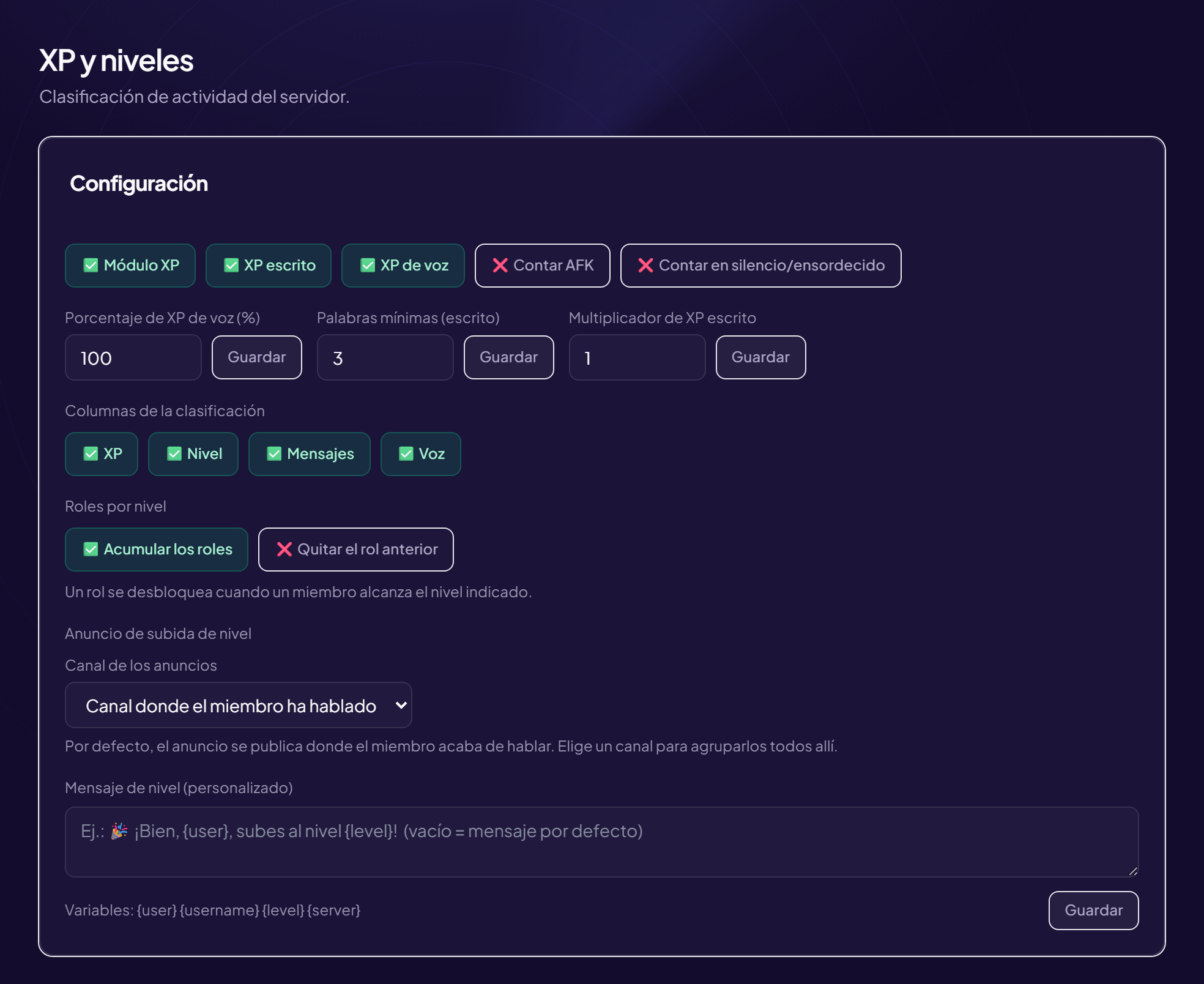
El panel web — los mismos ajustes, con las pantallas en grande
Todo es gratuito : ninguna función de esta documentación está reservada a
un pago.
Leer una entrada
Cada comando se describe de la misma forma : su nombre, lo que hace, su
firma tal como se escribe, y después la tabla de sus parámetros.
Un número. Los límites aceptados se indican cuando los hay.
sí/no
Un interruptor.
miembro
Alguien del servidor, elegido de una lista.
canal
Un canal del servidor. Se precisan los tipos aceptados.
rol
Un rol del servidor.
archivo
Un archivo adjunto.
obligatorio
Discord se niega a enviar el comando sin él.
Banear miembros
Permiso de Discord exigido por defecto. Un administrador puede restringirlo más con /permisos.
todo el mundo
No se pide ningún permiso especial.
Buscar en vez de recorrer.CtrlK
— o simplemente / — abre la búsqueda ; cubre los
nombres, las descripciones y los parámetros, y basta con las flechas para
moverse.
Comandos sensibles. Baneo, purga, bloqueo, reinicio : su efecto es
inmediato y a veces irreversible. Exigen permisos elevados, y el acceso a cada
uno puede restringirse por rol con /permisos.
👋 Lo básico en 2 minutos
¿Nunca has usado un bot en Discord? Empieza aquí. Todo lo que sigue está
explicado desde cero, sin palabras técnicas: dos minutos de lectura te ahorrarán
una hora buscando por qué «no funciona».
1. Añadir OriusBot a tu servidor
Tienes que ser el propietario del servidor o tener el permiso «Gestionar servidor». Sin él, Discord ni siquiera te propone tu servidor.
Haz clic en «Añadir el bot», arriba a la derecha de esta página.
Discord te pregunta en qué servidor añadirlo: elígelo en la lista y haz clic en Autorizar.
Deja todas las casillas marcadas. Son los permisos que el bot necesita; desmarcar una rompe una función sin que lo sepas.
OriusBot aparece entonces en la lista de miembros de tu servidor, con la etiqueta BOT.
2. Escribir un comando
En Discord, un comando de bot siempre empieza por una barra: /.
Haz clic en la zona donde escribes tus mensajes, abajo del canal.
Escribe /: se abre una lista de comandos justo encima.
Sigue escribiendo el nombre, por ejemplo /ayuda: la lista se reduce.
Haz clic en el comando que lleva el logo de OriusBot (otros bots pueden tener un comando con el mismo nombre).
Si aparecen casillas, rellénalas (ver el punto 3) y pulsa Intro.
La mejor primera prueba: /ayuda. Muestra solo los comandos que tú puedes usar en este servidor.
En el móvil es exactamente igual: escribe / en la zona de mensaje.
3. Las casillas que rellenar
Muchos comandos piden un dato: el miembro afectado, un canal, un número… Discord muestra entonces casillas junto al comando.
Casilla obligatoria: Discord no envía nada mientras esté vacía (se pone roja).
Casilla opcional: aparece encima de la zona de mensaje; haz clic solo si la necesitas.
Un miembro: empieza a escribir su nombre y haz clic en la persona correcta de la lista.
Un canal o un rol: elígelo en la lista que aparece.
Sí / no: Discord muestra True (sí) y False (no).
En esta documentación, cada comando tiene una línea gris del tipo /comando <obligatorio> [opcional], una tabla de sus casillas y un recuadro 🧭 Paso a paso que dice qué hacer, en orden.
4. «Solo tú puedes ver esto»
Algunas respuestas del bot llevan la mención «Solo tú puedes ver esto». Es deliberado: la respuesta solo te concierne a ti (un error, un ajuste, una información privada), así que los demás no la ven. Desaparece cuando recargas Discord. No es un bug.
5. ¿No pasa nada? Las causas, en orden
La función no está activada. Casi todo está apagado al principio. Usa /configurar (recorrido guiado) o configúrala desde el panel web.
No tienes el permiso. Los comandos de moderación y de ajustes están reservados. La ficha de cada comando dice quién puede usarlo.
El bot no tiene permiso en ese canal. Debe poder ver el canal y escribir en él. Si tiene que dar un rol, su propio rol debe estar por encima de ese rol en Ajustes del servidor → Roles.
Un administrador ha reservado o desactivado el comando en este servidor (/permisos).
«La aplicación no ha respondido»: vuelve a intentarlo en un minuto. Si sigue pasando, avísanos con /reportar-dev.
6. El panel web
Todos los ajustes existen también en una página web, con pantallas grandes en lugar de comandos.
Haz clic en «Panel» arriba de esta página.
Haz clic en «Continuar con Discord» y acepta: no hay contraseña que crear.
Elige tu servidor. Solo aparecen aquellos donde puedes gestionar el servidor.
Nada que instalar: basta con un navegador, en ordenador o en móvil.
7. Palabras que conviene conocer
Palabra
Qué significa
Servidor
Tu comunidad en Discord, con sus canales y sus miembros.
Canal
Un espacio de conversación del servidor, como #general. Puede ser de texto o de voz.
Rol
Una etiqueta dada a miembros («Moderador», «Miembro»…). Decide lo que ven y lo que pueden hacer.
Permiso
Un derecho concreto ligado a un rol: banear, gestionar mensajes, gestionar el servidor…
Comando
Una orden dada al bot, que empieza por /.
Módulo
Una función del bot que se enciende o se apaga: niveles, tickets, captcha, anti-raid…
MD
Mensaje directo: una conversación entre dos, fuera del servidor.
Captcha
Una pequeña prueba al llegar que demuestra que eres una persona y no un robot.
Panel
El sitio donde se configura el bot con pantallas en lugar de comandos.
¿Necesitas ayuda?
Un bug, un comando que no hace lo que debería: /reportar-dev. Primero te pregunta tu idioma y luego todo sigue en él.
🖼️ Qué aspecto tiene
Todo lo que sigue se ajusta tanto con comandos como desde
el panel web. Estas son las pantallas
por las que más se pregunta.
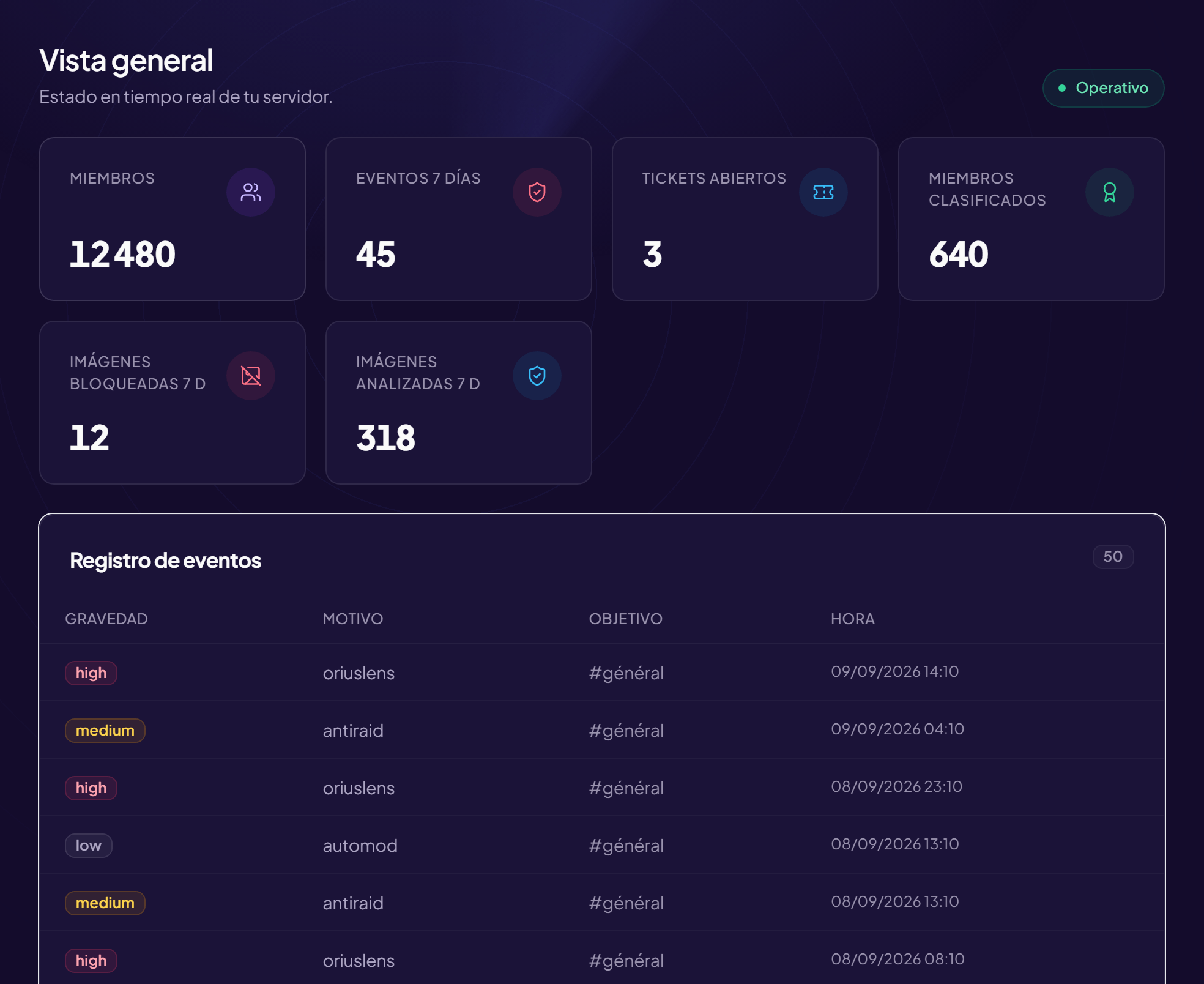
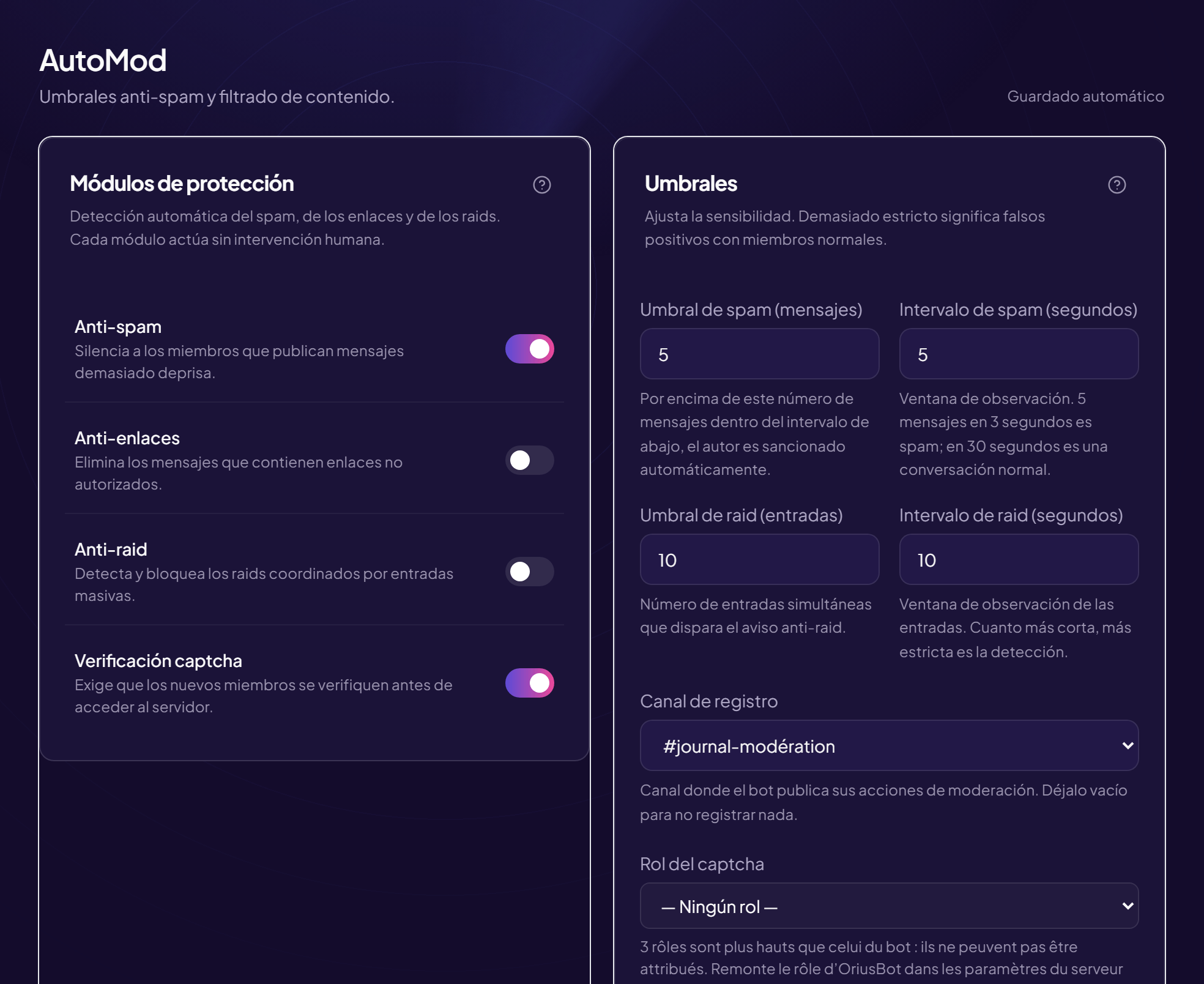
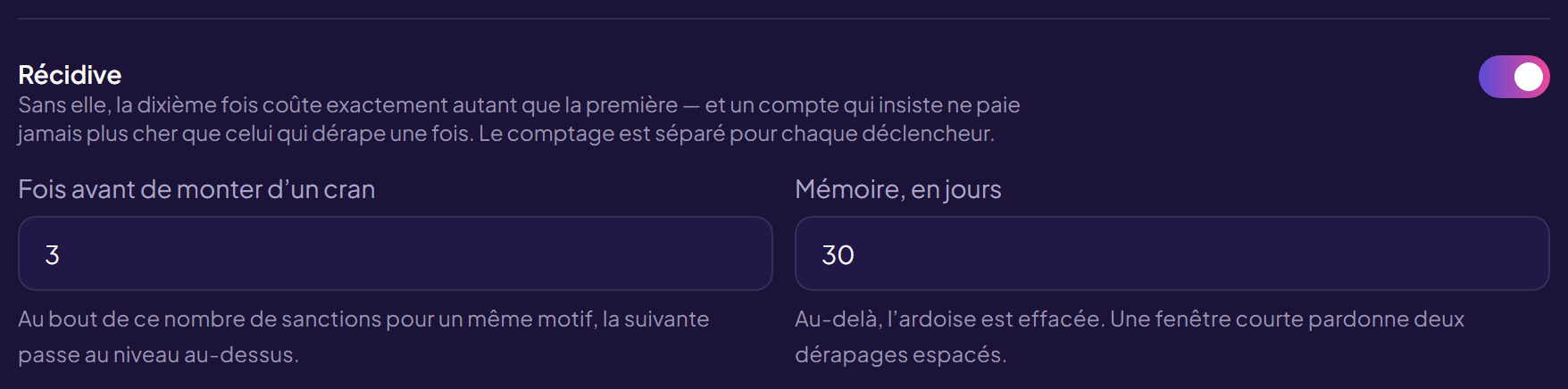
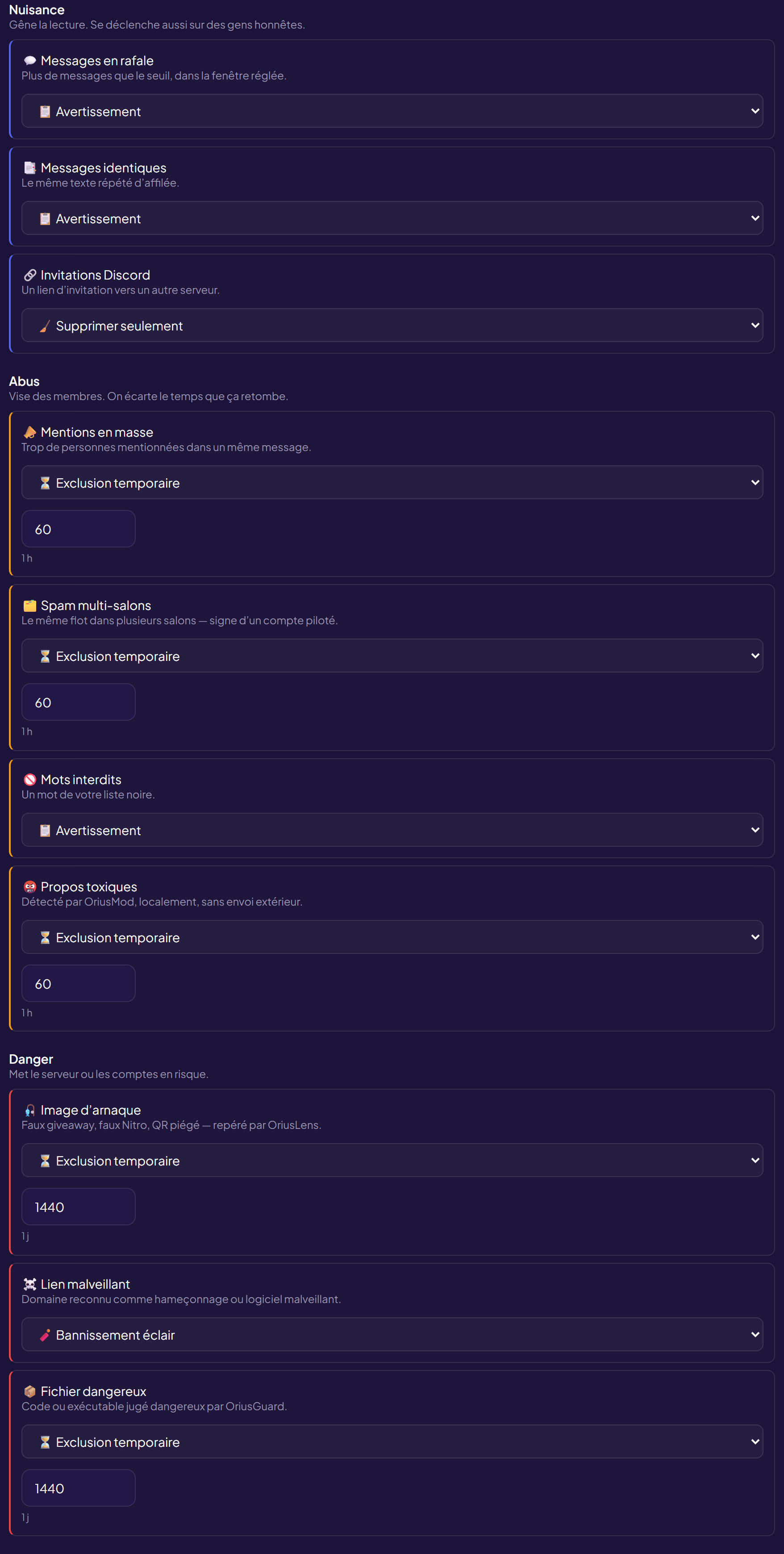
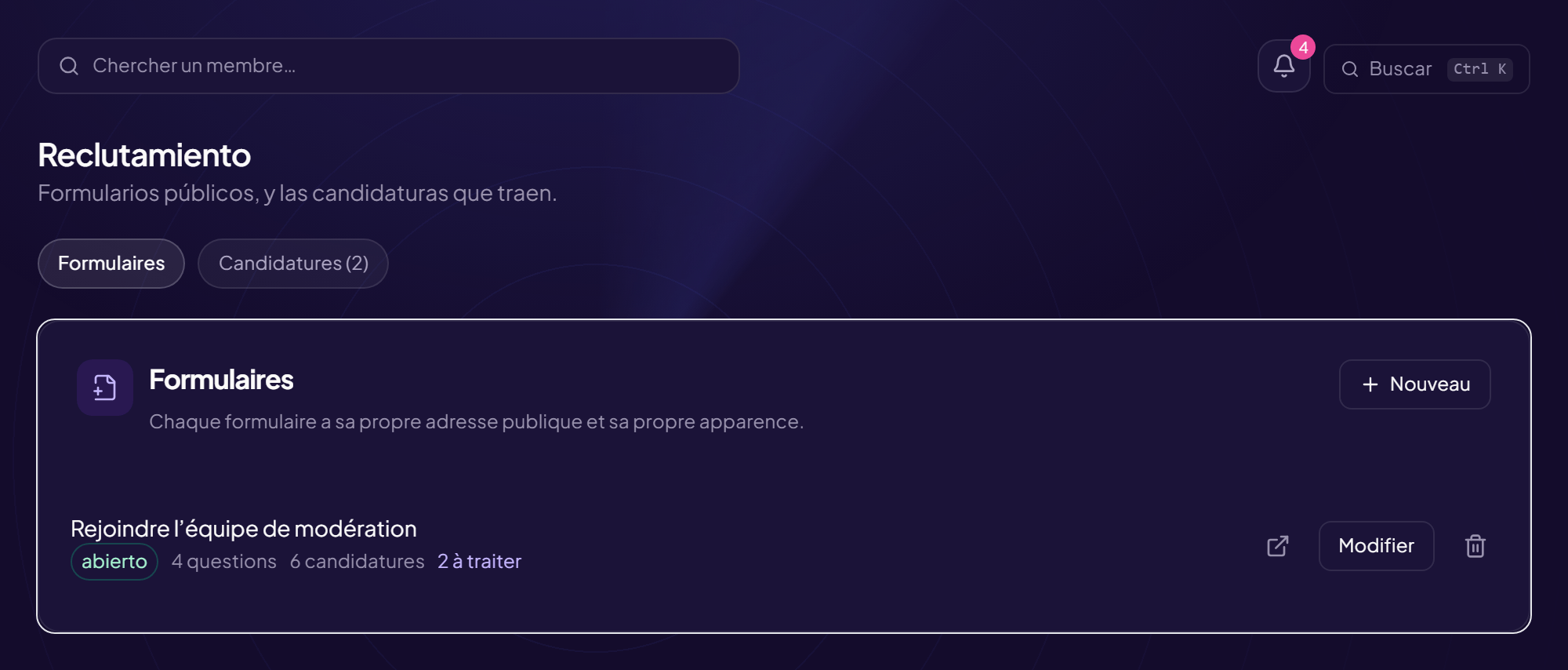
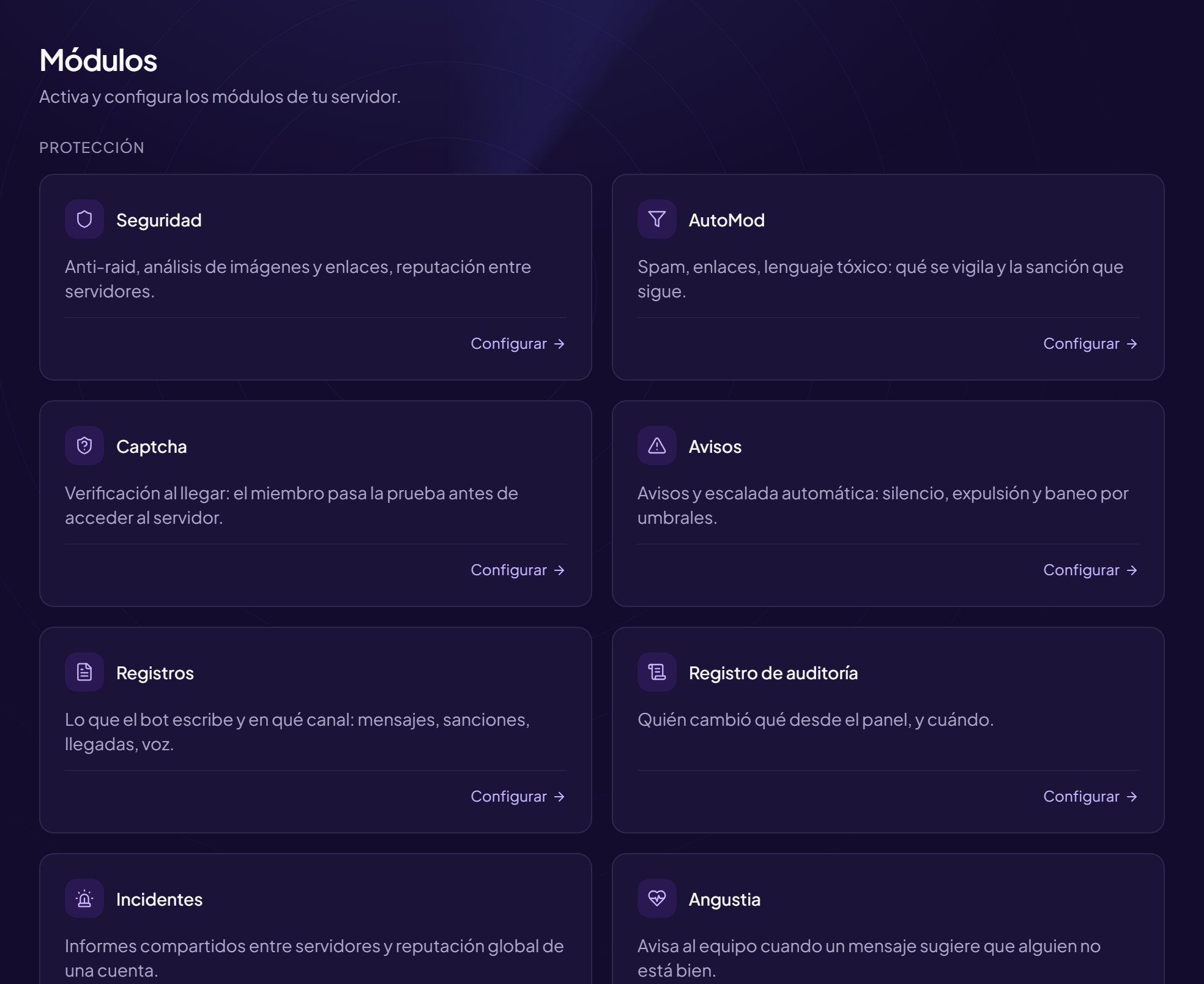
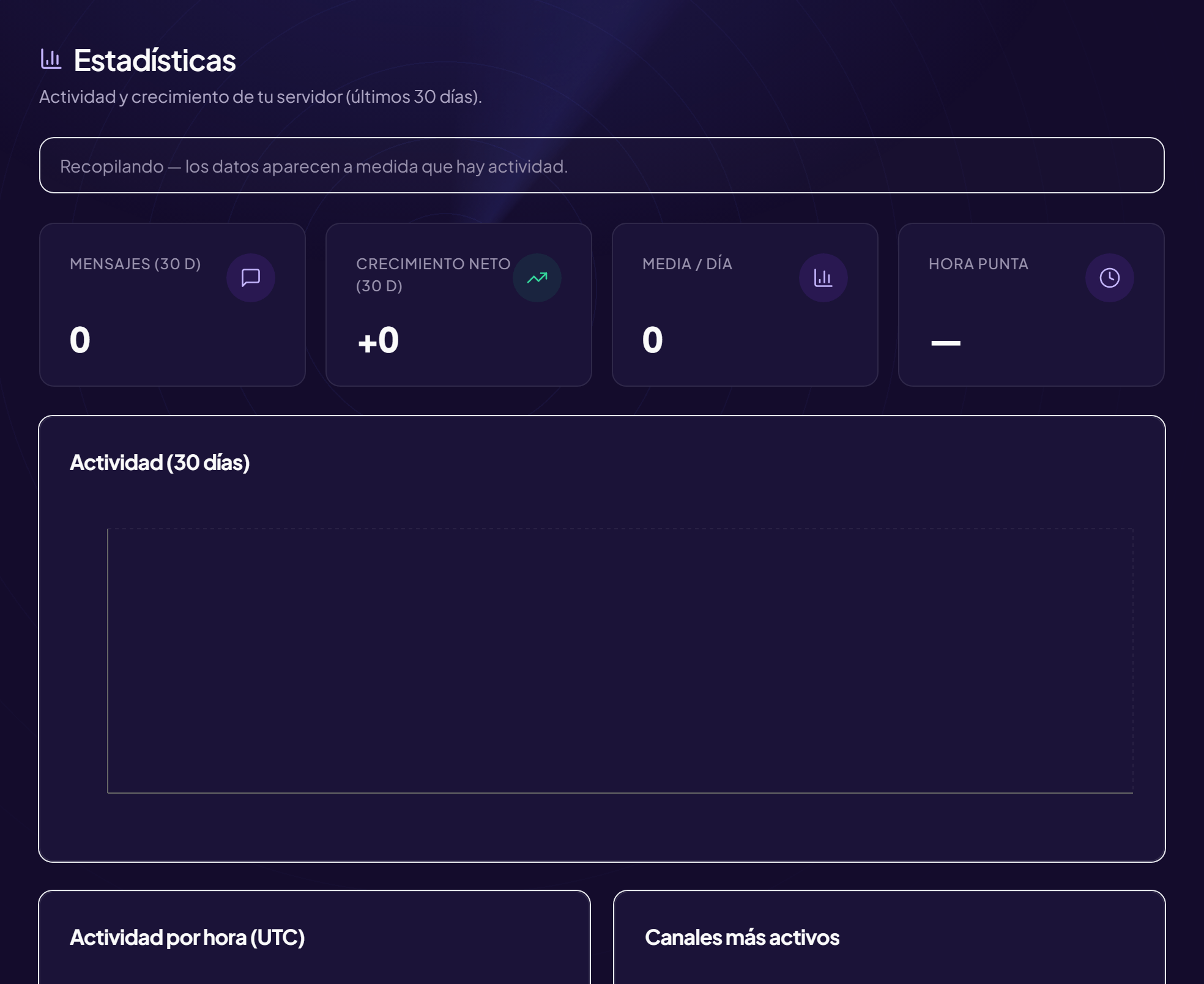
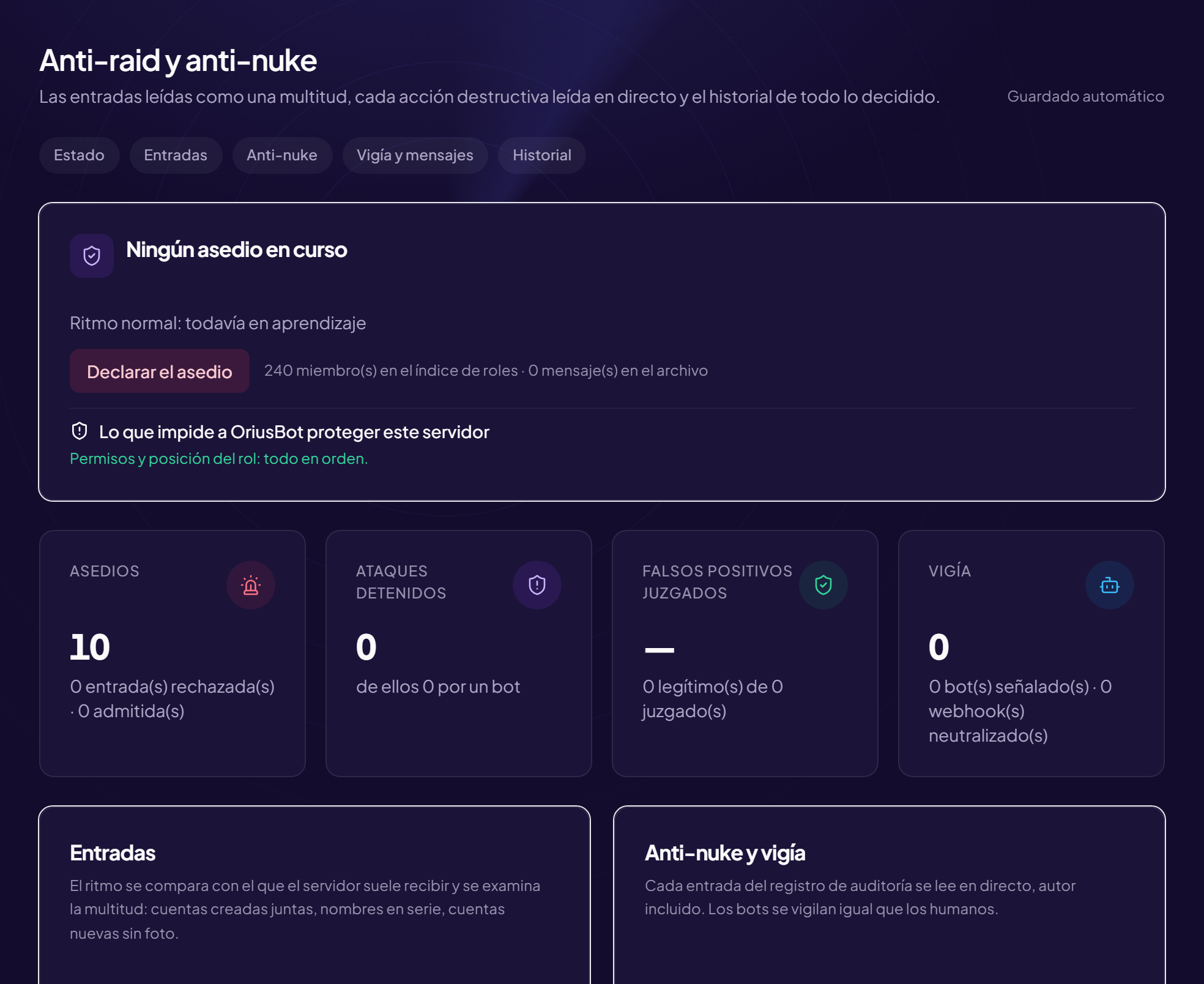
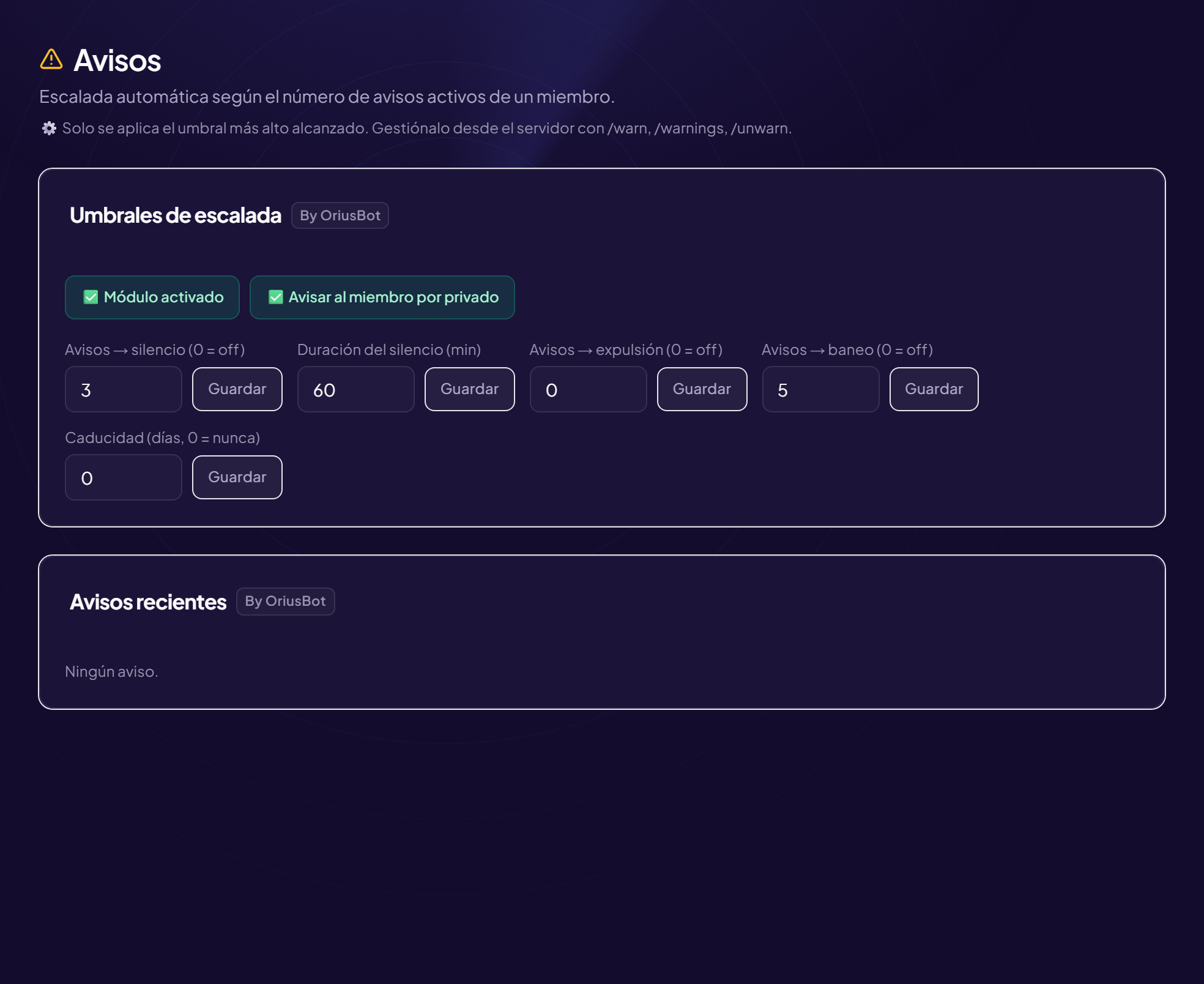
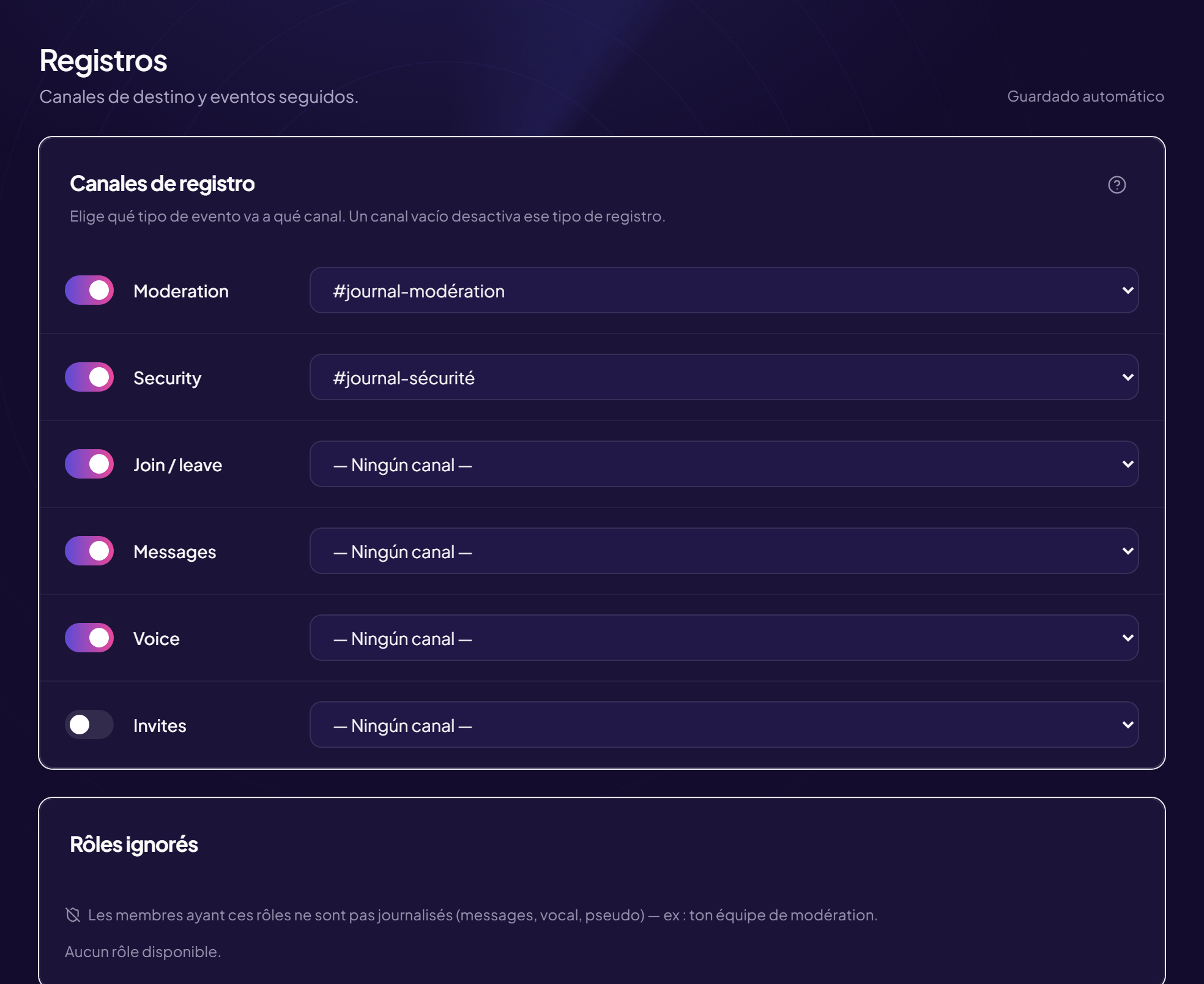
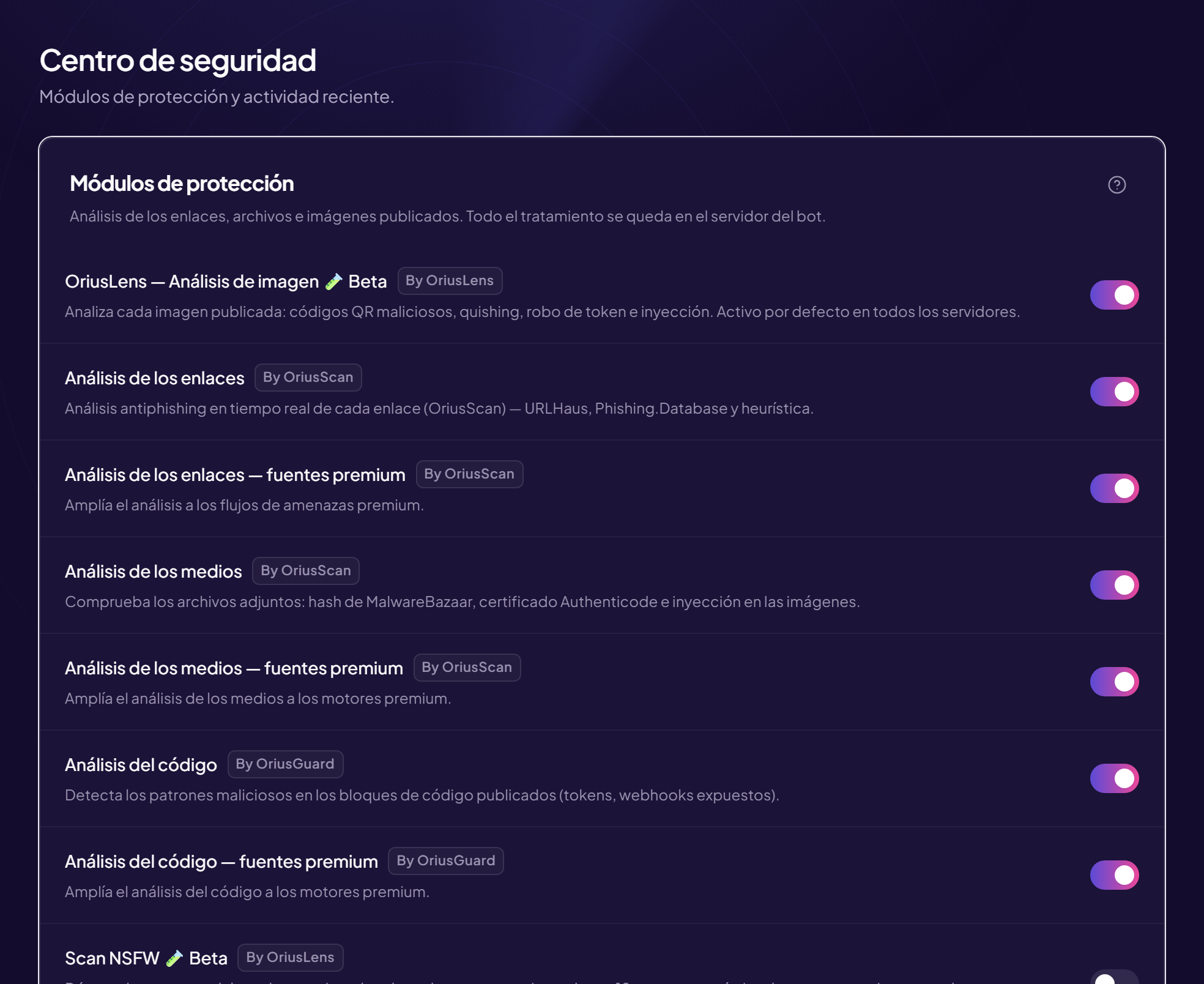
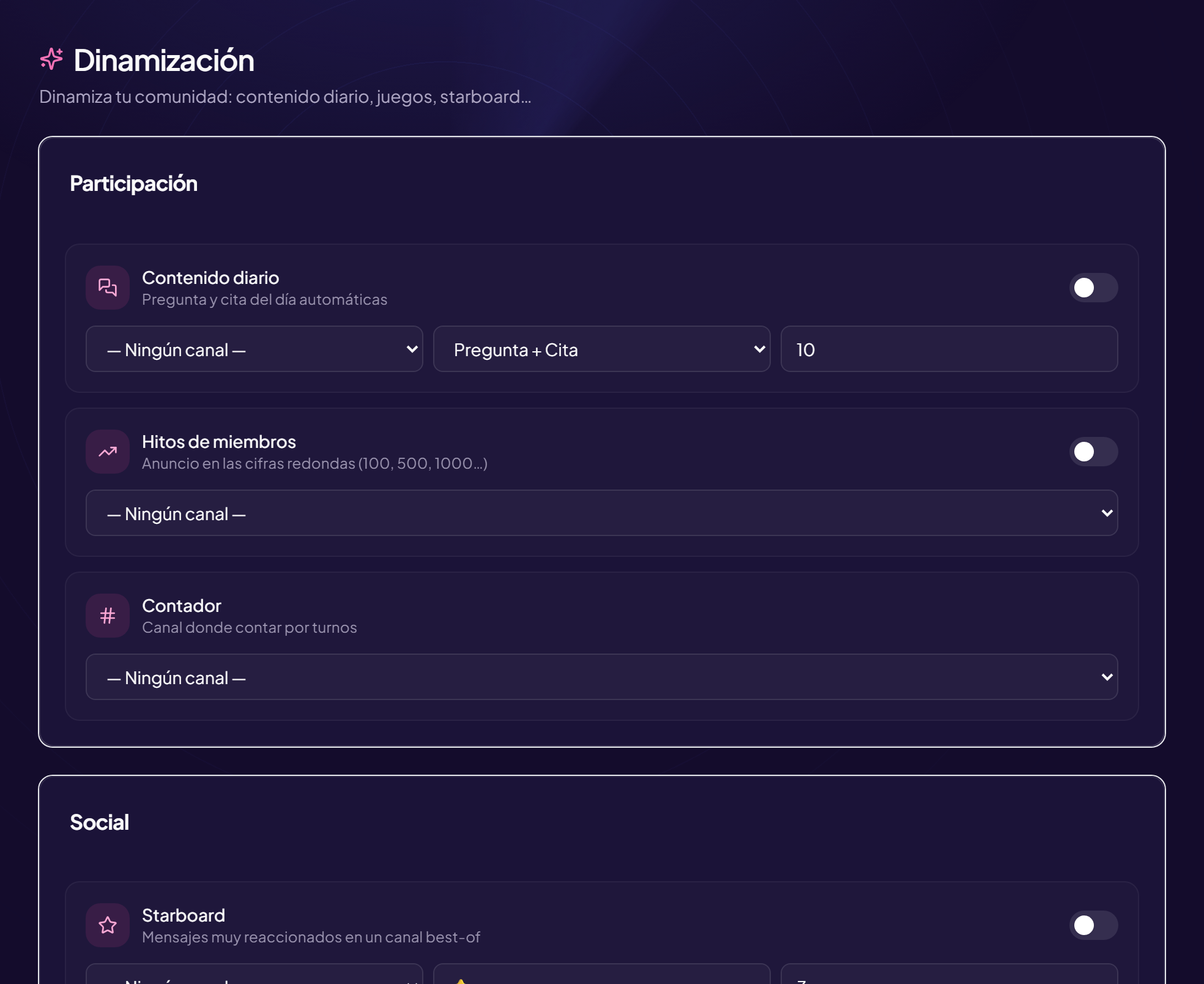
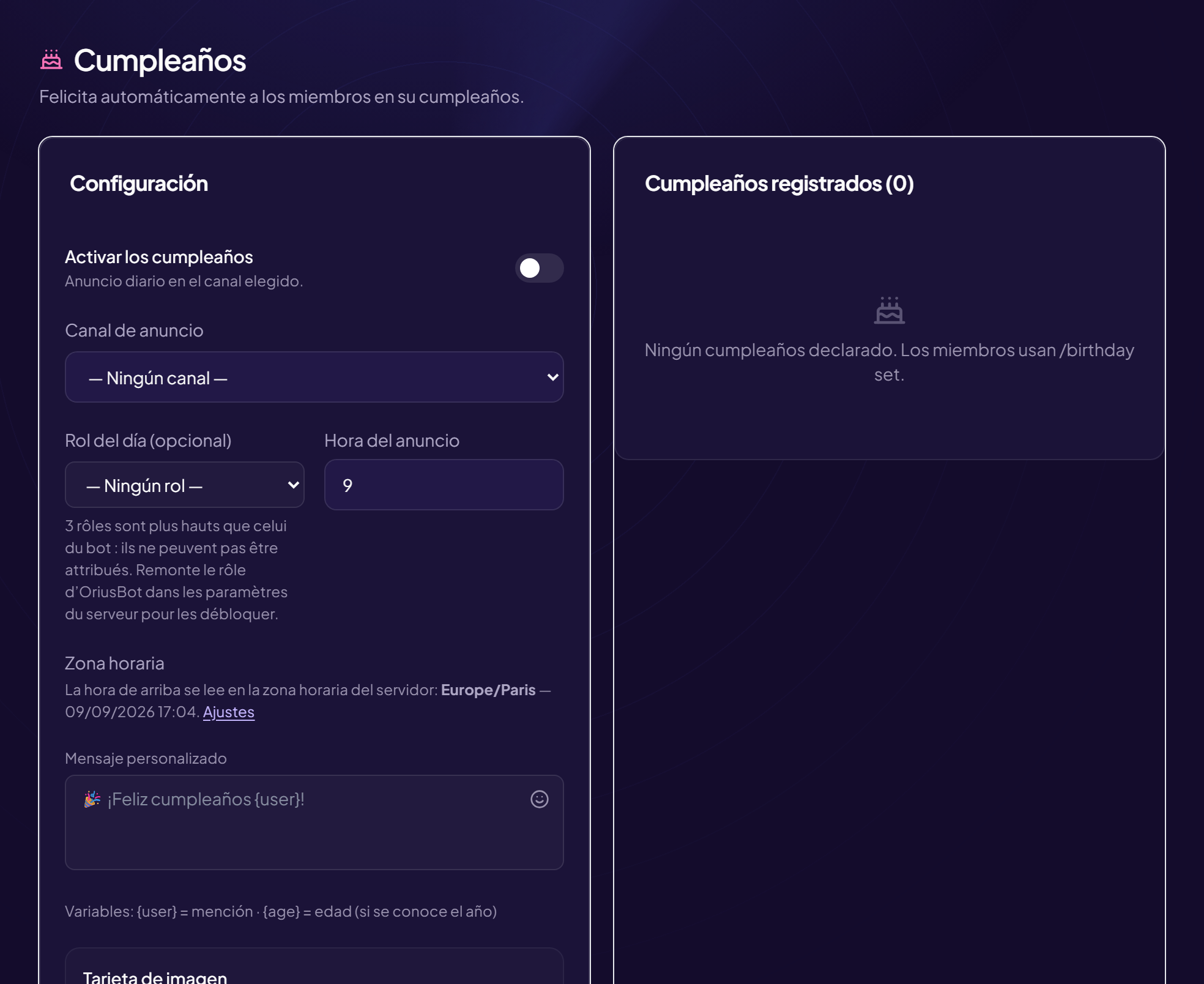
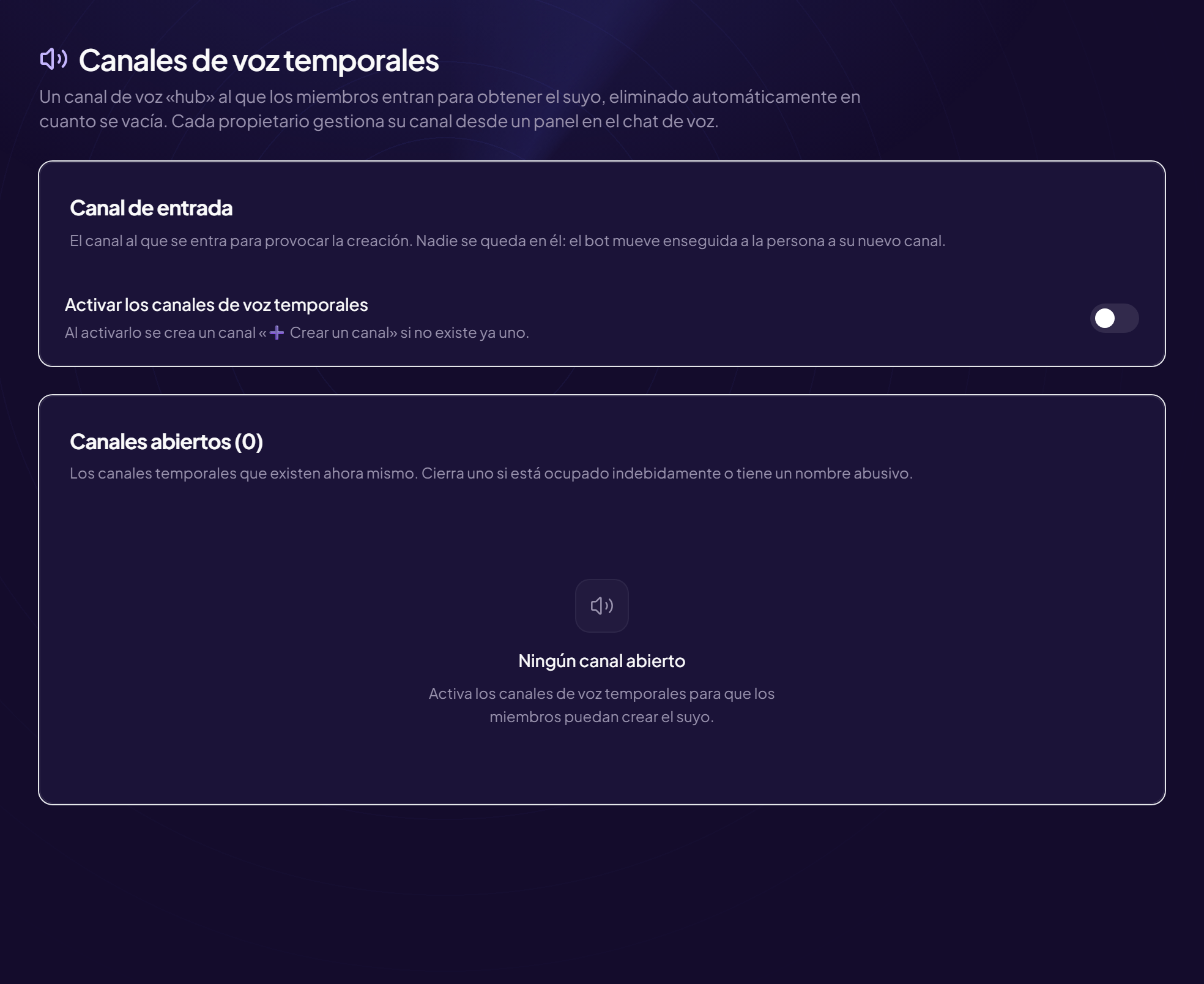
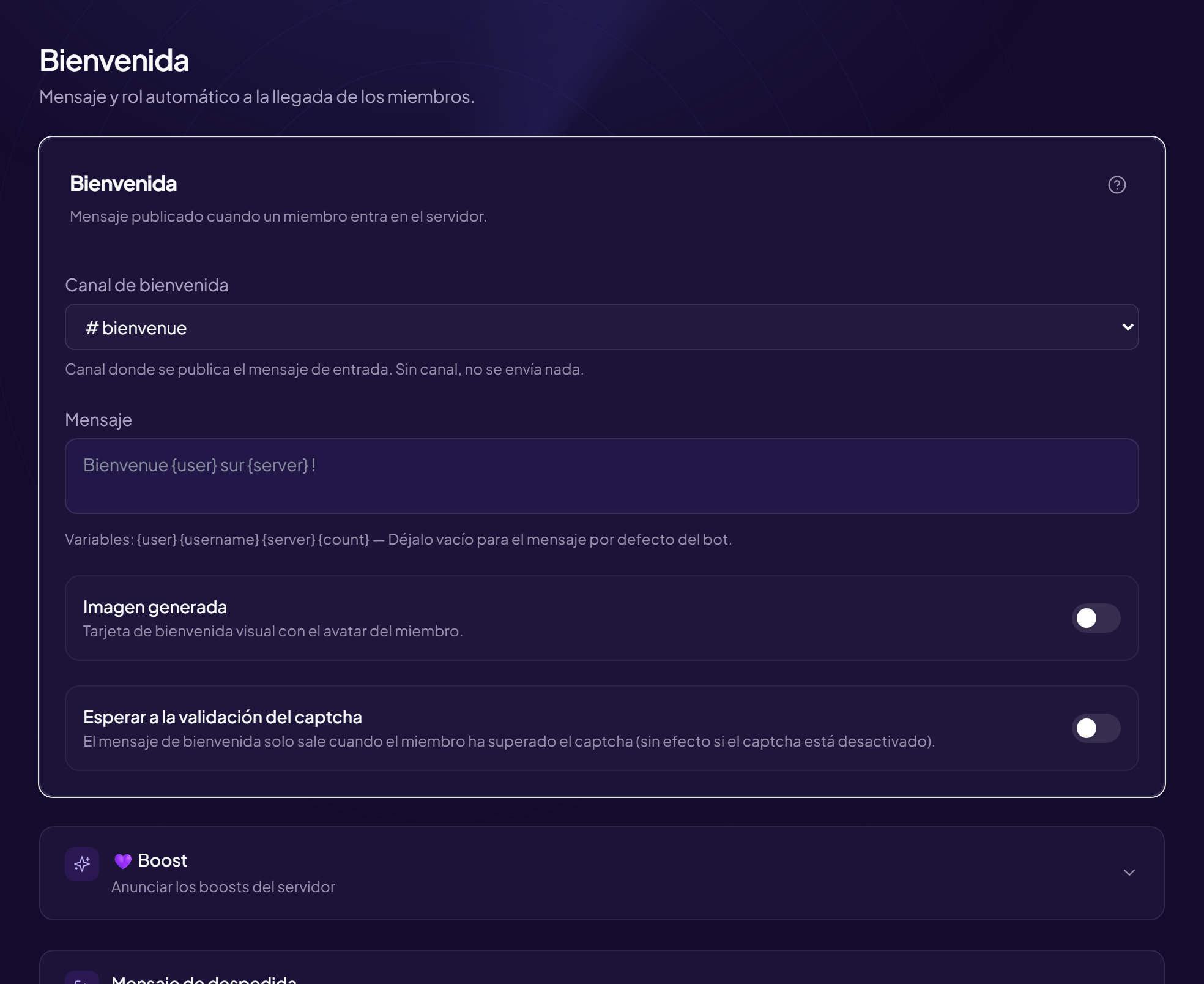
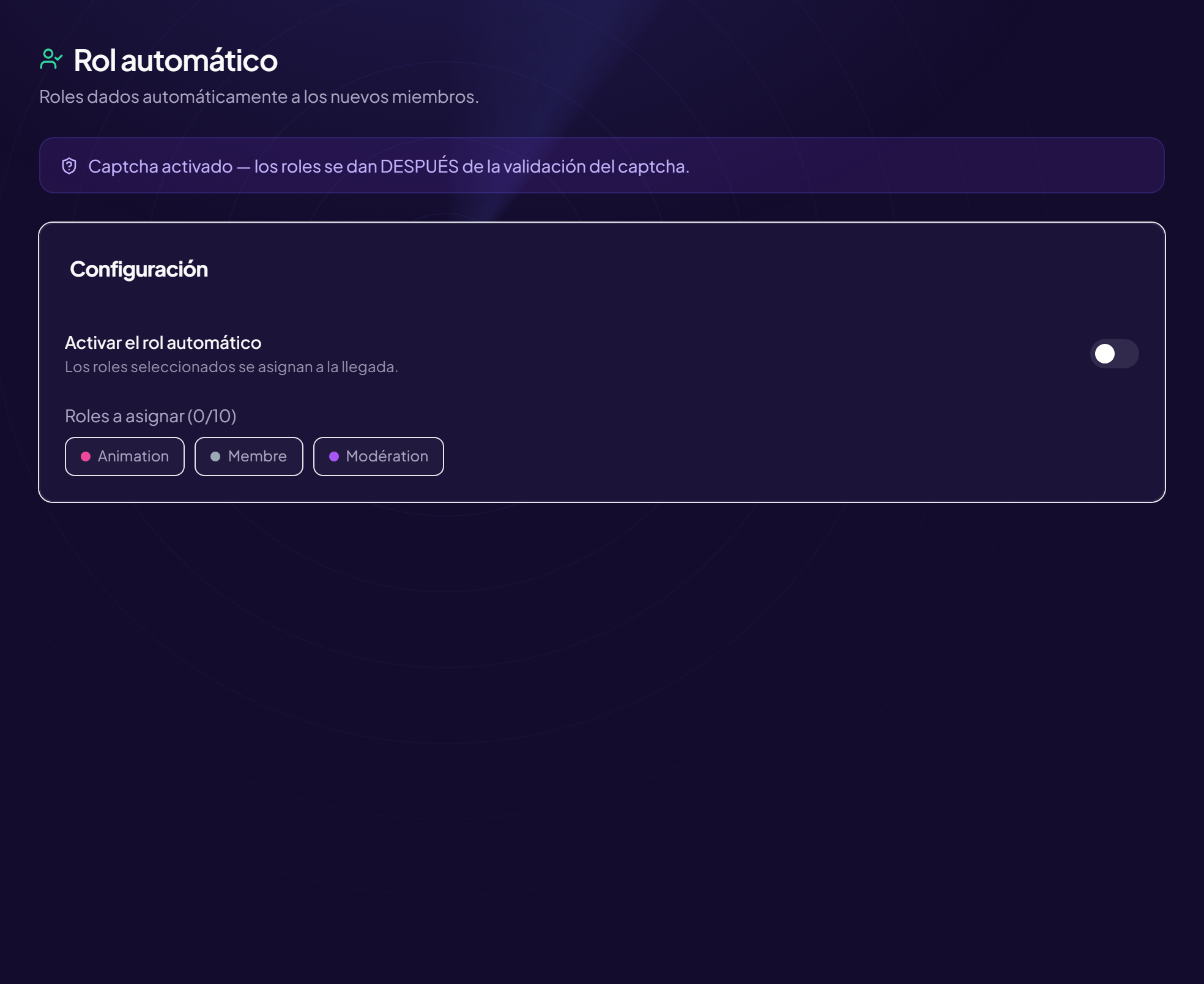
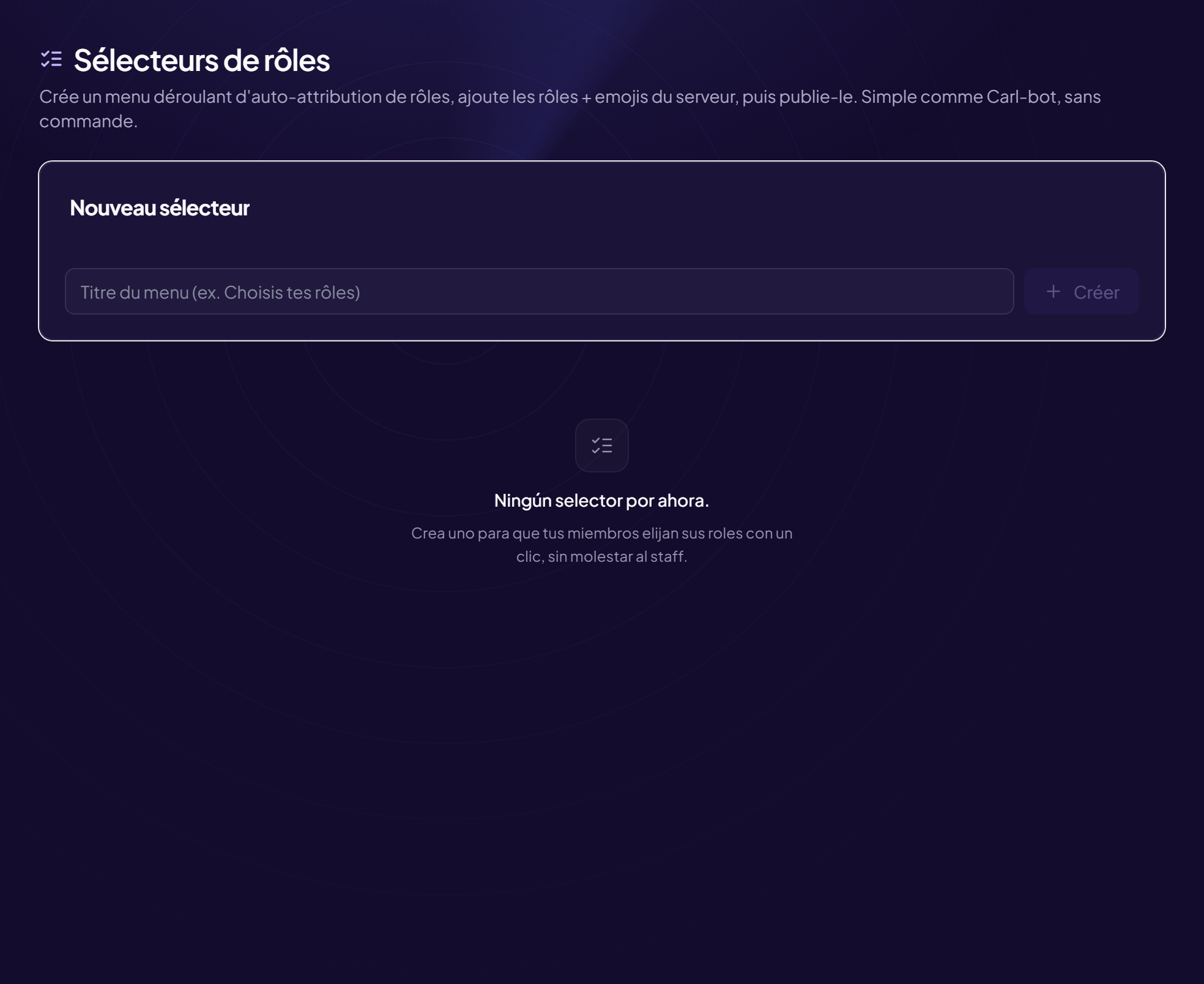
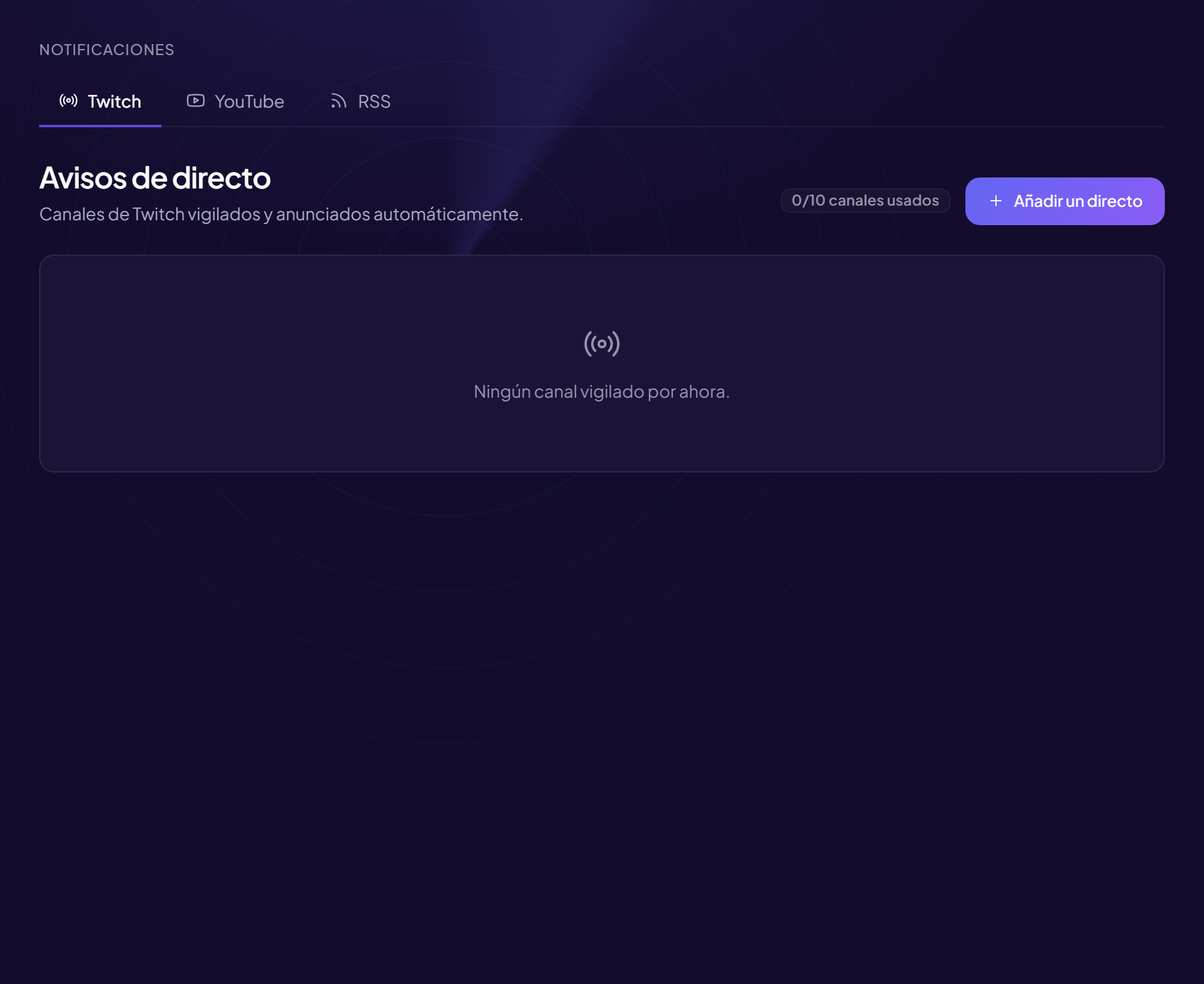
La vista general. Cada módulo se enciende con un interruptor ; lo que duerme sigue visible, para saber qué no se está usando.La auto-moderación dice qué se vigila……y las sanciones dicen qué pasa después, reincidencia incluida.Los diez disparadores, agrupados por lo que cuestan a la comunidad : lo que molesta la lectura, lo que apunta a miembros, lo que pone al servidor en peligro. Se ajustan tres familias en vez de evaluar diez líneas una a una.
🗂️ CRM del staff
El CRM no se maneja con comandos : vive en el panel web, en
/staff. Es un espacio separado del panel de administración —
un moderador entra sin ser administrador del servidor, y solo ve lo que
realmente puede hacer.
Los derechos se otorgan por rol de Discord, nunca persona a persona.
Quien pierde su rol pierde sus derechos en la siguiente petición: no hay nada
que acordarse de retirar.
Un rol puede llevar varios derechos a la vez
Sin el derecho « Acceder al CRM », no se abre nada : el acceso se decide, no se deduce
Los equipos también llevan derechos, heredados por sus subequipos
Un interruptor en Ajustes, para activar cuando el equipo también modera directos.
No cambia una pantalla : cambia lo que el CRM mide y lo que exige.
El planning deja de ser semanal : un turno puede llevar fecha, anclarse a un directo real — se abre cuando te pones en línea — o no tener horario
El número de moderadores deseados puede ser cero : «todos los que se pueda», y el turno deja de señalarse como falto de gente
Lo que pasa durante un directo cuenta en el índice : un moderador que aguanta tres horas de directo ya no aparece «silencioso»
Consecuencia inmediata : cada miembro del staff tendrá que vincular su cuenta de Twitch para abrir el CRM — sin ese enlace, nada de lo hecho en directo puede atribuirse a su nombre
Los moderadores de Twitch detectados se leen junto a tu equipo : las diferencias se ven de un vistazo
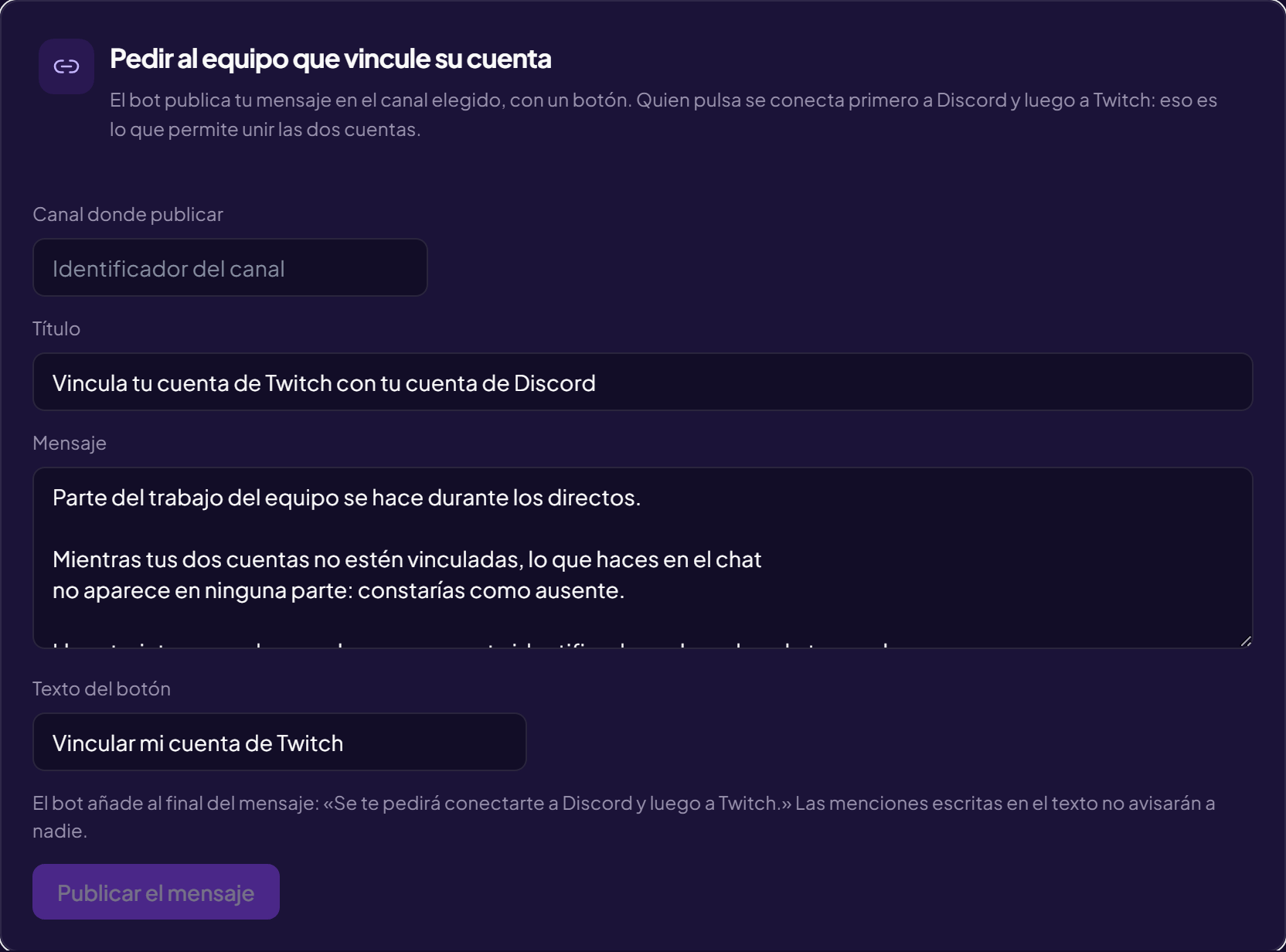
El mensaje que pide la vinculación. Viene escrito para enviarse tal cual : un campo vacío no se publica nunca.
El índice no es una nota : es una columna para ordenar. Sin ella se ordena por
el número de mensajes — y se premia a quien más charla en vez de a quien vacía la cola de
tickets.
Un ticket tomado vale treinta mensajes ; pasados los 500 mensajes, escribir más no suma nada
Un «0/0» en el podio significa «ningún ticket en el mes medido», no «malo»
Cada bloque lleva una «i» que explica de dónde sale su cifra, en la propia pantalla
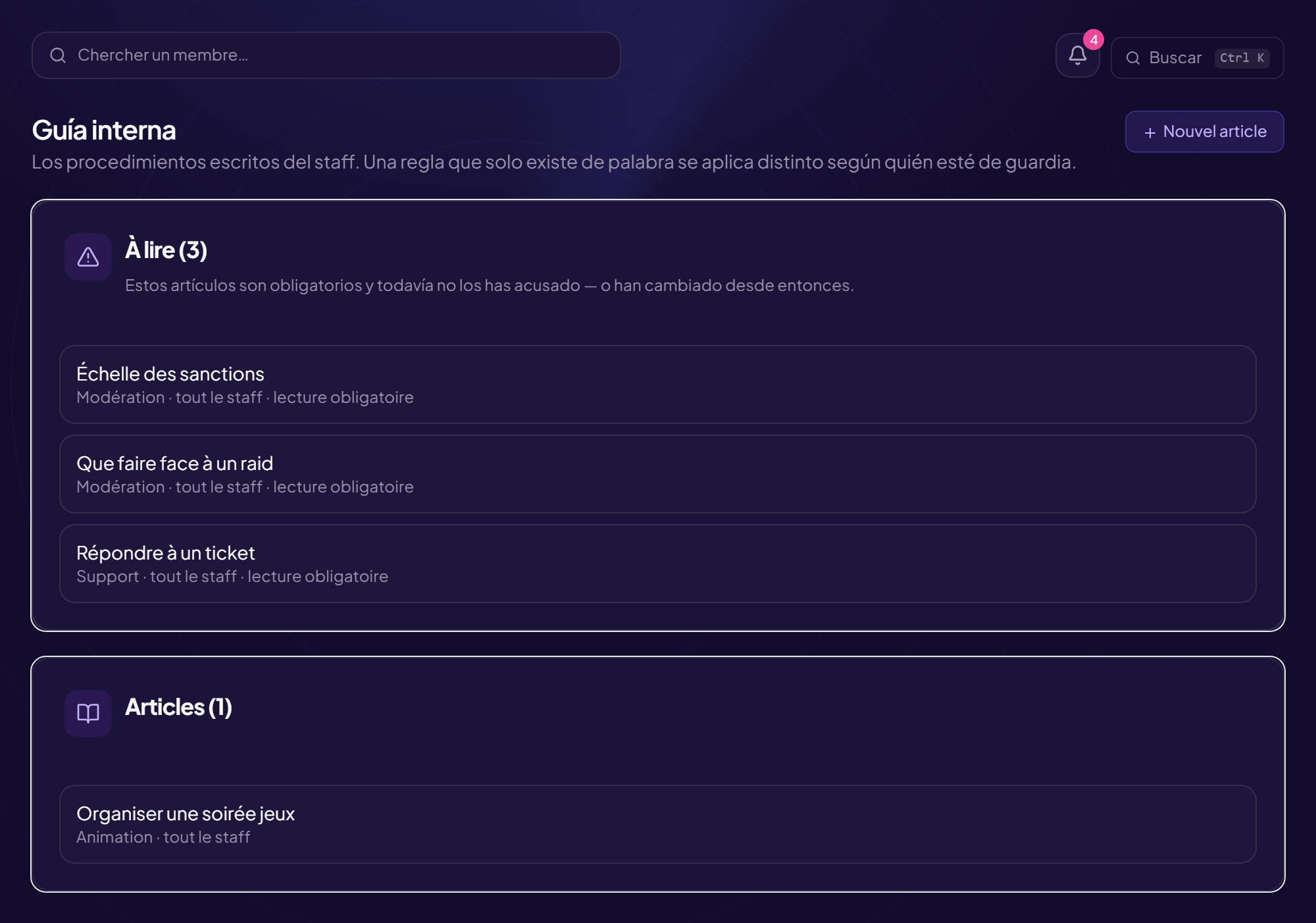
Vuestros procedimientos escritos, el baremo de sanciones en primer lugar.
Todo el mundo accede, sin ningún derecho : una guía reservada a los
veteranos no forma a nadie.
Un artículo puede reservarse a un equipo
Lectura obligatoria : el artículo se queda arriba mientras no se confirme
Modificar un artículo pone el contador a cero: si no, se creería al equipo informado de un texto que nadie ha leído
El CRM contiene expedientes, respuestas de candidatos y notas internas. Se
protege en consecuencia.
Doble autenticación exigible para todo el servidor : mientras no se dé el código, no se abre ninguna página
Registro de auditoría con cadena de huellas : una línea modificada se ve
Un responsable solo ve su área: el alcance se comprueba en el servidor, nunca en el navegador
💡 ¿Por dónde empezar ? Vincula un rol en « Derechos », crea un equipo
y luego abre un reclutamiento. El resto —planning, guía, RR. HH.— se va llenando a
medida que el equipo crece ; nada es obligatorio.
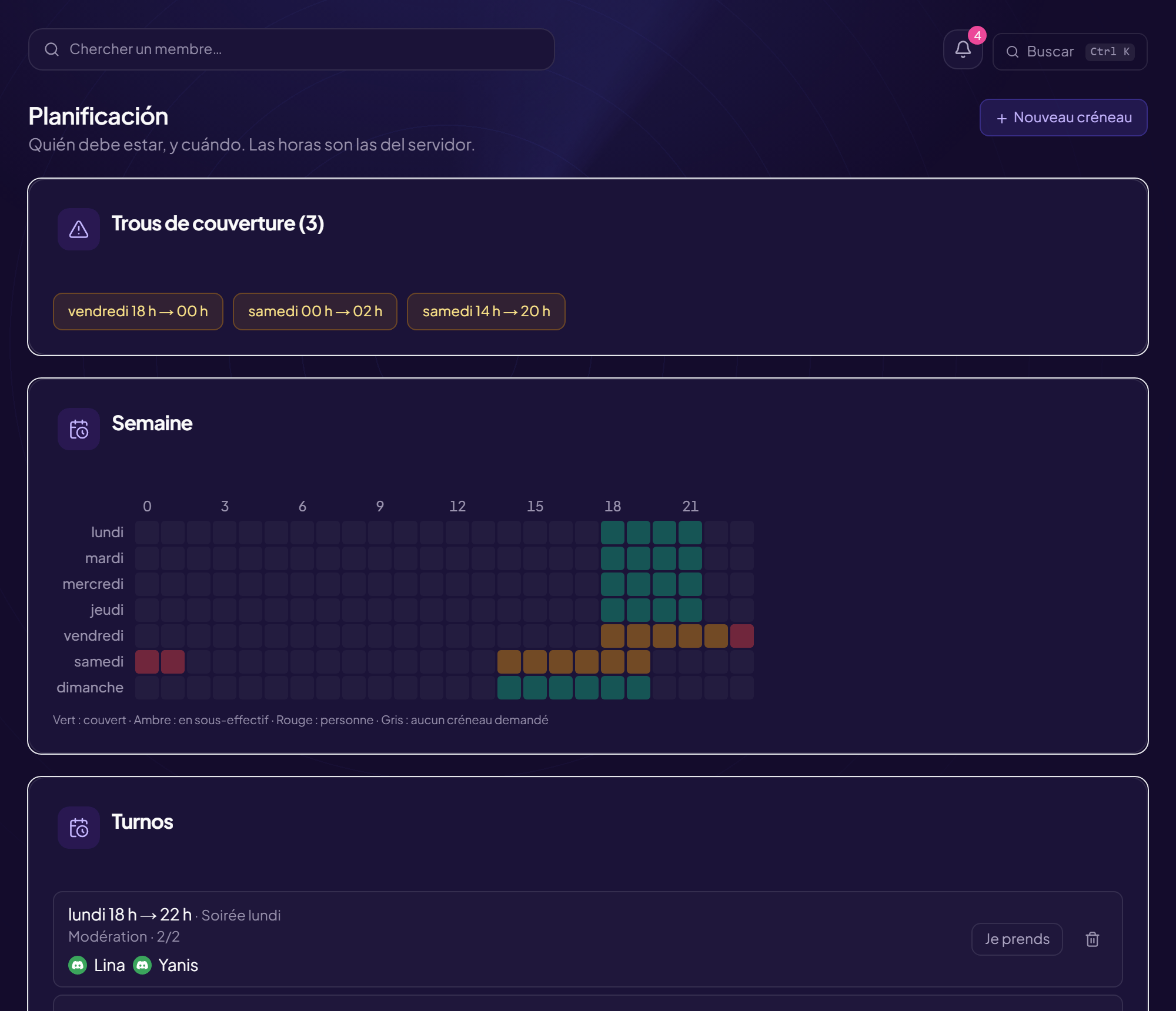
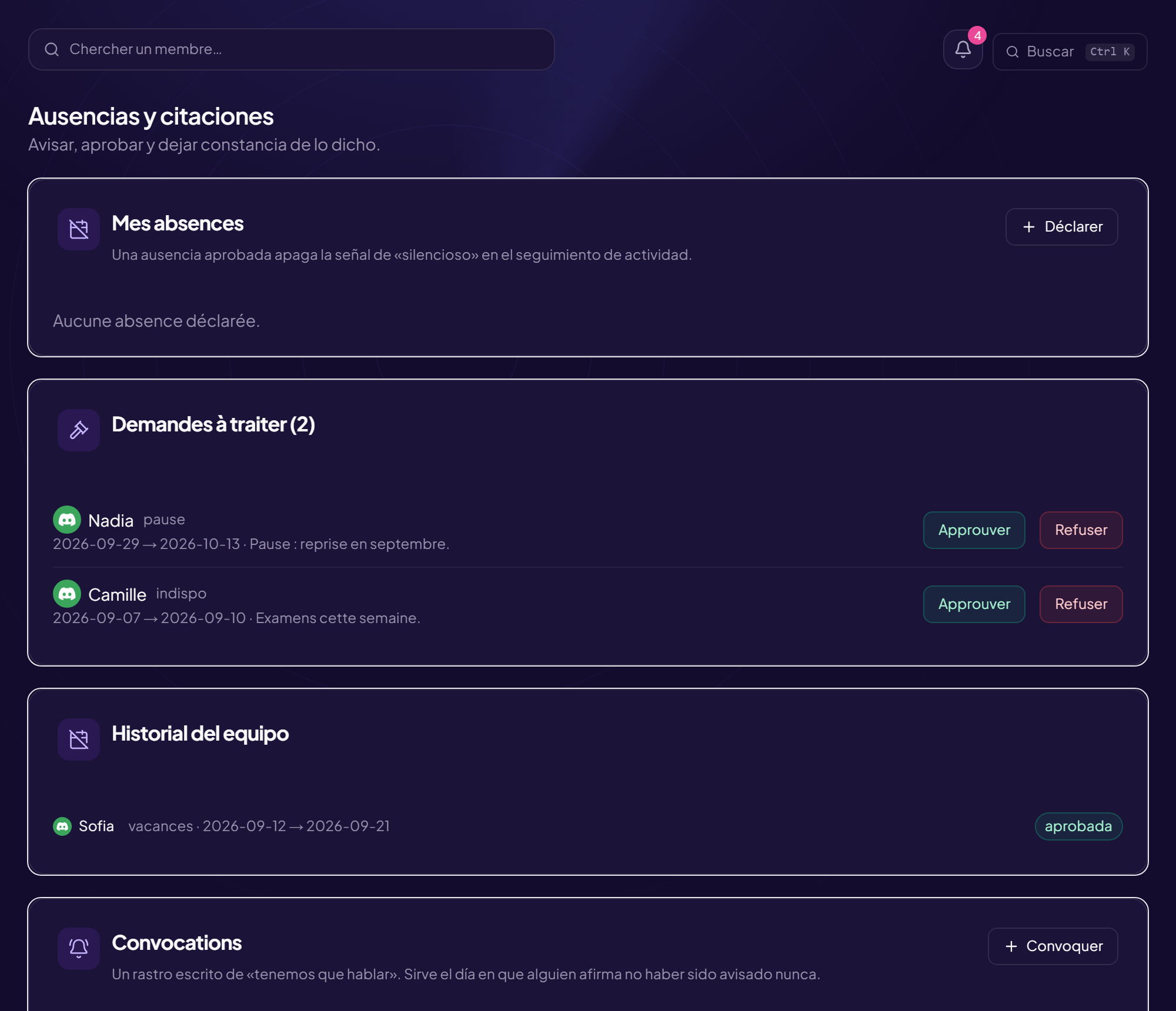
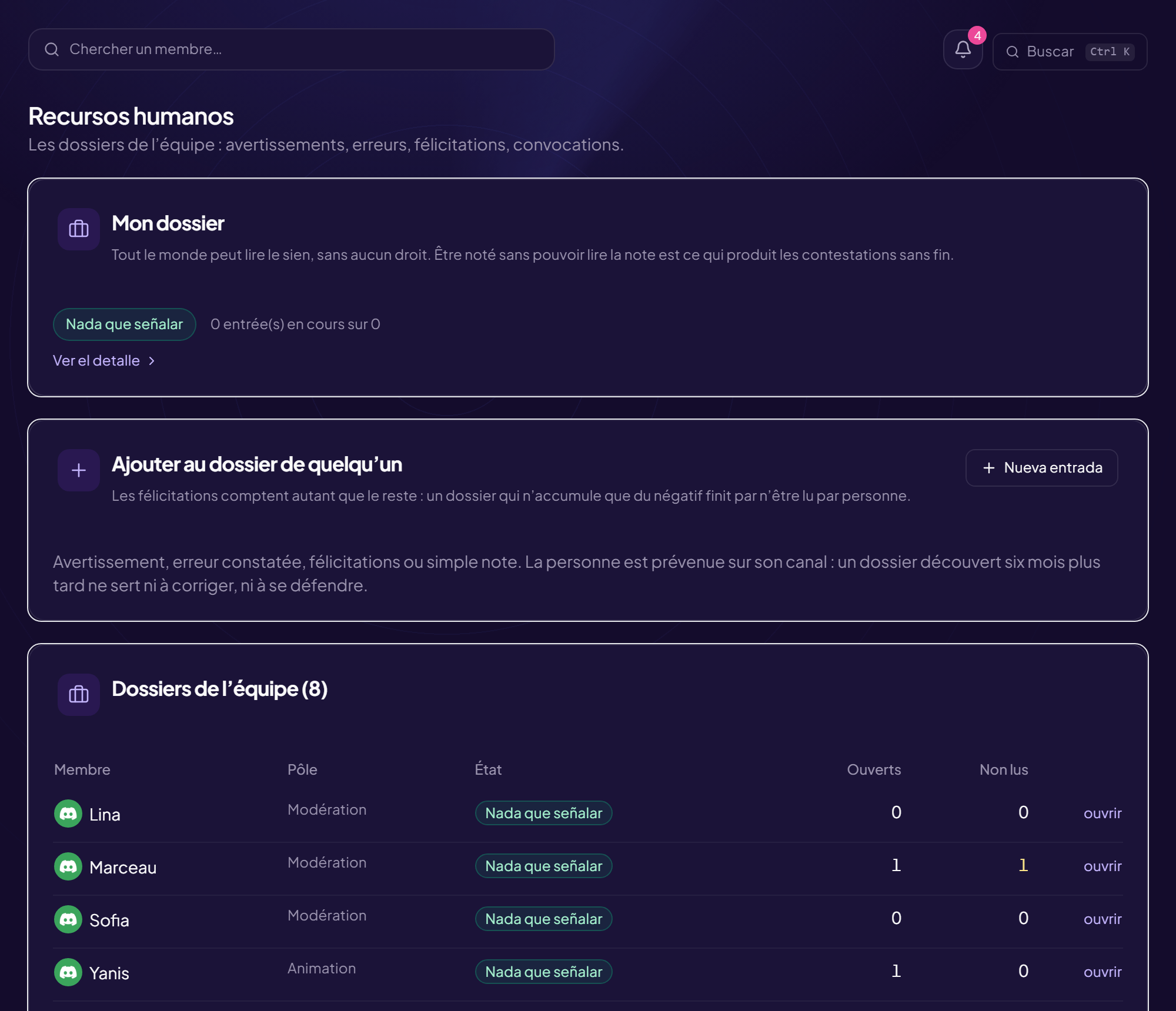
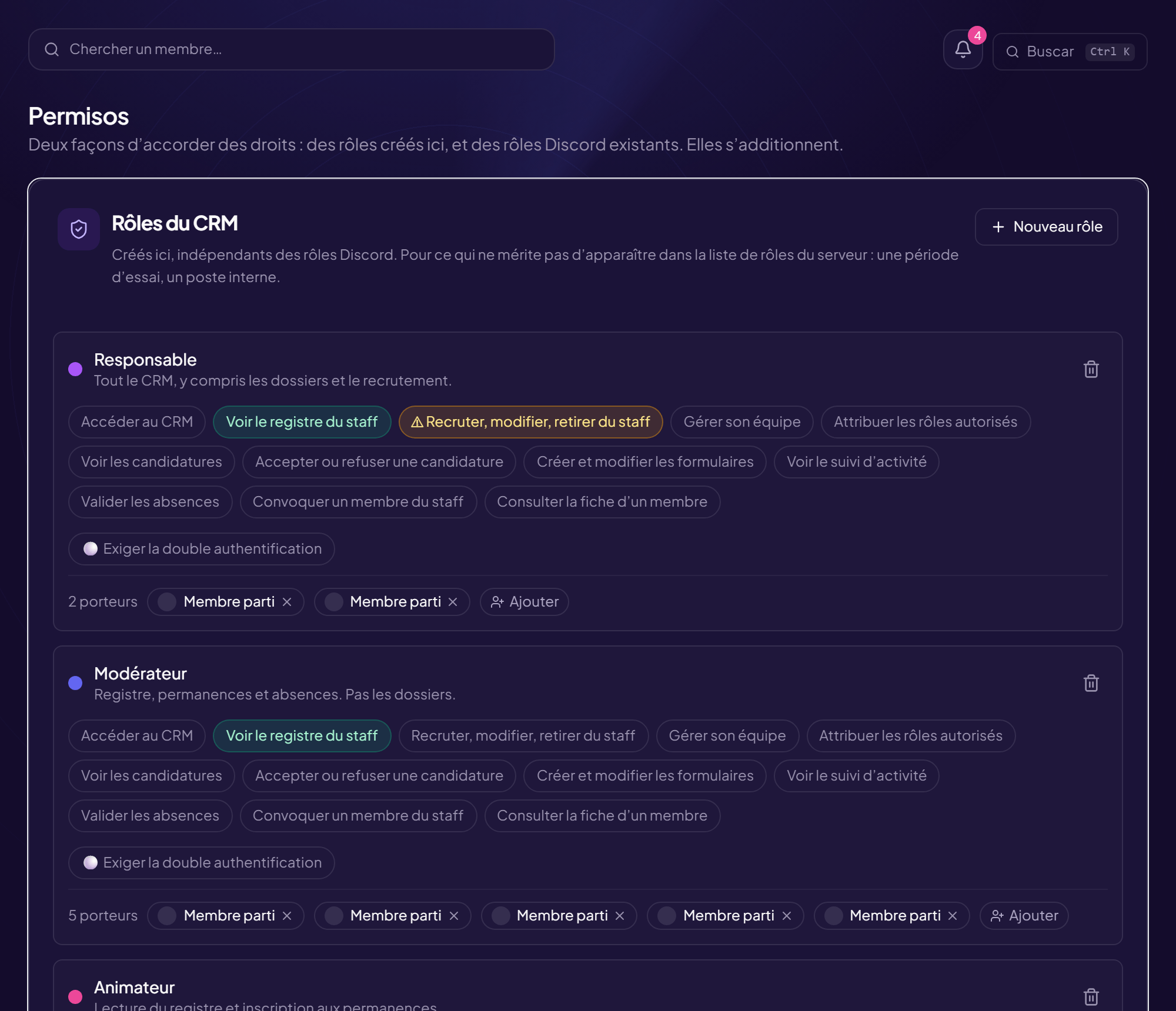
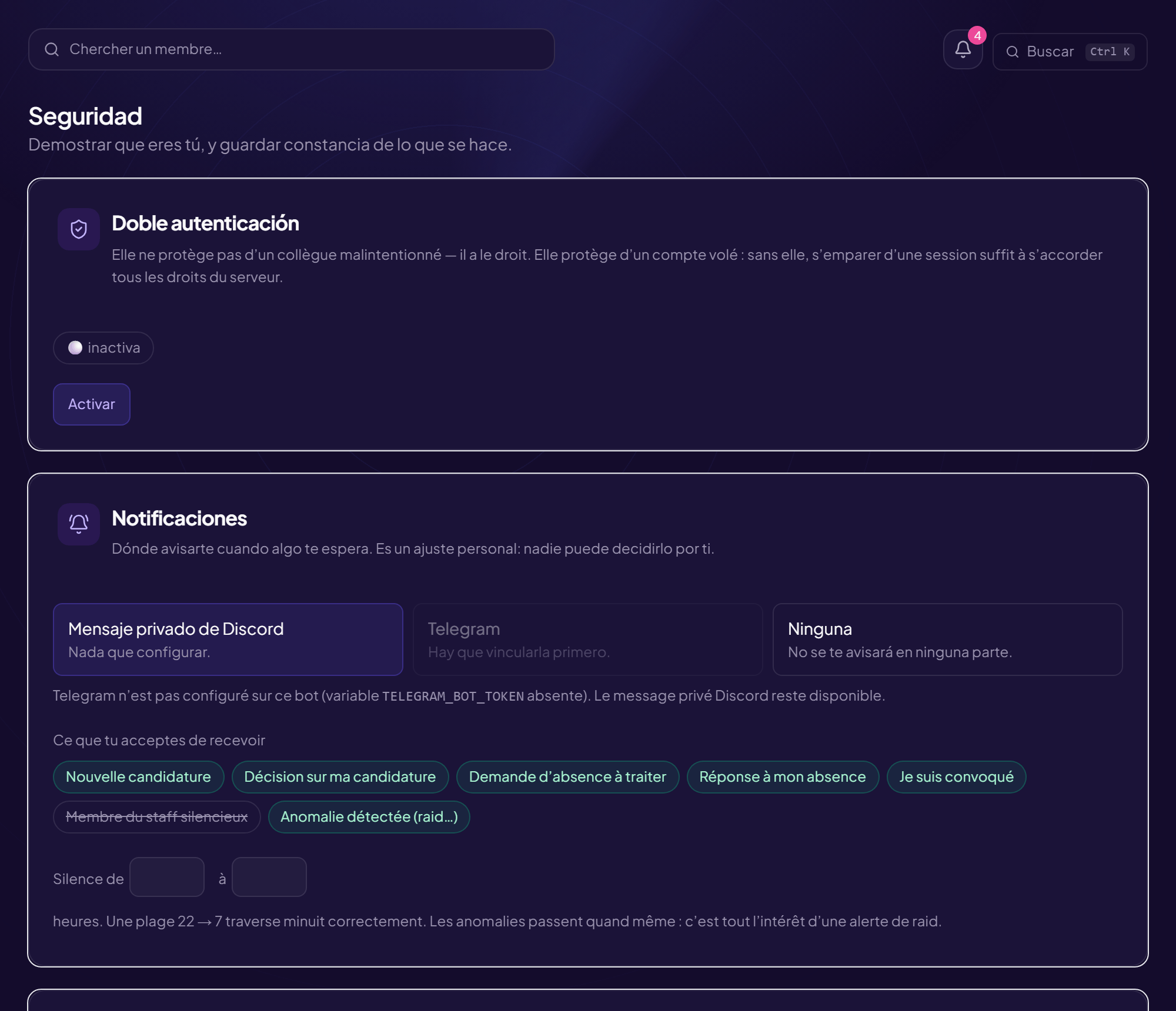
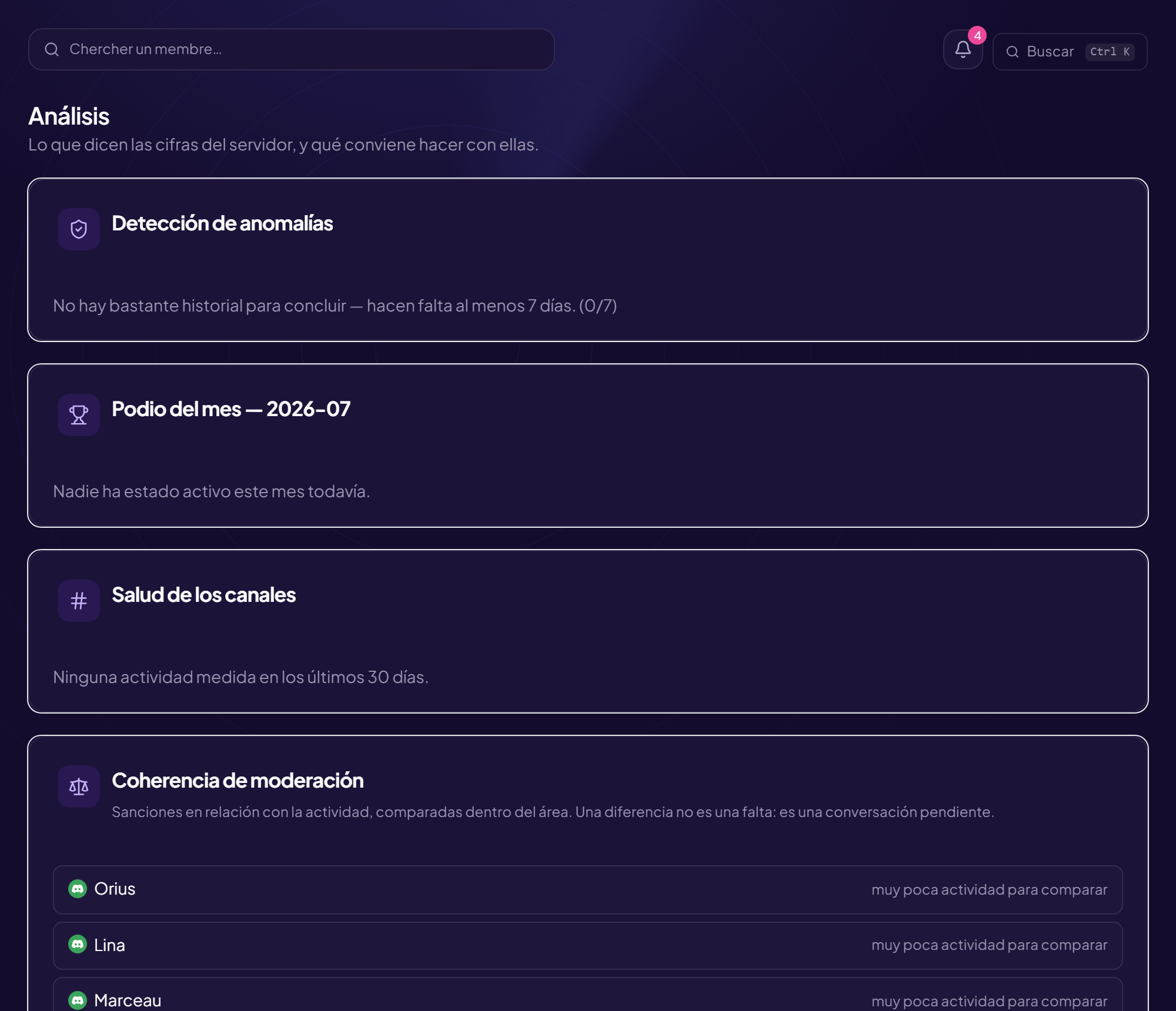
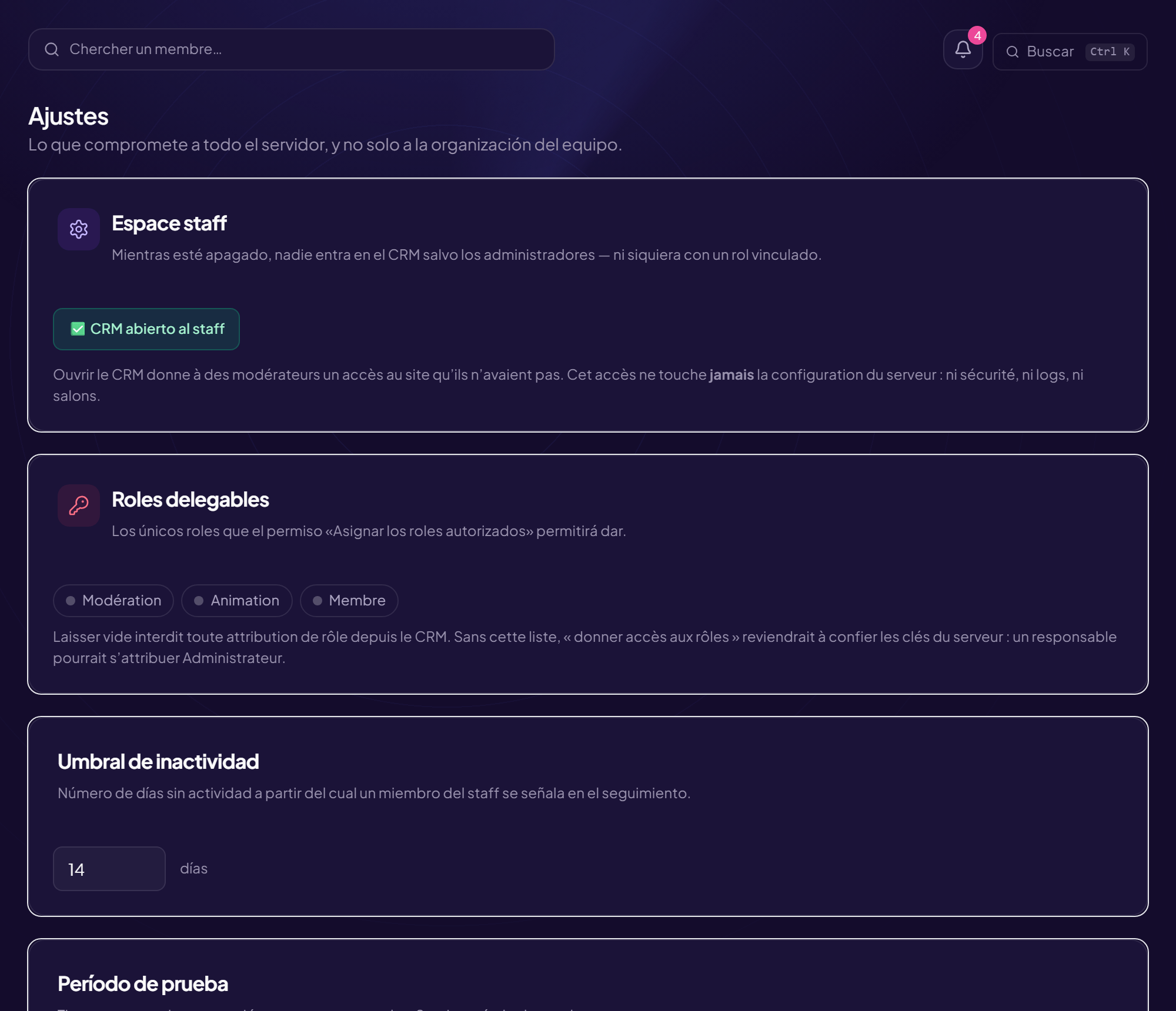
Las pantallas del CRM
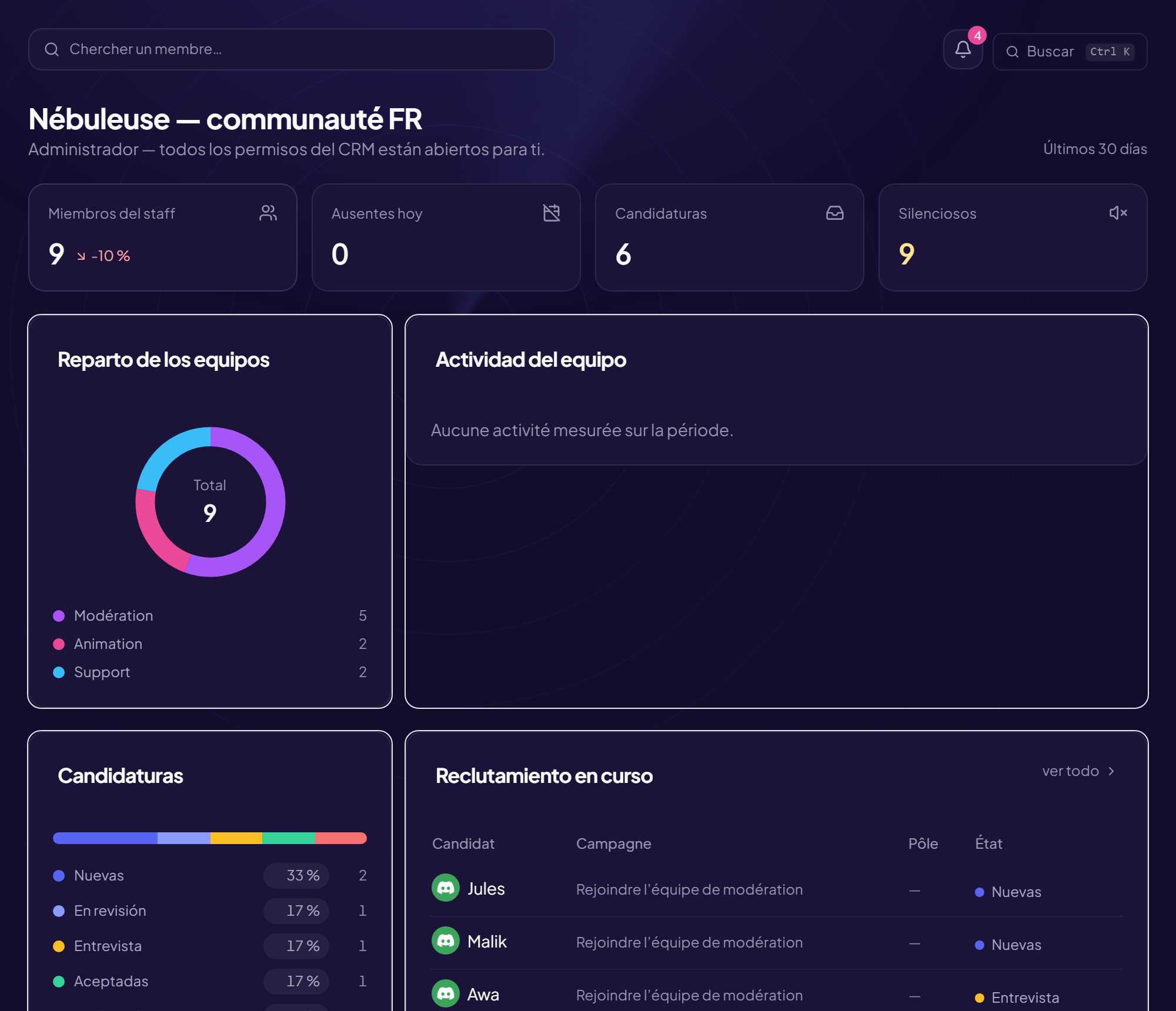
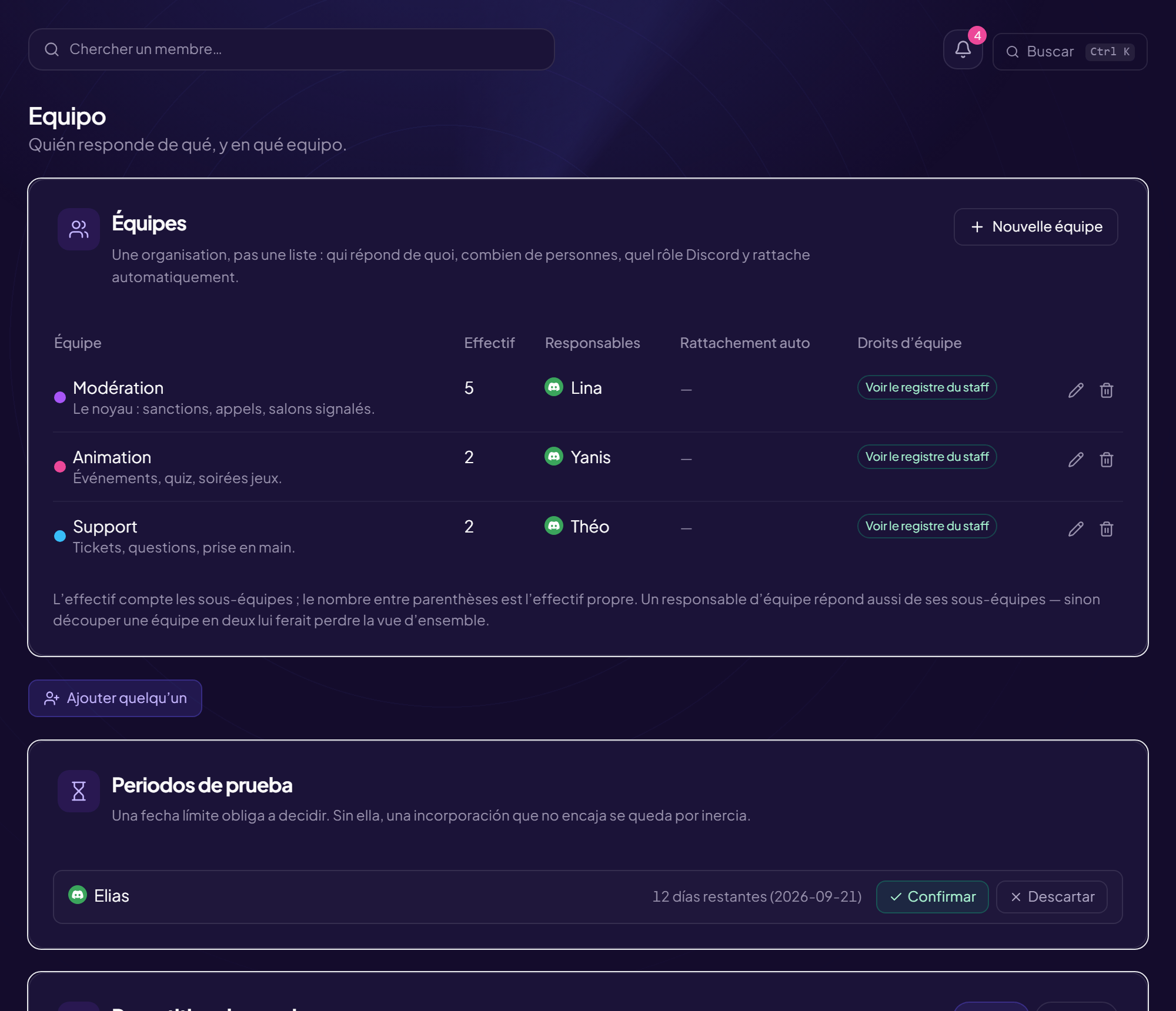
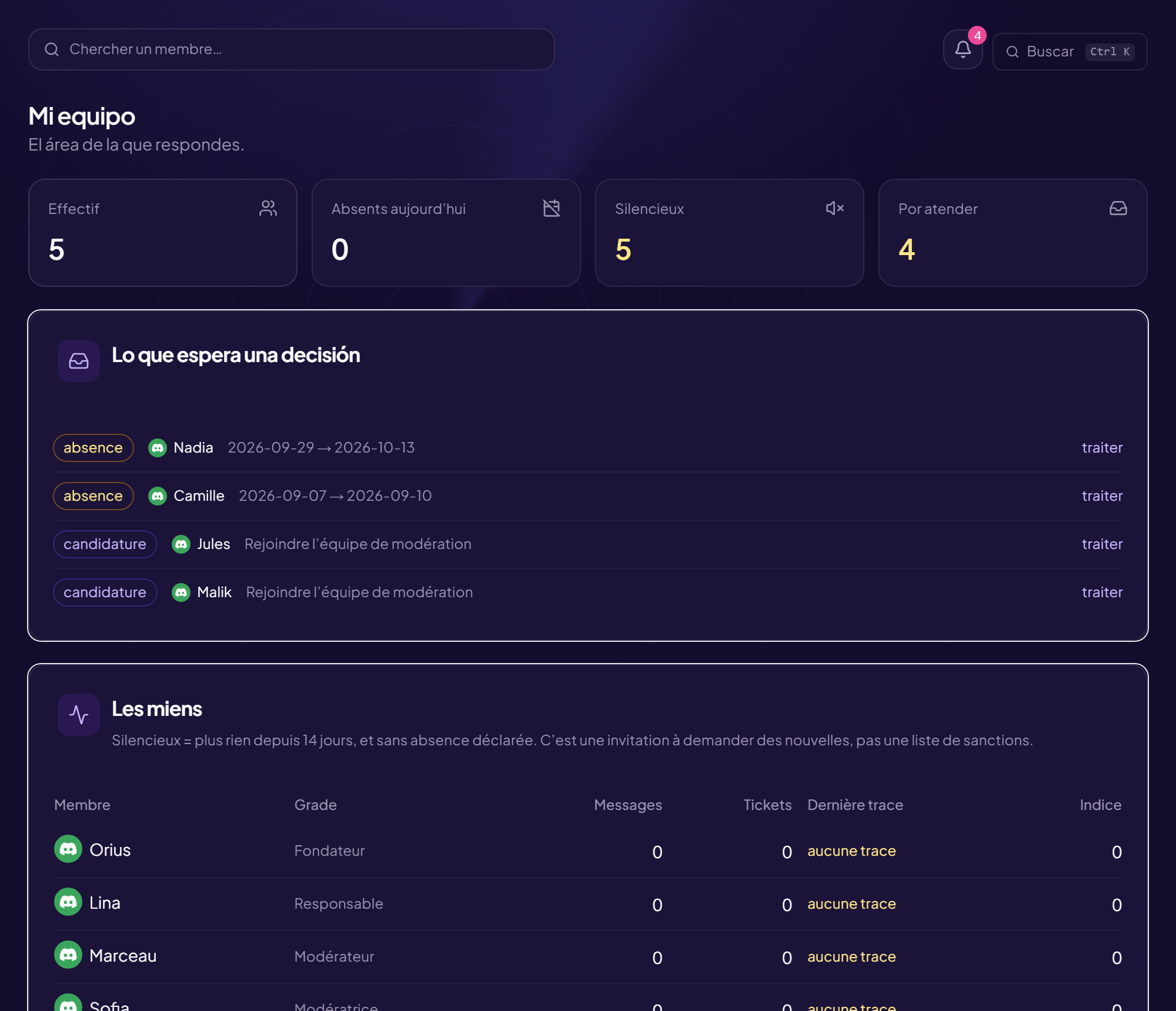
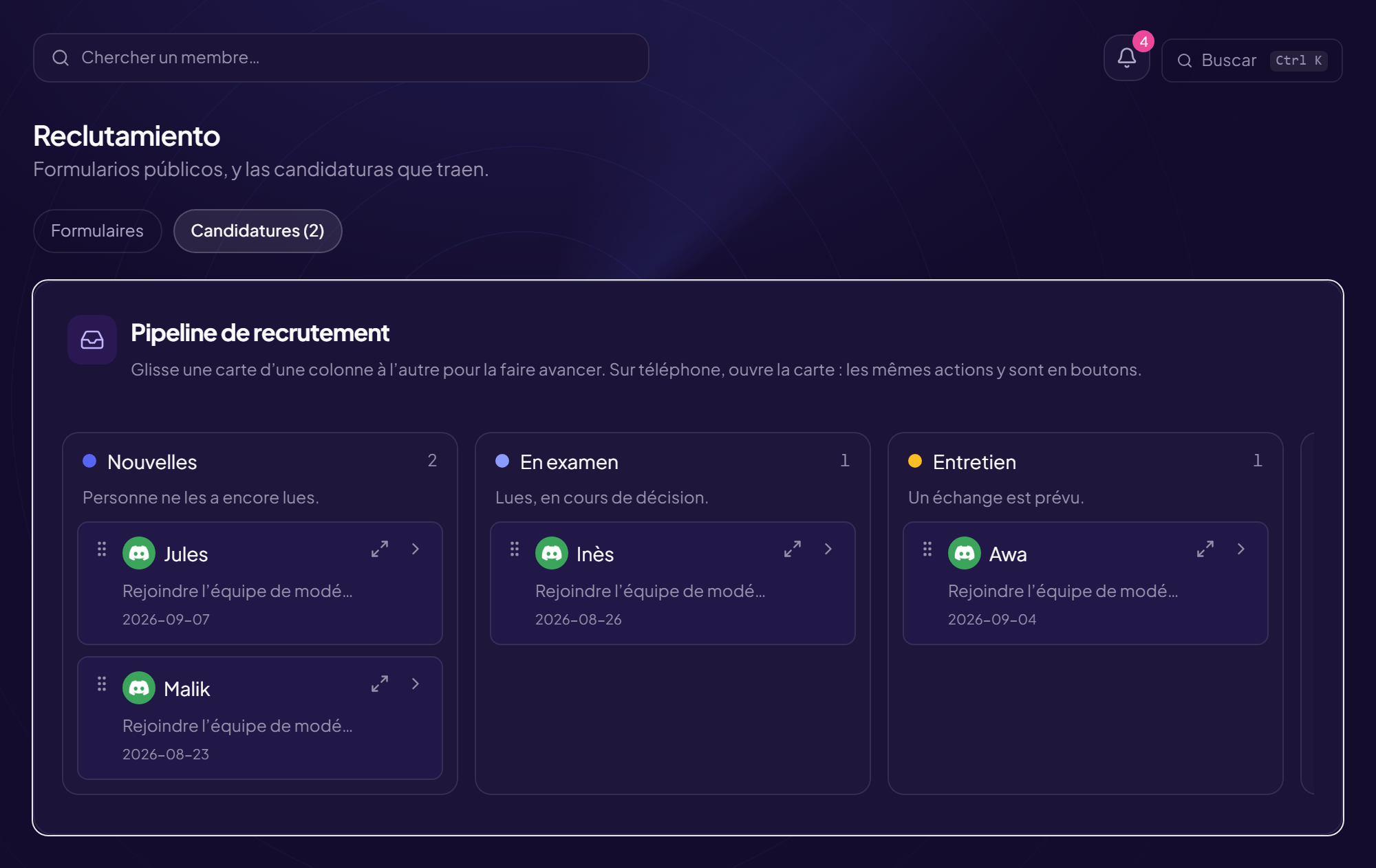
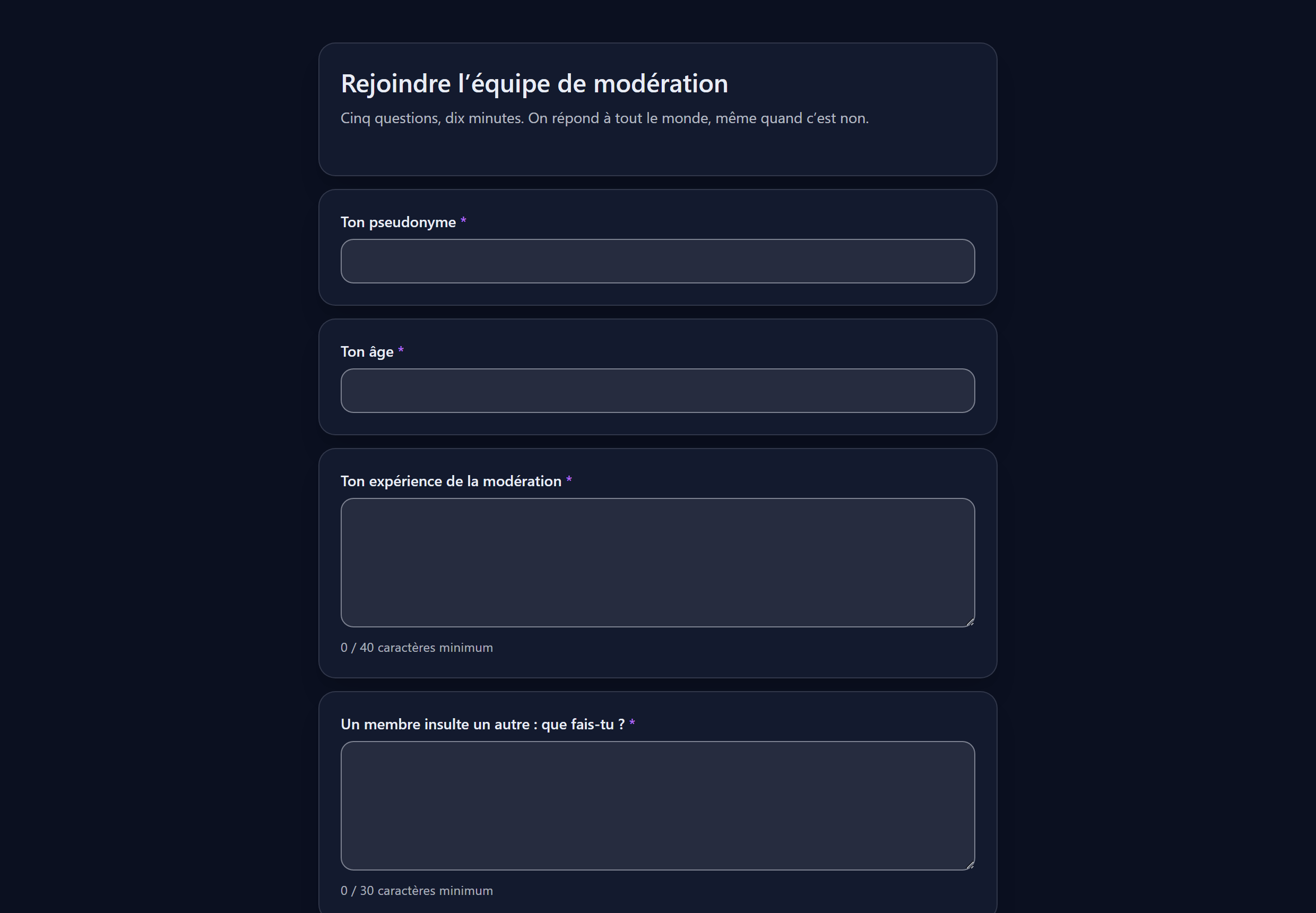
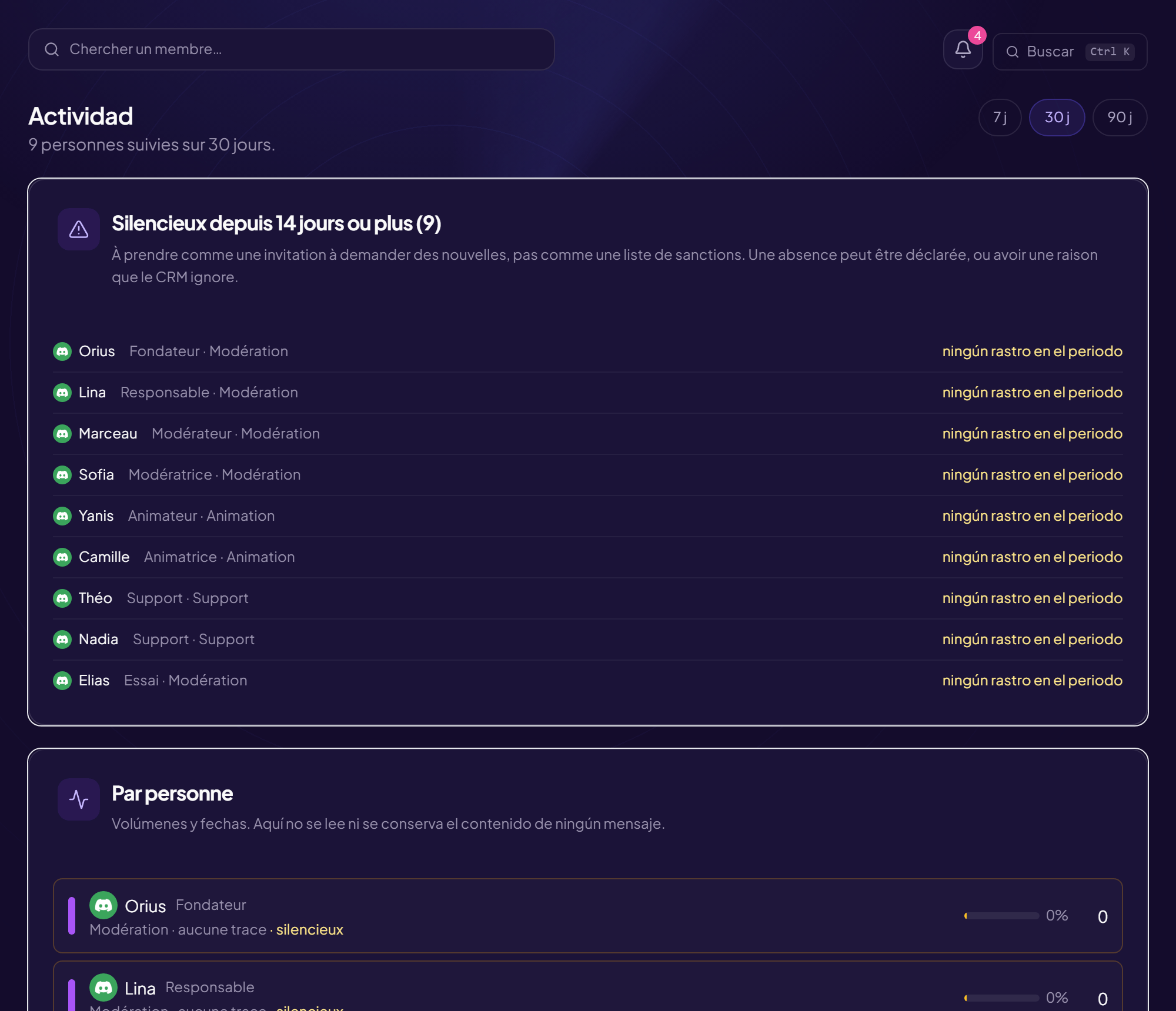
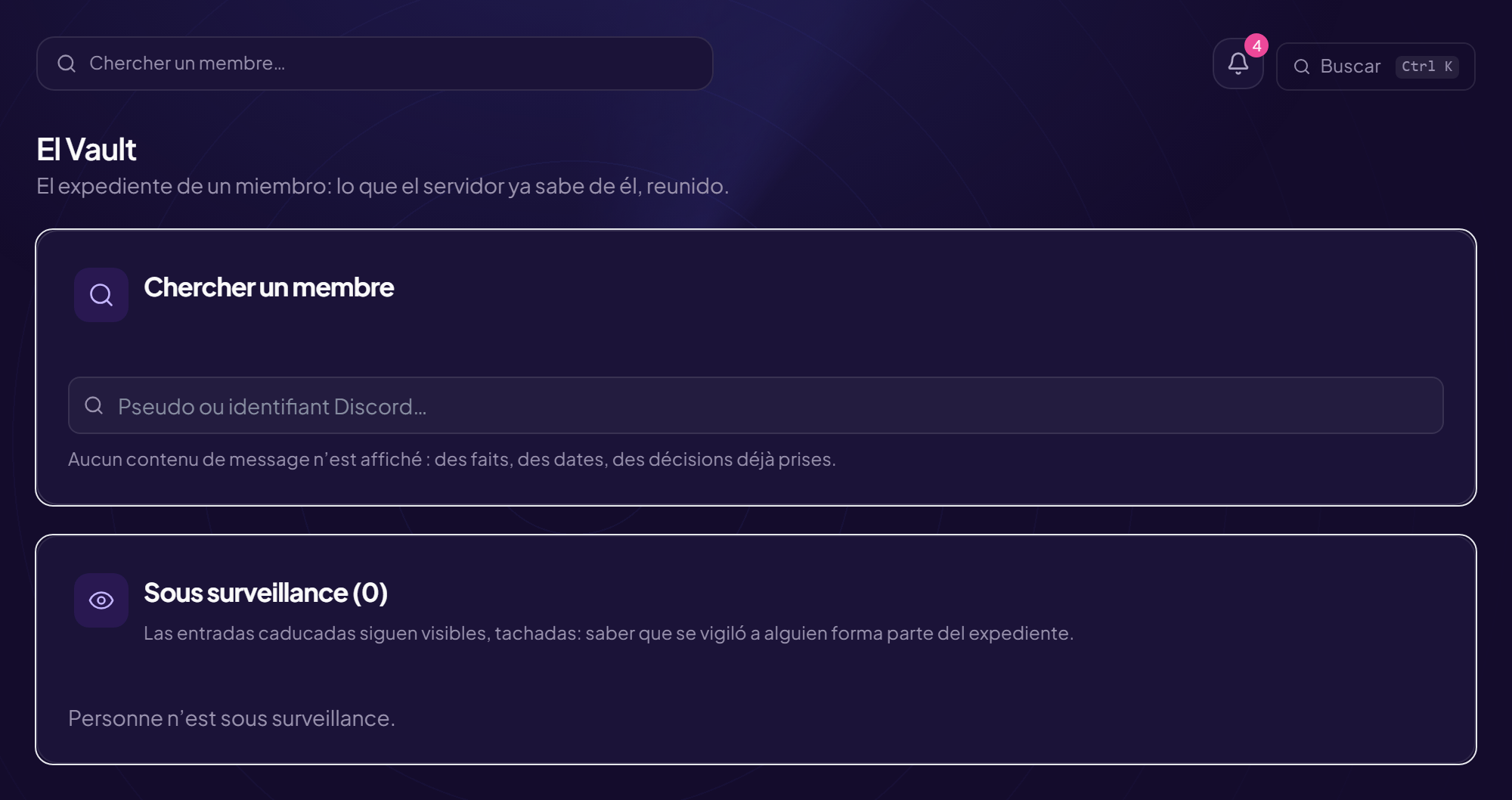
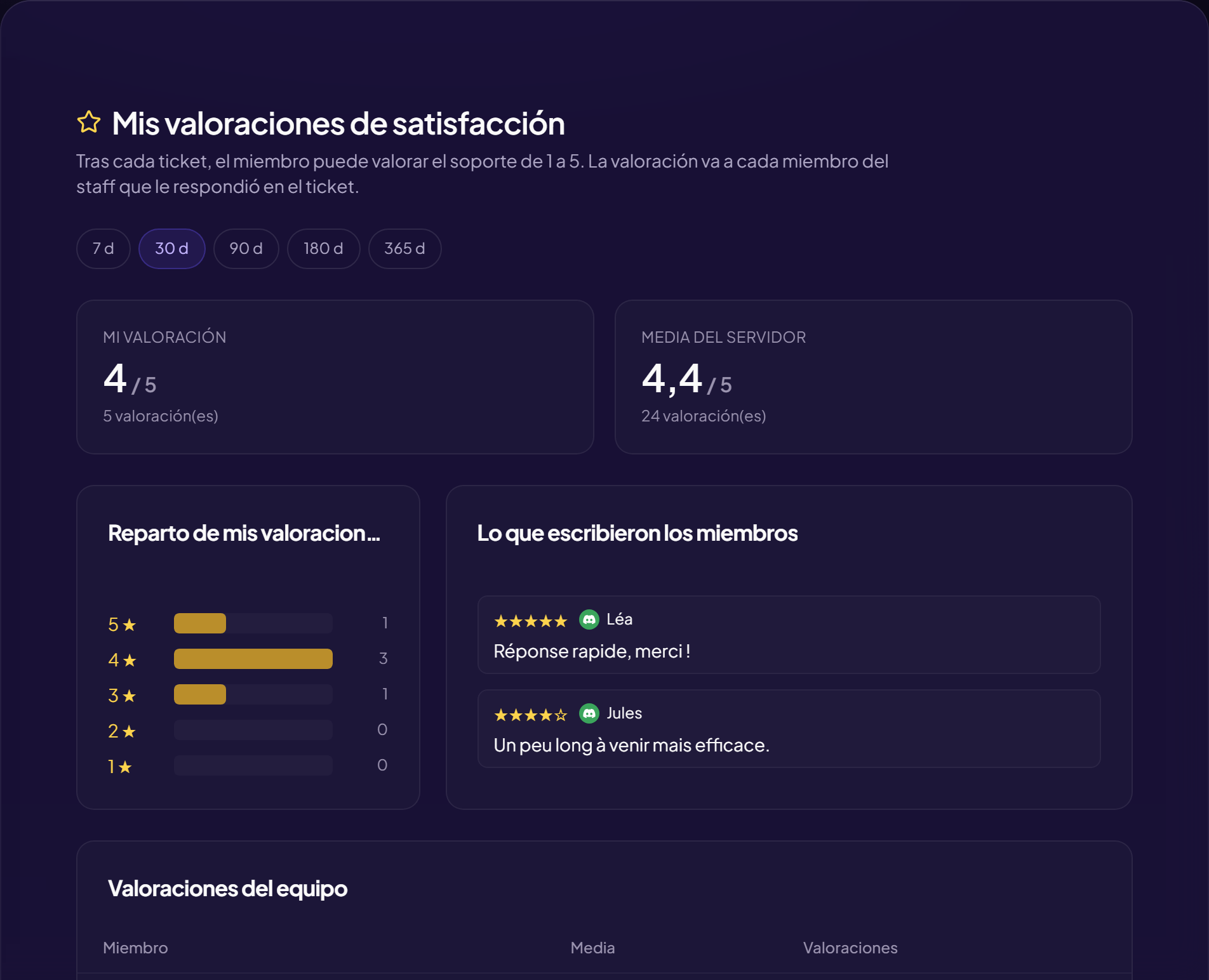
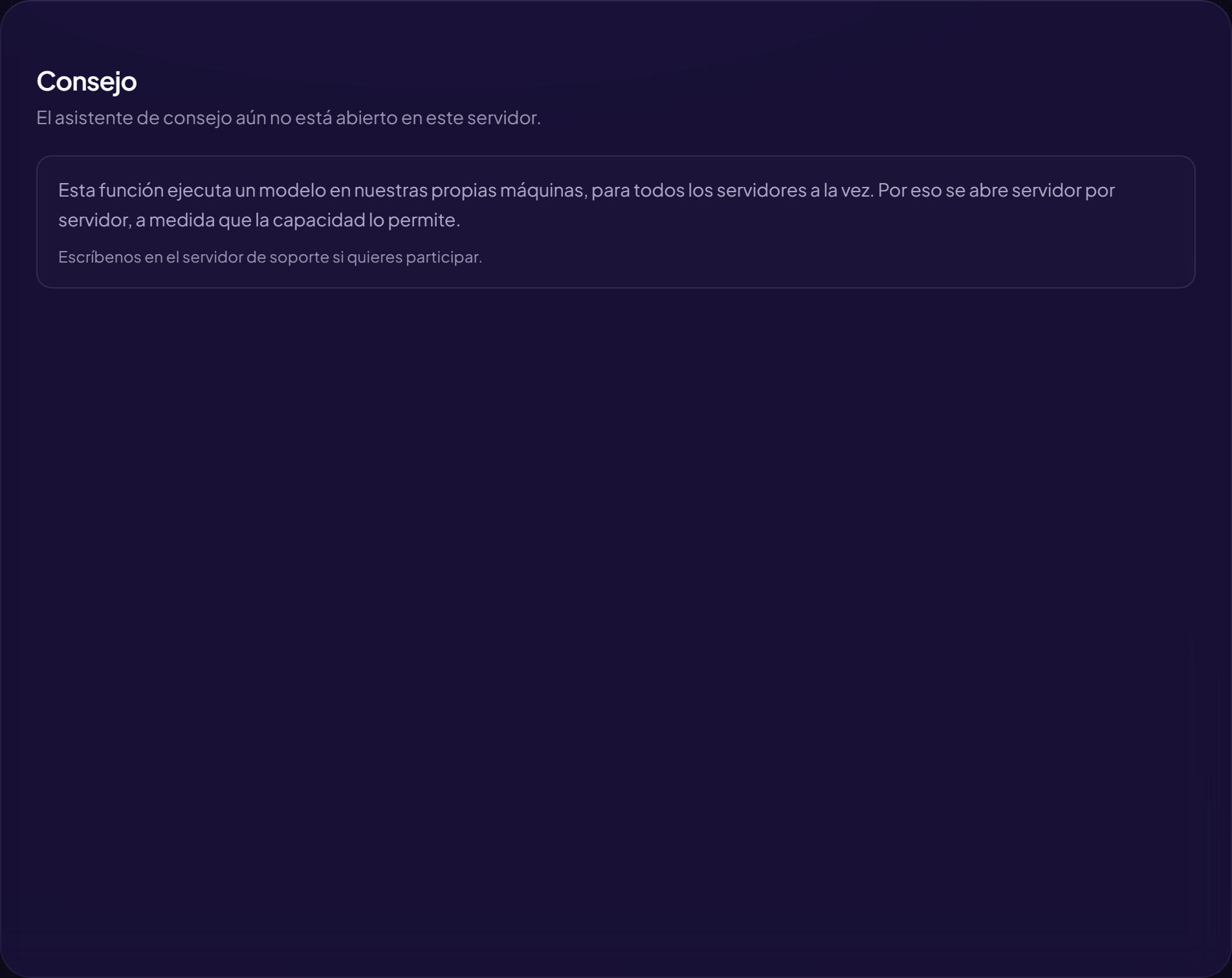
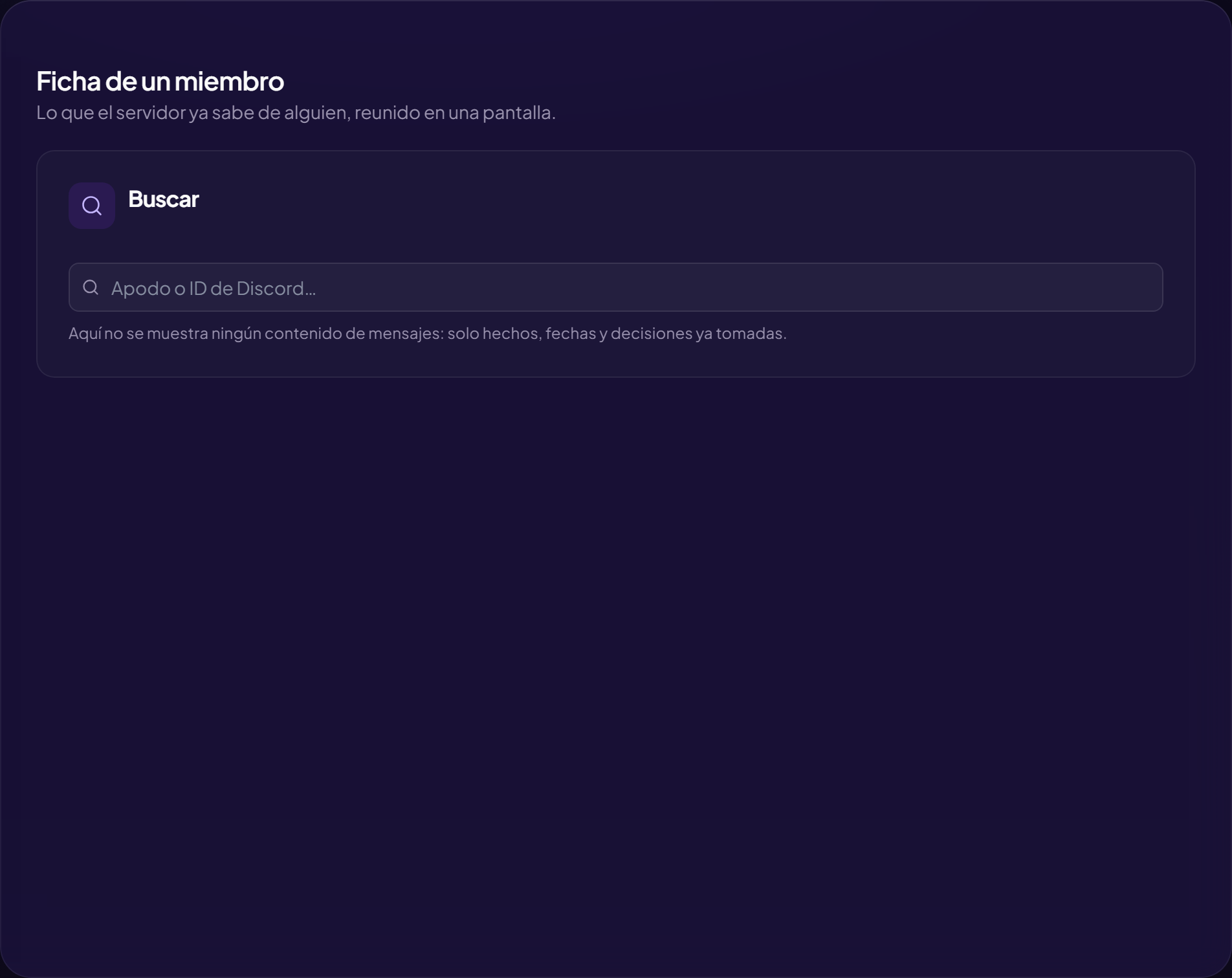
Vista general: quién está, qué esperaEl registro del equipo, con grado y antigüedadMi equipo: lo que ve un responsableReclutamiento: formularios públicos y sus candidaturasCada candidatura, su estado y la valoración de OriusBotEl formulario público, tal como lo ve un candidatoActividad: mensajes, voz y tickets atendidosPlanificación de turnos, con los huecos de coberturaAusencias: solicitudes, decisiones y regresos previstosGuía interna y acuses de lecturaExpedientes: felicitaciones, notas y avisosPermisos: lo que puede hacer cada rolSeguridad: doble autenticación y sesionesAnálisis: la carga del equipo en el tiempoAjustes del CRM: prueba, inactividad, registroEl Vault: las vigilancias del equipo, con fechaMis valoraciones: lo que el equipo piensa de tu trabajoConsejo: lo que el servidor ganaría cambiandoFicha de miembro: el historial de un miembro en una pantalla
🛡️ Moderación
Sancionar, limpiar y bloquear. Estos comandos exigen permisos elevados y algunos son irreversibles.
Añadir un emoji (desde un emoji o un enlace de imagen)
Añade un emoji al servidor desde un emoji existente o un enlace de imagen. El número de
espacios depende del nivel de mejora del servidor; una vez lleno, añadir falla y hay que quitar
uno.
🧭 Paso a paso
En un canal del servidor donde puedas escribir, escribe /agregar-emoji. Se abre una lista encima de la zona de mensaje: haz clic en /agregar-emoji, la que lleva el logo de OriusBot.
Rellena origen: escribe el texto.
Si las necesitas (opcional): nombre. Estas casillas aparecen encima de la zona de mensaje; haz clic para añadirlas o ignóralas.
Pulsa Intro para enviar. Si una casilla obligatoria está vacía, Discord la marca en rojo y no envía nada.
Quién puede usarlo: solo quienes tienen el permiso de Discord « Gestionar emojis y stickers » en este servidor. Un administrador puede cambiar quién tiene acceso con /permisos.
¿No aparece en la lista? Tres razones posibles: no tienes el permiso, un administrador lo ha desactivado en este servidor, u OriusBot no está en este servidor.
/agregar-emoji<origen>[nombre]
Parámetro
Tipo
Requerido
Descripción
origen
texto
obligatorio
Un emoji personalizado O un enlace https de imagen
nombre
texto
opcional
Nombre del emoji (2-32)
general
Lina ha usado /agregar-emoji
OriusBotBOT
OriusBot está pensando
/agregar-emoji
Añadir un emoji (desde un emoji o un enlace de imagen)
Respuesta de ejemplo: el bot responde con este formato.
Añade reacciones automáticamente a los mensajes de un canal. Se usa sobre todo en canales
de voto o de compartir: las reacciones ya están, nadie tiene que ponerlas y el canal mantiene
una forma coherente.
🧭 Paso a paso
En un canal del servidor donde puedas escribir, escribe /autorreaccion. Se abre una lista encima de la zona de mensaje: haz clic en /autorreaccion, la que lleva el logo de OriusBot.
Este comando tiene varias acciones. En la lista, elige la línea que corresponde a lo que quieres hacer: /autorreaccion definir o /autorreaccion quitar.
Luego rellena las casillas que Discord te pide: la tabla de cada acción, más abajo, indica qué va en cada una.
Pulsa Intro para enviar. Si una casilla obligatoria está vacía, Discord la marca en rojo y no envía nada.
Quién puede usarlo: solo quienes tienen el permiso de Discord « Gestionar mensajes » en este servidor. Un administrador puede cambiar quién tiene acceso con /permisos.
¿No aparece en la lista? Tres razones posibles: no tienes el permiso, un administrador lo ha desactivado en este servidor, u OriusBot no está en este servidor.
/autorreaccion definir
Definir las reacciones automáticas de un canal
/autorreaccion definir<canal><emojis>
Parámetro
Tipo
Requerido
Descripción
canal
canal
obligatorio
Canal
Canales de texto
emojis
texto
obligatorio
Emojis separados por un espacio (máx. 5)
/autorreaccion quitar
Quitar las reacciones automáticas de un canal
/autorreaccion quitar<canal>
Parámetro
Tipo
Requerido
Descripción
canal
canal
obligatorio
Canal
Canales de texto
general
Lina ha usado /autorreaccion
OriusBotBOT
OriusBot está pensando
/autorreaccion
Reacciones automáticas en un canal
Respuesta de ejemplo: el bot responde con este formato.
Banear a un miembro para siempre (por mención o por ID)
El baneo impide que la persona vuelva, incluso con una invitación nueva. Acepta un
identificador además de una mención, lo que permite banear a alguien que ya se ha ido:
caso frecuente tras un raid, donde las cuentas salen antes de que dé tiempo a actuar.
Un baneo falla si el rol más alto del objetivo supera al del bot. No es
cuestión de permisos: es la jerarquía de roles.
🧭 Paso a paso
En un canal del servidor donde puedas escribir, escribe /ban. Se abre una lista encima de la zona de mensaje: haz clic en /ban, la que lleva el logo de OriusBot.
Si las necesitas (opcional): usuario, id o motivo. Estas casillas aparecen encima de la zona de mensaje; haz clic para añadirlas o ignóralas.
Pulsa Intro para enviar. Si una casilla obligatoria está vacía, Discord la marca en rojo y no envía nada.
Quién puede usarlo: solo quienes tienen el permiso de Discord « Banear miembros » en este servidor. Un administrador puede cambiar quién tiene acceso con /permisos.
¿No aparece en la lista? Tres razones posibles: no tienes el permiso, un administrador lo ha desactivado en este servidor, u OriusBot no está en este servidor.
/ban[usuario][id][motivo]
Parámetro
Tipo
Requerido
Descripción
usuario
miembro
opcional
Miembro que banear
id
texto
opcional
ID de la cuenta que banear — funciona aunque haya salido del servidor
motivo
texto
opcional
Motivo del baneo
general
Lina ha usado /ban
OriusBotBOT
OriusBot está pensando
Miembro baneado
Kylian ha sido baneado del servidor. Motivo: publicidad por MD
Informe de moderación: decisiones, intervenciones automáticas y correcciones (Pro)
🧭 Paso a paso
En un canal del servidor donde puedas escribir, escribe /informe. Se abre una lista encima de la zona de mensaje: haz clic en /informe, la que lleva el logo de OriusBot.
Si las necesitas (opcional): periodo. Estas casillas aparecen encima de la zona de mensaje; haz clic para añadirlas o ignóralas.
Pulsa Intro para enviar. Si una casilla obligatoria está vacía, Discord la marca en rojo y no envía nada.
Quién puede usarlo: solo quienes tienen el permiso de Discord « Aislar miembros » en este servidor. Un administrador puede cambiar quién tiene acceso con /permisos.
¿No aparece en la lista? Tres razones posibles: no tienes el permiso, un administrador lo ha desactivado en este servidor, u OriusBot no está en este servidor.
/informe[periodo]
Parámetro
Tipo
Requerido
Descripción
periodo
entero
opcional
Periodo del informe (30 días por defecto)
A elegir : 7 días, 30 días, 90 días
general
Lina ha usado /informe
OriusBotBOT
OriusBot está pensando
/informe
Informe de moderación: decisiones, intervenciones automáticas y correcciones (Pro)
Respuesta de ejemplo: el bot responde con este formato.
Muestra una sanción concreta por su número. Cada acción de moderación recibe un número:
es lo que permite hablar de ella sin ambigüedad en un ticket de apelación o entre moderadores,
en vez de describir «el silencio del martes».
🧭 Paso a paso
En un canal del servidor donde puedas escribir, escribe /caso. Se abre una lista encima de la zona de mensaje: haz clic en /caso, la que lleva el logo de OriusBot.
Rellena id: escribe un número entero (sin decimales).
Pulsa Intro para enviar. Si una casilla obligatoria está vacía, Discord la marca en rojo y no envía nada.
Quién puede usarlo: solo quienes tienen el permiso de Discord « Gestionar mensajes » en este servidor. Un administrador puede cambiar quién tiene acceso con /permisos.
¿No aparece en la lista? Tres razones posibles: no tienes el permiso, un administrador lo ha desactivado en este servidor, u OriusBot no está en este servidor.
/caso<id>
Parámetro
Tipo
Requerido
Descripción
id
entero
obligatorio
ID de la acción
general
Lina ha usado /caso
OriusBotBOT
OriusBot está pensando
/caso
Ver una acción de moderación por ID
Respuesta de ejemplo: el bot responde con este formato.
Borrar todas las advertencias activas de un miembro
Borra todo el historial de advertencias de un miembro. Resérvalo para los casos en que
el historial es erróneo —una importación fallida, una confusión de persona— más que para la
clemencia: una advertencia que caduca en el contador de reincidencia conserva su valor de
rastro, y borrarla lo elimina para siempre.
🧭 Paso a paso
En un canal del servidor donde puedas escribir, escribe /clearwarns. Se abre una lista encima de la zona de mensaje: haz clic en /clearwarns, la que lleva el logo de OriusBot.
Rellena usuario: empieza a escribir el nombre y haz clic en la persona de la lista.
Pulsa Intro para enviar. Si una casilla obligatoria está vacía, Discord la marca en rojo y no envía nada.
Quién puede usarlo: solo quienes tienen el permiso de Discord « Gestionar servidor » en este servidor. Un administrador puede cambiar quién tiene acceso con /permisos.
¿No aparece en la lista? Tres razones posibles: no tienes el permiso, un administrador lo ha desactivado en este servidor, u OriusBot no está en este servidor.
/clearwarns<usuario>
Parámetro
Tipo
Requerido
Descripción
usuario
miembro
obligatorio
Miembro
general
Lina ha usado /clearwarns
OriusBotBOT
OriusBot está pensando
/clearwarns
Borrar todas las advertencias activas de un miembro
Respuesta de ejemplo: el bot responde con este formato.
Corregir una decisión errónea (falso positivo, error del bot o de un moderador)
🧭 Paso a paso
En un canal del servidor donde puedas escribir, escribe /correccion. Se abre una lista encima de la zona de mensaje: haz clic en /correccion, la que lleva el logo de OriusBot.
Rellena usuario: empieza a escribir el nombre y haz clic en la persona de la lista.
Si las necesitas (opcional): motivo o md. Estas casillas aparecen encima de la zona de mensaje; haz clic para añadirlas o ignóralas.
Pulsa Intro para enviar. Si una casilla obligatoria está vacía, Discord la marca en rojo y no envía nada.
Quién puede usarlo: solo quienes tienen el permiso de Discord « Aislar miembros » en este servidor. Un administrador puede cambiar quién tiene acceso con /permisos.
¿No aparece en la lista? Tres razones posibles: no tienes el permiso, un administrador lo ha desactivado en este servidor, u OriusBot no está en este servidor.
/correccion<usuario>[motivo][md]
Parámetro
Tipo
Requerido
Descripción
usuario
miembro
obligatorio
El miembro afectado por la decisión
motivo
texto
opcional
Motivo de la corrección (se puede editar en el formulario)
0 a 500 caracteres
md
sí/no
opcional
Avisar al miembro por MD (sí por defecto)
general
Lina ha usado /correccion
OriusBotBOT
OriusBot está pensando
/correccion
Corregir una decisión errónea (falso positivo, error del bot o de un moderador)
Respuesta de ejemplo: el bot responde con este formato.
Banea en varios servidores enlazados a la vez. Útil entre servidores de una misma
comunidad atacados por las mismas cuentas: el primero que ve el ataque protege a los demás.
El enlace se decide entre administradores y se revoca: da a un servidor
externo el poder de banear en el tuyo.
🧭 Paso a paso
En un canal del servidor donde puedas escribir, escribe /crossban. Se abre una lista encima de la zona de mensaje: haz clic en /crossban, la que lleva el logo de OriusBot.
Este comando tiene varias acciones. En la lista, elige la línea que corresponde a lo que quieres hacer: /crossban ban o /crossban vincular.
Luego rellena las casillas que Discord te pide: la tabla de cada acción, más abajo, indica qué va en cada una.
Pulsa Intro para enviar. Si una casilla obligatoria está vacía, Discord la marca en rojo y no envía nada.
Quién puede usarlo: solo quienes tienen el permiso de Discord « Banear miembros » en este servidor. Un administrador puede cambiar quién tiene acceso con /permisos.
¿No aparece en la lista? Tres razones posibles: no tienes el permiso, un administrador lo ha desactivado en este servidor, u OriusBot no está en este servidor.
/crossban ban
Banear a un usuario en todos los servidores sincronizados
/crossban ban<usuario>[motivo]
Parámetro
Tipo
Requerido
Descripción
usuario
miembro
obligatorio
Usuario que banear
motivo
texto
opcional
Motivo
/crossban vincular
Validar un código de sincronización recibido de otro servidor
/crossban vincular<codigo>
Parámetro
Tipo
Requerido
Descripción
codigo
texto
obligatorio
Código recibido
general
Lina ha usado /crossban
OriusBotBOT
OriusBot está pensando
/crossban
Baneo sincronizado entre servidores
Respuesta de ejemplo: el bot responde con este formato.
Deshacer la última acción crítica registrada en el registro de auditoría
Deshace la última acción de moderación. Sirve en el minuto siguiente a un error —persona
equivocada, duración equivocada— cuando rehacer los pasos a mano cuesta más que la acción
inicial.
🧭 Paso a paso
En un canal del servidor donde puedas escribir, escribe /ctrlz. Se abre una lista encima de la zona de mensaje: haz clic en /ctrlz, la que lleva el logo de OriusBot.
Pulsa Intro para enviar. Si una casilla obligatoria está vacía, Discord la marca en rojo y no envía nada.
Quién puede usarlo: solo quienes tienen el permiso de Discord « Administrador » en este servidor. Un administrador puede cambiar quién tiene acceso con /permisos.
¿No aparece en la lista? Tres razones posibles: no tienes el permiso, un administrador lo ha desactivado en este servidor, u OriusBot no está en este servidor.
/ctrlz
general
Lina ha usado /ctrlz
OriusBotBOT
OriusBot está pensando
/ctrlz
Deshacer la última acción crítica registrada en el registro de auditoría
Respuesta de ejemplo: el bot responde con este formato.
Cambiar la postura de seguridad global del servidor
Sube un escalón todas las protecciones del servidor: entrada bloqueada, filtros más
estrictos, permisos reducidos. Es un estado que se activa durante un ataque y se baja
después: si se deja puesto, acaba molestando a la comunidad que protege.
🧭 Paso a paso
En un canal del servidor donde puedas escribir, escribe /defcon. Se abre una lista encima de la zona de mensaje: haz clic en /defcon, la que lleva el logo de OriusBot.
Rellena nivel: elige una de las opciones — 5 - Normal, 3 - Antispam o 1 - Bloqueo total.
Pulsa Intro para enviar. Si una casilla obligatoria está vacía, Discord la marca en rojo y no envía nada.
Quién puede usarlo: solo quienes tienen el permiso de Discord « Administrador » en este servidor. Un administrador puede cambiar quién tiene acceso con /permisos.
¿No aparece en la lista? Tres razones posibles: no tienes el permiso, un administrador lo ha desactivado en este servidor, u OriusBot no está en este servidor.
/defcon<nivel>
Parámetro
Tipo
Requerido
Descripción
nivel
entero
obligatorio
Nivel de defcon
A elegir : 5 - Normal, 3 - Antispam, 1 - Bloqueo total
general
Lina ha usado /defcon
OriusBotBOT
OriusBot está pensando
/defcon
Cambiar la postura de seguridad global del servidor
Respuesta de ejemplo: el bot responde con este formato.
Confía temporalmente derechos de moderación a alguien, por una duración fija. Responde al
caso real en que el equipo está ausente y no se quiere dar un rol permanente: los derechos
caducan solos, sin que nadie tenga que acordarse.
🧭 Paso a paso
En un canal del servidor donde puedas escribir, escribe /delegar. Se abre una lista encima de la zona de mensaje: haz clic en /delegar, la que lleva el logo de OriusBot.
Rellena usuario: empieza a escribir el nombre y haz clic en la persona de la lista.
Rellena rol: elige el rol en la lista.
Rellena duracion: escribe el texto.
Si las necesitas (opcional): motivo. Estas casillas aparecen encima de la zona de mensaje; haz clic para añadirlas o ignóralas.
Pulsa Intro para enviar. Si una casilla obligatoria está vacía, Discord la marca en rojo y no envía nada.
Quién puede usarlo: solo quienes tienen el permiso de Discord « Gestionar roles » en este servidor. Un administrador puede cambiar quién tiene acceso con /permisos.
¿No aparece en la lista? Tres razones posibles: no tienes el permiso, un administrador lo ha desactivado en este servidor, u OriusBot no está en este servidor.
/delegar<usuario><rol><duracion>[motivo]
Parámetro
Tipo
Requerido
Descripción
usuario
miembro
obligatorio
Miembro objetivo
rol
rol
obligatorio
Rol que dar temporalmente
duracion
texto
obligatorio
Duración ej.: 8h 2d
motivo
texto
opcional
Motivo
general
Lina ha usado /delegar
OriusBotBOT
OriusBot está pensando
/delegar
Dar un rol temporalmente a un miembro
Respuesta de ejemplo: el bot responde con este formato.
Enviar un MD oficial a un miembro a través del bot
Envía un mensaje privado a un miembro en nombre del servidor. Sirve para explicar una
sanción o pedir una aclaración sin exponer a la persona en público.
El mensaje lleva la identidad del bot, no la tuya. Un miembro con los mensajes
privados cerrados no recibirá nada y el envío fallará.
🧭 Paso a paso
En un canal del servidor donde puedas escribir, escribe /md. Se abre una lista encima de la zona de mensaje: haz clic en /md, la que lleva el logo de OriusBot.
Rellena miembro: empieza a escribir el nombre y haz clic en la persona de la lista.
Rellena mensaje: escribe el texto.
Pulsa Intro para enviar. Si una casilla obligatoria está vacía, Discord la marca en rojo y no envía nada.
Quién puede usarlo: solo quienes tienen el permiso de Discord « Gestionar mensajes » en este servidor. Un administrador puede cambiar quién tiene acceso con /permisos.
¿No aparece en la lista? Tres razones posibles: no tienes el permiso, un administrador lo ha desactivado en este servidor, u OriusBot no está en este servidor.
/md<miembro><mensaje>
Parámetro
Tipo
Requerido
Descripción
miembro
miembro
obligatorio
Miembro
mensaje
texto
obligatorio
El mensaje
0 a 1500 caracteres
general
Lina ha usado /md
OriusBotBOT
OriusBot está pensando
/md
Enviar un MD oficial a un miembro a través del bot
Respuesta de ejemplo: el bot responde con este formato.
La expulsión saca a la persona del servidor sin impedirle volver. Es la sanción peor
entendida: no sirve para castigar, sino para interrumpir. Frente a una cuenta decidida
a hacer daño, solo gana el tiempo de volver a pulsar la invitación.
🧭 Paso a paso
En un canal del servidor donde puedas escribir, escribe /kick. Se abre una lista encima de la zona de mensaje: haz clic en /kick, la que lleva el logo de OriusBot.
Rellena usuario: empieza a escribir el nombre y haz clic en la persona de la lista.
Si las necesitas (opcional): motivo. Estas casillas aparecen encima de la zona de mensaje; haz clic para añadirlas o ignóralas.
Pulsa Intro para enviar. Si una casilla obligatoria está vacía, Discord la marca en rojo y no envía nada.
Quién puede usarlo: solo quienes tienen el permiso de Discord « Expulsar miembros » en este servidor. Un administrador puede cambiar quién tiene acceso con /permisos.
¿No aparece en la lista? Tres razones posibles: no tienes el permiso, un administrador lo ha desactivado en este servidor, u OriusBot no está en este servidor.
/kick<usuario>[motivo]
Parámetro
Tipo
Requerido
Descripción
usuario
miembro
obligatorio
Miembro que expulsar
motivo
texto
opcional
Motivo
general
Lina ha usado /kick
OriusBotBOT
OriusBot está pensando
/kick
Expulsar a un miembro del servidor
Respuesta de ejemplo: el bot responde con este formato.
Las sanciones aplicadas por un moderador, o recibidas por un miembro. Leerlo por
moderador sirve sobre todo para detectar un desequilibrio —alguien que sanciona diez veces más
que los demás, o ya nada—, no para hacer una clasificación.
🧭 Paso a paso
En un canal del servidor donde puedas escribir, escribe /modlogs. Se abre una lista encima de la zona de mensaje: haz clic en /modlogs, la que lleva el logo de OriusBot.
Rellena miembro: empieza a escribir el nombre y haz clic en la persona de la lista.
Pulsa Intro para enviar. Si una casilla obligatoria está vacía, Discord la marca en rojo y no envía nada.
Quién puede usarlo: solo quienes tienen el permiso de Discord « Gestionar mensajes » en este servidor. Un administrador puede cambiar quién tiene acceso con /permisos.
¿No aparece en la lista? Tres razones posibles: no tienes el permiso, un administrador lo ha desactivado en este servidor, u OriusBot no está en este servidor.
/modlogs<miembro>
Parámetro
Tipo
Requerido
Descripción
miembro
miembro
obligatorio
El miembro
general
Lina ha usado /modlogs
OriusBotBOT
OriusBot está pensando
/modlogs
Historial de moderación de un miembro
Respuesta de ejemplo: el bot responde con este formato.
Estadísticas de moderación de un miembro del staff
La actividad de moderación en un periodo. Léela en relación con la actividad del
servidor: un mes tranquilo produce mecánicamente menos acciones sin que nadie se haya
desenganchado. Es señal de una conversación pendiente, no de una sanción.
🧭 Paso a paso
En un canal del servidor donde puedas escribir, escribe /modstats. Se abre una lista encima de la zona de mensaje: haz clic en /modstats, la que lleva el logo de OriusBot.
Si las necesitas (opcional): moderador. Estas casillas aparecen encima de la zona de mensaje; haz clic para añadirlas o ignóralas.
Pulsa Intro para enviar. Si una casilla obligatoria está vacía, Discord la marca en rojo y no envía nada.
Quién puede usarlo: solo quienes tienen el permiso de Discord « Gestionar mensajes » en este servidor. Un administrador puede cambiar quién tiene acceso con /permisos.
¿No aparece en la lista? Tres razones posibles: no tienes el permiso, un administrador lo ha desactivado en este servidor, u OriusBot no está en este servidor.
/modstats[moderador]
Parámetro
Tipo
Requerido
Descripción
moderador
miembro
opcional
Moderador (por defecto: tú)
general
Lina ha usado /modstats
OriusBotBOT
OriusBot está pensando
/modstats
Estadísticas de moderación de un miembro del staff
Respuesta de ejemplo: el bot responde con este formato.
Palabras que OriusBotMod debe ignorar en este servidor (falsos positivos)
OriusBotMod analiza los mensajes tóxicos con léxicos multilingües. Una palabra
insultante en un idioma puede ser totalmente inofensiva en otro: «retard» es un insulto en
inglés y un simple retraso en francés. Así, mensajes corrientes acababan borrados.
Este falso positivo no se corrige solo: el detector ve un texto, no el idioma de tu
servidor. Este comando se lo dice.
Una palabra declarada aquí se enmascara antes del análisis, y nada más. El resto del
mensaje se sigue analizando, así que un insulto que contenga la palabra permitida sigue
sancionándose. Permitir una palabra no permite la frase.
/palabras-permitidas probar responde a la pregunta que te trae aquí: ¿por qué se
borró este mensaje? Muestra la puntuación con y sin la lista, el texto realmente analizado y
la señal que se activó.
🧭 Paso a paso
En un canal del servidor donde puedas escribir, escribe /palabras-permitidas. Se abre una lista encima de la zona de mensaje: haz clic en /palabras-permitidas, la que lleva el logo de OriusBot.
Este comando tiene varias acciones. En la lista, elige la línea que corresponde a lo que quieres hacer: /palabras-permitidas agregar, /palabras-permitidas quitar, /palabras-permitidas lista o /palabras-permitidas probar.
Luego rellena las casillas que Discord te pide: la tabla de cada acción, más abajo, indica qué va en cada una.
Pulsa Intro para enviar. Si una casilla obligatoria está vacía, Discord la marca en rojo y no envía nada.
Quién puede usarlo: solo quienes tienen el permiso de Discord « Gestionar servidor » en este servidor. Un administrador puede cambiar quién tiene acceso con /permisos.
¿No aparece en la lista? Tres razones posibles: no tienes el permiso, un administrador lo ha desactivado en este servidor, u OriusBot no está en este servidor.
/palabras-permitidas agregar
Añadir una o varias palabras (separadas por comas)
/palabras-permitidas agregar<palabras>
Parámetro
Tipo
Requerido
Descripción
palabras
texto
obligatorio
Una o varias palabras, separadas por comas
0 a 1000 caracteres
/palabras-permitidas quitar
Quitar una o varias palabras de la lista
/palabras-permitidas quitar<palabras>
Parámetro
Tipo
Requerido
Descripción
palabras
texto
obligatorio
Una o varias palabras, separadas por comas
0 a 1000 caracteres
/palabras-permitidas lista
Ver las palabras permitidas en este servidor
/palabras-permitidas lista
/palabras-permitidas probar
Ver qué piensa OriusBotMod de un mensaje, y por qué
/palabras-permitidas probar<mensaje>
Parámetro
Tipo
Requerido
Descripción
mensaje
texto
obligatorio
El texto que analizar
0 a 500 caracteres
general
Lina ha usado /palabras-permitidas
OriusBotBOT
OriusBot está pensando
/palabras-permitidas
Palabras que OriusBotMod debe ignorar en este servidor (falsos positivos)
Respuesta de ejemplo: el bot responde con este formato.
Mueve a un miembro de un canal de voz a otro. Útil para llevar a alguien al canal correcto
sin cortar la conversación, o para separar a dos personas mientras se calma una discusión.
🧭 Paso a paso
En un canal del servidor donde puedas escribir, escribe /mover. Se abre una lista encima de la zona de mensaje: haz clic en /mover, la que lleva el logo de OriusBot.
Rellena miembro: empieza a escribir el nombre y haz clic en la persona de la lista.
Rellena canal: elige el canal en la lista.
Pulsa Intro para enviar. Si una casilla obligatoria está vacía, Discord la marca en rojo y no envía nada.
Quién puede usarlo: solo quienes tienen el permiso de Discord « Mover miembros » en este servidor. Un administrador puede cambiar quién tiene acceso con /permisos.
¿No aparece en la lista? Tres razones posibles: no tienes el permiso, un administrador lo ha desactivado en este servidor, u OriusBot no está en este servidor.
/mover<miembro><canal>
Parámetro
Tipo
Requerido
Descripción
miembro
miembro
obligatorio
Miembro
canal
canal
obligatorio
Canal de voz de destino
Canales de voz, escenario
general
Lina ha usado /mover
OriusBotBOT
OriusBot está pensando
/mover
Mover a un miembro a otro canal de voz
Respuesta de ejemplo: el bot responde con este formato.
Impide escribir y hablar sin expulsar del servidor. Es la sanción más útil a diario:
corta una conversación que se está torciendo sin aislar a la persona de todo lo demás, y
caduca sola.
Discord limita el aislamiento a 28 días. Más allá hay que pasar por un baneo
temporal.
🧭 Paso a paso
En un canal del servidor donde puedas escribir, escribe /mute. Se abre una lista encima de la zona de mensaje: haz clic en /mute, la que lleva el logo de OriusBot.
Rellena usuario: empieza a escribir el nombre y haz clic en la persona de la lista.
Si las necesitas (opcional): motivo. Estas casillas aparecen encima de la zona de mensaje; haz clic para añadirlas o ignóralas.
Pulsa Intro para enviar. Si una casilla obligatoria está vacía, Discord la marca en rojo y no envía nada.
Quién puede usarlo: solo quienes tienen el permiso de Discord « Aislar miembros » en este servidor. Un administrador puede cambiar quién tiene acceso con /permisos.
¿No aparece en la lista? Tres razones posibles: no tienes el permiso, un administrador lo ha desactivado en este servidor, u OriusBot no está en este servidor.
/mute<usuario>[motivo]
Parámetro
Tipo
Requerido
Descripción
usuario
miembro
obligatorio
Miembro que silenciar
motivo
texto
opcional
Motivo
general
Lina ha usado /mute
OriusBotBOT
OriusBot está pensando
/mute
Silenciar a un miembro (indefinidamente)
Respuesta de ejemplo: el bot responde con este formato.
Cambia el apodo de un miembro en este servidor. Sirve sobre todo para quitar un apodo
provocador o ilegible sin sancionar: el problema es el nombre, no la persona.
El propietario del servidor no puede ser renombrado por el bot, sea cual sea el
permiso.
🧭 Paso a paso
En un canal del servidor donde puedas escribir, escribe /apodo. Se abre una lista encima de la zona de mensaje: haz clic en /apodo, la que lleva el logo de OriusBot.
Rellena miembro: empieza a escribir el nombre y haz clic en la persona de la lista.
Si las necesitas (opcional): apodo. Estas casillas aparecen encima de la zona de mensaje; haz clic para añadirlas o ignóralas.
Pulsa Intro para enviar. Si una casilla obligatoria está vacía, Discord la marca en rojo y no envía nada.
Quién puede usarlo: solo quienes tienen el permiso de Discord « Gestionar apodos » en este servidor. Un administrador puede cambiar quién tiene acceso con /permisos.
¿No aparece en la lista? Tres razones posibles: no tienes el permiso, un administrador lo ha desactivado en este servidor, u OriusBot no está en este servidor.
/apodo<miembro>[apodo]
Parámetro
Tipo
Requerido
Descripción
miembro
miembro
obligatorio
Miembro
apodo
texto
opcional
Nuevo apodo (vacío = restablecer)
0 a 32 caracteres
general
Lina ha usado /apodo
OriusBotBOT
OriusBot está pensando
/apodo
Cambiar o restablecer el apodo de un miembro
Respuesta de ejemplo: el bot responde con este formato.
Una observación interna sobre un miembro, invisible para él. Sirve para lo que una
advertencia no dice: un contexto, una conversación ya mantenida, una fragilidad conocida. Es
lo que permite al siguiente equipo retomar un caso sin empezar de cero.
Una nota sigue siendo un dato personal: escríbela como si el interesado pudiera
leerla algún día.
🧭 Paso a paso
En un canal del servidor donde puedas escribir, escribe /nota. Se abre una lista encima de la zona de mensaje: haz clic en /nota, la que lleva el logo de OriusBot.
Este comando tiene varias acciones. En la lista, elige la línea que corresponde a lo que quieres hacer: /nota agregar, /nota lista o /nota quitar.
Luego rellena las casillas que Discord te pide: la tabla de cada acción, más abajo, indica qué va en cada una.
Pulsa Intro para enviar. Si una casilla obligatoria está vacía, Discord la marca en rojo y no envía nada.
Quién puede usarlo: solo quienes tienen el permiso de Discord « Gestionar mensajes » en este servidor. Un administrador puede cambiar quién tiene acceso con /permisos.
¿No aparece en la lista? Tres razones posibles: no tienes el permiso, un administrador lo ha desactivado en este servidor, u OriusBot no está en este servidor.
/nota agregar
Añadir una nota
/nota agregar<miembro><texto>
Parámetro
Tipo
Requerido
Descripción
miembro
miembro
obligatorio
Miembro
texto
texto
obligatorio
La nota
0 a 500 caracteres
/nota lista
Ver las notas de un miembro
/nota lista<miembro>
Parámetro
Tipo
Requerido
Descripción
miembro
miembro
obligatorio
Miembro
/nota quitar
Eliminar una de tus notas por ID
/nota quitar<id>
Parámetro
Tipo
Requerido
Descripción
id
entero
obligatorio
ID de la nota
general
Lina ha usado /nota
OriusBotBOT
OriusBot está pensando
/nota
Notas internas del staff sobre un miembro
Respuesta de ejemplo: el bot responde con este formato.
Limpieza en masa, dicha en el orden en que se piensa: sabes qué quieres quitar antes de
abrir el comando. /purgar enlaces (enlaces), /purgar imagenes,
/purgar emojis, /purgar bots, /purgar usuario @Lucas,
/purgar contiene «código promo».
Dos gestos opuestos que no hay que confundir: /purgar desde 10m quita lo
recién publicado, /purgar antes 10m quita lo más antiguo que eso.
Los mensajes fijados se respetan sin pedirlo: alguien los fijó a propósito. La opción
epingles permite incluirlos, pero hay que decirlo.
A partir de veinte mensajes, el bot muestra la cuenta y espera un clic. Es definitivo:
Discord no guarda ninguna copia.
Discord se niega a borrar en masa mensajes de más de catorce días. El bot los
cuenta y lo dice, en vez de devolver «0 borrados» sin explicación.
🧭 Paso a paso
En un canal del servidor donde puedas escribir, escribe /purgar. Se abre una lista encima de la zona de mensaje: haz clic en /purgar, la que lleva el logo de OriusBot.
Este comando tiene varias acciones. En la lista, elige la línea que corresponde a lo que quieres hacer: /purgar enlaces, /purgar imagenes, /purgar emojis, /purgar bots, /purgar usuario, /purgar contiene, /purgar desde o /purgar antes, y otras.
Luego rellena las casillas que Discord te pide: la tabla de cada acción, más abajo, indica qué va en cada una.
Pulsa Intro para enviar. Si una casilla obligatoria está vacía, Discord la marca en rojo y no envía nada.
Quién puede usarlo: solo quienes tienen el permiso de Discord « Gestionar mensajes » en este servidor. Un administrador puede cambiar quién tiene acceso con /permisos.
¿No aparece en la lista? Tres razones posibles: no tienes el permiso, un administrador lo ha desactivado en este servidor, u OriusBot no está en este servidor.
/purgar enlaces
Mensajes con un enlace
/purgar enlaces[cantidad][canal][incluir-fijados]
Parámetro
Tipo
Requerido
Descripción
cantidad
entero
opcional
Cuántos borrar como máximo (por defecto 100)
Entre 1 y 1000
canal
canal
opcional
Canal que limpiar (por defecto: este)
incluir-fijados
sí/no
opcional
Borrar también los mensajes fijados (no por defecto)
Aislar a un miembro sospechoso del resto del servidor
Aparta a un miembro sin banearlo: se le retiran los roles y se sustituyen por uno que no
ve casi nada. Es la respuesta a situaciones inciertas —una cuenta quizá comprometida, una
conducta por verificar— donde banear sería excesivo y no hacer nada, imprudente.
La liberación devuelve los roles originales, lo que evita volver a darlos a mano.
🧭 Paso a paso
En un canal del servidor donde puedas escribir, escribe /cuarentena. Se abre una lista encima de la zona de mensaje: haz clic en /cuarentena, la que lleva el logo de OriusBot.
Este comando tiene varias acciones. En la lista, elige la línea que corresponde a lo que quieres hacer: /cuarentena aplicar o /cuarentena liberar.
Luego rellena las casillas que Discord te pide: la tabla de cada acción, más abajo, indica qué va en cada una.
Pulsa Intro para enviar. Si una casilla obligatoria está vacía, Discord la marca en rojo y no envía nada.
Quién puede usarlo: solo quienes tienen el permiso de Discord « Aislar miembros » en este servidor. Un administrador puede cambiar quién tiene acceso con /permisos.
¿No aparece en la lista? Tres razones posibles: no tienes el permiso, un administrador lo ha desactivado en este servidor, u OriusBot no está en este servidor.
/cuarentena aplicar
Poner a un miembro en cuarentena
/cuarentena aplicar<usuario>[motivo]
Parámetro
Tipo
Requerido
Descripción
usuario
miembro
obligatorio
Miembro que aislar
motivo
texto
opcional
Motivo de la cuarentena
/cuarentena liberar
Sacar a un miembro de la cuarentena
/cuarentena liberar<usuario>
Parámetro
Tipo
Requerido
Descripción
usuario
miembro
obligatorio
Miembro que liberar
general
Lina ha usado /cuarentena
OriusBotBOT
OriusBot está pensando
/cuarentena
Aislar a un miembro sospechoso del resto del servidor
Respuesta de ejemplo: el bot responde con este formato.
Añade o quita un rol a un miembro. El bot solo puede actuar sobre los roles situados
por debajo del suyo: un fallo en un rol concreto, mientras los demás funcionan, casi
siempre viene de ahí.
🧭 Paso a paso
En un canal del servidor donde puedas escribir, escribe /rol. Se abre una lista encima de la zona de mensaje: haz clic en /rol, la que lleva el logo de OriusBot.
Este comando tiene varias acciones. En la lista, elige la línea que corresponde a lo que quieres hacer: /rol agregar o /rol quitar.
Luego rellena las casillas que Discord te pide: la tabla de cada acción, más abajo, indica qué va en cada una.
Pulsa Intro para enviar. Si una casilla obligatoria está vacía, Discord la marca en rojo y no envía nada.
Quién puede usarlo: solo quienes tienen el permiso de Discord « Gestionar roles » en este servidor. Un administrador puede cambiar quién tiene acceso con /permisos.
¿No aparece en la lista? Tres razones posibles: no tienes el permiso, un administrador lo ha desactivado en este servidor, u OriusBot no está en este servidor.
/rol agregar
Dar un rol
/rol agregar<miembro><rol>
Parámetro
Tipo
Requerido
Descripción
miembro
miembro
obligatorio
Miembro
rol
rol
obligatorio
Rol
/rol quitar
Quitar un rol
/rol quitar<miembro><rol>
Parámetro
Tipo
Requerido
Descripción
miembro
miembro
obligatorio
Miembro
rol
rol
obligatorio
Rol
general
Lina ha usado /rol
OriusBotBOT
OriusBot está pensando
/rol
Añadir o quitar un rol a un miembro
Respuesta de ejemplo: el bot responde con este formato.
Un mensaje que vuelve automáticamente al final del canal en cuanto la conversación lo hace
subir. Es casi siempre lo que se busca al montar un mensaje recurrente: queda a la vista
sin acumularse, al contrario que un recordatorio repetido.
Usos típicos: el formato esperado en un canal de ayuda, la regla de un canal de anuncios, el
enlace de inscripción durante un evento.
🧭 Paso a paso
En un canal del servidor donde puedas escribir, escribe /fijo. Se abre una lista encima de la zona de mensaje: haz clic en /fijo, la que lleva el logo de OriusBot.
Este comando tiene varias acciones. En la lista, elige la línea que corresponde a lo que quieres hacer: /fijo definir o /fijo quitar.
Luego rellena las casillas que Discord te pide: la tabla de cada acción, más abajo, indica qué va en cada una.
Pulsa Intro para enviar. Si una casilla obligatoria está vacía, Discord la marca en rojo y no envía nada.
Quién puede usarlo: solo quienes tienen el permiso de Discord « Gestionar mensajes » en este servidor. Un administrador puede cambiar quién tiene acceso con /permisos.
¿No aparece en la lista? Tres razones posibles: no tienes el permiso, un administrador lo ha desactivado en este servidor, u OriusBot no está en este servidor.
/fijo definir
Definir el mensaje fijo de este canal
/fijo definir<contenido>
Parámetro
Tipo
Requerido
Descripción
contenido
texto
obligatorio
El mensaje
0 a 1500 caracteres
/fijo quitar
Quitar el mensaje fijo de este canal
/fijo quitar
general
Lina ha usado /fijo
OriusBotBOT
OriusBot está pensando
/fijo
Mensaje fijo (se queda abajo del canal)
Respuesta de ejemplo: el bot responde con este formato.
Un baneo con duración fija, levantado automáticamente al terminar. Útil cuando el
objetivo es interrumpir más que excluir: la persona vuelve y sabe por qué se fue. El regreso
no requiere intervención, así que no depende de la memoria de un moderador.
🧭 Paso a paso
En un canal del servidor donde puedas escribir, escribe /tempban. Se abre una lista encima de la zona de mensaje: haz clic en /tempban, la que lleva el logo de OriusBot.
Rellena usuario: empieza a escribir el nombre y haz clic en la persona de la lista.
Rellena duracion: escribe el texto.
Si las necesitas (opcional): motivo. Estas casillas aparecen encima de la zona de mensaje; haz clic para añadirlas o ignóralas.
Pulsa Intro para enviar. Si una casilla obligatoria está vacía, Discord la marca en rojo y no envía nada.
Quién puede usarlo: solo quienes tienen el permiso de Discord « Banear miembros » en este servidor. Un administrador puede cambiar quién tiene acceso con /permisos.
¿No aparece en la lista? Tres razones posibles: no tienes el permiso, un administrador lo ha desactivado en este servidor, u OriusBot no está en este servidor.
/tempban<usuario><duracion>[motivo]
Parámetro
Tipo
Requerido
Descripción
usuario
miembro
obligatorio
Miembro que banear
duracion
texto
obligatorio
Duración ej.: 10m 1h 7d
motivo
texto
opcional
Motivo
general
Lina ha usado /tempban
OriusBotBOT
OriusBot está pensando
/tempban
Banear temporalmente a un miembro
Respuesta de ejemplo: el bot responde con este formato.
Publica un mensaje que se borra solo tras un plazo. Útil para una consigna válida durante
un evento, o para una respuesta que no tiene por qué quedarse en el historial del canal.
🧭 Paso a paso
En un canal del servidor donde puedas escribir, escribe /mensaje-temporal. Se abre una lista encima de la zona de mensaje: haz clic en /mensaje-temporal, la que lleva el logo de OriusBot.
Rellena mensaje: escribe el texto.
Rellena segundos: escribe un número entero (sin decimales) (entre 5 y 3600).
Pulsa Intro para enviar. Si una casilla obligatoria está vacía, Discord la marca en rojo y no envía nada.
Quién puede usarlo: solo quienes tienen el permiso de Discord « Gestionar mensajes » en este servidor. Un administrador puede cambiar quién tiene acceso con /permisos.
¿No aparece en la lista? Tres razones posibles: no tienes el permiso, un administrador lo ha desactivado en este servidor, u OriusBot no está en este servidor.
/mensaje-temporal<mensaje><segundos>
Parámetro
Tipo
Requerido
Descripción
mensaje
texto
obligatorio
El mensaje
0 a 1800 caracteres
segundos
entero
obligatorio
Tiempo antes de borrarse (5-3600)
Entre 5 y 3600
general
Lina ha usado /mensaje-temporal
OriusBotBOT
OriusBot está pensando
/mensaje-temporal
Publicar un mensaje que se autodestruye
Respuesta de ejemplo: el bot responde con este formato.
Lo mismo que el aislamiento temporal, con la duración escrita explícitamente. Prefiere
duraciones cortas: diez minutos bastan casi siempre para calmar una discusión, mientras que un
día convierte la sanción en un acontecimiento.
🧭 Paso a paso
En un canal del servidor donde puedas escribir, escribe /tempmute. Se abre una lista encima de la zona de mensaje: haz clic en /tempmute, la que lleva el logo de OriusBot.
Rellena usuario: empieza a escribir el nombre y haz clic en la persona de la lista.
Rellena duracion: escribe el texto.
Si las necesitas (opcional): motivo. Estas casillas aparecen encima de la zona de mensaje; haz clic para añadirlas o ignóralas.
Pulsa Intro para enviar. Si una casilla obligatoria está vacía, Discord la marca en rojo y no envía nada.
Quién puede usarlo: solo quienes tienen el permiso de Discord « Aislar miembros » en este servidor. Un administrador puede cambiar quién tiene acceso con /permisos.
¿No aparece en la lista? Tres razones posibles: no tienes el permiso, un administrador lo ha desactivado en este servidor, u OriusBot no está en este servidor.
/tempmute<usuario><duracion>[motivo]
Parámetro
Tipo
Requerido
Descripción
usuario
miembro
obligatorio
Miembro que silenciar
duracion
texto
obligatorio
Duración ej.: 10m 1h 7d
motivo
texto
opcional
Motivo
general
Lina ha usado /tempmute
OriusBotBOT
OriusBot está pensando
/tempmute
Silenciar temporalmente a un miembro
Respuesta de ejemplo: el bot responde con este formato.
Levanta un baneo a partir del identificador de la cuenta. Como la persona baneada ya no
está en el servidor, la mención no funciona: hace falta el identificador, que figura en el
registro de moderación de la sanción original.
🧭 Paso a paso
En un canal del servidor donde puedas escribir, escribe /unban. Se abre una lista encima de la zona de mensaje: haz clic en /unban, la que lleva el logo de OriusBot.
Rellena id: escribe el texto.
Si las necesitas (opcional): motivo. Estas casillas aparecen encima de la zona de mensaje; haz clic para añadirlas o ignóralas.
Pulsa Intro para enviar. Si una casilla obligatoria está vacía, Discord la marca en rojo y no envía nada.
Quién puede usarlo: solo quienes tienen el permiso de Discord « Banear miembros » en este servidor. Un administrador puede cambiar quién tiene acceso con /permisos.
¿No aparece en la lista? Tres razones posibles: no tienes el permiso, un administrador lo ha desactivado en este servidor, u OriusBot no está en este servidor.
/unban<id>[motivo]
Parámetro
Tipo
Requerido
Descripción
id
texto
obligatorio
ID de la cuenta que desbanear
motivo
texto
opcional
Motivo del desbaneo
general
Lina ha usado /unban
OriusBotBOT
OriusBot está pensando
/unban
Levantar el baneo de una cuenta (por ID)
Respuesta de ejemplo: el bot responde con este formato.
Retira una advertencia concreta. Los errores existen, y un sistema sin vuelta atrás
empuja a los moderadores a no anotar nada «por si acaso», lo que vacía de valor el historial.
La retirada deja a su vez un rastro.
🧭 Paso a paso
En un canal del servidor donde puedas escribir, escribe /unwarn. Se abre una lista encima de la zona de mensaje: haz clic en /unwarn, la que lleva el logo de OriusBot.
Si las necesitas (opcional): id o usuario. Estas casillas aparecen encima de la zona de mensaje; haz clic para añadirlas o ignóralas.
Pulsa Intro para enviar. Si una casilla obligatoria está vacía, Discord la marca en rojo y no envía nada.
Quién puede usarlo: solo quienes tienen el permiso de Discord « Aislar miembros » en este servidor. Un administrador puede cambiar quién tiene acceso con /permisos.
¿No aparece en la lista? Tres razones posibles: no tienes el permiso, un administrador lo ha desactivado en este servidor, u OriusBot no está en este servidor.
/unwarn[id][usuario]
Parámetro
Tipo
Requerido
Descripción
id
entero
opcional
ID de la advertencia (ver /advertencias)
Mínimo 1
usuario
miembro
opcional
Miembro: revoca su última advertencia activa
general
Lina ha usado /unwarn
OriusBotBOT
OriusBot está pensando
/unwarn
Revocar una advertencia (por ID o por miembro)
Respuesta de ejemplo: el bot responde con este formato.
Validar manualmente a un miembro (quita «No verificado»)
Valida manualmente a un miembro bloqueado en la verificación. El caso se da con
regularidad: captcha ilegible, mensajes privados cerrados, un dispositivo que se atasca. Sin
este comando, la única salida sería desactivar la verificación para todos.
🧭 Paso a paso
En un canal del servidor donde puedas escribir, escribe /verificar. Se abre una lista encima de la zona de mensaje: haz clic en /verificar, la que lleva el logo de OriusBot.
Rellena miembro: empieza a escribir el nombre y haz clic en la persona de la lista.
Pulsa Intro para enviar. Si una casilla obligatoria está vacía, Discord la marca en rojo y no envía nada.
Quién puede usarlo: solo quienes tienen el permiso de Discord « Gestionar roles » en este servidor. Un administrador puede cambiar quién tiene acceso con /permisos.
¿No aparece en la lista? Tres razones posibles: no tienes el permiso, un administrador lo ha desactivado en este servidor, u OriusBot no está en este servidor.
/verificar<miembro>
Parámetro
Tipo
Requerido
Descripción
miembro
miembro
obligatorio
El miembro que verificar
general
Lina ha usado /verificar
OriusBotBOT
OriusBot está pensando
/verificar
Validar manualmente a un miembro (quita «No verificado»)
Respuesta de ejemplo: el bot responde con este formato.
Desconecta a un miembro del canal de voz sin sancionarlo. La persona puede volver de
inmediato: es una interrupción, comparable a cortar la palabra, no una exclusión.
🧭 Paso a paso
En un canal del servidor donde puedas escribir, escribe /voicekick. Se abre una lista encima de la zona de mensaje: haz clic en /voicekick, la que lleva el logo de OriusBot.
Rellena miembro: empieza a escribir el nombre y haz clic en la persona de la lista.
Pulsa Intro para enviar. Si una casilla obligatoria está vacía, Discord la marca en rojo y no envía nada.
Quién puede usarlo: solo quienes tienen el permiso de Discord « Mover miembros » en este servidor. Un administrador puede cambiar quién tiene acceso con /permisos.
¿No aparece en la lista? Tres razones posibles: no tienes el permiso, un administrador lo ha desactivado en este servidor, u OriusBot no está en este servidor.
/voicekick<miembro>
Parámetro
Tipo
Requerido
Descripción
miembro
miembro
obligatorio
Miembro
general
Lina ha usado /voicekick
OriusBotBOT
OriusBot está pensando
/voicekick
Desconectar a un miembro de la voz
Respuesta de ejemplo: el bot responde con este formato.
Una advertencia sirve ante todo para dejar rastro: sin historial, el moderador de
turno trata como primer incidente lo que es el cuarto de la semana. El motivo es obligatorio y
se releerá: escríbelo como si fuera a mostrarse a la persona, porque así será si lo
impugna.
Pasados los umbrales fijados en el panel, la sanción sube sola. Eso es lo que hace
constante la moderación: el mismo comportamiento recibe la misma respuesta sea quien sea el
moderador.
🧭 Paso a paso
En un canal del servidor donde puedas escribir, escribe /warn. Se abre una lista encima de la zona de mensaje: haz clic en /warn, la que lleva el logo de OriusBot.
Rellena usuario: empieza a escribir el nombre y haz clic en la persona de la lista.
Si las necesitas (opcional): motivo. Estas casillas aparecen encima de la zona de mensaje; haz clic para añadirlas o ignóralas.
Pulsa Intro para enviar. Si una casilla obligatoria está vacía, Discord la marca en rojo y no envía nada.
Quién puede usarlo: solo quienes tienen el permiso de Discord « Aislar miembros » en este servidor. Un administrador puede cambiar quién tiene acceso con /permisos.
¿No aparece en la lista? Tres razones posibles: no tienes el permiso, un administrador lo ha desactivado en este servidor, u OriusBot no está en este servidor.
/warn<usuario>[motivo]
Parámetro
Tipo
Requerido
Descripción
usuario
miembro
obligatorio
Miembro que advertir
motivo
texto
opcional
Motivo
general
Lina ha usado /warn
OriusBotBOT
OriusBot está pensando
Aviso registrado
Kylian ha recibido su 2.º aviso. Al 3.º, expulsión temporal automática de 24 h.
El historial de un miembro: qué se le ha reprochado, por quién y cuándo. Es el comando a
lanzar antes de sancionar, no después: evita tratar como primer incidente lo que es una
reincidencia, y al revés.
🧭 Paso a paso
En un canal del servidor donde puedas escribir, escribe /advertencias. Se abre una lista encima de la zona de mensaje: haz clic en /advertencias, la que lleva el logo de OriusBot.
Si las necesitas (opcional): usuario. Estas casillas aparecen encima de la zona de mensaje; haz clic para añadirlas o ignóralas.
Pulsa Intro para enviar. Si una casilla obligatoria está vacía, Discord la marca en rojo y no envía nada.
Quién puede usarlo: solo quienes tienen el permiso de Discord « Aislar miembros » en este servidor. Un administrador puede cambiar quién tiene acceso con /permisos.
¿No aparece en la lista? Tres razones posibles: no tienes el permiso, un administrador lo ha desactivado en este servidor, u OriusBot no está en este servidor.
/advertencias[usuario]
Parámetro
Tipo
Requerido
Descripción
usuario
miembro
opcional
Miembro (tú por defecto)
general
Lina ha usado /advertencias
OriusBotBOT
OriusBot está pensando
/advertencias
Ver las advertencias de un miembro
Respuesta de ejemplo: el bot responde con este formato.
/advertenciasusuario
Vista previa — reconstrucción de la ejecución
💬 General
Comandos abiertos a todos los miembros: ayuda, perfil, recordatorios, denuncias.
Anuncia tu ausencia: quien te mencione ve tu mensaje, y el estado se retira en cuanto
vuelves a escribir. Evita las insistencias cuando te ausentas una hora sin avisar.
🧭 Paso a paso
En un canal del servidor donde puedas escribir, escribe /afk. Se abre una lista encima de la zona de mensaje: haz clic en /afk, la que lleva el logo de OriusBot.
Si las necesitas (opcional): motivo. Estas casillas aparecen encima de la zona de mensaje; haz clic para añadirlas o ignóralas.
Pulsa Intro para enviar. Si una casilla obligatoria está vacía, Discord la marca en rojo y no envía nada.
Quién puede usarlo: todo el mundo, salvo que un administrador del servidor lo haya reservado a ciertos roles con /permisos.
¿No aparece en la lista? Tres razones posibles: no tienes el permiso, un administrador lo ha desactivado en este servidor, u OriusBot no está en este servidor.
/afk[motivo]
Parámetro
Tipo
Requerido
Descripción
motivo
texto
opcional
Motivo (opcional)
0 a 200 caracteres
general
Lina ha usado /afk
OriusBotBOT
OriusBot está pensando
/afk
Marcarte como ausente (AFK)
Respuesta de ejemplo: el bot responde con este formato.
La línea de presentación que aparece en tu perfil. Es pública y moderable: sigue las
mismas reglas que los mensajes del servidor.
🧭 Paso a paso
En un canal del servidor donde puedas escribir, escribe /bio. Se abre una lista encima de la zona de mensaje: haz clic en /bio, la que lleva el logo de OriusBot.
Este comando tiene varias acciones. En la lista, elige la línea que corresponde a lo que quieres hacer: /bio definir o /bio limpiar.
Luego rellena las casillas que Discord te pide: la tabla de cada acción, más abajo, indica qué va en cada una.
Pulsa Intro para enviar. Si una casilla obligatoria está vacía, Discord la marca en rojo y no envía nada.
Quién puede usarlo: todo el mundo, salvo que un administrador del servidor lo haya reservado a ciertos roles con /permisos.
¿No aparece en la lista? Tres razones posibles: no tienes el permiso, un administrador lo ha desactivado en este servidor, u OriusBot no está en este servidor.
/bio definir
Definir tu bio
/bio definir<texto>
Parámetro
Tipo
Requerido
Descripción
texto
texto
obligatorio
Tu bio (máx. 200)
0 a 200 caracteres
/bio limpiar
Borrar tu bio
/bio limpiar
general
Lina ha usado /bio
OriusBotBOT
OriusBot está pensando
/bio
Definir o borrar tu bio (visible en /perfil)
Respuesta de ejemplo: el bot responde con este formato.
Subir este servidor al inicio de la lista pública (cada 4 h)
Sube la ficha del servidor a lo alto del directorio público. Disponible cada cuatro
horas: el intervalo evita que un servidor monopolice el primer puesto publicando sin parar.
🧭 Paso a paso
En un canal del servidor donde puedas escribir, escribe /bump. Se abre una lista encima de la zona de mensaje: haz clic en /bump, la que lleva el logo de OriusBot.
Pulsa Intro para enviar. Si una casilla obligatoria está vacía, Discord la marca en rojo y no envía nada.
Quién puede usarlo: todo el mundo, salvo que un administrador del servidor lo haya reservado a ciertos roles con /permisos.
¿No aparece en la lista? Tres razones posibles: no tienes el permiso, un administrador lo ha desactivado en este servidor, u OriusBot no está en este servidor.
/bump
general
Lina ha usado /bump
OriusBotBOT
OriusBot está pensando
/bump
Subir este servidor al inicio de la lista pública (cada 4 h)
Respuesta de ejemplo: el bot responde con este formato.
Publica un mensaje sin que aparezca tu nombre. El anonimato vale para los miembros:
en caso de denuncia, el equipo puede remontar hasta el autor. Eso es lo que hace moderable el
canal, y se anuncia en vez de ocultarse.
🧭 Paso a paso
En un canal del servidor donde puedas escribir, escribe /confesion. Se abre una lista encima de la zona de mensaje: haz clic en /confesion, la que lleva el logo de OriusBot.
Pulsa Intro para enviar. Si una casilla obligatoria está vacía, Discord la marca en rojo y no envía nada.
Quién puede usarlo: todo el mundo, salvo que un administrador del servidor lo haya reservado a ciertos roles con /permisos.
¿No aparece en la lista? Tres razones posibles: no tienes el permiso, un administrador lo ha desactivado en este servidor, u OriusBot no está en este servidor.
/confesion
general
Lina ha usado /confesion
OriusBotBOT
OriusBot está pensando
/confesion
Enviar una confesión anónima
Respuesta de ejemplo: el bot responde con este formato.
Cambia el color de tu apodo entre los que ofrece el servidor. Los colores pasan por
roles: el color mostrado es el del rol más alto, y por eso un rol de staff a veces tapa el
color elegido.
🧭 Paso a paso
En un canal del servidor donde puedas escribir, escribe /color. Se abre una lista encima de la zona de mensaje: haz clic en /color, la que lleva el logo de OriusBot.
Pulsa Intro para enviar. Si una casilla obligatoria está vacía, Discord la marca en rojo y no envía nada.
Quién puede usarlo: todo el mundo, salvo que un administrador del servidor lo haya reservado a ciertos roles con /permisos.
¿No aparece en la lista? Tres razones posibles: no tienes el permiso, un administrador lo ha desactivado en este servidor, u OriusBot no está en este servidor.
/color
general
Lina ha usado /color
OriusBotBOT
OriusBot está pensando
/color
Elige tu color (rol)
Respuesta de ejemplo: el bot responde con este formato.
Exportar TUS datos personales (RGPD) tratados por el bot en este servidor.
Lo que el bot conserva sobre ti en este servidor y cómo hacerlo borrar. El comando existe
para que la respuesta no dependa de la disponibilidad de un administrador.
🧭 Paso a paso
En un canal del servidor donde puedas escribir, escribe /mis-datos. Se abre una lista encima de la zona de mensaje: haz clic en /mis-datos, la que lleva el logo de OriusBot.
Pulsa Intro para enviar. Si una casilla obligatoria está vacía, Discord la marca en rojo y no envía nada.
Quién puede usarlo: todo el mundo, salvo que un administrador del servidor lo haya reservado a ciertos roles con /permisos.
¿No aparece en la lista? Tres razones posibles: no tienes el permiso, un administrador lo ha desactivado en este servidor, u OriusBot no está en este servidor.
/mis-datos
general
Lina ha usado /mis-datos
OriusBotBOT
OriusBot está pensando
/mis-datos
Exportar TUS datos personales (RGPD) tratados por el bot en este servidor.
Respuesta de ejemplo: el bot responde con este formato.
Muestra los comandos disponibles según tus permisos
La lista de comandos disponibles para ti en este servidor: lo que tus roles
permiten, en los canales donde está autorizado. Dos miembros no obtienen la misma respuesta, y
es deliberado.
🧭 Paso a paso
En un canal del servidor donde puedas escribir, escribe /ayuda. Se abre una lista encima de la zona de mensaje: haz clic en /ayuda, la que lleva el logo de OriusBot.
Pulsa Intro para enviar. Si una casilla obligatoria está vacía, Discord la marca en rojo y no envía nada.
Quién puede usarlo: todo el mundo, salvo que un administrador del servidor lo haya reservado a ciertos roles con /permisos.
¿No aparece en la lista? Tres razones posibles: no tienes el permiso, un administrador lo ha desactivado en este servidor, u OriusBot no está en este servidor.
/ayuda
general
Lina ha usado /ayuda
OriusBotBOT
OriusBot está pensando
/ayuda
Muestra los comandos disponibles según tus permisos
Respuesta de ejemplo: el bot responde con este formato.
Agradecer a un miembro: gracias públicas, punto de reputación, aval
/kudos dar — Agradecer públicamente a alguien una ayuda. Distinto de la reputación: el agradecimiento
lleva un motivo y es visible, lo que importa más que el contador.
/kudos rep — Da un punto de reputación a alguien. Es un reconocimiento entre miembros —por una ayuda
recibida, una respuesta útil— y no una medida de actividad: solo se gana ayudando a alguien que
se acuerda de decirlo.
/kudos avalar — Una recomendación nominal, más comprometida que un punto de reputación: lleva un texto y
el nombre de quien la da. Útil en servidores de intercambio o de ayuda mutua, donde interesa
saber quién responde por quién.
🧭 Paso a paso
En un canal del servidor donde puedas escribir, escribe /kudos. Se abre una lista encima de la zona de mensaje: haz clic en /kudos, la que lleva el logo de OriusBot.
Este comando tiene varias acciones. En la lista, elige la línea que corresponde a lo que quieres hacer: /kudos dar, /kudos top, /kudos rep o /kudos avalar.
Luego rellena las casillas que Discord te pide: la tabla de cada acción, más abajo, indica qué va en cada una.
Pulsa Intro para enviar. Si una casilla obligatoria está vacía, Discord la marca en rojo y no envía nada.
Quién puede usarlo: todo el mundo, salvo que un administrador del servidor lo haya reservado a ciertos roles con /permisos.
¿No aparece en la lista? Tres razones posibles: no tienes el permiso, un administrador lo ha desactivado en este servidor, u OriusBot no está en este servidor.
/kudos dar
Agradecer a un miembro
/kudos dar<miembro><mensaje>
Parámetro
Tipo
Requerido
Descripción
miembro
miembro
obligatorio
Miembro
mensaje
texto
obligatorio
¿Por qué?
0 a 300 caracteres
/kudos top
Los miembros más agradecidos
/kudos top
/kudos rep
Dar un punto de reputación a un miembro
/kudos rep<miembro>
Parámetro
Tipo
Requerido
Descripción
miembro
miembro
obligatorio
El miembro al que agradecer
/kudos avalar
Avalar a un miembro (darle tu confianza)
/kudos avalar<miembro>
Parámetro
Tipo
Requerido
Descripción
miembro
miembro
obligatorio
El miembro que avalar
general
Lina ha usado /kudos
OriusBotBOT
OriusBot está pensando
/kudos
Agradecer a un miembro: gracias públicas, punto de reputación, aval
Respuesta de ejemplo: el bot responde con este formato.
Ficha completa de un miembro: perfil, datos de Discord, pasaporte de confianza
La ficha de un miembro: llegada al servidor, nivel, insignias, biografía, reputación. Es
la vista que se abre antes de responder a alguien desconocido: en una pantalla dice si lleva
dos años o llegó esta mañana.
Sin rellenar nada, muestra tu ficha; elige un miembro para ver la suya. También muestra
las distinciones de OriusBot, válidas en todos los servidores, entre ellas: Soporte OriusBot (el equipo
oficial, con su escudo marcado), Polo anti-raid y Cazador de bugs con su nivel y su
progreso, por ejemplo «Plata (12/25)».
🧭 Paso a paso
En un canal del servidor donde puedas escribir, escribe /perfil. Se abre una lista encima de la zona de mensaje: haz clic en /perfil, la que lleva el logo de OriusBot.
Si las necesitas (opcional): miembro o id. Estas casillas aparecen encima de la zona de mensaje; haz clic para añadirlas o ignóralas.
Pulsa Intro para enviar. Si una casilla obligatoria está vacía, Discord la marca en rojo y no envía nada.
Quién puede usarlo: todo el mundo, salvo que un administrador del servidor lo haya reservado a ciertos roles con /permisos.
¿No aparece en la lista? Tres razones posibles: no tienes el permiso, un administrador lo ha desactivado en este servidor, u OriusBot no está en este servidor.
/perfil[miembro][id]
Parámetro
Tipo
Requerido
Descripción
miembro
miembro
opcional
El miembro
id
texto
opcional
ID de Discord (17–20 cifras)
17 a 20 caracteres
general
Lina ha usado /perfil
OriusBotBOT
OriusBot está pensando
/perfil
Ficha completa de un miembro: perfil, datos de Discord, pasaporte de confianza
Respuesta de ejemplo: el bot responde con este formato.
Hacer el cuestionario de verificación del servidor
Responde a la pregunta en curso del quiz del servidor. Las preguntas las escribe el
equipo, lo que permite adaptarlas al tema de la comunidad en vez de sacarlas de un banco
genérico.
🧭 Paso a paso
En un canal del servidor donde puedas escribir, escribe /quiz. Se abre una lista encima de la zona de mensaje: haz clic en /quiz, la que lleva el logo de OriusBot.
Pulsa Intro para enviar. Si una casilla obligatoria está vacía, Discord la marca en rojo y no envía nada.
Quién puede usarlo: todo el mundo, salvo que un administrador del servidor lo haya reservado a ciertos roles con /permisos.
¿No aparece en la lista? Tres razones posibles: no tienes el permiso, un administrador lo ha desactivado en este servidor, u OriusBot no está en este servidor.
/quiz
general
Lina ha usado /quiz
OriusBotBOT
OriusBot está pensando
/quiz
Hacer el cuestionario de verificación del servidor
Respuesta de ejemplo: el bot responde con este formato.
Un recordatorio que el bot te enviará más tarde. Sobrevive al reinicio del bot: es
la condición para que la función sirva de algo; un recordatorio perdido en la primera
actualización solo se nota al no llegar.
🧭 Paso a paso
En un canal del servidor donde puedas escribir, escribe /recordatorio. Se abre una lista encima de la zona de mensaje: haz clic en /recordatorio, la que lleva el logo de OriusBot.
Este comando tiene varias acciones. En la lista, elige la línea que corresponde a lo que quieres hacer: /recordatorio definir, /recordatorio lista o /recordatorio borrar.
Luego rellena las casillas que Discord te pide: la tabla de cada acción, más abajo, indica qué va en cada una.
Pulsa Intro para enviar. Si una casilla obligatoria está vacía, Discord la marca en rojo y no envía nada.
Quién puede usarlo: todo el mundo, salvo que un administrador del servidor lo haya reservado a ciertos roles con /permisos.
¿No aparece en la lista? Tres razones posibles: no tienes el permiso, un administrador lo ha desactivado en este servidor, u OriusBot no está en este servidor.
/recordatorio definir
Crear un recordatorio
/recordatorio definir<duracion><mensaje>
Parámetro
Tipo
Requerido
Descripción
duracion
texto
obligatorio
Ej.: 10m 2h 3d
mensaje
texto
obligatorio
Qué recordarte
0 a 500 caracteres
/recordatorio lista
Ver tus recordatorios
/recordatorio lista
/recordatorio borrar
Eliminar un recordatorio
/recordatorio borrar<id>
Parámetro
Tipo
Requerido
Descripción
id
entero
obligatorio
ID del recordatorio
Mínimo 1
general
Lina ha usado /recordatorio
OriusBotBOT
OriusBot está pensando
/recordatorio
Gestionar tus recordatorios
Respuesta de ejemplo: el bot responde con este formato.
Denuncia un mensaje o un miembro al equipo. La denuncia va a un canal reservado, no por
mensaje privado a un moderador: así es visible para todo el equipo, queda registrada y no
desaparece si la persona contactada se ausenta.
🧭 Paso a paso
En un canal del servidor donde puedas escribir, escribe /reportar. Se abre una lista encima de la zona de mensaje: haz clic en /reportar, la que lleva el logo de OriusBot.
Rellena miembro: empieza a escribir el nombre y haz clic en la persona de la lista.
Rellena motivo: escribe el texto.
Pulsa Intro para enviar. Si una casilla obligatoria está vacía, Discord la marca en rojo y no envía nada.
Quién puede usarlo: todo el mundo, salvo que un administrador del servidor lo haya reservado a ciertos roles con /permisos.
¿No aparece en la lista? Tres razones posibles: no tienes el permiso, un administrador lo ha desactivado en este servidor, u OriusBot no está en este servidor.
/reportar<miembro><motivo>
Parámetro
Tipo
Requerido
Descripción
miembro
miembro
obligatorio
El miembro que reportar
motivo
texto
obligatorio
¿Por qué?
0 a 500 caracteres
general
Lina ha usado /reportar
OriusBotBOT
OriusBot está pensando
/reportar
Reportar a un miembro al staff
Respuesta de ejemplo: el bot responde con este formato.
Reportar un error o proponer una idea al equipo de OriusBot
Avisa al equipo que desarrolla OriusBot de un bug (un comando que falla, un botón
que no responde, una visualización rota), un problema del sitio, una idea o una
mejora.
Son tres preguntas: primero tu idioma (se pregunta en inglés y luego todo sigue en el
idioma elegido), después el tipo de reporte y por último un formulario. Para un bug,
pide cómo reproducirlo: escribe el comando exacto y lo que hiciste, paso a paso — «el bot falla»
no permite ninguna comprobación.
La respuesta del equipo llega por mensaje privado, y también por correo si tu dirección de
Discord está vinculada a OriusBot. Caza de bugs: cada bug reconocido por el equipo cuenta
en tu perfil y hace subir tu insignia «Cazador de bugs» (Bronce → Leyenda).
Un envío por minuto: no hace falta mandar diez veces el mismo problema.
🧭 Paso a paso
En un canal del servidor donde puedas escribir, escribe /reportar-dev. Se abre una lista encima de la zona de mensaje: haz clic en /reportar-dev, la que lleva el logo de OriusBot.
Pulsa Intro para enviar. Si una casilla obligatoria está vacía, Discord la marca en rojo y no envía nada.
Quién puede usarlo: todo el mundo, salvo que un administrador del servidor lo haya reservado a ciertos roles con /permisos.
¿No aparece en la lista? Tres razones posibles: no tienes el permiso, un administrador lo ha desactivado en este servidor, u OriusBot no está en este servidor.
/reportar-dev
general
Lina ha usado /reportar-dev
OriusBotBOT
OriusBot está pensando
/reportar-dev
Reportar un error o proponer una idea al equipo de OriusBot
Respuesta de ejemplo: el bot responde con este formato.
Propone una idea para el servidor. Se convierte en un mensaje único con voto, y las
discusiones van en un hilo adjunto: eso es lo que mantiene la lista legible en vez de un canal
de conversación.
🧭 Paso a paso
En un canal del servidor donde puedas escribir, escribe /sugerir. Se abre una lista encima de la zona de mensaje: haz clic en /sugerir, la que lleva el logo de OriusBot.
Rellena sugerencia: escribe el texto.
Pulsa Intro para enviar. Si una casilla obligatoria está vacía, Discord la marca en rojo y no envía nada.
Quién puede usarlo: todo el mundo, salvo que un administrador del servidor lo haya reservado a ciertos roles con /permisos.
¿No aparece en la lista? Tres razones posibles: no tienes el permiso, un administrador lo ha desactivado en este servidor, u OriusBot no está en este servidor.
/sugerir<sugerencia>
Parámetro
Tipo
Requerido
Descripción
sugerencia
texto
obligatorio
Tu sugerencia
0 a 1500 caracteres
general
Lina ha usado /sugerir
OriusBotBOT
OriusBot está pensando
/sugerir
Proponer una sugerencia a la comunidad
Respuesta de ejemplo: el bot responde con este formato.
Respuestas ya hechas, escritas una vez y recuperadas con una palabra. En un servidor de
ayuda, es lo que evita reescribir la misma explicación tres veces por semana.
🧭 Paso a paso
En un canal del servidor donde puedas escribir, escribe /tag. Se abre una lista encima de la zona de mensaje: haz clic en /tag, la que lleva el logo de OriusBot.
Este comando tiene varias acciones. En la lista, elige la línea que corresponde a lo que quieres hacer: /tag mostrar, /tag lista, /tag crear o /tag borrar.
Luego rellena las casillas que Discord te pide: la tabla de cada acción, más abajo, indica qué va en cada una.
Pulsa Intro para enviar. Si una casilla obligatoria está vacía, Discord la marca en rojo y no envía nada.
Quién puede usarlo: todo el mundo, salvo que un administrador del servidor lo haya reservado a ciertos roles con /permisos.
¿No aparece en la lista? Tres razones posibles: no tienes el permiso, un administrador lo ha desactivado en este servidor, u OriusBot no está en este servidor.
/tag mostrar
Mostrar un tag
/tag mostrar<nombre>
Parámetro
Tipo
Requerido
Descripción
nombre
texto
obligatorio
Nombre del tag
/tag lista
Ver los tags
/tag lista
/tag crear
Crear/editar un tag (staff)
/tag crear<nombre><contenido>
Parámetro
Tipo
Requerido
Descripción
nombre
texto
obligatorio
Nombre (una palabra)
0 a 32 caracteres
contenido
texto
obligatorio
Contenido
0 a 1800 caracteres
/tag borrar
Eliminar un tag (staff)
/tag borrar<nombre>
Parámetro
Tipo
Requerido
Descripción
nombre
texto
obligatorio
Nombre
general
Lina ha usado /tag
OriusBotBOT
OriusBot está pensando
/tag
Mensajes/FAQ guardados por el staff
Respuesta de ejemplo: el bot responde con este formato.
Las novedades de la última versión del bot. Útil tras un cambio de comportamiento: lo que
parece una regresión suele ser un cambio anunciado aquí.
🧭 Paso a paso
En un canal del servidor donde puedas escribir, escribe /novedades. Se abre una lista encima de la zona de mensaje: haz clic en /novedades, la que lleva el logo de OriusBot.
Si las necesitas (opcional): version. Estas casillas aparecen encima de la zona de mensaje; haz clic para añadirlas o ignóralas.
Pulsa Intro para enviar. Si una casilla obligatoria está vacía, Discord la marca en rojo y no envía nada.
Quién puede usarlo: todo el mundo, salvo que un administrador del servidor lo haya reservado a ciertos roles con /permisos.
¿No aparece en la lista? Tres razones posibles: no tienes el permiso, un administrador lo ha desactivado en este servidor, u OriusBot no está en este servidor.
/novedades[version]
Parámetro
Tipo
Requerido
Descripción
version
texto
opcional
«all» para el historial, o una versión concreta (ej.: 2.0.2)
general
Lina ha usado /novedades
OriusBotBOT
OriusBot está pensando
/novedades
Ver las últimas novedades de OriusBot
Respuesta de ejemplo: el bot responde con este formato.
Votar por el bot en top.gg (+ recordatorio opcional)
El enlace para votar por el bot en los directorios públicos. El voto es gratuito y se
renueva cada doce horas; no abre ninguna ventaja de pago.
🧭 Paso a paso
En un canal del servidor donde puedas escribir, escribe /votar. Se abre una lista encima de la zona de mensaje: haz clic en /votar, la que lleva el logo de OriusBot.
Si las necesitas (opcional): recordatorio. Estas casillas aparecen encima de la zona de mensaje; haz clic para añadirlas o ignóralas.
Pulsa Intro para enviar. Si una casilla obligatoria está vacía, Discord la marca en rojo y no envía nada.
Quién puede usarlo: todo el mundo, salvo que un administrador del servidor lo haya reservado a ciertos roles con /permisos.
¿No aparece en la lista? Tres razones posibles: no tienes el permiso, un administrador lo ha desactivado en este servidor, u OriusBot no está en este servidor.
/votar[recordatorio]
Parámetro
Tipo
Requerido
Descripción
recordatorio
sí/no
opcional
Recordarme en 12 h cuando pueda volver a votar
general
Lina ha usado /votar
OriusBotBOT
OriusBot está pensando
/votar
Votar por el bot en top.gg (+ recordatorio opcional)
Respuesta de ejemplo: el bot responde con este formato.
/votarrecordatorio
Vista previa — reconstrucción de la ejecución
🎉 Animación
Dar vida al servidor: contenido diario, contadores, canales de voz temporales, mensajes programados.
Publica un anuncio con formato en el canal elegido. Escrito desde un comando, lleva la
identidad del servidor en vez de la de un miembro, lo que importa cuando compromete al
equipo.
🧭 Paso a paso
En un canal del servidor donde puedas escribir, escribe /anunciar. Se abre una lista encima de la zona de mensaje: haz clic en /anunciar, la que lleva el logo de OriusBot.
Rellena mensaje: escribe el texto.
Si las necesitas (opcional): canal, titulo o mencion. Estas casillas aparecen encima de la zona de mensaje; haz clic para añadirlas o ignóralas.
Pulsa Intro para enviar. Si una casilla obligatoria está vacía, Discord la marca en rojo y no envía nada.
Quién puede usarlo: solo quienes tienen el permiso de Discord « Gestionar mensajes » en este servidor. Un administrador puede cambiar quién tiene acceso con /permisos.
¿No aparece en la lista? Tres razones posibles: no tienes el permiso, un administrador lo ha desactivado en este servidor, u OriusBot no está en este servidor.
/anunciar<mensaje>[canal][titulo][mencion]
Parámetro
Tipo
Requerido
Descripción
mensaje
texto
obligatorio
Contenido del anuncio
0 a 3000 caracteres
canal
canal
opcional
Canal (por defecto: aquí)
Canales de texto, de anuncios
titulo
texto
opcional
Título
0 a 240 caracteres
mencion
texto
opcional
Mención
A elegir : Ninguna, @here, @everyone
general
Lina ha usado /anunciar
OriusBotBOT
OriusBot está pensando
/anunciar
Publicar un anuncio en un canal
Respuesta de ejemplo: el bot responde con este formato.
Anunciar una sesión: imagen, descripción, plazas y lista de espera
Crea un evento con inscripción: título, descripción, fecha, plazas, imagen. El anuncio
queda consultable, dice cuántas personas vienen y permite avisar solo a los inscritos al
empezar.
La lista de espera merece activarse en cuanto hay plazas limitadas: sin ella, una baja deja
una plaza vacía mientras tres personas la esperaban. Las horas son las del huso del servidor.
🧭 Paso a paso
En un canal del servidor donde puedas escribir, escribe /evento. Se abre una lista encima de la zona de mensaje: haz clic en /evento, la que lleva el logo de OriusBot.
Pulsa Intro para enviar. Si una casilla obligatoria está vacía, Discord la marca en rojo y no envía nada.
Quién puede usarlo: solo quienes tienen el permiso de Discord « Gestionar mensajes » en este servidor. Un administrador puede cambiar quién tiene acceso con /permisos.
¿No aparece en la lista? Tres razones posibles: no tienes el permiso, un administrador lo ha desactivado en este servidor, u OriusBot no está en este servidor.
/evento
general
Lina ha usado /evento
OriusBotBOT
OriusBot está pensando
/evento
Anunciar una sesión: imagen, descripción, plazas y lista de espera
Respuesta de ejemplo: el bot responde con este formato.
Bloquea un canal: ya nadie escribe, pero todos siguen leyendo. Es la respuesta adecuada a
una discusión que se envenena: se corta el hilo sin borrar lo dicho ni sancionar a nadie.
🧭 Paso a paso
En un canal del servidor donde puedas escribir, escribe /bloquear. Se abre una lista encima de la zona de mensaje: haz clic en /bloquear, la que lleva el logo de OriusBot.
Si las necesitas (opcional): canal o motivo. Estas casillas aparecen encima de la zona de mensaje; haz clic para añadirlas o ignóralas.
Pulsa Intro para enviar. Si una casilla obligatoria está vacía, Discord la marca en rojo y no envía nada.
Quién puede usarlo: solo quienes tienen el permiso de Discord « Gestionar canales » en este servidor. Un administrador puede cambiar quién tiene acceso con /permisos.
¿No aparece en la lista? Tres razones posibles: no tienes el permiso, un administrador lo ha desactivado en este servidor, u OriusBot no está en este servidor.
/bloquear[canal][motivo]
Parámetro
Tipo
Requerido
Descripción
canal
canal
opcional
Canal (por defecto: aquí)
Canales de texto
motivo
texto
opcional
Motivo
general
Lina ha usado /bloquear
OriusBotBOT
OriusBot está pensando
/bloquear
Bloquear un canal (impide enviar mensajes)
Respuesta de ejemplo: el bot responde con este formato.
Hace que el bot diga una frase. Útil para una consigna corta que debe llevar la identidad
del servidor; no para algo que comprometa a alguien, ya que nada indica públicamente quién
escribió el mensaje.
🧭 Paso a paso
En un canal del servidor donde puedas escribir, escribe /decir. Se abre una lista encima de la zona de mensaje: haz clic en /decir, la que lleva el logo de OriusBot.
Rellena mensaje: escribe el texto.
Si las necesitas (opcional): canal. Estas casillas aparecen encima de la zona de mensaje; haz clic para añadirlas o ignóralas.
Pulsa Intro para enviar. Si una casilla obligatoria está vacía, Discord la marca en rojo y no envía nada.
Quién puede usarlo: solo quienes tienen el permiso de Discord « Gestionar mensajes » en este servidor. Un administrador puede cambiar quién tiene acceso con /permisos.
¿No aparece en la lista? Tres razones posibles: no tienes el permiso, un administrador lo ha desactivado en este servidor, u OriusBot no está en este servidor.
/decir<mensaje>[canal]
Parámetro
Tipo
Requerido
Descripción
mensaje
texto
obligatorio
Mensaje
0 a 2000 caracteres
canal
canal
opcional
Canal (por defecto: aquí)
Canales de texto
general
Lina ha usado /decir
OriusBotBOT
OriusBot está pensando
/decir
Hacer que el bot envíe un mensaje
Respuesta de ejemplo: el bot responde con este formato.
Programa un mensaje para más tarde, una vez o en repetición. El interés principal no es la
automatización: es poder escribir en frío un anuncio, releerlo y hacerlo releer, en vez
de redactarlo cinco minutos antes con prisas.
Un mensaje recurrente que se olvida desactivar enseña al servidor que los
mensajes del bot no significan nada.
🧭 Paso a paso
En un canal del servidor donde puedas escribir, escribe /programar. Se abre una lista encima de la zona de mensaje: haz clic en /programar, la que lleva el logo de OriusBot.
Este comando tiene varias acciones. En la lista, elige la línea que corresponde a lo que quieres hacer: /programar crear o /programar lista.
Luego rellena las casillas que Discord te pide: la tabla de cada acción, más abajo, indica qué va en cada una.
Pulsa Intro para enviar. Si una casilla obligatoria está vacía, Discord la marca en rojo y no envía nada.
Quién puede usarlo: solo quienes tienen el permiso de Discord « Gestionar mensajes » en este servidor. Un administrador puede cambiar quién tiene acceso con /permisos.
¿No aparece en la lista? Tres razones posibles: no tienes el permiso, un administrador lo ha desactivado en este servidor, u OriusBot no está en este servidor.
Ajustar el modo lento de un canal (0 = desactivado)
Impone un retardo entre dos mensajes de una misma persona. Es la herramienta más suave
para calmar un canal: la conversación sigue, pero el ritmo vuelve a ser legible. A menudo
preferible a bloquear.
🧭 Paso a paso
En un canal del servidor donde puedas escribir, escribe /modo-lento. Se abre una lista encima de la zona de mensaje: haz clic en /modo-lento, la que lleva el logo de OriusBot.
Rellena segundos: escribe un número entero (sin decimales) (entre 0 y 21600).
Si las necesitas (opcional): canal. Estas casillas aparecen encima de la zona de mensaje; haz clic para añadirlas o ignóralas.
Pulsa Intro para enviar. Si una casilla obligatoria está vacía, Discord la marca en rojo y no envía nada.
Quién puede usarlo: solo quienes tienen el permiso de Discord « Gestionar canales » en este servidor. Un administrador puede cambiar quién tiene acceso con /permisos.
¿No aparece en la lista? Tres razones posibles: no tienes el permiso, un administrador lo ha desactivado en este servidor, u OriusBot no está en este servidor.
/modo-lento<segundos>[canal]
Parámetro
Tipo
Requerido
Descripción
segundos
entero
obligatorio
Espera entre mensajes (0–21600)
Entre 0 y 21600
canal
canal
opcional
Canal (por defecto: aquí)
Canales de texto
general
Lina ha usado /modo-lento
OriusBotBOT
OriusBot está pensando
/modo-lento
Ajustar el modo lento de un canal (0 = desactivado)
Respuesta de ejemplo: el bot responde con este formato.
Una encuesta con opciones y un voto por persona. Una encuesta solo tiene interés si su
resultado cambia algo: encuestar por animar produce votos sin consecuencia, y los miembros dejan
de participar en cuanto lo entienden.
🧭 Paso a paso
En un canal del servidor donde puedas escribir, escribe /encuesta. Se abre una lista encima de la zona de mensaje: haz clic en /encuesta, la que lleva el logo de OriusBot.
Rellena pregunta: escribe el texto.
Rellena opciones: escribe el texto.
Pulsa Intro para enviar. Si una casilla obligatoria está vacía, Discord la marca en rojo y no envía nada.
Quién puede usarlo: solo quienes tienen el permiso de Discord « Gestionar mensajes » en este servidor. Un administrador puede cambiar quién tiene acceso con /permisos.
¿No aparece en la lista? Tres razones posibles: no tienes el permiso, un administrador lo ha desactivado en este servidor, u OriusBot no está en este servidor.
/encuesta<pregunta><opciones>
Parámetro
Tipo
Requerido
Descripción
pregunta
texto
obligatorio
La pregunta
0 a 240 caracteres
opciones
texto
obligatorio
Opciones separadas por ; (ej.: Sí;No;Quizás)
0 a 500 caracteres
general
Lina ha usado /encuesta
OriusBotBOT
OriusBot está pensando
/encuesta
Crear una encuesta (de 2 a 5 opciones)
Respuesta de ejemplo: el bot responde con este formato.
Reabre un canal bloqueado. Una palabra de explicación al reabrir vale más que un
desbloqueo silencioso: sin ella, nadie sabe si la discusión puede continuar.
🧭 Paso a paso
En un canal del servidor donde puedas escribir, escribe /desbloquear. Se abre una lista encima de la zona de mensaje: haz clic en /desbloquear, la que lleva el logo de OriusBot.
Si las necesitas (opcional): canal. Estas casillas aparecen encima de la zona de mensaje; haz clic para añadirlas o ignóralas.
Pulsa Intro para enviar. Si una casilla obligatoria está vacía, Discord la marca en rojo y no envía nada.
Quién puede usarlo: solo quienes tienen el permiso de Discord « Gestionar canales » en este servidor. Un administrador puede cambiar quién tiene acceso con /permisos.
¿No aparece en la lista? Tres razones posibles: no tienes el permiso, un administrador lo ha desactivado en este servidor, u OriusBot no está en este servidor.
/desbloquear[canal]
Parámetro
Tipo
Requerido
Descripción
canal
canal
opcional
Canal (por defecto: aquí)
Canales de texto
general
Lina ha usado /desbloquear
OriusBotBOT
OriusBot está pensando
/desbloquear
Desbloquear un canal
Respuesta de ejemplo: el bot responde con este formato.
/desbloquearcanal
Vista previa — reconstrucción de la ejecución
⚙️ Administración
Configuración del servidor y herramientas reservadas al equipo.
Informes del servidor: seguridad (permisos) y salud (módulos, ajustes rotos)
/auditoria seguridad — Muestra lo que cada rol puede alcanzar, no solo lo que tiene: un moderador que
puede asignarse un rol administrador olvidado debajo de él, los roles situados por encima de
OriusBot (fuera del alcance del anti-raid), canales privados que volvieron a ser visibles,
registros legibles por todos, cuentas recientes con poder, la 2FA de moderación, el nivel de
verificación. Cada punto dice dónde hacer clic para corregirlo.
También comprueba que OriusBot está bien configurado: permisos, posición de su rol,
roles que debe asignar, canales donde debe escribir, protecciones activas. El bot nunca se
cuestiona: solo se mira si tiene lo necesario para protegerte.
El informe completo se abre en una página web cifrada de extremo a extremo: la clave
está en el enlace, nuestros servidores no pueden leerlo y solo los gestores del servidor pueden
abrirlo. Compara cada auditoría con la anterior y se borra a los 7 días.
El comando es de solo lectura: no corrige nada. Una herramienta que modificara los
permisos automáticamente sería el mayor riesgo del servidor.
/auditoria salud — El chequeo de salud del servidor: módulos activos, canales configurados que han
desaparecido, permisos que faltan, rol del bot mal colocado. Es el primer comando a lanzar
cuando algo no funciona, antes de buscar una avería.
🧭 Paso a paso
En un canal del servidor donde puedas escribir, escribe /auditoria. Se abre una lista encima de la zona de mensaje: haz clic en /auditoria, la que lleva el logo de OriusBot.
Este comando tiene varias acciones. En la lista, elige la línea que corresponde a lo que quieres hacer: /auditoria seguridad o /auditoria salud.
Luego rellena las casillas que Discord te pide: la tabla de cada acción, más abajo, indica qué va en cada una.
Pulsa Intro para enviar. Si una casilla obligatoria está vacía, Discord la marca en rojo y no envía nada.
Quién puede usarlo: solo quienes tienen el permiso de Discord « Gestionar servidor » en este servidor. Un administrador puede cambiar quién tiene acceso con /permisos.
¿No aparece en la lista? Tres razones posibles: no tienes el permiso, un administrador lo ha desactivado en este servidor, u OriusBot no está en este servidor.
/auditoria seguridad
Auditoría de seguridad: permisos, rutas de escalada, configuración de OriusBot (solo lectura).
/auditoria seguridad[publico]
Parámetro
Tipo
Requerido
Descripción
publico
sí/no
opcional
Mostrar el resumen a todo el canal (el enlace del informe sigue privado)
/auditoria salud
Chequeo de salud: permisos, módulos activos y ajustes rotos.
/auditoria salud
general
Lina ha usado /auditoria
OriusBotBOT
OriusBot está pensando
/auditoria
Informes del servidor: seguridad (permisos) y salud (módulos, ajustes rotos)
Respuesta de ejemplo: el bot responde con este formato.
Una respuesta automática activada por una palabra o frase. Útil para las preguntas que se
hacen diez veces al día; úsala con moderación, porque una respuesta automática que salta a
destiempo molesta más de lo que ayuda.
🧭 Paso a paso
En un canal del servidor donde puedas escribir, escribe /autorespuesta. Se abre una lista encima de la zona de mensaje: haz clic en /autorespuesta, la que lleva el logo de OriusBot.
Este comando tiene varias acciones. En la lista, elige la línea que corresponde a lo que quieres hacer: /autorespuesta agregar, /autorespuesta lista o /autorespuesta quitar.
Luego rellena las casillas que Discord te pide: la tabla de cada acción, más abajo, indica qué va en cada una.
Pulsa Intro para enviar. Si una casilla obligatoria está vacía, Discord la marca en rojo y no envía nada.
Quién puede usarlo: solo quienes tienen el permiso de Discord « Gestionar servidor » en este servidor. Un administrador puede cambiar quién tiene acceso con /permisos.
¿No aparece en la lista? Tres razones posibles: no tienes el permiso, un administrador lo ha desactivado en este servidor, u OriusBot no está en este servidor.
El ajuste de un módulo concreto, cuando ya sabes qué buscas. Cada módulo tiene aquí su
subcomando —auto-moderación, bienvenida, tickets, alertas, niveles— y los mismos ajustes existen
en el panel web, más legibles para los que tienen muchas opciones.
/config confesion lista-negra — Priva a alguien del canal de confesiones sin sancionarlo en otro sitio. Es la respuesta
proporcionada a un abuso del anonimato: ese canal se le cierra, el resto del servidor no cambia
y nada se hace público.
🧭 Paso a paso
En un canal del servidor donde puedas escribir, escribe /config. Se abre una lista encima de la zona de mensaje: haz clic en /config, la que lleva el logo de OriusBot.
Este comando tiene varias acciones. En la lista, elige la línea que corresponde a lo que quieres hacer: /config quiz agregar, /config quiz lista, /config quiz quitar, /config quiz config, /config confesion ajustes, /config confesion lista-negra, /config sugerencias o /config rol-activo, y otras.
Luego rellena las casillas que Discord te pide: la tabla de cada acción, más abajo, indica qué va en cada una.
Pulsa Intro para enviar. Si una casilla obligatoria está vacía, Discord la marca en rojo y no envía nada.
Quién puede usarlo: solo quienes tienen el permiso de Discord « Gestionar servidor » en este servidor. Un administrador puede cambiar quién tiene acceso con /permisos.
¿No aparece en la lista? Tres razones posibles: no tienes el permiso, un administrador lo ha desactivado en este servidor, u OriusBot no está en este servidor.
Publica un mensaje con formato en nombre del servidor. Para componer con vista previa en
directo y guardar plantillas reutilizables, el editor del panel web es más cómodo, sobre todo
para comprobar el resultado antes de que un mensaje salga a todos.
🧭 Paso a paso
En un canal del servidor donde puedas escribir, escribe /embed. Se abre una lista encima de la zona de mensaje: haz clic en /embed, la que lleva el logo de OriusBot.
Si las necesitas (opcional): canal. Estas casillas aparecen encima de la zona de mensaje; haz clic para añadirlas o ignóralas.
Pulsa Intro para enviar. Si una casilla obligatoria está vacía, Discord la marca en rojo y no envía nada.
Quién puede usarlo: solo quienes tienen el permiso de Discord « Gestionar mensajes » en este servidor. Un administrador puede cambiar quién tiene acceso con /permisos.
¿No aparece en la lista? Tres razones posibles: no tienes el permiso, un administrador lo ha desactivado en este servidor, u OriusBot no está en este servidor.
/embed[canal]
Parámetro
Tipo
Requerido
Descripción
canal
canal
opcional
Canal de destino (por defecto: el actual)
Canales de texto
general
Lina ha usado /embed
OriusBotBOT
OriusBot está pensando
/embed
Crear un embed personalizado (formulario)
Respuesta de ejemplo: el bot responde con este formato.
Configurar los canales de registros del servidor (interactivo)
Elige qué se registra y dónde. Tres canales son mejor que uno: mensajes, moderación,
servidor. El tercero está tranquilo en tiempo normal, y justo por eso una actividad repentina se
nota.
Un mensaje solo se registra si el bot estaba presente al enviarse: la
configuración se hace antes de necesitarla.
🧭 Paso a paso
En un canal del servidor donde puedas escribir, escribe /registros. Se abre una lista encima de la zona de mensaje: haz clic en /registros, la que lleva el logo de OriusBot.
Pulsa Intro para enviar. Si una casilla obligatoria está vacía, Discord la marca en rojo y no envía nada.
Quién puede usarlo: solo quienes tienen el permiso de Discord « Gestionar servidor » en este servidor. Un administrador puede cambiar quién tiene acceso con /permisos.
¿No aparece en la lista? Tres razones posibles: no tienes el permiso, un administrador lo ha desactivado en este servidor, u OriusBot no está en este servidor.
/registros
general
Lina ha usado /registros
OriusBotBOT
OriusBot está pensando
/registros
Configurar los canales de registros del servidor (interactivo)
Respuesta de ejemplo: el bot responde con este formato.
Decide quién puede lanzar qué comando. Los comandos siguen visibles para todos y el
bot rechaza los no autorizados diciendo por qué: así un miembro aprende cómo funciona el
servidor en vez de descubrir en otro sitio una función que creía inexistente.
Aplícalo a roles, nunca a personas: quien pierde su rol pierde sus derechos, y no hay nada
que acordarse de retirar.
🧭 Paso a paso
En un canal del servidor donde puedas escribir, escribe /permisos. Se abre una lista encima de la zona de mensaje: haz clic en /permisos, la que lleva el logo de OriusBot.
Este comando tiene varias acciones. En la lista, elige la línea que corresponde a lo que quieres hacer: /permisos rol-mod, /permisos comando, /permisos ver o /permisos mencion.
Luego rellena las casillas que Discord te pide: la tabla de cada acción, más abajo, indica qué va en cada una.
Pulsa Intro para enviar. Si una casilla obligatoria está vacía, Discord la marca en rojo y no envía nada.
Quién puede usarlo: solo quienes tienen el permiso de Discord « Gestionar servidor » en este servidor. Un administrador puede cambiar quién tiene acceso con /permisos.
¿No aparece en la lista? Tres razones posibles: no tienes el permiso, un administrador lo ha desactivado en este servidor, u OriusBot no está en este servidor.
/permisos rol-mod
Añadir/quitar un rol Moderador (salta los comandos de moderación)
/permisos rol-mod<accion><rol>
Parámetro
Tipo
Requerido
Descripción
accion
texto
obligatorio
Acción
A elegir : Añadir, Quitar
rol
rol
obligatorio
Rol
/permisos comando
Permitir/bloquear un rol en un comando concreto
/permisos comando<comando><accion>[rol]
Parámetro
Tipo
Requerido
Descripción
comando
texto
obligatorio
Nombre del comando (ej.: ban)
accion
texto
obligatorio
Acción
A elegir : Permitir (grant), Quitar el permiso, Bloquear (deny), Desbloquear, Restablecer
rol
rol
opcional
Rol (salvo para restablecer)
/permisos ver
Ver la configuración de permisos del servidor
/permisos ver
/permisos mencion
Usar comandos mencionando al bot (Pro): @OriusBot ban @miembro
/permisos mencion<activar>
Parámetro
Tipo
Requerido
Descripción
activar
sí/no
obligatorio
Activar o desactivar
general
Lina ha usado /permisos
OriusBotBOT
OriusBot está pensando
/permisos
Gestionar quién puede usar los comandos (roles)
Respuesta de ejemplo: el bot responde con este formato.
El recorrido guiado de primera puesta en marcha: el bot hace las preguntas en orden y
enciende lo necesario. Es el comando a lanzar justo después de instalar, antes de buscar
cualquier otra cosa: nada está activado por defecto.
🧭 Paso a paso
En un canal del servidor donde puedas escribir, escribe /configurar. Se abre una lista encima de la zona de mensaje: haz clic en /configurar, la que lleva el logo de OriusBot.
Pulsa Intro para enviar. Si una casilla obligatoria está vacía, Discord la marca en rojo y no envía nada.
Quién puede usarlo: solo quienes tienen el permiso de Discord « Gestionar servidor » en este servidor. Un administrador puede cambiar quién tiene acceso con /permisos.
¿No aparece en la lista? Tres razones posibles: no tienes el permiso, un administrador lo ha desactivado en este servidor, u OriusBot no está en este servidor.
/configurar
general
Lina ha usado /configurar
OriusBotBOT
OriusBot está pensando
/configurar
Asistente de configuración del bot paso a paso
Respuesta de ejemplo: el bot responde con este formato.
Aspecto de las tarjetas generadas (fondo, forma del avatar, diseño)
La apariencia de las tarjetas en imagen: bienvenida, despedida, boost, subida de nivel y
tarjeta de rango. El fondo puede ser un color, un degradado o una imagen; una imagen cuyas
proporciones no son las de la tarjeta ya no se recorta en silencio, tú eliges qué ocurre con
ella. El avatar se recorta en círculo, cuadrado, hexágono, estrella o corazón, y el texto se
coloca donde quieras. La respuesta contiene la propia tarjeta: ves el resultado al momento.
🧭 Paso a paso
En un canal del servidor donde puedas escribir, escribe /estilo-tarjeta. Se abre una lista encima de la zona de mensaje: haz clic en /estilo-tarjeta, la que lleva el logo de OriusBot.
Rellena tarjeta: elige una de las opciones — Bienvenida, Despedida, Boost, Subida de nivel, Tarjeta de rango (/xp rango) o Cumpleaños.
Si las necesitas (opcional): fondo, imagen, encuadre, color, color2, direccion, velo o forma, y otras. Estas casillas aparecen encima de la zona de mensaje; haz clic para añadirlas o ignóralas.
Pulsa Intro para enviar. Si una casilla obligatoria está vacía, Discord la marca en rojo y no envía nada.
Quién puede usarlo: solo quienes tienen el permiso de Discord « Gestionar servidor » en este servidor. Un administrador puede cambiar quién tiene acceso con /permisos.
¿No aparece en la lista? Tres razones posibles: no tienes el permiso, un administrador lo ha desactivado en este servidor, u OriusBot no está en este servidor.
Guarda el estado del servidor —canales, roles, permisos— y permite restaurarlo. Es lo
único que limita de verdad los daños de un nuke: el bloqueo detiene el ataque, la copia vuelve a
poner el servidor en pie.
Una copia hecha tras el ataque no sirve de nada. Haz una cuando todo va bien, y
otra tras cada reorganización.
🧭 Paso a paso
En un canal del servidor donde puedas escribir, escribe /copia-canal. Se abre una lista encima de la zona de mensaje: haz clic en /copia-canal, la que lleva el logo de OriusBot.
Este comando tiene varias acciones. En la lista, elige la línea que corresponde a lo que quieres hacer: /copia-canal crear o /copia-canal restaurar.
Luego rellena las casillas que Discord te pide: la tabla de cada acción, más abajo, indica qué va en cada una.
Pulsa Intro para enviar. Si una casilla obligatoria está vacía, Discord la marca en rojo y no envía nada.
Quién puede usarlo: solo quienes tienen el permiso de Discord « Gestionar canales » en este servidor. Un administrador puede cambiar quién tiene acceso con /permisos.
¿No aparece en la lista? Tres razones posibles: no tienes el permiso, un administrador lo ha desactivado en este servidor, u OriusBot no está en este servidor.
/copia-canal crear
Capturar la configuración actual del canal
/copia-canal crear<canal>
Parámetro
Tipo
Requerido
Descripción
canal
canal
obligatorio
Canal que guardar
/copia-canal restaurar
Restaurar la última copia del canal
/copia-canal restaurar<canal>
Parámetro
Tipo
Requerido
Descripción
canal
canal
obligatorio
Canal que restaurar
general
Lina ha usado /copia-canal
OriusBotBOT
OriusBot está pensando
/copia-canal
Guardar y restaurar la configuración de un canal
Respuesta de ejemplo: el bot responde con este formato.
Trata una sugerencia: aceptada, rechazada, ya prevista. El motivo de un rechazo importa
más que el rechazo en sí: es la falta de respuesta, no el «no», lo que mata un canal de
sugerencias.
🧭 Paso a paso
En un canal del servidor donde puedas escribir, escribe /revisar-sugerencia. Se abre una lista encima de la zona de mensaje: haz clic en /revisar-sugerencia, la que lleva el logo de OriusBot.
Rellena accion: elige una de las opciones — Aprobar o Rechazar.
Rellena id: escribe un número entero (sin decimales).
Si las necesitas (opcional): motivo. Estas casillas aparecen encima de la zona de mensaje; haz clic para añadirlas o ignóralas.
Pulsa Intro para enviar. Si una casilla obligatoria está vacía, Discord la marca en rojo y no envía nada.
Quién puede usarlo: solo quienes tienen el permiso de Discord « Gestionar servidor » en este servidor. Un administrador puede cambiar quién tiene acceso con /permisos.
¿No aparece en la lista? Tres razones posibles: no tienes el permiso, un administrador lo ha desactivado en este servidor, u OriusBot no está en este servidor.
/revisar-sugerencia<accion><id>[motivo]
Parámetro
Tipo
Requerido
Descripción
accion
texto
obligatorio
Decisión
A elegir : Aprobar, Rechazar
id
entero
obligatorio
ID de la sugerencia
Mínimo 1
motivo
texto
opcional
Motivo (visible)
general
Lina ha usado /revisar-sugerencia
OriusBotBOT
OriusBot está pensando
/revisar-sugerencia
Revisar una sugerencia (staff)
Respuesta de ejemplo: el bot responde con este formato.
La lista de palabras prohibidas en este servidor. Una lista corta y precisa vale más que
una larga: cada palabra añadida produce falsos positivos en palabras legítimas que la contienen,
y eso es lo que hace apagar el filtro a las dos semanas.
🧭 Paso a paso
En un canal del servidor donde puedas escribir, escribe /filtro-palabras. Se abre una lista encima de la zona de mensaje: haz clic en /filtro-palabras, la que lleva el logo de OriusBot.
Este comando tiene varias acciones. En la lista, elige la línea que corresponde a lo que quieres hacer: /filtro-palabras agregar, /filtro-palabras quitar, /filtro-palabras lista o /filtro-palabras alternar.
Luego rellena las casillas que Discord te pide: la tabla de cada acción, más abajo, indica qué va en cada una.
Pulsa Intro para enviar. Si una casilla obligatoria está vacía, Discord la marca en rojo y no envía nada.
Quién puede usarlo: solo quienes tienen el permiso de Discord « Gestionar mensajes » en este servidor. Un administrador puede cambiar quién tiene acceso con /permisos.
¿No aparece en la lista? Tres razones posibles: no tienes el permiso, un administrador lo ha desactivado en este servidor, u OriusBot no está en este servidor.
/filtro-palabras agregar
Añadir una palabra/frase prohibida
/filtro-palabras agregar<palabra>
Parámetro
Tipo
Requerido
Descripción
palabra
texto
obligatorio
Palabra o frase
0 a 100 caracteres
/filtro-palabras quitar
Quitar una palabra
/filtro-palabras quitar<palabra>
Parámetro
Tipo
Requerido
Descripción
palabra
texto
obligatorio
Palabra
/filtro-palabras lista
Ver las palabras filtradas
/filtro-palabras lista
/filtro-palabras alternar
Activar / desactivar el filtro
/filtro-palabras alternar<activar>
Parámetro
Tipo
Requerido
Descripción
activar
sí/no
obligatorio
Activar
general
Lina ha usado /filtro-palabras
OriusBotBOT
OriusBot está pensando
/filtro-palabras
Filtro de palabras prohibidas
Respuesta de ejemplo: el bot responde con este formato.
Las fichas de identidad: el bot, el servidor, un rol, los emojis, el equipo. La ficha del
rol es la más útil en la práctica: enumera los permisos realmente concedidos, lo que
responde a la pregunta «¿por qué esta persona puede hacer eso?».
🧭 Paso a paso
En un canal del servidor donde puedas escribir, escribe /info. Se abre una lista encima de la zona de mensaje: haz clic en /info, la que lleva el logo de OriusBot.
Este comando tiene varias acciones. En la lista, elige la línea que corresponde a lo que quieres hacer: /info bot, /info servidor, /info rol, /info emojis o /info staff.
Luego rellena las casillas que Discord te pide: la tabla de cada acción, más abajo, indica qué va en cada una.
Pulsa Intro para enviar. Si una casilla obligatoria está vacía, Discord la marca en rojo y no envía nada.
Quién puede usarlo: todo el mundo, salvo que un administrador del servidor lo haya reservado a ciertos roles con /permisos.
¿No aparece en la lista? Tres razones posibles: no tienes el permiso, un administrador lo ha desactivado en este servidor, u OriusBot no está en este servidor.
/info bot
Estadísticas completas del bot y bases de seguridad
/info bot
/info servidor
Estadísticas e información del servidor
/info servidor
/info rol
Información sobre un rol
/info rol<rol>
Parámetro
Tipo
Requerido
Descripción
rol
rol
obligatorio
El rol
/info emojis
Ver los emojis del servidor
/info emojis
/info staff
Ver el equipo del servidor (admins y moderadores)
/info staff
general
Lina ha usado /info
OriusBotBOT
OriusBot está pensando
/info
Información: bot, servidor, rol, emojis, staff
Respuesta de ejemplo: el bot responde con este formato.
Estadísticas de actividad de un miembro (24 h / 7 d / 30 d) en imagen
La actividad de un miembro en imagen: mensajes y presencia en voz en 24 horas, 7 días o 30
días. Sirve sobre todo al reclutar: la presencia real se lee mejor en una curva que en una
impresión.
🧭 Paso a paso
En un canal del servidor donde puedas escribir, escribe /estadisticas. Se abre una lista encima de la zona de mensaje: haz clic en /estadisticas, la que lleva el logo de OriusBot.
Si las necesitas (opcional): miembro. Estas casillas aparecen encima de la zona de mensaje; haz clic para añadirlas o ignóralas.
Pulsa Intro para enviar. Si una casilla obligatoria está vacía, Discord la marca en rojo y no envía nada.
Quién puede usarlo: todo el mundo, salvo que un administrador del servidor lo haya reservado a ciertos roles con /permisos.
¿No aparece en la lista? Tres razones posibles: no tienes el permiso, un administrador lo ha desactivado en este servidor, u OriusBot no está en este servidor.
/estadisticas[miembro]
Parámetro
Tipo
Requerido
Descripción
miembro
miembro
opcional
El miembro (tú por defecto)
general
Lina ha usado /estadisticas
OriusBotBOT
OriusBot está pensando
/estadisticas
Estadísticas de actividad de un miembro (24 h / 7 d / 30 d) en imagen
Respuesta de ejemplo: el bot responde con este formato.
/estadisticasmiembro
Vista previa — reconstrucción de la ejecución
💰 Economía
Moneda del servidor: cartera, banco, tienda, trabajo, casino.
Lo que llevas encima y lo que hay en el banco. La separación no es decorativa: la cartera
está disponible al instante y es vulnerable —es lo que se pierde al ser robado o al
apostar—, mientras que el banco está a salvo pero tiene tope.
🧭 Paso a paso
En un canal del servidor donde puedas escribir, escribe /saldo. Se abre una lista encima de la zona de mensaje: haz clic en /saldo, la que lleva el logo de OriusBot.
Si las necesitas (opcional): miembro. Estas casillas aparecen encima de la zona de mensaje; haz clic para añadirlas o ignóralas.
Pulsa Intro para enviar. Si una casilla obligatoria está vacía, Discord la marca en rojo y no envía nada.
Quién puede usarlo: todo el mundo, salvo que un administrador del servidor lo haya reservado a ciertos roles con /permisos.
¿No aparece en la lista? Tres razones posibles: no tienes el permiso, un administrador lo ha desactivado en este servidor, u OriusBot no está en este servidor.
/saldo[miembro]
Parámetro
Tipo
Requerido
Descripción
miembro
miembro
opcional
Miembro
general
Lina ha usado /saldo
OriusBotBOT
OriusBot está pensando
/saldo
Ver tu saldo (o el de un miembro)
Respuesta de ejemplo: el bot responde con este formato.
Depositar, retirar, consultar tu tope. El tope es la pieza clave de toda la economía: crea
una decisión permanente entre guardar el dinero a salvo y dejarlo fuera para poder usarlo. Sin
él, todos lo meten todo en el banco y el robo deja de existir.
🧭 Paso a paso
En un canal del servidor donde puedas escribir, escribe /banco. Se abre una lista encima de la zona de mensaje: haz clic en /banco, la que lleva el logo de OriusBot.
Pulsa Intro para enviar. Si una casilla obligatoria está vacía, Discord la marca en rojo y no envía nada.
Quién puede usarlo: todo el mundo, salvo que un administrador del servidor lo haya reservado a ciertos roles con /permisos.
¿No aparece en la lista? Tres razones posibles: no tienes el permiso, un administrador lo ha desactivado en este servidor, u OriusBot no está en este servidor.
/banco
general
Lina ha usado /banco
OriusBotBOT
OriusBot está pensando
/banco
Tu banco: depositar / retirar (a salvo de robos)
Respuesta de ejemplo: el bot responde con este formato.
Casino OriusBot: todos los juegos de azar (apuesta con un formulario)
Los juegos de azar del servidor. Una apuesta máxima y un número de partidas al día
son imprescindibles: sin límite, el casino se convierte en la única actividad económica del
servidor y destruye el equilibrio construido en otra parte.
🧭 Paso a paso
En un canal del servidor donde puedas escribir, escribe /casino. Se abre una lista encima de la zona de mensaje: haz clic en /casino, la que lleva el logo de OriusBot.
Pulsa Intro para enviar. Si una casilla obligatoria está vacía, Discord la marca en rojo y no envía nada.
Quién puede usarlo: todo el mundo, salvo que un administrador del servidor lo haya reservado a ciertos roles con /permisos.
¿No aparece en la lista? Tres razones posibles: no tienes el permiso, un administrador lo ha desactivado en este servidor, u OriusBot no está en este servidor.
/casino
general
Lina ha usado /casino
OriusBotBOT
OriusBot está pensando
/casino
Casino OriusBot: todos los juegos de azar (apuesta con un formulario)
Respuesta de ejemplo: el bot responde con este formato.
Banco Central OriusBot: fondos públicos, préstamos en curso
Un espacio de depósito distinto del banco, con sus propias reglas. Sirve para poner a
salvo lo que no debe entrar en el tope bancario, o lo que se quiere sacar del circuito diario.
🧭 Paso a paso
En un canal del servidor donde puedas escribir, escribe /boveda. Se abre una lista encima de la zona de mensaje: haz clic en /boveda, la que lleva el logo de OriusBot.
Pulsa Intro para enviar. Si una casilla obligatoria está vacía, Discord la marca en rojo y no envía nada.
Quién puede usarlo: todo el mundo, salvo que un administrador del servidor lo haya reservado a ciertos roles con /permisos.
¿No aparece en la lista? Tres razones posibles: no tienes el permiso, un administrador lo ha desactivado en este servidor, u OriusBot no está en este servidor.
/boveda
general
Lina ha usado /boveda
OriusBotBOT
OriusBot está pensando
/boveda
Banco Central OriusBot: fondos públicos, préstamos en curso
Respuesta de ejemplo: el bot responde con este formato.
La recompensa diaria. Su valor absoluto no importa: solo cuenta su relación con los
precios de la tienda. Un artículo simbólico debe costar dos o tres días, uno de prestigio varias
semanas.
🧭 Paso a paso
En un canal del servidor donde puedas escribir, escribe /diario. Se abre una lista encima de la zona de mensaje: haz clic en /diario, la que lleva el logo de OriusBot.
Pulsa Intro para enviar. Si una casilla obligatoria está vacía, Discord la marca en rojo y no envía nada.
Quién puede usarlo: todo el mundo, salvo que un administrador del servidor lo haya reservado a ciertos roles con /permisos.
¿No aparece en la lista? Tres razones posibles: no tienes el permiso, un administrador lo ha desactivado en este servidor, u OriusBot no está en este servidor.
/diario
general
Lina ha usado /diario
OriusBotBOT
OriusBot está pensando
/diario
Recompensa diaria (racha = bonus creciente)
Respuesta de ejemplo: el bot responde con este formato.
Cómo funciona la economía OriusBot (guía completa)
Los ajustes de la economía: ganancias, topes, cargas, quiebra. Despliega en tres tiempos:
primero las ganancias y una tienda de tres artículos, luego el banco y el robo, y solo después
las cargas y el crédito. Activarlo todo de golpe hace el sistema incomprensible e indepurable.
🧭 Paso a paso
En un canal del servidor donde puedas escribir, escribe /economia. Se abre una lista encima de la zona de mensaje: haz clic en /economia, la que lleva el logo de OriusBot.
Pulsa Intro para enviar. Si una casilla obligatoria está vacía, Discord la marca en rojo y no envía nada.
Quién puede usarlo: todo el mundo, salvo que un administrador del servidor lo haya reservado a ciertos roles con /permisos.
¿No aparece en la lista? Tres razones posibles: no tienes el permiso, un administrador lo ha desactivado en este servidor, u OriusBot no está en este servidor.
/economia
general
Lina ha usado /economia
OriusBotBOT
OriusBot está pensando
/economia
Cómo funciona la economía OriusBot (guía completa)
Respuesta de ejemplo: el bot responde con este formato.
Regala un objeto en vez de dinero. A diferencia de la transferencia, el regalo se ve, y a
menudo es lo que se busca: marcar el momento en público en vez de mover una cantidad.
🧭 Paso a paso
En un canal del servidor donde puedas escribir, escribe /regalar. Se abre una lista encima de la zona de mensaje: haz clic en /regalar, la que lleva el logo de OriusBot.
Rellena miembro: empieza a escribir el nombre y haz clic en la persona de la lista.
Rellena rol: elige el rol en la lista.
Pulsa Intro para enviar. Si una casilla obligatoria está vacía, Discord la marca en rojo y no envía nada.
Quién puede usarlo: todo el mundo, salvo que un administrador del servidor lo haya reservado a ciertos roles con /permisos.
¿No aparece en la lista? Tres razones posibles: no tienes el permiso, un administrador lo ha desactivado en este servidor, u OriusBot no está en este servidor.
/regalar<miembro><rol>
Parámetro
Tipo
Requerido
Descripción
miembro
miembro
obligatorio
Destinatario
rol
rol
obligatorio
Rol de la tienda
general
Lina ha usado /regalar
OriusBotBOT
OriusBot está pensando
/regalar
Regalar un rol de la tienda a un miembro
Respuesta de ejemplo: el bot responde con este formato.
Crédito: pedir prestado a la Bóveda Central, devolver, ver tu préstamo
Pedir prestado, devolver, consultar tu situación. Dos condiciones para que el crédito no
degenere: un importe ligado a lo que la persona ya ha devuelto, y una consecuencia real
por no devolver. Sin la segunda, pedir prestado es un regalo.
🧭 Paso a paso
En un canal del servidor donde puedas escribir, escribe /prestamo. Se abre una lista encima de la zona de mensaje: haz clic en /prestamo, la que lleva el logo de OriusBot.
Este comando tiene varias acciones. En la lista, elige la línea que corresponde a lo que quieres hacer: /prestamo pedir, /prestamo devolver o /prestamo estado.
Luego rellena las casillas que Discord te pide: la tabla de cada acción, más abajo, indica qué va en cada una.
Pulsa Intro para enviar. Si una casilla obligatoria está vacía, Discord la marca en rojo y no envía nada.
Quién puede usarlo: todo el mundo, salvo que un administrador del servidor lo haya reservado a ciertos roles con /permisos.
¿No aparece en la lista? Tres razones posibles: no tienes el permiso, un administrador lo ha desactivado en este servidor, u OriusBot no está en este servidor.
/prestamo pedir
Pedir un préstamo
/prestamo pedir<cantidad>
Parámetro
Tipo
Requerido
Descripción
cantidad
entero
obligatorio
Cantidad (100–20000)
Entre 100 y 20000
/prestamo devolver
Devolver (vacío = todo lo pendiente)
/prestamo devolver[cantidad]
Parámetro
Tipo
Requerido
Descripción
cantidad
entero
opcional
Cantidad
Mínimo 1
/prestamo estado
Ver tu préstamo actual
/prestamo estado
general
Lina ha usado /prestamo
OriusBotBOT
OriusBot está pensando
/prestamo
Crédito: pedir prestado a la Bóveda Central, devolver, ver tu préstamo
Respuesta de ejemplo: el bot responde con este formato.
Transfiere dinero a alguien. Es lo que hace la moneda social en vez de solitaria, con una
reserva: las donaciones a veces sirven para esquivar el tope bancario guardando dinero en casa de
un amigo. Un tope diario de donación resuelve el caso.
🧭 Paso a paso
En un canal del servidor donde puedas escribir, escribe /pagar. Se abre una lista encima de la zona de mensaje: haz clic en /pagar, la que lleva el logo de OriusBot.
Rellena miembro: empieza a escribir el nombre y haz clic en la persona de la lista.
Rellena cantidad: escribe un número entero (sin decimales).
Pulsa Intro para enviar. Si una casilla obligatoria está vacía, Discord la marca en rojo y no envía nada.
Quién puede usarlo: todo el mundo, salvo que un administrador del servidor lo haya reservado a ciertos roles con /permisos.
¿No aparece en la lista? Tres razones posibles: no tienes el permiso, un administrador lo ha desactivado en este servidor, u OriusBot no está en este servidor.
/pagar<miembro><cantidad>
Parámetro
Tipo
Requerido
Descripción
miembro
miembro
obligatorio
Destinatario
cantidad
entero
obligatorio
Cantidad
Mínimo 1
general
Lina ha usado /pagar
OriusBotBOT
OriusBot está pensando
/pagar
Dar monedas a un miembro
Respuesta de ejemplo: el bot responde con este formato.
La clasificación de fortunas. Se congela rápido si nada saca el dinero: las cargas diarias
y los bienes duraderos existen precisamente para que esta clasificación siga viva.
🧭 Paso a paso
En un canal del servidor donde puedas escribir, escribe /ricos. Se abre una lista encima de la zona de mensaje: haz clic en /ricos, la que lleva el logo de OriusBot.
Pulsa Intro para enviar. Si una casilla obligatoria está vacía, Discord la marca en rojo y no envía nada.
Quién puede usarlo: todo el mundo, salvo que un administrador del servidor lo haya reservado a ciertos roles con /permisos.
¿No aparece en la lista? Tres razones posibles: no tienes el permiso, un administrador lo ha desactivado en este servidor, u OriusBot no está en este servidor.
/ricos
general
Lina ha usado /ricos
OriusBotBOT
OriusBot está pensando
/ricos
Clasificación de los más ricos
Respuesta de ejemplo: el bot responde con este formato.
Toma de la cartera de otra persona, con riesgo de fallo y una multa. Es lo que da sentido
al tope bancario: sin robo, la separación entre cartera y banco no tendría ninguna
consecuencia.
🧭 Paso a paso
En un canal del servidor donde puedas escribir, escribe /robar. Se abre una lista encima de la zona de mensaje: haz clic en /robar, la que lleva el logo de OriusBot.
Rellena miembro: empieza a escribir el nombre y haz clic en la persona de la lista.
Pulsa Intro para enviar. Si una casilla obligatoria está vacía, Discord la marca en rojo y no envía nada.
Quién puede usarlo: todo el mundo, salvo que un administrador del servidor lo haya reservado a ciertos roles con /permisos.
¿No aparece en la lista? Tres razones posibles: no tienes el permiso, un administrador lo ha desactivado en este servidor, u OriusBot no está en este servidor.
/robar<miembro>
Parámetro
Tipo
Requerido
Descripción
miembro
miembro
obligatorio
Objetivo
general
Lina ha usado /robar
OriusBotBOT
OriusBot está pensando
/robar
Intentar robar monedas a un miembro (arriesgado)
Respuesta de ejemplo: el bot responde con este formato.
Tiendas: roles del servidor y tienda OriusBot (inmuebles, vehículos)
/tienda ver · /shop acheter — La tienda del servidor: lo que el equipo pone a la venta. Es la primera salida de
dinero y la única que da a la moneda una utilidad visible. Sin ella la economía muere en un mes:
el dinero entra más rápido de lo que sale.
/tienda orius — La tienda de bienes duraderos: vehículo, vivienda. No sirven para nada mecánicamente, y
ese es justo el interés: son pozos sin fondo que absorben las grandes fortunas y un objeto de
orgullo mostrado en el perfil.
🧭 Paso a paso
En un canal del servidor donde puedas escribir, escribe /tienda. Se abre una lista encima de la zona de mensaje: haz clic en /tienda, la que lleva el logo de OriusBot.
Este comando tiene varias acciones. En la lista, elige la línea que corresponde a lo que quieres hacer: /tienda ver, /tienda comprar o /tienda orius.
Luego rellena las casillas que Discord te pide: la tabla de cada acción, más abajo, indica qué va en cada una.
Pulsa Intro para enviar. Si una casilla obligatoria está vacía, Discord la marca en rojo y no envía nada.
Quién puede usarlo: todo el mundo, salvo que un administrador del servidor lo haya reservado a ciertos roles con /permisos.
¿No aparece en la lista? Tres razones posibles: no tienes el permiso, un administrador lo ha desactivado en este servidor, u OriusBot no está en este servidor.
/tienda ver
Ver la tienda de roles
/tienda ver
/tienda comprar
Comprar un rol de la tienda
/tienda comprar<rol>
Parámetro
Tipo
Requerido
Descripción
rol
rol
obligatorio
El rol que comprar
/tienda orius
Tienda OriusBot: inmuebles y vehículos (globales)
/tienda orius
general
Lina ha usado /tienda
OriusBotBOT
OriusBot está pensando
/tienda
Tiendas: roles del servidor y tienda OriusBot (inmuebles, vehículos)
Respuesta de ejemplo: el bot responde con este formato.
Gestionar las tiendas del servidor: roles en venta y objetos (staff)
/tienda-admin roles — Gestiona los artículos de la tienda. Los precios importan más que las ganancias: es la
relación entre un artículo y la recompensa diaria lo que decide si la moneda vale algo. Un stock
limitado convierte un artículo en acontecimiento en vez de catálogo.
/tienda-admin objetos — Gestiona el catálogo de bienes duraderos. Estos artículos deben costar mucho: su papel es
absorber las fortunas que ya no tienen qué comprar, no ser accesibles en una semana.
🧭 Paso a paso
En un canal del servidor donde puedas escribir, escribe /tienda-admin. Se abre una lista encima de la zona de mensaje: haz clic en /tienda-admin, la que lleva el logo de OriusBot.
Este comando tiene varias acciones. En la lista, elige la línea que corresponde a lo que quieres hacer: /tienda-admin roles agregar, /tienda-admin roles quitar, /tienda-admin objetos agregar, /tienda-admin objetos lista o /tienda-admin objetos quitar.
Luego rellena las casillas que Discord te pide: la tabla de cada acción, más abajo, indica qué va en cada una.
Pulsa Intro para enviar. Si una casilla obligatoria está vacía, Discord la marca en rojo y no envía nada.
Quién puede usarlo: solo quienes tienen el permiso de Discord « Gestionar servidor » en este servidor. Un administrador puede cambiar quién tiene acceso con /permisos.
¿No aparece en la lista? Tres razones posibles: no tienes el permiso, un administrador lo ha desactivado en este servidor, u OriusBot no está en este servidor.
Una ganancia menor que la diaria, disponible varias veces al día con una pausa entre usos.
El tope diario importa: sin él, alguien disponible dieciséis horas al día gana dieciséis veces
más que quien pasa por la noche.
🧭 Paso a paso
En un canal del servidor donde puedas escribir, escribe /trabajar. Se abre una lista encima de la zona de mensaje: haz clic en /trabajar, la que lleva el logo de OriusBot.
Pulsa Intro para enviar. Si una casilla obligatoria está vacía, Discord la marca en rojo y no envía nada.
Quién puede usarlo: todo el mundo, salvo que un administrador del servidor lo haya reservado a ciertos roles con /permisos.
¿No aparece en la lista? Tres razones posibles: no tienes el permiso, un administrador lo ha desactivado en este servidor, u OriusBot no está en este servidor.
/trabajar
general
Lina ha usado /trabajar
OriusBotBOT
OriusBot está pensando
/trabajar
Trabajar para ganar monedas
Respuesta de ejemplo: el bot responde con este formato.
Los comandos ligeros: memes, imágenes generadas, compatibilidad, preguntas. Producen muchos
mensajes: limitarlos a un canal dedicado evita que corten las conversaciones en curso.
🧭 Paso a paso
En un canal del servidor donde puedas escribir, escribe /diversion. Se abre una lista encima de la zona de mensaje: haz clic en /diversion, la que lleva el logo de OriusBot.
Este comando tiene varias acciones. En la lista, elige la línea que corresponde a lo que quieres hacer: /diversion meme, /diversion ship, /diversion casarse, /diversion divorciarse, /diversion cita, /diversion abrazo, /diversion beso o /diversion caricia, y otras.
Luego rellena las casillas que Discord te pide: la tabla de cada acción, más abajo, indica qué va en cada una.
Pulsa Intro para enviar. Si una casilla obligatoria está vacía, Discord la marca en rojo y no envía nada.
Quién puede usarlo: todo el mundo, salvo que un administrador del servidor lo haya reservado a ciertos roles con /permisos.
¿No aparece en la lista? Tres razones posibles: no tienes el permiso, un administrador lo ha desactivado en este servidor, u OriusBot no está en este servidor.
/diversion meme
Crear un meme (texto arriba/abajo sobre una imagen)
Los minijuegos del servidor: tres en raya, conecta 4, piedra-papel-tijera, ahorcado,
buscaminas, 2048, dado, cara o cruz, cerillas. Los juegos de dos hacen volver a la gente,
los de un jugador entretienen a quien espera: un servidor con solo estos últimos parece un salón
recreativo vacío.
Contra la inteligencia artificial, el tres en raya y el conecta 4 son imbatibles al máximo
nivel: el objetivo pasa a ser el empate, y eso es un reto que se cuenta. Una IA que perdiera a
propósito convertiría la victoria en un regalo.
/juego dados — El lanzador de dados del juego de rol, pero también una forma de desempatar a dos miembros o
sacar un número al azar. Notación NdF (N dados de F caras), grupos separados por
espacios, bonificaciones y penalizaciones sumadas: /juego dados 2d5 3d6 1d7,
/juego dados 1d20+1d4+2.
Cada dado queda en su grupo, con su subtotal y el cálculo de las bonificaciones a la vista:
siempre se sabe qué resultado corresponde a qué dado, incluso en una tirada de veinte dados. El
total va primero y la cara máxima destaca en negrita.
🧭 Paso a paso
En un canal del servidor donde puedas escribir, escribe /juego. Se abre una lista encima de la zona de mensaje: haz clic en /juego, la que lleva el logo de OriusBot.
Este comando tiene varias acciones. En la lista, elige la línea que corresponde a lo que quieres hacer: /juego cerillas, /juego dados, /juego buscaminas, /juego bola8, /juego 2048, /juego tres-en-raya, /juego ahorcado o /juego ppt, y otras.
Luego rellena las casillas que Discord te pide: la tabla de cada acción, más abajo, indica qué va en cada una.
Pulsa Intro para enviar. Si una casilla obligatoria está vacía, Discord la marca en rojo y no envía nada.
Quién puede usarlo: todo el mundo, salvo que un administrador del servidor lo haya reservado a ciertos roles con /permisos.
¿No aparece en la lista? Tres razones posibles: no tienes el permiso, un administrador lo ha desactivado en este servidor, u OriusBot no está en este servidor.
/juego cerillas
Juego de las cerillas (Nim) — solo contra la IA
/juego cerillas
/juego dados
Lanza dados (1 dado de 6 caras por defecto, o 2d6+3, 1d20…)
/juego dados[dados]
Parámetro
Tipo
Requerido
Descripción
dados
texto
opcional
Dados que lanzar, separados por espacios (ej. 2d6+3 1d20)
0 a 200 caracteres
/juego buscaminas
Buscaminas 5×5 en solitario
/juego buscaminas
/juego bola8
Hazle una pregunta a la bola mágica
/juego bola8<pregunta>
Parámetro
Tipo
Requerido
Descripción
pregunta
texto
obligatorio
Tu pregunta
/juego 2048
Juega al 2048
/juego 2048
/juego tres-en-raya
Juega al tres en raya (contra la IA o contra un miembro)
/juego tres-en-raya[rival]
Parámetro
Tipo
Requerido
Descripción
rival
miembro
opcional
Déjalo vacío para jugar contra la IA
/juego ahorcado
Ahorcado — adivina la palabra letra a letra
/juego ahorcado
/juego ppt
Piedra, papel o tijera — contra la IA o un miembro
/juego ppt<opciones>[rival][apuesta]
Parámetro
Tipo
Requerido
Descripción
opciones
texto
obligatorio
Tu elección
A elegir : 🪨 Piedra, 📄 Papel, ✂️ Tijera
rival
miembro
opcional
Reta a un miembro (vacío para jugar contra la IA)
apuesta
entero
opcional
Apuesta 🪙 (solo PvP) — el perdedor paga al ganador
Entre 1 y 100000
/juego cara-o-cruz
Cara o cruz
/juego cara-o-cruz
/juego conecta4
Juega a Conecta 4 (contra la IA o contra un miembro)
/juego conecta4[rival]
Parámetro
Tipo
Requerido
Descripción
rival
miembro
opcional
Déjalo vacío para jugar contra la IA
general
Lina ha usado /juego
OriusBotBOT
OriusBot está pensando
/juego
Minijuegos de OriusBot
Respuesta de ejemplo: el bot responde con este formato.
/juegocerillas
Vista previa — reconstrucción de la ejecución
⭐ XP y niveles
Experiencia escrita y de voz, niveles, tarjetas de rango y clasificaciones.
Añade o quita XP, o fija directamente un nivel. El importe negativo sirve tras una trampa
confirmada; fijar el nivel sirve sobre todo para corregir una importación de otro bot.
🧭 Paso a paso
En un canal del servidor donde puedas escribir, escribe /dar-xp. Se abre una lista encima de la zona de mensaje: haz clic en /dar-xp, la que lleva el logo de OriusBot.
Rellena miembro: empieza a escribir el nombre y haz clic en la persona de la lista.
Si las necesitas (opcional): xp, definir o nivel. Estas casillas aparecen encima de la zona de mensaje; haz clic para añadirlas o ignóralas.
Pulsa Intro para enviar. Si una casilla obligatoria está vacía, Discord la marca en rojo y no envía nada.
Quién puede usarlo: solo quienes tienen el permiso de Discord « Gestionar servidor » en este servidor. Un administrador puede cambiar quién tiene acceso con /permisos.
¿No aparece en la lista? Tres razones posibles: no tienes el permiso, un administrador lo ha desactivado en este servidor, u OriusBot no está en este servidor.
/dar-xp<miembro>[xp][definir][nivel]
Parámetro
Tipo
Requerido
Descripción
miembro
miembro
obligatorio
El miembro
xp
entero
opcional
XP que añadir (negativa para quitar) — ej.: 500 o -200
definir
entero
opcional
Fijar la XP total en este valor (reemplaza la actual)
Mínimo 0
nivel
entero
opcional
Poner al miembro en este nivel (fija la XP del nivel)
Entre 0 y 500
general
Lina ha usado /dar-xp
OriusBotBOT
OriusBot está pensando
/dar-xp
Añadir, quitar o fijar la XP de un miembro
Respuesta de ejemplo: el bot responde con este formato.
Crea objetivos que cumplir: escribir en un canal, pasar tiempo en voz, participar en un
evento. Una misión da un motivo para hacer algo concreto, mientras que la XP sola solo premia la
presencia.
🧭 Paso a paso
En un canal del servidor donde puedas escribir, escribe /misiones-admin. Se abre una lista encima de la zona de mensaje: haz clic en /misiones-admin, la que lleva el logo de OriusBot.
Este comando tiene varias acciones. En la lista, elige la línea que corresponde a lo que quieres hacer: /misiones-admin crear, /misiones-admin lista o /misiones-admin borrar.
Luego rellena las casillas que Discord te pide: la tabla de cada acción, más abajo, indica qué va en cada una.
Pulsa Intro para enviar. Si una casilla obligatoria está vacía, Discord la marca en rojo y no envía nada.
Quién puede usarlo: solo quienes tienen el permiso de Discord « Gestionar servidor » en este servidor. Un administrador puede cambiar quién tiene acceso con /permisos.
¿No aparece en la lista? Tres razones posibles: no tienes el permiso, un administrador lo ha desactivado en este servidor, u OriusBot no está en este servidor.
Las misiones en curso y su avance. Mantén pocas: tres objetivos alcanzables valen más que
diez de los que nadie termina ninguno.
🧭 Paso a paso
En un canal del servidor donde puedas escribir, escribe /misiones. Se abre una lista encima de la zona de mensaje: haz clic en /misiones, la que lleva el logo de OriusBot.
Pulsa Intro para enviar. Si una casilla obligatoria está vacía, Discord la marca en rojo y no envía nada.
Quién puede usarlo: todo el mundo, salvo que un administrador del servidor lo haya reservado a ciertos roles con /permisos.
¿No aparece en la lista? Tres razones posibles: no tienes el permiso, un administrador lo ha desactivado en este servidor, u OriusBot no está en este servidor.
/misiones
general
Lina ha usado /misiones
OriusBotBOT
OriusBot está pensando
/misiones
Ver las misiones del servidor y tu progreso
Respuesta de ejemplo: el bot responde con este formato.
Importar la XP de un miembro que viene de otro bot (formulario)
Recupera los niveles de otro bot. Importa el nivel, no el total de puntos: las
curvas difieren entre bots, y la misma cantidad de XP puede dar el nivel 41 en uno y 37 aquí.
Los miembros lo notan de inmediato.
🧭 Paso a paso
En un canal del servidor donde puedas escribir, escribe /importar-xp. Se abre una lista encima de la zona de mensaje: haz clic en /importar-xp, la que lleva el logo de OriusBot.
Rellena miembro: empieza a escribir el nombre y haz clic en la persona de la lista.
Pulsa Intro para enviar. Si una casilla obligatoria está vacía, Discord la marca en rojo y no envía nada.
Quién puede usarlo: solo quienes tienen el permiso de Discord « Gestionar servidor » en este servidor. Un administrador puede cambiar quién tiene acceso con /permisos.
¿No aparece en la lista? Tres razones posibles: no tienes el permiso, un administrador lo ha desactivado en este servidor, u OriusBot no está en este servidor.
/importar-xp<miembro>
Parámetro
Tipo
Requerido
Descripción
miembro
miembro
obligatorio
El miembro
general
Lina ha usado /importar-xp
OriusBotBOT
OriusBot está pensando
/importar-xp
Importar la XP de un miembro que viene de otro bot (formulario)
Respuesta de ejemplo: el bot responde con este formato.
Configurar las clasificaciones de temporada (mensuales)
Una temporada de XP: una clasificación mensual con podio y rol en juego, reiniciada cada
ciclo. Es el contrapeso de la clasificación general: sin ella, los mismos ocupan el primer puesto
indefinidamente y el resto deja de jugar.
🧭 Paso a paso
En un canal del servidor donde puedas escribir, escribe /temporada. Se abre una lista encima de la zona de mensaje: haz clic en /temporada, la que lleva el logo de OriusBot.
Este comando tiene varias acciones. En la lista, elige la línea que corresponde a lo que quieres hacer: /temporada activar, /temporada desactivar o /temporada estado.
Luego rellena las casillas que Discord te pide: la tabla de cada acción, más abajo, indica qué va en cada una.
Pulsa Intro para enviar. Si una casilla obligatoria está vacía, Discord la marca en rojo y no envía nada.
Quién puede usarlo: solo quienes tienen el permiso de Discord « Gestionar servidor » en este servidor. Un administrador puede cambiar quién tiene acceso con /permisos.
¿No aparece en la lista? Tres razones posibles: no tienes el permiso, un administrador lo ha desactivado en este servidor, u OriusBot no está en este servidor.
/temporada activar
Activar la temporada mensual (podio + rol el día 1)
/temporada activar<canal>[recompensa]
Parámetro
Tipo
Requerido
Descripción
canal
canal
obligatorio
Canal de anuncio del podio
Canales de texto
recompensa
rol
opcional
Rol para el campeón del mes (opcional)
/temporada desactivar
Desactivar la temporada (volver a la clasificación permanente)
/temporada desactivar
/temporada estado
Ver la configuración de la temporada
/temporada estado
general
Lina ha usado /temporada
OriusBotBOT
OriusBot está pensando
/temporada
Configurar las clasificaciones de temporada (mensuales)
Respuesta de ejemplo: el bot responde con este formato.
XP y niveles: tu rango, tu XP, las clasificaciones
Tu rango, la clasificación general y la del mes. La mensual no es un duplicado: el total
premia la antigüedad, la mensual da una oportunidad a quien llegó la semana pasada. Sin ella, el
podio se congela.
🧭 Paso a paso
En un canal del servidor donde puedas escribir, escribe /xp. Se abre una lista encima de la zona de mensaje: haz clic en /xp, la que lleva el logo de OriusBot.
Este comando tiene varias acciones. En la lista, elige la línea que corresponde a lo que quieres hacer: /xp rango, /xp clasificacion o /xp mensual.
Luego rellena las casillas que Discord te pide: la tabla de cada acción, más abajo, indica qué va en cada una.
Pulsa Intro para enviar. Si una casilla obligatoria está vacía, Discord la marca en rojo y no envía nada.
Quién puede usarlo: todo el mundo, salvo que un administrador del servidor lo haya reservado a ciertos roles con /permisos.
¿No aparece en la lista? Tres razones posibles: no tienes el permiso, un administrador lo ha desactivado en este servidor, u OriusBot no está en este servidor.
/xp rango
Mostrar tu rango y tu XP
/xp rango[usuario]
Parámetro
Tipo
Requerido
Descripción
usuario
miembro
opcional
Usuario objetivo
/xp clasificacion
Mostrar la clasificación de XP del servidor
/xp clasificacion[periodo]
Parámetro
Tipo
Requerido
Descripción
periodo
texto
opcional
Clasificación que mostrar
A elegir : Permanente (de siempre), Temporada (este mes)
/xp mensual
Los miembros más activos este mes
/xp mensual
general
Lina ha usado /xp
OriusBotBOT
OriusBot está pensando
/xp
XP y niveles: tu rango, tu XP, las clasificaciones
Respuesta de ejemplo: el bot responde con este formato.
/xprango usuario
Vista previa — reconstrucción de la ejecución
🔒 Seguridad
Análisis de archivos, enlaces e imágenes, y protección contra raids y nukes.
Antiraid y antinuke: llegadas, asedio, antinuke, vigilancia de bots y webhooks, historial.
El centro del anti-raid y del anti-nuke, en cinco páginas que se recorren con un menú.
Inicio: el interruptor principal, el asedio en curso, lo que impide al bot protegerte
(permiso que falta, rol demasiado bajo) y los últimos 30 días. Entradas: el ritmo que el
servidor ha aprendido y el análisis de la multitud —el raid de un streamer pasa, una granja de
cuentas no— y después el asedio (invitaciones en pausa y, como opción, MD y canales).
Anti-nuke: a quién se vigila, la sanción, los umbrales, la reparación y el archivo de
canales. Vigía y mensajes: bots y webhooks, la avalancha de @everyone y el «raid by».
Historial: los ataques detenidos y tu veredicto.
Todo se ajusta también en el panel web, página Anti-raid y anti-nuke. El análisis de
entradas es prudente por defecto; el anti-nuke, que actúa sobre cuentas del equipo, lo activas
tú.
🧭 Paso a paso
En un canal del servidor donde puedas escribir, escribe /anti-raid. Se abre una lista encima de la zona de mensaje: haz clic en /anti-raid, la que lleva el logo de OriusBot.
Pulsa Intro para enviar. Si una casilla obligatoria está vacía, Discord la marca en rojo y no envía nada.
Quién puede usarlo: solo quienes tienen el permiso de Discord « Gestionar servidor » en este servidor. Un administrador puede cambiar quién tiene acceso con /permisos.
¿No aparece en la lista? Tres razones posibles: no tienes el permiso, un administrador lo ha desactivado en este servidor, u OriusBot no está en este servidor.
/anti-raid
general
Lina ha usado /anti-raid
OriusBotBOT
OriusBot está pensando
/anti-raid
Antiraid y antinuke: llegadas, asedio, antinuke, vigilancia de bots y webhooks, historial.
Respuesta de ejemplo: el bot responde con este formato.
Analizar un enlace o un archivo en busca de amenazas
/escanear vincular — Examina una dirección antes de hacer clic: redirecciones seguidas, dominio comparado con
los legítimos, página inspeccionada. Responde al caso más común: un enlace que se parece al de
Discord o al de una plataforma de juego, con una letra de diferencia.
/escanear archivo — Analiza un archivo adjunto: archivos comprimidos abiertos y recorridos, ejecutables
examinados, huellas comparadas. Sirve cuando un miembro comparte una herramienta o una beta de
juego: el caso típico del archivo trampa que circula de buena fe.
🧭 Paso a paso
En un canal del servidor donde puedas escribir, escribe /escanear. Se abre una lista encima de la zona de mensaje: haz clic en /escanear, la que lleva el logo de OriusBot.
Este comando tiene varias acciones. En la lista, elige la línea que corresponde a lo que quieres hacer: /escanear vincular o /escanear archivo.
Luego rellena las casillas que Discord te pide: la tabla de cada acción, más abajo, indica qué va en cada una.
Pulsa Intro para enviar. Si una casilla obligatoria está vacía, Discord la marca en rojo y no envía nada.
Quién puede usarlo: todo el mundo, salvo que un administrador del servidor lo haya reservado a ciertos roles con /permisos.
¿No aparece en la lista? Tres razones posibles: no tienes el permiso, un administrador lo ha desactivado en este servidor, u OriusBot no está en este servidor.
/escanear vincular
OriusBotWebGuard — Analiza un enlace para detectar phishing y sitios maliciosos
/escanear vincular<enlace>[profundo][publico]
Parámetro
Tipo
Requerido
Descripción
enlace
texto
obligatorio
URL que analizar (http/https)
0 a 2000 caracteres
profundo
sí/no
opcional
Fuera de un servidor: entorno aislado y visita profunda (Pro)
publico
sí/no
opcional
Fuera de un servidor: resultado visible para todos (Pro)
Honeypot: canales trampa que atrapan cuentas hackeadas y selfbots, sin castigar a los curiosos.
El Honeypot: un canal trampa arriba del todo en la lista, con un aviso que cualquier
humano lee. Las cuentas hackeadas y los selfbots que publican en todas partes no leen: escriben
ahí primero. Crear un canal trampa lo coloca y lo activa; un menú también convierte
canales existentes en trampas (cinco como máximo).
OriusBot juzga antes de sancionar. Un enlace, una invitación, un adjunto, @everyone,
el mismo texto en otro canal o una cuenta desechable: es una cuenta automatizada, sancionada
según el ajuste (softban por defecto, que borra sus mensajes en todas partes y le deja volver).
Nada de eso: es un curioso, su mensaje se borra y recibe un MD; solo una reincidencia en 24 h le
cuesta diez minutos de aislamiento. El equipo nunca se sanciona.
Opciones: avisar a la víctima por MD (con una invitación de vuelta de un solo uso), compartir
las capturas con la red OriusBot (una cuenta atrapada aquí se vigila 24 h en los demás
servidores, sin compartir ningún nombre de servidor) y señalar la llegada de una cuenta atrapada
en otro lugar. Cada captura va al registro con sus pruebas y un botón para anularla. Todo se
ajusta también en el panel web, página Honeypot.
🧭 Paso a paso
En un canal del servidor donde puedas escribir, escribe /honeypot. Se abre una lista encima de la zona de mensaje: haz clic en /honeypot, la que lleva el logo de OriusBot.
Pulsa Intro para enviar. Si una casilla obligatoria está vacía, Discord la marca en rojo y no envía nada.
Quién puede usarlo: solo quienes tienen el permiso de Discord « Gestionar servidor » en este servidor. Un administrador puede cambiar quién tiene acceso con /permisos.
¿No aparece en la lista? Tres razones posibles: no tienes el permiso, un administrador lo ha desactivado en este servidor, u OriusBot no está en este servidor.
/honeypot
general
Lina ha usado /honeypot
OriusBotBOT
OriusBot está pensando
/honeypot
Honeypot: canales trampa que atrapan cuentas hackeadas y selfbots, sin castigar a los curiosos.
Respuesta de ejemplo: el bot responde con este formato.
Construye un menú donde los miembros toman sus propios roles. Los botones sirven
hasta una decena de roles, la lista desplegable más allá, y sobre todo cuando hay que
imponer una elección única, como con un color.
Ningún rol con permisos debe figurar en un menú: un menú reparte sin control
humano. Los roles de nivel tampoco, ya que su valor viene de que se ganan.
🧭 Paso a paso
En un canal del servidor donde puedas escribir, escribe /menu-roles. Se abre una lista encima de la zona de mensaje: haz clic en /menu-roles, la que lleva el logo de OriusBot.
Este comando tiene varias acciones. En la lista, elige la línea que corresponde a lo que quieres hacer: /menu-roles asistente, /menu-roles crear, /menu-roles agregar o /menu-roles quitar.
Luego rellena las casillas que Discord te pide: la tabla de cada acción, más abajo, indica qué va en cada una.
Pulsa Intro para enviar. Si una casilla obligatoria está vacía, Discord la marca en rojo y no envía nada.
Quién puede usarlo: solo quienes tienen el permiso de Discord « Gestionar roles » en este servidor. Un administrador puede cambiar quién tiene acceso con /permisos.
¿No aparece en la lista? Tres razones posibles: no tienes el permiso, un administrador lo ha desactivado en este servidor, u OriusBot no está en este servidor.
/menu-roles asistente
Asistente paso a paso (recomendado): rol, emoji, envío
Las acciones dentro de un ticket abierto: cerrar, asumir, añadir o quitar a alguien,
renombrar. La asunción es la que importa: sin ella, tres moderadores responden
contradiciéndose, o ninguno responde suponiendo que ya lo hace otro.
El cierre produce una transcripción archivada: es lo que queda cuando el canal desaparece, y
uno se da cuenta justo el día que la necesita.
🧭 Paso a paso
En un canal del servidor donde puedas escribir, escribe /ticket. Se abre una lista encima de la zona de mensaje: haz clic en /ticket, la que lleva el logo de OriusBot.
Este comando tiene varias acciones. En la lista, elige la línea que corresponde a lo que quieres hacer: /ticket cerrar, /ticket asumir, /ticket agregar, /ticket quitar o /ticket renombrar.
Luego rellena las casillas que Discord te pide: la tabla de cada acción, más abajo, indica qué va en cada una.
Pulsa Intro para enviar. Si una casilla obligatoria está vacía, Discord la marca en rojo y no envía nada.
Quién puede usarlo: solo quienes tienen el permiso de Discord « Gestionar canales » en este servidor. Un administrador puede cambiar quién tiene acceso con /permisos.
¿No aparece en la lista? Tres razones posibles: no tienes el permiso, un administrador lo ha desactivado en este servidor, u OriusBot no está en este servidor.
/ticket cerrar
Cerrar este ticket
/ticket cerrar[motivo]
Parámetro
Tipo
Requerido
Descripción
motivo
texto
opcional
Motivo del cierre
0 a 1000 caracteres
/ticket asumir
Hacerse cargo de este ticket
/ticket asumir
/ticket agregar
Añadir un miembro al ticket
/ticket agregar<usuario>
Parámetro
Tipo
Requerido
Descripción
usuario
miembro
obligatorio
Miembro que añadir
/ticket quitar
Quitar un miembro del ticket
/ticket quitar<usuario>
Parámetro
Tipo
Requerido
Descripción
usuario
miembro
obligatorio
Miembro que quitar
/ticket renombrar
Renombrar el canal del ticket
/ticket renombrar<nombre>
Parámetro
Tipo
Requerido
Descripción
nombre
texto
obligatorio
Nuevo nombre
general
Lina ha usado /ticket
OriusBotBOT
OriusBot está pensando
Ticket n.º 142 abierto
Canal privado creado: #ticket-142 Un miembro del staff está en camino.
Registrar tu fecha para que te feliciten el día señalado. Solo se piden el día y el
mes: el año no sirve para ninguna parte de la función, y recogerlo convertiría un dato
anodino en dato personal sensible.
La inscripción es voluntaria y se retira tan fácilmente como se pone: a algunos miembros no
les apetece destacar ese día.
🧭 Paso a paso
En un canal del servidor donde puedas escribir, escribe /cumpleanos. Se abre una lista encima de la zona de mensaje: haz clic en /cumpleanos, la que lleva el logo de OriusBot.
Este comando tiene varias acciones. En la lista, elige la línea que corresponde a lo que quieres hacer: /cumpleanos definir, /cumpleanos quitar o /cumpleanos lista.
Luego rellena las casillas que Discord te pide: la tabla de cada acción, más abajo, indica qué va en cada una.
Pulsa Intro para enviar. Si una casilla obligatoria está vacía, Discord la marca en rojo y no envía nada.
Quién puede usarlo: todo el mundo, salvo que un administrador del servidor lo haya reservado a ciertos roles con /permisos.
¿No aparece en la lista? Tres razones posibles: no tienes el permiso, un administrador lo ha desactivado en este servidor, u OriusBot no está en este servidor.
/cumpleanos definir
Guarda tu cumpleaños
/cumpleanos definir<dia><mes>[ano]
Parámetro
Tipo
Requerido
Descripción
dia
entero
obligatorio
Día (1-31)
Entre 1 y 31
mes
entero
obligatorio
Mes (1-12)
Entre 1 y 12
ano
entero
opcional
Año (opcional — para la edad)
Entre 1900 y 2026
/cumpleanos quitar
Elimina tu cumpleaños
/cumpleanos quitar
/cumpleanos lista
Próximos cumpleaños del servidor
/cumpleanos lista
general
Lina ha usado /cumpleanos
OriusBotBOT
OriusBot está pensando
/cumpleanos
Indica o gestiona tu cumpleaños
Respuesta de ejemplo: el bot responde con este formato.
Gestionar las fechas desde el equipo: corregir una entrada, retirar una, ver quién no ha
puesto nada. La lista de miembros sin fecha sirve para recordar una vez, no para insistir: la
función sigue siendo opcional.
🧭 Paso a paso
En un canal del servidor donde puedas escribir, escribe /cumpleanos-admin. Se abre una lista encima de la zona de mensaje: haz clic en /cumpleanos-admin, la que lleva el logo de OriusBot.
Este comando tiene varias acciones. En la lista, elige la línea que corresponde a lo que quieres hacer: /cumpleanos-admin definir, /cumpleanos-admin quitar, /cumpleanos-admin ver, /cumpleanos-admin lista o /cumpleanos-admin faltantes.
Luego rellena las casillas que Discord te pide: la tabla de cada acción, más abajo, indica qué va en cada una.
Pulsa Intro para enviar. Si una casilla obligatoria está vacía, Discord la marca en rojo y no envía nada.
Quién puede usarlo: solo quienes tienen el permiso de Discord « Gestionar servidor » en este servidor. Un administrador puede cambiar quién tiene acceso con /permisos.
¿No aparece en la lista? Tres razones posibles: no tienes el permiso, un administrador lo ha desactivado en este servidor, u OriusBot no está en este servidor.
/cumpleanos-admin definir
Guardar o corregir el cumpleaños de un miembro
/cumpleanos-admin definir<miembro><dia><mes>[ano]
Parámetro
Tipo
Requerido
Descripción
miembro
miembro
obligatorio
El miembro
dia
entero
obligatorio
Día (1-31)
Entre 1 y 31
mes
entero
obligatorio
Mes (1-12)
Entre 1 y 12
ano
entero
opcional
Año (opcional — para la edad)
Entre 1900 y 2026
/cumpleanos-admin quitar
Eliminar el cumpleaños de un miembro
/cumpleanos-admin quitar<miembro>
Parámetro
Tipo
Requerido
Descripción
miembro
miembro
obligatorio
El miembro
/cumpleanos-admin ver
Ver el cumpleaños guardado de un miembro
/cumpleanos-admin ver<miembro>
Parámetro
Tipo
Requerido
Descripción
miembro
miembro
obligatorio
El miembro
/cumpleanos-admin lista
Todos los cumpleaños guardados (por fecha)
/cumpleanos-admin lista[pagina]
Parámetro
Tipo
Requerido
Descripción
pagina
entero
opcional
Página (25 por página)
Mínimo 1
/cumpleanos-admin faltantes
Miembros sin cumpleaños guardado
/cumpleanos-admin faltantes
general
Lina ha usado /cumpleanos-admin
OriusBotBOT
OriusBot está pensando
/cumpleanos-admin
Gestionar los cumpleaños de los miembros (staff)
Respuesta de ejemplo: el bot responde con este formato.
/cumpleanos-admindefinir miembro:… dia:… mes:… ano
Lanza, termina o repite un concurso. Dos condiciones descartan la mayoría de las cuentas de
paso: un rol requerido y una antigüedad mínima en el servidor.
Anuncia el plazo que tiene el ganador para aparecer: sin esa frase, cada repetición parece
arbitraria. Y anuncia siempre al ganador en público: un concurso cuyo resultado no se ve hunde
la participación siguiente.
🧭 Paso a paso
En un canal del servidor donde puedas escribir, escribe /sorteo. Se abre una lista encima de la zona de mensaje: haz clic en /sorteo, la que lleva el logo de OriusBot.
Este comando tiene varias acciones. En la lista, elige la línea que corresponde a lo que quieres hacer: /sorteo iniciar, /sorteo terminar, /sorteo resortear o /sorteo participantes.
Luego rellena las casillas que Discord te pide: la tabla de cada acción, más abajo, indica qué va en cada una.
Pulsa Intro para enviar. Si una casilla obligatoria está vacía, Discord la marca en rojo y no envía nada.
Quién puede usarlo: solo quienes tienen el permiso de Discord « Gestionar eventos » en este servidor. Un administrador puede cambiar quién tiene acceso con /permisos.
¿No aparece en la lista? Tres razones posibles: no tienes el permiso, un administrador lo ha desactivado en este servidor, u OriusBot no está en este servidor.
Calidad de audio de la música y perfiles (Espacial 3D, Concierto, Graves+…)
Muestra lo que el bot envía realmente al canal —tasa de bits Opus, tasa del canal, sonido
activo— y cambia el sonido para todo el canal: Hi-Fi, Espacial 3D, Concierto, Graves+, Claridad
o Fiesta. La mayor mejora sigue siendo la tasa de bits del canal de voz: súbela en sus ajustes,
el bot la sigue hasta 384 kb/s. Discord transmite estéreo; el Espacial 3D amplía el escenario,
con auriculares.
🧭 Paso a paso
En un canal del servidor donde puedas escribir, escribe /audio. Se abre una lista encima de la zona de mensaje: haz clic en /audio, la que lleva el logo de OriusBot.
Si las necesitas (opcional): perfil. Estas casillas aparecen encima de la zona de mensaje; haz clic para añadirlas o ignóralas.
Pulsa Intro para enviar. Si una casilla obligatoria está vacía, Discord la marca en rojo y no envía nada.
Quién puede usarlo: todo el mundo, salvo que un administrador del servidor lo haya reservado a ciertos roles con /permisos.
¿No aparece en la lista? Tres razones posibles: no tienes el permiso, un administrador lo ha desactivado en este servidor, u OriusBot no está en este servidor.
/audio[perfil]
Parámetro
Tipo
Requerido
Descripción
perfil
texto
opcional
Perfil que aplicar (vacío para ver la calidad actual)
A elegir : Hi-Fi — Fiel al original, sin procesado., Espacial 3D — Escena amplia y envolvente, para auriculares., Concierto — Como en la sala: amplitud y reverberación., Graves+ — Graves reforzados, sin saturación., Claridad — Voces y agudos más nítidos, detalles al frente., Fiesta — Mismo volumen de una canción a otra.
general
Lina ha usado /audio
OriusBotBOT
OriusBot está pensando
/audio
Calidad de audio de la música y perfiles (Espacial 3D, Concierto, Graves+…)
Respuesta de ejemplo: el bot responde con este formato.
Reproducir música (título o enlace) en tu canal de voz
Añade una pista a la cola e inicia la reproducción. Si no pasa nada, comprueba primero que
el bot tiene derecho a conectarse y a hablar en ese canal de voz concreto, y que el
límite de plazas no esté ya alcanzado: el bot cuenta como un miembro.
🧭 Paso a paso
En un canal del servidor donde puedas escribir, escribe /play. Se abre una lista encima de la zona de mensaje: haz clic en /play, la que lleva el logo de OriusBot.
Rellena busqueda: escribe el texto.
Pulsa Intro para enviar. Si una casilla obligatoria está vacía, Discord la marca en rojo y no envía nada.
Quién puede usarlo: todo el mundo, salvo que un administrador del servidor lo haya reservado a ciertos roles con /permisos.
¿No aparece en la lista? Tres razones posibles: no tienes el permiso, un administrador lo ha desactivado en este servidor, u OriusBot no está en este servidor.
/play<busqueda>
Parámetro
Tipo
Requerido
Descripción
busqueda
texto
obligatorio
Título, o enlace de YouTube / SoundCloud / Spotify / Deezer / Apple Music
0 a 500 caracteres
general
Lina ha usado /play
OriusBotBOT
OriusBot está pensando
/play
Reproducir música (título o enlace) en tu canal de voz
Respuesta de ejemplo: el bot responde con este formato.
La cola, con quién ha añadido cada pista. Ese detalle marca la diferencia entre una
cola compartida y la lista de una sola persona, y permite quitar la propia entrada sin pasar por
un moderador.
🧭 Paso a paso
En un canal del servidor donde puedas escribir, escribe /cola. Se abre una lista encima de la zona de mensaje: haz clic en /cola, la que lleva el logo de OriusBot.
Si las necesitas (opcional): pagina. Estas casillas aparecen encima de la zona de mensaje; haz clic para añadirlas o ignóralas.
Pulsa Intro para enviar. Si una casilla obligatoria está vacía, Discord la marca en rojo y no envía nada.
Quién puede usarlo: todo el mundo, salvo que un administrador del servidor lo haya reservado a ciertos roles con /permisos.
¿No aparece en la lista? Tres razones posibles: no tienes el permiso, un administrador lo ha desactivado en este servidor, u OriusBot no está en este servidor.
/cola[pagina]
Parámetro
Tipo
Requerido
Descripción
pagina
entero
opcional
Página que mostrar
Entre 1 y 100
general
Lina ha usado /cola
OriusBotBOT
OriusBot está pensando
/cola
Ver la cola
Respuesta de ejemplo: el bot responde con este formato.
Pasar a la siguiente pista (votación si hay varios oyentes)
Pasa a la siguiente pista. Es el comando que más fricción causa: decide quién puede usarlo
—quien pidió la pista, la mayoría de los presentes o un rol dedicado— antes de que alguien se
enfade, no después.
🧭 Paso a paso
En un canal del servidor donde puedas escribir, escribe /saltar. Se abre una lista encima de la zona de mensaje: haz clic en /saltar, la que lleva el logo de OriusBot.
Pulsa Intro para enviar. Si una casilla obligatoria está vacía, Discord la marca en rojo y no envía nada.
Quién puede usarlo: todo el mundo, salvo que un administrador del servidor lo haya reservado a ciertos roles con /permisos.
¿No aparece en la lista? Tres razones posibles: no tienes el permiso, un administrador lo ha desactivado en este servidor, u OriusBot no está en este servidor.
/saltar
general
Lina ha usado /saltar
OriusBotBOT
OriusBot está pensando
/saltar
Pasar a la siguiente pista (votación si hay varios oyentes)
Respuesta de ejemplo: el bot responde con este formato.
Detener la música, vaciar la cola y salir de la voz
Detiene la reproducción, vacía la cola y desconecta el bot. A diferencia de la pausa: lo que
estaba en espera se pierde y hay que volver a añadirlo todo.
🧭 Paso a paso
En un canal del servidor donde puedas escribir, escribe /detener. Se abre una lista encima de la zona de mensaje: haz clic en /detener, la que lleva el logo de OriusBot.
Pulsa Intro para enviar. Si una casilla obligatoria está vacía, Discord la marca en rojo y no envía nada.
Quién puede usarlo: todo el mundo, salvo que un administrador del servidor lo haya reservado a ciertos roles con /permisos.
¿No aparece en la lista? Tres razones posibles: no tienes el permiso, un administrador lo ha desactivado en este servidor, u OriusBot no está en este servidor.
/detener
general
Lina ha usado /detener
OriusBotBOT
OriusBot está pensando
/detener
Detener la música, vaciar la cola y salir de la voz
Respuesta de ejemplo: el bot responde con este formato.
El volumen del bot para todo el canal. Basta con un ajuste por servidor: cada uno puede
luego ajustar el volumen del bot en su propio cliente de Discord, cosa que muchos ignoran, y que
evita que se cambie cada diez minutos.
🧭 Paso a paso
En un canal del servidor donde puedas escribir, escribe /volumen. Se abre una lista encima de la zona de mensaje: haz clic en /volumen, la que lleva el logo de OriusBot.
Si las necesitas (opcional): nivel. Estas casillas aparecen encima de la zona de mensaje; haz clic para añadirlas o ignóralas.
Pulsa Intro para enviar. Si una casilla obligatoria está vacía, Discord la marca en rojo y no envía nada.
Quién puede usarlo: todo el mundo, salvo que un administrador del servidor lo haya reservado a ciertos roles con /permisos.
¿No aparece en la lista? Tres razones posibles: no tienes el permiso, un administrador lo ha desactivado en este servidor, u OriusBot no está en este servidor.
/volumen[nivel]
Parámetro
Tipo
Requerido
Descripción
nivel
entero
opcional
Volumen en % (vacío para ver el volumen actual)
Entre 0 y 200
general
Lina ha usado /volumen
OriusBotBOT
OriusBot está pensando
/volumen
Ajustar el volumen del reproductor
Respuesta de ejemplo: el bot responde con este formato.
/volumennivel
Vista previa — reconstrucción de la ejecución
🎙️ Grabación
Grabar un canal de voz con aviso público obligatorio y derecho de rechazo para cada miembro.
Graba un canal de voz. El inicio produce un aviso público en el canal —no existe
grabación silenciosa— y cada participante puede negarse a ser captado sin salir de la
conversación.
El archivo se trata como dato personal: acceso restringido, plazo de conservación decidido de
antemano y ninguna redifusión sin el acuerdo de las personas implicadas.
🧭 Paso a paso
En un canal del servidor donde puedas escribir, escribe /grabar. Se abre una lista encima de la zona de mensaje: haz clic en /grabar, la que lleva el logo de OriusBot.
Este comando tiene varias acciones. En la lista, elige la línea que corresponde a lo que quieres hacer: /grabar iniciar, /grabar detener, /grabar estado o /grabar no-grabar.
Luego rellena las casillas que Discord te pide: la tabla de cada acción, más abajo, indica qué va en cada una.
Pulsa Intro para enviar. Si una casilla obligatoria está vacía, Discord la marca en rojo y no envía nada.
Quién puede usarlo: todo el mundo, salvo que un administrador del servidor lo haya reservado a ciertos roles con /permisos.
¿No aparece en la lista? Tres razones posibles: no tienes el permiso, un administrador lo ha desactivado en este servidor, u OriusBot no está en este servidor.
/grabar iniciar
Empezar a grabar tu canal de voz
/grabar iniciar[duracion][video]
Parámetro
Tipo
Requerido
Descripción
duracion
entero
opcional
Duración máxima en minutos (por defecto y tope: 10)
Entre 1 y 10
video
sí/no
opcional
Generar también un vídeo de quién habla (tarda más en codificar)
/grabar detener
Detener la grabación en curso y publicar el archivo
/grabar detener
/grabar estado
Ver la grabación en curso y el tiempo de habla
/grabar estado
/grabar no-grabar
No volver a ser grabado en este servidor (o deshacerlo)
/grabar no-grabar
general
Lina ha usado /grabar
OriusBotBOT
OriusBot está pensando
/grabar
Grabar un canal de voz (audio + quién habla)
Respuesta de ejemplo: el bot responde con este formato.
/grabariniciar duracion: video
Vista previa — reconstrucción de la ejecución
📜 Reglamento
Reglamento que hay que aceptar para acceder al servidor.
Publica el reglamento con un botón de aceptación que otorga un rol. Aceptar produce un
acto: nadie podrá decir que no lo sabía, y una cuenta automatizada que no pulsa no accede
a nada.
Una decena de reglas como máximo, que describan hechos observables en vez de intenciones:
«nada de insultos dirigidos a una persona» se comprueba, «sé respetuoso» no.
🧭 Paso a paso
En un canal del servidor donde puedas escribir, escribe /reglas. Se abre una lista encima de la zona de mensaje: haz clic en /reglas, la que lleva el logo de OriusBot.
Rellena rol: elige el rol en la lista.
Si las necesitas (opcional): canal. Estas casillas aparecen encima de la zona de mensaje; haz clic para añadirlas o ignóralas.
Pulsa Intro para enviar. Si una casilla obligatoria está vacía, Discord la marca en rojo y no envía nada.
Quién puede usarlo: solo quienes tienen el permiso de Discord « Gestionar mensajes » en este servidor. Un administrador puede cambiar quién tiene acceso con /permisos.
¿No aparece en la lista? Tres razones posibles: no tienes el permiso, un administrador lo ha desactivado en este servidor, u OriusBot no está en este servidor.
/reglas<rol>[canal]
Parámetro
Tipo
Requerido
Descripción
rol
rol
obligatorio
Rol otorgado cuando el miembro acepta las reglas
canal
canal
opcional
Canal donde publicar (por defecto: el canal actual)
Canales de texto
general
Lina ha usado /reglas
OriusBotBOT
OriusBot está pensando
/reglas
Publicar unas reglas con botón de aceptar + rol
Respuesta de ejemplo: el bot responde con este formato.
Invitar a los miembros a vincular su cuenta de Twitch (XP y recompensas)
Vincula un canal de Twitch al servidor. La vinculación pasa por una autorización de Twitch,
revocable en cualquier momento desde los ajustes de la cuenta: no se transmite ninguna
contraseña.
Abre cuatro funciones activables por separado: comandos de chat, moderación del chat, puente
hacia un canal de Discord y XP común entre ambas plataformas.
🧭 Paso a paso
En un canal del servidor donde puedas escribir, escribe /twitch-vincular. Se abre una lista encima de la zona de mensaje: haz clic en /twitch-vincular, la que lleva el logo de OriusBot.
Si las necesitas (opcional): canal. Estas casillas aparecen encima de la zona de mensaje; haz clic para añadirlas o ignóralas.
Pulsa Intro para enviar. Si una casilla obligatoria está vacía, Discord la marca en rojo y no envía nada.
Quién puede usarlo: solo quienes tienen el permiso de Discord « Gestionar servidor » en este servidor. Un administrador puede cambiar quién tiene acceso con /permisos.
¿No aparece en la lista? Tres razones posibles: no tienes el permiso, un administrador lo ha desactivado en este servidor, u OriusBot no está en este servidor.
/twitch-vincular[canal]
Parámetro
Tipo
Requerido
Descripción
canal
canal
opcional
Canal donde publicar la invitación (por defecto: aquí)
general
Lina ha usado /twitch-vincular
OriusBotBOT
OriusBot está pensando
/twitch-vincular
Invitar a los miembros a vincular su cuenta de Twitch (XP y recompensas)
Respuesta de ejemplo: el bot responde con este formato.
/twitch-vincularcanal
Vista previa — reconstrucción de la ejecución
🖱️ Menús contextuales
Acciones disponibles con clic derecho, sin escribir nada: sobre un miembro o un mensaje, menú Aplicaciones. Siempre responden en privado, visible solo para ti.
Clic derecho sobre un mensaje → Aplicaciones → Advertir al autor. La respuesta solo la ves tú.
Advierte al autor del mensaje sobre el que se ha hecho clic derecho, sin tener que buscar
su nombre ni copiar el contexto. El mensaje afectado se adjunta automáticamente a la
advertencia.
Clic derecho sobre un mensaje → Aplicaciones → Escalar incidente. La respuesta solo la ves tú.
Eleva una situación al nivel superior del equipo, con el mensaje y su contexto. Sirve
cuando la decisión supera lo que un moderador puede zanjar solo, y evita el mensaje privado que
no deja rastro.
Clic derecho sobre un miembro → Aplicaciones → Historial. La respuesta solo la ves tú.
El historial de un miembro sin salir de la conversación: sanciones, advertencias, notas,
antigüedad. Es la comprobación a hacer antes de sancionar, y el clic derecho la hace lo
bastante rápida como para hacerla de verdad.
Historial del autorsobre un mensajeAislar miembros#
Clic derecho sobre un mensaje → Aplicaciones → Historial del autor. La respuesta solo la ves tú.
Lo mismo, partiendo de un mensaje en vez de un miembro. Útil cuando te encuentras un
mensaje que llama la atención sin saber quién lo escribió.
Reportar a OriusBotLenssobre un mensajeGestionar mensajes#
Clic derecho sobre un mensaje → Aplicaciones → Reportar a OriusBotLens. La respuesta solo la ves tú.
Envía un mensaje al análisis de contenidos para que sea examinado y, si se confirma,
reconocido en otros sitios. Una denuncia hecha aquí protege también a otros servidores, no solo
al tuyo.
📡 Directo
Lo que ocurre ahora en el canal: duración, categoría, título, espectadores.
Captura los últimos segundos del directo. Es el comando más útil del conjunto: guarda un
momento sin apartar la vista del juego, y cualquiera en el chat puede lanzarlo en el instante
justo.
🧭 Paso a paso
En el chat del canal de Twitch, escribe !clip y envíalo como un mensaje normal.
Tras un uso, hay que esperar 30 segundos antes de volver a usarlo: así el bot no inunda el chat.
Quién puede usarlo: todo el chat. Sin ese rango, el bot simplemente ignora el mensaje.
Lanza un anuncio de una duración dada. Avisar al chat una frase antes evita la mitad de las
reacciones negativas: lo que molesta no es la publicidad, sino verla llegar sin aviso.
🧭 Paso a paso
En el chat del canal de Twitch, escribe !pub y envíalo como un mensaje normal.
Tras un uso, hay que esperar 5 segundos antes de volver a usarlo: así el bot no inunda el chat.
Quién puede usarlo: moderadores. Sin ese rango, el bot simplemente ignora el mensaje.
Envía a los espectadores a otro canal al terminar el directo. Es el gesto que más construye
comunidad: convierte el final de un directo en una presentación en vez de una dispersión.
🧭 Paso a paso
En el chat del canal de Twitch, escribe !raid <chaîne> y envíalo como un mensaje normal.
Tras un uso, hay que esperar 20 segundos antes de volver a usarlo: así el bot no inunda el chat.
Quién puede usarlo: streamer. Sin ese rango, el bot simplemente ignora el mensaje.
Cambia la categoría. Hacerlo en el momento del cambio importa para el descubrimiento:
Twitch clasifica el directo en la categoría mostrada, no en la que realmente se juega.
🧭 Paso a paso
En el chat del canal de Twitch, escribe !setjeu <catégorie> y envíalo como un mensaje normal.
Tras un uso, hay que esperar 5 segundos antes de volver a usarlo: así el bot no inunda el chat.
Quién puede usarlo: moderadores. Sin ese rango, el bot simplemente ignora el mensaje.
Cambia el título del directo sin pasar por el panel de Twitch. En la práctica, es lo que
permite actualizar el título justo al cambiar de actividad, en vez de dejarlo mal toda la
noche.
🧭 Paso a paso
En el chat del canal de Twitch, escribe !settitre <titre> y envíalo como un mensaje normal.
Tras un uso, hay que esperar 5 segundos antes de volver a usarlo: así el bot no inunda el chat.
Quién puede usarlo: moderadores. Sin ese rango, el bot simplemente ignora el mensaje.
Advierte a alguien públicamente, sin sanción. Es el paso que más falta: entre no hacer nada
y excluir, un aviso con nombre resuelve la mayoría de los casos.
🧭 Paso a paso
En el chat del canal de Twitch, escribe !avertir <@pseudo> <raison> y envíalo como un mensaje normal.
Quién puede usarlo: moderadores. Sin ese rango, el bot simplemente ignora el mensaje.
Banea definitivamente a una persona del chat. Resérvalo para el spam publicitario y los
ataques: en Twitch el baneo se ve públicamente, y un baneo discutible ocupa el chat veinte
minutos.
🧭 Paso a paso
En el chat del canal de Twitch, escribe !ban <@pseudo> [raison] y envíalo como un mensaje normal.
Quién puede usarlo: moderadores. Sin ese rango, el bot simplemente ignora el mensaje.
Borra los mensajes recientes de una persona. Sirve para hacer desaparecer un enlace o un
insulto del hilo sin excluir: el chat olvida muy rápido, siempre que el mensaje no quede a la
vista.
🧭 Paso a paso
En el chat del canal de Twitch, escribe !purge y envíalo como un mensaje normal.
Tras un uso, hay que esperar 10 segundos antes de volver a usarlo: así el bot no inunda el chat.
Quién puede usarlo: moderadores. Sin ese rango, el bot simplemente ignora el mensaje.
Excluye temporalmente a alguien del chat. En un chat que corre rápido, una exclusión corta
basta casi siempre: interrumpe sin convertir el incidente en un acontecimiento.
🧭 Paso a paso
En el chat del canal de Twitch, escribe !timeout <@pseudo> [durée] [raison] y envíalo como un mensaje normal.
Quién puede usarlo: moderadores. Sin ese rango, el bot simplemente ignora el mensaje.
El chat solo acepta emotes. Sirve para cortar en seco una discusión sin cerrar el chat:
nadie puede escribir una frase y el ambiente suele calmarse en un minuto.
🧭 Paso a paso
En el chat del canal de Twitch, escribe !emoteonly [on | off] y envíalo como un mensaje normal.
Tras un uso, hay que esperar 5 segundos antes de volver a usarlo: así el bot no inunda el chat.
Quién puede usarlo: moderadores. Sin ese rango, el bot simplemente ignora el mensaje.
Impone un retardo entre dos mensajes de una misma persona. Es la respuesta más suave a un
chat desbocado: la conversación sigue, pero vuelve a ser legible.
🧭 Paso a paso
En el chat del canal de Twitch, escribe !lent [s | off] y envíalo como un mensaje normal.
Tras un uso, hay que esperar 5 segundos antes de volver a usarlo: así el bot no inunda el chat.
Quién puede usarlo: moderadores. Sin ese rango, el bot simplemente ignora el mensaje.
Reserva el chat a los suscriptores. Eficaz contra una oleada de ataques, y a retirar justo
después: si se deja puesto, excluye a la parte de la comunidad que no paga.
🧭 Paso a paso
En el chat del canal de Twitch, escribe !subonly [on | off] y envíalo como un mensaje normal.
Tras un uso, hay que esperar 5 segundos antes de volver a usarlo: así el bot no inunda el chat.
Quién puede usarlo: moderadores. Sin ese rango, el bot simplemente ignora el mensaje.
Reserva el chat a quienes siguen el canal desde hace un tiempo. Compromiso entre la apertura
total y el modo suscriptores: filtra las cuentas creadas para la ocasión sin apartar a los
habituales.
🧭 Paso a paso
En el chat del canal de Twitch, escribe !suivionly [min | off] y envíalo como un mensaje normal.
Tras un uso, hay que esperar 5 segundos antes de volver a usarlo: así el bot no inunda el chat.
Quién puede usarlo: moderadores. Sin ese rango, el bot simplemente ignora el mensaje.
Rechaza los mensajes idénticos. Neutraliza el copiar-pegar en bucle sin molestar una
conversación normal: es el modo menos visible y el más útil a menudo.
🧭 Paso a paso
En el chat del canal de Twitch, escribe !unique [on | off] y envíalo como un mensaje normal.
Tras un uso, hay que esperar 5 segundos antes de volver a usarlo: así el bot no inunda el chat.
Quién puede usarlo: moderadores. Sin ese rango, el bot simplemente ignora el mensaje.
!unique [on | off]
También : !uniquechat
👥 Comunidad
Los espectadores: presentación, puntos, clasificación, fidelidad.
Guarda una frase del directo. Las citas son lo que construye la memoria de una comunidad:
seis meses después recuerdan momentos que ya nadie contaría espontáneamente.
🧭 Paso a paso
En el chat del canal de Twitch, escribe !addquote <texte> y envíalo como un mensaje normal.
Tras un uso, hay que esperar 5 segundos antes de volver a usarlo: así el bot no inunda el chat.
Quién puede usarlo: moderadores. Sin ese rango, el bot simplemente ignora el mensaje.
Destaca otro canal en el chat. El gesto habitual tras un raid, o cuando alguien del chat
también hace directo: cuesta un comando y se recuerda mucho tiempo.
🧭 Paso a paso
En el chat del canal de Twitch, escribe !so <chaîne> y envíalo como un mensaje normal.
Tras un uso, hay que esperar 15 segundos antes de volver a usarlo: así el bot no inunda el chat.
Quién puede usarlo: moderadores. Sin ese rango, el bot simplemente ignora el mensaje.
Desde cuándo sigue una persona el canal. Sirve sobre todo para agradecer en el momento
justo, y para detectar una cuenta creada el mismo día cuando surge una duda.
🧭 Paso a paso
En el chat del canal de Twitch, escribe !suivi [@pseudo] y envíalo como un mensaje normal.
Tras un uso, hay que esperar 5 segundos antes de volver a usarlo: así el bot no inunda el chat.
Quién puede usarlo: todo el chat. Sin ese rango, el bot simplemente ignora el mensaje.
La experiencia ganada en el chat. Alimenta el mismo contador que el servidor de
Discord cuando ambos están vinculados: ver el directo hace progresar allí, lo que acerca las dos
comunidades en vez de dejarlas ignorarse.
🧭 Paso a paso
En el chat del canal de Twitch, escribe !xp [@pseudo] y envíalo como un mensaje normal.
Tras un uso, hay que esperar 10 segundos antes de volver a usarlo: así el bot no inunda el chat.
Quién puede usarlo: todo el chat. Sin ese rango, el bot simplemente ignora el mensaje.
Retira el rol de moderador. Hacerlo cuando alguien se aleja forma parte de la higiene de un
canal: una cuenta inactiva que conserva permisos es un riesgo, no un recuerdo.
🧭 Paso a paso
En el chat del canal de Twitch, escribe !unmod <@pseudo> y envíalo como un mensaje normal.
Tras un uso, hay que esperar 5 segundos antes de volver a usarlo: así el bot no inunda el chat.
Quién puede usarlo: streamer. Sin ese rango, el bot simplemente ignora el mensaje.
Otorga el estatus VIP. Sin poder de moderación: es un reconocimiento visible, y el VIP
escapa al modo suscriptores, lo que lo convierte en la recompensa adecuada para un habitual
fiel.
🧭 Paso a paso
En el chat del canal de Twitch, escribe !vip <@pseudo> y envíalo como un mensaje normal.
Tras un uso, hay que esperar 5 segundos antes de volver a usarlo: así el bot no inunda el chat.
Quién puede usarlo: streamer. Sin ese rango, el bot simplemente ignora el mensaje.
Cierra la encuesta y anuncia el resultado. Anunciar el resultado importa tanto como la
encuesta: un voto cuyo desenlace no se ve desanima al siguiente.
🧭 Paso a paso
En el chat del canal de Twitch, escribe !finsondage y envíalo como un mensaje normal.
Tras un uso, hay que esperar 5 segundos antes de volver a usarlo: así el bot no inunda el chat.
Quién puede usarlo: moderadores. Sin ese rango, el bot simplemente ignora el mensaje.
Cara o cruz. Mismo uso que el dado —zanjar una elección improvisada— con dos resultados en
vez de seis, lo que encaja mejor con una pregunta cerrada lanzada al chat.
🧭 Paso a paso
En el chat del canal de Twitch, escribe !pileouface y envíalo como un mensaje normal.
Tras un uso, hay que esperar 5 segundos antes de volver a usarlo: así el bot no inunda el chat.
Quién puede usarlo: todo el chat. Sin ese rango, el bot simplemente ignora el mensaje.
Lanza una encuesta en el chat. En directo, una encuesta sirve sobre todo para que los
espectadores zanjen una decisión —el próximo juego, la próxima dificultad— más que para medir una
opinión.
🧭 Paso a paso
En el chat del canal de Twitch, escribe !sondage <question> | <choix 1> | <choix 2> … y envíalo como un mensaje normal.
Tras un uso, hay que esperar 10 segundos antes de volver a usarlo: así el bot no inunda el chat.
Quién puede usarlo: moderadores. Sin ese rango, el bot simplemente ignora el mensaje.
!sondage <question> | <choix 1> | <choix 2> …
También : !poll
⚙️ Ajustes
Los comandos que configuran el bot en sí, incluidos los comandos personalizados.
Create a custom command, and choose who may run it.
Crea un comando personalizado y elige quién puede lanzarlo al crearlo. Poner la
audiencia después deja una ventana en la que el comando está abierto a todo el chat, que es justo
cuando todo el mundo lo prueba.
Cada rango abre también a los superiores: un comando reservado a los suscriptores sigue siendo
usable por moderadores y por el streamer. Saberlo evita crear uno por rango.
🧭 Paso a paso
En el chat del canal de Twitch, escribe !addcom [-tous|-abo|-vip|-staff|-moi] <nom> <réponse> y envíalo como un mensaje normal.
Tras un uso, hay que esperar 5 segundos antes de volver a usarlo: así el bot no inunda el chat.
Quién puede usarlo: moderadores. Sin ese rango, el bot simplemente ignora el mensaje.
Modifica un comando existente: su respuesta, su audiencia, su pausa. El vocabulario de
audiencias es el mismo que al crearlo: aprender una palabra en un lado para que te la rechacen en
el otro sería absurdo.
🧭 Paso a paso
En el chat del canal de Twitch, escribe !editcom <nom> <cooldown|role|on|off> <valeur> y envíalo como un mensaje normal.
Tras un uso, hay que esperar 5 segundos antes de volver a usarlo: así el bot no inunda el chat.
Quién puede usarlo: moderadores. Sin ese rango, el bot simplemente ignora el mensaje.
!editcom <nom> <cooldown|role|on|off> <valeur>
🧭 Vista general
Lo que se mira al llegar: qué módulos funcionan, qué hace el servidor y los ajustes que valen para todo lo demás.
La lista de todo lo que el bot sabe hacer, con un interruptor por función.
Módulos — La lista de todo lo que el bot sabe hacer, con un interruptor por función.
Instalar el bot no activa nada. Cada módulo — bienvenida, niveles, tickets,
auto-moderación, alertas — arranca apagado, y esa es la primera causa de
«el bot no funciona»: se espera un mensaje de bienvenida que nunca se activó.
Esta página es, por tanto, el punto de partida, y sirve tanto para ver lo que
duerme como para encender lo que se quiere. Una lista que solo mostrara los
módulos activos impediría descubrir lo que aún no se usa. Cada línea enlaza con su
página de ajustes: el interruptor enciende la función, no la configura.
Apagar un módulo no borra nada: los ajustes y los datos permanecen,
y volver a encenderlo recupera el estado anterior.
🧭 Cómo llegar
Haz clic en «Panel» arriba de esta página y luego en «Continuar con Discord» (no hay contraseña que crear).
Elige tu servidor. Solo aparece si puedes gestionar el servidor en Discord.
En el menú de la izquierda, abre Módulos. En el móvil, el menú se abre con el botón ☰ de arriba.
Si la página tiene un botón Guardar, haz clic tras tus cambios (si no, se guardan solos). Se aplican en Discord al instante, sin reiniciar el bot.
La actividad real del servidor: mensajes, entradas, salidas, canales vivos.
Estadísticas — La actividad real del servidor: mensajes, entradas, salidas, canales vivos.
El número de miembros no dice nada. Un servidor de tres mil personas donde
escriben cuarenta es más pequeño que uno de doscientas donde cincuenta hablan cada
día. Esta página separa ambas cosas: cuenta mensajes, entradas y
salidas a lo largo del tiempo, y muestra qué canales sostienen realmente la
conversación.
Dos lecturas merecen hacerse con regularidad. Una brecha creciente entre
entradas y salidas indica que el problema está en la puerta, no en la captación.
Y un canal siempre en cabeza mientras los demás están vacíos señala que hay demasiados
canales, no poca actividad.
Aquí no se guarda ningún contenido de mensaje: son contadores, no un historial.
🧭 Cómo llegar
Haz clic en «Panel» arriba de esta página y luego en «Continuar con Discord» (no hay contraseña que crear).
Elige tu servidor. Solo aparece si puedes gestionar el servidor en Discord.
En el menú de la izquierda, abre Estadísticas. En el móvil, el menú se abre con el botón ☰ de arriba.
Si la página tiene un botón Guardar, haz clic tras tus cambios (si no, se guardan solos). Se aplican en Discord al instante, sin reiniciar el bot.
El idioma del bot y la zona horaria del servidor. Estos dos ajustes valen para todo lo demás.
Ajustes generales — El idioma del bot y la zona horaria del servidor. Estos dos ajustes valen para todo lo demás.
El idioma decide en qué lengua se dirige el bot a tus miembros: mensajes
de bienvenida, rechazos, anuncios, subidas de nivel. Se elige por servidor y no por
miembro, porque esos mensajes son públicos: todos leen el mismo. Hay cuatro idiomas
disponibles: francés, inglés, español y portugués.
La zona horaria es a la vez el ajuste más discreto y el más visible. Manda
sobre la hora del anuncio de cumpleaños, la de la pregunta del día, la de los mensajes
programados y el cierre diario de la economía. Dejada en UTC, todo cae a horas en las
que no hay nadie.
Cambiar la zona horaria no desplaza los eventos ya programados a una
hora absoluta: revísalos después.
🧭 Cómo llegar
Haz clic en «Panel» arriba de esta página y luego en «Continuar con Discord» (no hay contraseña que crear).
Elige tu servidor. Solo aparece si puedes gestionar el servidor en Discord.
En el menú de la izquierda, abre Ajustes. En el móvil, el menú se abre con el botón ☰ de arriba.
Si la página tiene un botón Guardar, haz clic tras tus cambios (si no, se guardan solos). Se aplican en Discord al instante, sin reiniciar el bot.
La página pública del servidor en oriusbot.com y el comando que la sube.
Ficha pública del servidor — La página pública del servidor en oriusbot.com y el comando que la sube.
Un servidor puede publicar una ficha en el directorio público: descripción,
etiquetas, banner, enlace de invitación. Es indexable por los buscadores, lo que la
convierte en una puerta de entrada duradera, al contrario que un mensaje publicado en
un servidor de publicidad, que desaparece en una hora.
La clasificación depende del bump: un comando, disponible cada cuatro horas,
que sube la ficha a lo alto. El intervalo no es arbitrario: evita que un servidor
monopolice el primer puesto publicando cada minuto.
Dos puntos a saber. La descripción se filtra: se retiran las invitaciones a
otros servidores y los intentos de inyección. Y una ficha marcada 18+ no se indexa; es
deliberado, y también la deja fuera del mapa del sitio.
🧭 Cómo llegar
Haz clic en «Panel» arriba de esta página y luego en «Continuar con Discord» (no hay contraseña que crear).
Elige tu servidor. Solo aparece si puedes gestionar el servidor en Discord.
En el menú de la izquierda, abre Ficha del servidor. En el móvil, el menú se abre con el botón ☰ de arriba.
Si la página tiene un botón Guardar, haz clic tras tus cambios (si no, se guardan solos). Se aplican en Discord al instante, sin reiniciar el bot.
/dashboard/serveur
🛡️ Moderación y seguridad
Lo que filtra, lo que sanciona y lo que guarda el rastro. Estas páginas son las únicas que contienen datos personales.
Lo que se vigila y lo que ocurre después, reincidencia incluida.
Auto-moderación y sanciones — Lo que se vigila y lo que ocurre después, reincidencia incluida.
La página se lee en dos tiempos. Arriba, lo que se detecta: spam, enlaces,
invitaciones, mayúsculas, menciones masivas, toxicidad, palabras prohibidas. Abajo,
lo que desencadena: los diez disparadores se agrupan en tres familias según lo
que cuestan a la comunidad — lo que molesta la lectura, lo que apunta a
miembros, lo que pone al servidor en peligro. Se ajustan tres familias en vez de
evaluar diez líneas una a una.
La reincidencia es el ajuste que da coherencia al sistema: tras n veces la
sanción sube un escalón, y la memoria de los hechos caduca al cabo de los días que
fijes. Sin caducidad, alguien advertido dos veces hace ocho meses acaba excluido por
una nimiedad sin relación.
Quien tenga el permiso «Gestionar mensajes» nunca es sancionado
automáticamente, y las exenciones por rol o canal se comprueban antes de borrar
el mensaje.
🧭 Cómo llegar
Haz clic en «Panel» arriba de esta página y luego en «Continuar con Discord» (no hay contraseña que crear).
Elige tu servidor. Solo aparece si puedes gestionar el servidor en Discord.
En el menú de la izquierda, abre AutoMod. En el móvil, el menú se abre con el botón ☰ de arriba.
Si la página tiene un botón Guardar, haz clic tras tus cambios (si no, se guardan solos). Se aplican en Discord al instante, sin reiniciar el bot.
Las entradas leídas como una multitud, cada acción destructiva leída en directo y el historial de todo lo decidido.
Anti-raid y anti-nuke — Las entradas leídas como una multitud, cada acción destructiva leída en directo y el historial de todo lo decidido.
Arriba de la página, lo que impide al bot protegerte: un permiso que falta (sin
«Ver el registro de auditoría», el anti-nuke no ve nada) o un rol demasiado bajo. Después,
el asedio en curso, si lo hay, y el ritmo normal de entradas que el servidor ha
aprendido.
Las entradas no se juzgan solo por el número: la audiencia de un streamer que
llega de golpe pasa; una granja de cuentas creadas juntas, no. Durante un asedio, las
invitaciones se pausan y solo se rechaza a quienes se parecen al ataque.
El anti-nuke lee el registro de auditoría en directo y detiene al autor de una
ráfaga de acciones destructivas, bots incluidos. Cada incidente aparece en la tabla de
abajo: tu veredicto (Amenaza o Legítimo) hace que el autor sea más o menos
tolerado después.
El botón Declarar el asedio actúa en directo, igual que en Discord. Un veredicto Legítimo devuelve también al autor sus roles y permisos y levanta su baneo; a quien fue expulsado por error lo trae de vuelta la copia de seguridad de miembros, o recibe una invitación personal.
🧭 Cómo llegar
Haz clic en «Panel» arriba de esta página y luego en «Continuar con Discord» (no hay contraseña que crear).
Elige tu servidor. Solo aparece si puedes gestionar el servidor en Discord.
En el menú de la izquierda, abre Anti-raid y anti-nuke. En el móvil, el menú se abre con el botón ☰ de arriba.
Si la página tiene un botón Guardar, haz clic tras tus cambios (si no, se guardan solos). Se aplican en Discord al instante, sin reiniciar el bot.
Los umbrales de escalada automática y el historial de cada miembro.
Advertencias — Los umbrales de escalada automática y el historial de cada miembro.
Una advertencia sirve ante todo para dejar rastro: sin historial, el
moderador de turno trata como primer incidente lo que es el cuarto de la semana. Lo
demás —avisar a la persona, activar lo siguiente— se deriva de ahí.
Los umbrales deciden la sanción automática: a partir de n advertencias, aislamiento
temporal, luego expulsión, luego baneo. Lo importante no es la severidad sino la
constancia: el mismo comportamiento recibe la misma respuesta sea quien sea el
moderador.
Importar un historial de otro bot debe hacerse en silencio: si no, los
umbrales se disparan de golpe y excluyen a diez miembros por hechos de hace un año.
🧭 Cómo llegar
Haz clic en «Panel» arriba de esta página y luego en «Continuar con Discord» (no hay contraseña que crear).
Elige tu servidor. Solo aparece si puedes gestionar el servidor en Discord.
En el menú de la izquierda, abre Avisos. En el móvil, el menú se abre con el botón ☰ de arriba.
Si la página tiene un botón Guardar, haz clic tras tus cambios (si no, se guardan solos). Se aplican en Discord al instante, sin reiniciar el bot.
Qué eventos registrar, en qué canales y qué filtrar.
Registros — Qué eventos registrar, en qué canales y qué filtrar.
El registro de auditoría de Discord solo guarda 45 días y nunca registra el
contenido de un mensaje borrado. Y eso es justo lo que se busca cuando surge un
problema: qué se escribió y quién lo escribió.
Tres canales son mejor que uno. Mensajes, el más hablador. Moderación,
sanciones y decisiones. Servidor: canales, roles, permisos, entradas y salidas.
El tercero está tranquilo en tiempo normal, y por eso una actividad repentina se ve.
Los filtros por canal y por rol quitan la mitad del ruido: un canal de comandos o de
juegos produce decenas de borrados sin interés, y los bots llenan el registro para nada.
Un mensaje solo se registra si el bot estaba presente al enviarse:
configurar los registros se hace antes de necesitarlos.
🧭 Cómo llegar
Haz clic en «Panel» arriba de esta página y luego en «Continuar con Discord» (no hay contraseña que crear).
Elige tu servidor. Solo aparece si puedes gestionar el servidor en Discord.
En el menú de la izquierda, abre Registros. En el móvil, el menú se abre con el botón ☰ de arriba.
Si la página tiene un botón Guardar, haz clic tras tus cambios (si no, se guardan solos). Se aplican en Discord al instante, sin reiniciar el bot.
Quién cambió qué en el panel y cuándo. Treinta días de historial.
Registro de auditoría del panel — Quién cambió qué en el panel y cuándo. Treinta días de historial.
El registro de auditoría de Discord recoge lo que pasa en Discord. No ve
nada de lo que se modifica desde el panel: un umbral de auto-moderación bajado, un
canal de registros cambiado, un módulo apagado. Esta página cubre justo ese hueco.
Sirve sobre todo a posteriori, y para una pregunta concreta: «¿desde cuándo dejó de
funcionar?». La respuesta casi siempre es un ajuste cambiado por alguien que ya no lo
recuerda, y eso es información, no una acusación.
En un servidor con varios administradores es además el único sitio que muestra que
un cambio vino de una cuenta legítima y no de una cuenta comprometida.
🧭 Cómo llegar
Haz clic en «Panel» arriba de esta página y luego en «Continuar con Discord» (no hay contraseña que crear).
Elige tu servidor. Solo aparece si puedes gestionar el servidor en Discord.
En el menú de la izquierda, abre Registro de auditoría. En el móvil, el menú se abre con el botón ☰ de arriba.
Si la página tiene un botón Guardar, haz clic tras tus cambios (si no, se guardan solos). Se aplican en Discord al instante, sin reiniciar el bot.
Análisis de archivos, enlaces e imágenes, anti-raid y anti-nuke.
Seguridad — Análisis de archivos, enlaces e imágenes, anti-raid y anti-nuke.
Aquí conviven tres protecciones distintas, y conviene distinguirlas.
El análisis de contenidos mira lo que se envía: archivos, enlaces, imágenes.
Un enlace de phishing, un archivo comprimido con un ejecutable, una captura con un
formulario de acceso falso. Actúa sobre el mensaje, no sobre la persona.
El anti-raid mira las entradas: diez cuentas creadas el mismo día que entran
en dos minutos. Actúa sobre el flujo, cerrando la puerta mientras pasa la oleada.
El anti-nuke mira lo que hacen las cuentas que ya tienen permisos: borrados de
canales en serie, retiradas masivas de roles. Es la única protección dirigida hacia
dentro y, por tanto, la única que sirve ante una cuenta de confianza comprometida.
Todo está apagado por defecto. Una protección activada sin ajustar es
más peligrosa que ninguna: acaba sancionando a un miembro legítimo y el equipo la apaga
al día siguiente.
🧭 Cómo llegar
Haz clic en «Panel» arriba de esta página y luego en «Continuar con Discord» (no hay contraseña que crear).
Elige tu servidor. Solo aparece si puedes gestionar el servidor en Discord.
En el menú de la izquierda, abre Seguridad. En el móvil, el menú se abre con el botón ☰ de arriba.
Si la página tiene un botón Guardar, haz clic tras tus cambios (si no, se guardan solos). Se aplican en Discord al instante, sin reiniciar el bot.
Las denuncias de los miembros, reunidas en un solo sitio con su seguimiento.
Incidentes reportados — Las denuncias de los miembros, reunidas en un solo sitio con su seguimiento.
Una denuncia enviada por mensaje privado a un moderador solo existe en esa
conversación: nadie más la ve, nada la registra, y si ese moderador se ausenta la
denuncia desaparece con él.
Esta página centraliza las denuncias hechas desde Discord, con el mensaje afectado,
la persona señalada y el autor de la denuncia. Cada incidente lleva un estado —
recibido, en curso, tratado — y el nombre de quien se ocupa, lo que evita los dos casos
simétricos: tres moderadores tratando el mismo asunto, o nadie tratándolo porque cada
uno supone que ya lo hace otro.
Su valor principal es acumulativo: tres denuncias distintas sobre la misma persona
en un mes solo se notan cuando están juntas.
🧭 Cómo llegar
Haz clic en «Panel» arriba de esta página y luego en «Continuar con Discord» (no hay contraseña que crear).
Elige tu servidor. Solo aparece si puedes gestionar el servidor en Discord.
En el menú de la izquierda, abre Incidentes. En el móvil, el menú se abre con el botón ☰ de arriba.
Si la página tiene un botón Guardar, haz clic tras tus cambios (si no, se guardan solos). Se aplican en Discord al instante, sin reiniciar el bot.
Detecta mensajes de angustia y avisa al equipo discretamente.
Detección de angustia — Detecta mensajes de angustia y avisa al equipo discretamente.
Algunos mensajes no son asunto de moderación. Un miembro que habla de suicidio o
autolesión no infringe ninguna regla: necesita que se le note. Esta detección existe
para eso y para nada más.
El funcionamiento es deliberadamente discreto: no se borra nada, no se anuncia
nada en público, no se toma ninguna sanción. Una alerta va a un canal reservado al
equipo, con el mensaje y su autor. Lo que sigue es humano.
Dos cosas a decidir antes de activarlo. Quién recibe la alerta: un canal de
equipo restringido, no el canal de moderación general. Y qué se responde: saber
de antemano quién contacta y hacia qué recursos orientar evita improvisar en el peor
momento.
Un falso positivo aquí es inofensivo: como mucho, alguien pregunta cómo
está alguien que estaba bien.
🧭 Cómo llegar
Haz clic en «Panel» arriba de esta página y luego en «Continuar con Discord» (no hay contraseña que crear).
Elige tu servidor. Solo aparece si puedes gestionar el servidor en Discord.
En el menú de la izquierda, abre Angustia. En el móvil, el menú se abre con el botón ☰ de arriba.
Si la página tiene un botón Guardar, haz clic tras tus cambios (si no, se guardan solos). Se aplican en Discord al instante, sin reiniciar el bot.
Captcha — El desafío en la puerta y lo que condiciona.
Un captcha no hace inatacable un servidor: hace que el ataque sea caro.
Hacer entrar cien cuentas automatizadas no cuesta nada; hacerles resolver cien desafíos
cuesta tiempo o dinero. La mayoría de campañas se detiene ahí, simplemente porque el
siguiente objetivo es más fácil.
Hay dos formas. El desafío de imagen se resuelve dentro de Discord, sin salir
del servidor. El desafío web propone varias pruebas al azar y vuelve a sortear en
cada fallo, lo que lo hace bastante más difícil de automatizar.
El ajuste que más importa no es la dificultad sino el vínculo con el auto-rol:
mientras no se supere el desafío, no se otorga ningún rol. Sin esa condición el captcha
es decorativo: la cuenta ya tiene sus accesos antes de fallar.
Deja un canal legible sin validación: un miembro bloqueado por el
captcha debe poder avisar a alguien.
🧭 Cómo llegar
Haz clic en «Panel» arriba de esta página y luego en «Continuar con Discord» (no hay contraseña que crear).
Elige tu servidor. Solo aparece si puedes gestionar el servidor en Discord.
En el menú de la izquierda, abre Captcha. En el móvil, el menú se abre con el botón ☰ de arriba.
Si la página tiene un botón Guardar, haz clic tras tus cambios (si no, se guardan solos). Se aplican en Discord al instante, sin reiniciar el bot.
Devolver a tus miembros tras un ataque — a este servidor, y a ningún otro.
Un servidor víctima de un nuke o de un baneo masivo pierde a sus miembros de golpe,
y volver a invitarlos uno a uno es imposible. La copia de seguridad de miembros prepara
ese día: tras superar el captcha, cada miembro puede autorizar a OriusBot a volver a
añadirlo al servidor. El propietario solo tiene que pulsar un botón.
Lo que hay que saber:
Una autorización vale para un solo servidor. Permite devolver al miembro al
servidor donde la dio, y a ningún otro — ni siquiera a un segundo servidor del mismo
propietario. No se transfiere: si recreas el servidor en otro lugar, los miembros
tendrán que autorizar de nuevo en el nuevo.
Es opcional y revocable. El miembro decide activarla y puede retirarla en
cualquier momento desde los ajustes de Discord (Aplicaciones autorizadas). Su captcha
sigue siendo válido si la rechaza.
Solo el propietario del servidor restaura. Los miembros vuelven con sus roles
anteriores, salvo los que dan permisos (moderación, gestión): esos se
reasignan a mano, para que una cuenta comprometida no recupere sus poderes con un
clic.
También los miembros antiguos. El botón «Invitar a los miembros» les propone
la autorización por mensaje privado (una campaña por semana como máximo). Anúncialo
antes en el servidor: un MP que pide una autorización de Discord parece una
estafa.
La pantalla de autorización de Discord también pide la dirección de correo de la
cuenta. Está cifrada, es invisible para el equipo y solo sirve para responder al miembro
sobre sus propias solicitudes — nunca para publicidad.
Las autorizaciones están cifradas en la base de datos. Solo permiten una
cosa: añadir a ese miembro a ese servidor.
🧭 Cómo llegar
Haz clic en «Panel» arriba de esta página y luego en «Continuar con Discord» (no hay contraseña que crear).
Elige tu servidor. Solo aparece si puedes gestionar el servidor en Discord.
En el menú de la izquierda, abre Captcha. En el móvil, el menú se abre con el botón ☰ de arriba.
En esa página, baja hasta la parte «Copia de seguridad de miembros».
Si la página tiene un botón Guardar, haz clic tras tus cambios (si no, se guardan solos). Se aplican en Discord al instante, sin reiniciar el bot.
/dashboard/captcha
🎉 Vida de la comunidad
Lo que da motivos para volver: niveles, moneda, citas, juegos, canales creados a demanda.
Ganancias escritas y de voz, roles por nivel y el anuncio de subida.
XP y niveles — Ganancias escritas y de voz, roles por nivel y el anuncio de subida.
Tres ajustes deciden si la clasificación mide la participación o la cháchara. El
retardo entre dos ganancias — sesenta segundos — deja el spam sin efecto. La
XP de voz cuenta el tiempo hablando, que no se falsea tan fácilmente como una
ristra de mensajes. Los canales excluidos sacan del cálculo los sitios donde se
publica sin escribir: comandos, memes, juegos.
Los roles por nivel son la parte visible. Un primer nivel alcanzable en una
semana da motivo para quedarse; los siguientes, cada vez más lejanos, dan algo a lo que
aspirar. Un nivel que abre un derecho — un canal, poder crear una sala de voz — vale más
que uno que da un color.
El anuncio se elige aquí: texto simple, embed personalizable o imagen generada
con el avatar sobre un fondo que tú aportas. En un servidor activo, un canal dedicado a
las subidas zanja el ruido definitivamente.
🧭 Cómo llegar
Haz clic en «Panel» arriba de esta página y luego en «Continuar con Discord» (no hay contraseña que crear).
Elige tu servidor. Solo aparece si puedes gestionar el servidor en Discord.
En el menú de la izquierda, abre XP y niveles. En el móvil, el menú se abre con el botón ☰ de arriba.
Si la página tiene un botón Guardar, haz clic tras tus cambios (si no, se guardan solos). Se aplican en Discord al instante, sin reiniciar el bot.
Lo que la moneda permite comprar: lo único que evita que pierda su valor.
Tienda y economía — Lo que la moneda permite comprar: lo único que evita que pierda su valor.
Casi todas las economías de servidor mueren igual: el dinero entra más rápido de
lo que sale. En dos semanas los habituales tienen decenas de miles de monedas y nada que
hacer con ellas; la clasificación se congela y ya nadie juega.
La tienda es la primera salida, y la más fácil de montar. Se vende lo que se
quiera: un rol de color, el acceso a un canal, el derecho a elegir la pregunta del día.
Lo importante no es el objeto, sino que tenga un valor social visible: algo que los
demás noten.
Los precios importan más que las ganancias: un artículo simbólico debe costar dos o
tres recompensas diarias, uno de prestigio varias semanas. Un stock limitado convierte
un artículo en un acontecimiento en vez de un catálogo.
🧭 Cómo llegar
Haz clic en «Panel» arriba de esta página y luego en «Continuar con Discord» (no hay contraseña que crear).
Elige tu servidor. Solo aparece si puedes gestionar el servidor en Discord.
En el menú de la izquierda, abre Tienda. En el móvil, el menú se abre con el botón ☰ de arriba.
Si la página tiene un botón Guardar, haz clic tras tus cambios (si no, se guardan solos). Se aplican en Discord al instante, sin reiniciar el bot.
Premios, condiciones de entrada y sorteo automático.
Sorteos — Premios, condiciones de entrada y sorteo automático.
Un concurso mal encuadrado atrae sobre todo cuentas creadas esa misma mañana, que
se van al día siguiente del sorteo. Dos condiciones resuelven lo esencial: un rol
requerido, obtenido por un nivel o tras verificación, y una antigüedad mínima
en el servidor.
El sorteo automático zanja la imparcialidad —nadie ha elegido— y permite repetir
el sorteo limpiamente cuando el ganador no aparece. Anuncia ese plazo de antemano:
sin él, cada repetición parece una decisión arbitraria.
Anuncia siempre al ganador en público. Un concurso cuyo resultado nunca
se ve hunde la participación del siguiente.
🧭 Cómo llegar
Haz clic en «Panel» arriba de esta página y luego en «Continuar con Discord» (no hay contraseña que crear).
Elige tu servidor. Solo aparece si puedes gestionar el servidor en Discord.
En el menú de la izquierda, abre Sorteos. En el móvil, el menú se abre con el botón ☰ de arriba.
Si la página tiene un botón Guardar, haz clic tras tus cambios (si no, se guardan solos). Se aplican en Discord al instante, sin reiniciar el bot.
Anunciar una cita, contar inscritos, recordar a tiempo.
Eventos — Anunciar una cita, contar inscritos, recordar a tiempo.
Un evento anunciado en el canal general se olvida en dos horas. Un anuncio de
evento con inscripción resuelve tres cosas a la vez: queda consultable, dice
cuántas personas vienen y permite avisar solo a los inscritos al empezar.
La lista de espera merece activarse en cuanto hay plazas limitadas: sin ella,
una baja deja una plaza vacía mientras tres personas la esperaban. La imagen de cabecera
es opcional pero cambia la visibilidad del anuncio.
Las horas son las del huso del servidor: nadie tiene que convertir mentalmente,
y eso evita que la gente llegue con una hora de desfase.
🧭 Cómo llegar
Haz clic en «Panel» arriba de esta página y luego en «Continuar con Discord» (no hay contraseña que crear).
Elige tu servidor. Solo aparece si puedes gestionar el servidor en Discord.
En el menú de la izquierda, abre Eventos. En el móvil, el menú se abre con el botón ☰ de arriba.
Si la página tiene un botón Guardar, haz clic tras tus cambios (si no, se guardan solos). Se aplican en Discord al instante, sin reiniciar el bot.
Pregunta del día, canal de conteo, muro de mejores mensajes, hitos de miembros.
Animación diaria — Pregunta del día, canal de conteo, muro de mejores mensajes, hitos de miembros.
El silencio en un servidor no es falta de ganas: nadie quiere ser quien escribe en
un canal vacío. Toda la animación automática sirve para dar ese pie, a hora fija, sin que
el equipo tenga que pensarlo.
La pregunta del día es la mecánica más rentable, siempre que sea abierta sin
ser vaga: una pregunta que se responde con una palabra cierra la conversación en lugar de
abrirla. El canal de conteo funciona por su récord colectivo: genera
conversaciones en otros sitios sobre quién rompió la racha. El muro de mejores
mensajes necesita un umbral de reacciones bien puesto: demasiado bajo se llena de
todo, demasiado alto se queda vacío.
Dos o tres mensajes automáticos al día como mucho. Más allá, el servidor
parece animado por un robot en una sala vacía.
🧭 Cómo llegar
Haz clic en «Panel» arriba de esta página y luego en «Continuar con Discord» (no hay contraseña que crear).
Elige tu servidor. Solo aparece si puedes gestionar el servidor en Discord.
En el menú de la izquierda, abre Dinamización. En el móvil, el menú se abre con el botón ☰ de arriba.
Si la página tiene un botón Guardar, haz clic tras tus cambios (si no, se guardan solos). Se aplican en Discord al instante, sin reiniciar el bot.
El canal, la hora del anuncio y el rol efímero del día.
Cumpleaños — El canal, la hora del anuncio y el rol efímero del día.
A los miembros solo se les pide el día y el mes. El año no sirve para
ninguna parte de la función, y recogerlo convertiría un dato anodino en un dato personal
sensible. La inscripción es voluntaria y se retira tan fácilmente como se pone.
La hora del anuncio sigue el huso del servidor. Es el detalle que decide si la
función parece cuidada o chapucera: a medianoche UTC el mensaje cae a las dos de la
madrugada en verano, cuando el canal está vacío.
El rol del día convierte una línea de texto en un pequeño acontecimiento: el
apodo cambia de color en la lista de miembros. Debe estar bastante arriba para que su
color no quede tapado, y se retira al día siguiente.
🧭 Cómo llegar
Haz clic en «Panel» arriba de esta página y luego en «Continuar con Discord» (no hay contraseña que crear).
Elige tu servidor. Solo aparece si puedes gestionar el servidor en Discord.
En el menú de la izquierda, abre Cumpleaños. En el móvil, el menú se abre con el botón ☰ de arriba.
Si la página tiene un botón Guardar, haz clic tras tus cambios (si no, se guardan solos). Se aplican en Discord al instante, sin reiniciar el bot.
El canal generador, la categoría de acogida y lo que el propietario puede ajustar.
Canales de voz temporales — El canal generador, la categoría de acogida y lo que el propietario puede ajustar.
Un solo canal permanece visible siempre: entrar en él crea una sala de voz y mueve
allí a la persona, y la sala desaparece al quedarse vacía. La lista de voz refleja
entonces lo que ocurre de verdad: una sala visible significa que hay alguien dentro.
El creador recibe un panel: renombrar, limitar plazas, cerrar la entrada, expulsar,
bloquear, transferir. La transferencia y el relevo automático son lo que se olvida
al diseñar y lo que da problemas cada noche: sin ellos, una sala cuyo creador se ha ido no
tiene propietario y ya nadie puede ajustar nada.
Una sala «privada» solo es privada si la categoría de acogida lo es: los
permisos de la categoría se imponen a lo que el panel pretenda aplicar.
🧭 Cómo llegar
Haz clic en «Panel» arriba de esta página y luego en «Continuar con Discord» (no hay contraseña que crear).
Elige tu servidor. Solo aparece si puedes gestionar el servidor en Discord.
En el menú de la izquierda, abre Voz temporal. En el móvil, el menú se abre con el botón ☰ de arriba.
Si la página tiene un botón Guardar, haz clic tras tus cambios (si no, se guardan solos). Se aplican en Discord al instante, sin reiniciar el bot.
/dashboard/tempvoice
👋 Bienvenida y roles
El primer minuto de un nuevo miembro, y cómo obtiene sus accesos después.
El canal, la forma del mensaje y la imagen generada con el avatar.
Mensaje de bienvenida — El canal, la forma del mensaje y la imagen generada con el avatar.
Un nuevo miembro decide en menos de un minuto si se queda. Lo que lee en ese momento
pesa más que todo lo que el servidor ofrece después, y «bienvenido, diviértete» no le
enseña nada, porque está viendo treinta canales que no conoce.
Un buen mensaje contiene una acción: pasar por un canal concreto, responder a
una pregunta o elegir sus roles para ver el resto del servidor. La tercera es la mejor
cuando parte del servidor está oculta: explica por qué hay tan poco que ver, que es de
otro modo la primera causa de abandono.
Tres formas: texto simple, embed o imagen generada con el avatar y el apodo
sobre un fondo que tú aportas. Pruébalo con un apodo largo: una plantilla validada con
«Bob» se desborda el primer día. El botón de prueba está para eso.
🧭 Cómo llegar
Haz clic en «Panel» arriba de esta página y luego en «Continuar con Discord» (no hay contraseña que crear).
Elige tu servidor. Solo aparece si puedes gestionar el servidor en Discord.
En el menú de la izquierda, abre Bienvenida y Boost. En el móvil, el menú se abre con el botón ☰ de arriba.
Si la página tiene un botón Guardar, haz clic tras tus cambios (si no, se guardan solos). Se aplican en Discord al instante, sin reiniciar el bot.
Los roles otorgados al entrar y la condición que los retiene hasta la verificación.
Auto-rol — Los roles otorgados al entrar y la condición que los retiene hasta la verificación.
Poner los permisos en @everyone parece más simple y crea un problema estructural:
@everyone incluye a las cuentas recién llegadas, a las que no han validado y a las que se
está sancionando; no se le puede quitar nada. Con un rol «Miembro», quitar el rol basta
para aislar a alguien sin banearlo.
Si el servidor tiene verificación, el rol solo debe darse después. Un auto-rol
inmediato anula todo el sentido del captcha: la cuenta automatizada recibe sus accesos
antes incluso de fallar el desafío.
El rol del bot debe estar por encima de los roles que otorga. Si no,
la asignación falla en silencio y solo se nota que los nuevos no tienen nada. No es
cuestión de permisos: un bot administrador colocado abajo falla igual.
🧭 Cómo llegar
Haz clic en «Panel» arriba de esta página y luego en «Continuar con Discord» (no hay contraseña que crear).
Elige tu servidor. Solo aparece si puedes gestionar el servidor en Discord.
En el menú de la izquierda, abre Rol automático. En el móvil, el menú se abre con el botón ☰ de arriba.
Si la página tiene un botón Guardar, haz clic tras tus cambios (si no, se guardan solos). Se aplican en Discord al instante, sin reiniciar el bot.
Botones o lista desplegable, construidos en pantalla y publicados.
Menús de roles — Botones o lista desplegable, construidos en pantalla y publicados.
Los botones sirven hasta una decena de roles: todo se ve de un vistazo, un
clic añade o quita. La lista desplegable sirve más allá, y sobre todo cuando los
roles forman una familia donde se elige —un color, una región, una plataforma— porque
permite imponer una elección única.
Los límites de Discord solo se ven al publicar: cinco botones por fila, cinco filas por
mensaje, veinticinco opciones por lista. Construir el menú aquí evita descubrir el exceso
al enviar.
Ningún rol con permisos debe figurar en un menú: un menú reparte sin
control humano. Los roles de nivel tampoco: su valor viene de que se ganan.
🧭 Cómo llegar
Haz clic en «Panel» arriba de esta página y luego en «Continuar con Discord» (no hay contraseña que crear).
Elige tu servidor. Solo aparece si puedes gestionar el servidor en Discord.
En el menú de la izquierda, abre Selectores de roles. En el móvil, el menú se abre con el botón ☰ de arriba.
Si la página tiene un botón Guardar, haz clic tras tus cambios (si no, se guardan solos). Se aplican en Discord al instante, sin reiniciar el bot.
Quién puede lanzar qué comando, en qué canal y con qué frecuencia.
Permisos de comandos — Quién puede lanzar qué comando, en qué canal y con qué frecuencia.
Un bot instalado ofrece de golpe un centenar de comandos a todo el mundo y en todas
partes. Esta página restringe cada uno por rol, por canal, lo desactiva o le
impone un retardo entre usos.
El ajuste de Discord y este no hacen lo mismo: Discord decide quién ve un comando,
el bot decide quién puede ejecutarlo. Aquí los comandos siguen visibles para todos y
el bot rechaza los no autorizados diciendo por qué; así un miembro aprende cómo funciona el
servidor en vez de descubrir en otro sitio una función que creía inexistente.
Un punto a decidir explícitamente: ¿el rol de moderación esquiva los filtros automáticos?
La costumbre dice que sí para los filtros, no para los registros: una dispensa de
automatismo, no una zona oscura.
🧭 Cómo llegar
Haz clic en «Panel» arriba de esta página y luego en «Continuar con Discord» (no hay contraseña que crear).
Elige tu servidor. Solo aparece si puedes gestionar el servidor en Discord.
En el menú de la izquierda, abre Comandos. En el móvil, el menú se abre con el botón ☰ de arriba.
Si la página tiene un botón Guardar, haz clic tras tus cambios (si no, se guardan solos). Se aplican en Discord al instante, sin reiniciar el bot.
/dashboard/commands
📡 Notificaciones
Avisar a la comunidad cuando pasa algo en otro sitio: un directo, un vídeo, un artículo.
Las tres fuentes en una sola página, con el rol mencionado y el canal.
Alertas de Twitch, YouTube y RSS — Las tres fuentes en una sola página, con el rol mencionado y el canal.
Tres fuentes distintas, un solo ajuste que entender: el rol mencionado. Una
mención @everyone en cada directo garantiza que en dos semanas nadie reciba nada: los
miembros silencian el servidor, incluso para tus anuncios importantes. Un rol tomado
voluntariamente da un público realmente interesado.
Twitch anuncia en segundos, porque la plataforma avisa al bot. YouTube y
RSS llegan con un ligero desfase: se basan en la lectura periódica de un feed, lo
que evita cualquier clave de API y cualquier cuota diaria.
Dos comportamientos a conocer. Al activarlo, el feed ya contiene publicaciones: se
marcan como vistas, si no el canal recibiría quince notificaciones de vídeos de hace seis
meses. Y un corte de conexión del streamer no produce un segundo anuncio del mismo
directo.
Una dirección de feed es una dirección que el bot va a visitar: las
direcciones internas se rechazan, y el contenido de un feed nunca puede disparar una
mención.
🧭 Cómo llegar
Haz clic en «Panel» arriba de esta página y luego en «Continuar con Discord» (no hay contraseña que crear).
Elige tu servidor. Solo aparece si puedes gestionar el servidor en Discord.
En el menú de la izquierda, abre Notificaciones. En el móvil, el menú se abre con el botón ☰ de arriba.
Si la página tiene un botón Guardar, haz clic tras tus cambios (si no, se guardan solos). Se aplican en Discord al instante, sin reiniciar el bot.
Vincular tu canal: comandos de chat, moderación, puente a Discord y XP común.
Canal de Twitch vinculado — Vincular tu canal: comandos de chat, moderación, puente a Discord y XP común.
Vincular un canal abre cuatro funciones distintas, activables por separado. Los
comandos de chat —cincuenta integrados, más los tuyos—. La moderación del
chat, que reutiliza la detección ya ajustada en Discord en vez de mantener una segunda. El
puente entre el chat de Twitch y un canal de Discord. Y la XP común: hablar
en el chat, o simplemente mirar, hace progresar en el servidor de Discord.
La vinculación pasa por una autorización de Twitch, revocable en cualquier momento desde
los ajustes de tu cuenta: no se transmite ninguna contraseña. Para moderar, el bot debe ser
moderador del canal; para responder a comandos, no hace falta.
El puente solo tiene sentido en un canal de tamaño modesto, o con filtrado:
un chat de mil espectadores vuelca varios mensajes por segundo en el canal de Discord.
🧭 Cómo llegar
Haz clic en «Panel» arriba de esta página y luego en «Continuar con Discord» (no hay contraseña que crear).
Elige tu servidor. Solo aparece si puedes gestionar el servidor en Discord.
En el menú de la izquierda, abre Canal de Twitch vinculado. En el móvil, el menú se abre con el botón ☰ de arriba.
Si la página tiene un botón Guardar, haz clic tras tus cambios (si no, se guardan solos). Se aplican en Discord al instante, sin reiniciar el bot.
/dashboard/streams
🧰 Herramientas del equipo
El trabajo diario del equipo: lo que espera respuesta, el soporte, los mensajes del bot, las grabaciones.
Todo lo que espera una respuesta humana, reunido y ordenado por antigüedad.
Por tratar — Todo lo que espera una respuesta humana, reunido y ordenado por antigüedad.
Lo que espera una decisión está disperso: un ticket abierto aquí, una candidatura
allá, una sugerencia sin respuesta, una denuncia, una apelación tras sanción. Cada cosa en
su página y, por tanto, cada una olvidada a su vez: el retraso solo se ve cuando ya
molesta.
Esta cola reúne siete fuentes en una sola lista, ordenada por antigüedad: cuanto
más espera una petición, más sube. Es deliberado: ordenar por fecha de llegada deja los
casos viejos al fondo, justo donde ya están.
Cada fuente se consulta por separado: si una falla, las demás se muestran igual.
Una cola vacía porque una consulta se rompió parecería una cola vacía porque no hay nada
que hacer, y esa es la peor confusión posible aquí.
🧭 Cómo llegar
Haz clic en «Panel» arriba de esta página y luego en «Continuar con Discord» (no hay contraseña que crear).
Elige tu servidor. Solo aparece si puedes gestionar el servidor en Discord.
En el menú de la izquierda, abre Por atender. En el móvil, el menú se abre con el botón ☰ de arriba.
Si la página tiene un botón Guardar, haz clic tras tus cambios (si no, se guardan solos). Se aplican en Discord al instante, sin reiniciar el bot.
Los paneles de apertura, los temas de solicitud y la publicación en Discord.
Tickets de soporte — Los paneles de apertura, los temas de solicitud y la publicación en Discord.
Un ticket es un canal privado abierto a demanda, visible para la persona y para el
equipo. Saca el soporte de los mensajes privados, donde nada queda registrado, nada se
transmite y la persona más visible lo recibe todo.
Los temas son lo que hace usable el sistema: una pregunta general, una denuncia,
un problema técnico, una apelación tras sanción. Cada uno puede tener su mensaje de
acogida, su equipo y su categoría de canales. La apelación merece trato aparte: el ticket
no debe caer en manos de quien tomó la decisión impugnada.
El panel se construye aquí y luego se publica en el canal elegido, con botones o
lista desplegable. La transcripción al cerrar es lo que queda cuando el canal desaparece, y
uno se da cuenta justo el día que la necesita.
🧭 Cómo llegar
Haz clic en «Panel» arriba de esta página y luego en «Continuar con Discord» (no hay contraseña que crear).
Elige tu servidor. Solo aparece si puedes gestionar el servidor en Discord.
En el menú de la izquierda, abre Tickets. En el móvil, el menú se abre con el botón ☰ de arriba.
Si la página tiene un botón Guardar, haz clic tras tus cambios (si no, se guardan solos). Se aplican en Discord al instante, sin reiniciar el bot.
El bot responde a las preguntas habituales en los tickets, y llama al equipo cuando no sabe.
La sección vive al final de la página Tickets. Allí se escriben fichas — una
pregunta, una respuesta — y el bot las usa para el soporte de primer nivel: al abrirse un
ticket se presenta, no menciona a nadie y propone las preguntas frecuentes en botones
pulsables.
Lo que decide su utilidad no es su comprensión sino el momento en que se calla: en
cuanto un miembro del equipo escribe o toma el ticket, desaparece definitivamente. Tras dos
fallos — o con un clic en « Hablar con una persona » — llama al equipo.
Escribe la pregunta como la haría un miembro, no como un título de documentación. El
campo Otras formulaciones es el más útil de todos: ahí va el vocabulario propio del
servidor, y las expresiones en los otros idiomas. El bot reformula por su parte lo que recibe
— tildes, escritura con cifras, abreviaturas, raíces de las palabras — antes de comparar, lo
que le permite alcanzar una ficha en español desde una pregunta en portugués.
Dos herramientas hacen posible el ajuste. El banco de pruebas prueba una pregunta sin
tocar un ticket real y muestra la reformulación realmente buscada — es ella la que explica un
resultado sorprendente, no el porcentaje. Y el registro de preguntas sin respuesta se
convierte en ficha con un clic: son las palabras de miembros reales, la mejor formulación
posible.
Y sobre todo, la base ya no se rellena a mano. La cola Por validar propone fichas
sacadas de lo que el servidor ya ha vivido: un ticket cerrado donde el equipo respondió
—la pregunta real del miembro y la respuesta real del moderador—, las preguntas
sin respuesta agrupadas por tema («12 personas afectadas» en vez de doce líneas), y las
fichas que responden mal con las formulaciones exactas en las que fallan. La cola se
ordena por número de personas afectadas: es ella la que dice por dónde empezar.
Al escalar, el equipo recibe una ficha de traspaso —solicitud inicial, punto de
bloqueo, lo ya respondido, antigüedad del miembro— en vez de un ping y un canal por releer. El
tiempo de respuesta habitual anunciado al miembro se mide sobre tus tickets atendidos,
nunca se escribe; tu horario de guardia permite decir que el equipo no está y cuándo
vuelve. Dos cifras resumen el conjunto sobre treinta días: la parte de tickets resueltos
sin el equipo, y la parte de respuestas juzgadas útiles.
El asistente está apagado por defecto y se niega a activarse mientras no haya
ninguna ficha escrita. El cálculo es local: ningún mensaje de ticket sale de la
infraestructura, y no hay ninguna clave de API que aportar. El bot nunca redacta una respuesta
— elige cuál de las tuyas se aplica.
🧭 Cómo llegar
Haz clic en «Panel» arriba de esta página y luego en «Continuar con Discord» (no hay contraseña que crear).
Elige tu servidor. Solo aparece si puedes gestionar el servidor en Discord.
En el menú de la izquierda, abre Tickets. En el móvil, el menú se abre con el botón ☰ de arriba.
Si la página tiene un botón Guardar, haz clic tras tus cambios (si no, se guardan solos). Se aplican en Discord al instante, sin reiniciar el bot.
Componer un mensaje del bot con vista previa en directo y guardar plantillas.
Editor de embeds — Componer un mensaje del bot con vista previa en directo y guardar plantillas.
Componer un embed a ciegas y enviarlo para ver el resultado cuesta tres o cuatro
idas y venidas por cambio, y el último intento se queda en el canal. La vista previa en
directo elimina ese bucle y, sobre todo, permite comprobar el resultado antes de que
un mensaje salga a todo el servidor.
Los límites de Discord se comprueban aquí en vez de al enviar: 256 caracteres para el
título, 4096 para la descripción, 1024 por campo, 6000 en total. Un mensaje rechazado por
exceso no dice qué se ha excedido.
Las plantillas guardadas —anuncio, evento, advertencia— evitan rehacer el mismo
formato cada semana y garantizan que los mensajes del servidor se parezcan.
🧭 Cómo llegar
Haz clic en «Panel» arriba de esta página y luego en «Continuar con Discord» (no hay contraseña que crear).
Elige tu servidor. Solo aparece si puedes gestionar el servidor en Discord.
En el menú de la izquierda, abre Diseñador de embeds. En el móvil, el menú se abre con el botón ☰ de arriba.
Si la página tiene un botón Guardar, haz clic tras tus cambios (si no, se guardan solos). Se aplican en Discord al instante, sin reiniciar el bot.
Encontrar, escuchar y borrar las sesiones grabadas en el servidor.
Grabaciones de voz — Encontrar, escuchar y borrar las sesiones grabadas en el servidor.
Una grabación de voz contiene la voz de personas identificables y lo que dijeron: es
un dato personal, y esta página lo trata como tal. Cada sesión muestra quién inició la
grabación, en qué canal y cuándo caduca.
La caducidad es lo importante. Una grabación se guarda el tiempo de redactar un acta, no
«por si acaso»: los archivos se borran automáticamente al terminar el plazo fijado, y el
borrado manual sigue disponible antes.
Restringe el acceso a esta página: quienes usan las grabaciones, no todo el
equipo. El contenido de una reunión privada no tiene por qué circular.
🧭 Cómo llegar
Haz clic en «Panel» arriba de esta página y luego en «Continuar con Discord» (no hay contraseña que crear).
Elige tu servidor. Solo aparece si puedes gestionar el servidor en Discord.
En el menú de la izquierda, abre Grabaciones. En el móvil, el menú se abre con el botón ☰ de arriba.
Si la página tiene un botón Guardar, haz clic tras tus cambios (si no, se guardan solos). Se aplican en Discord al instante, sin reiniciar el bot.
 OriusBot