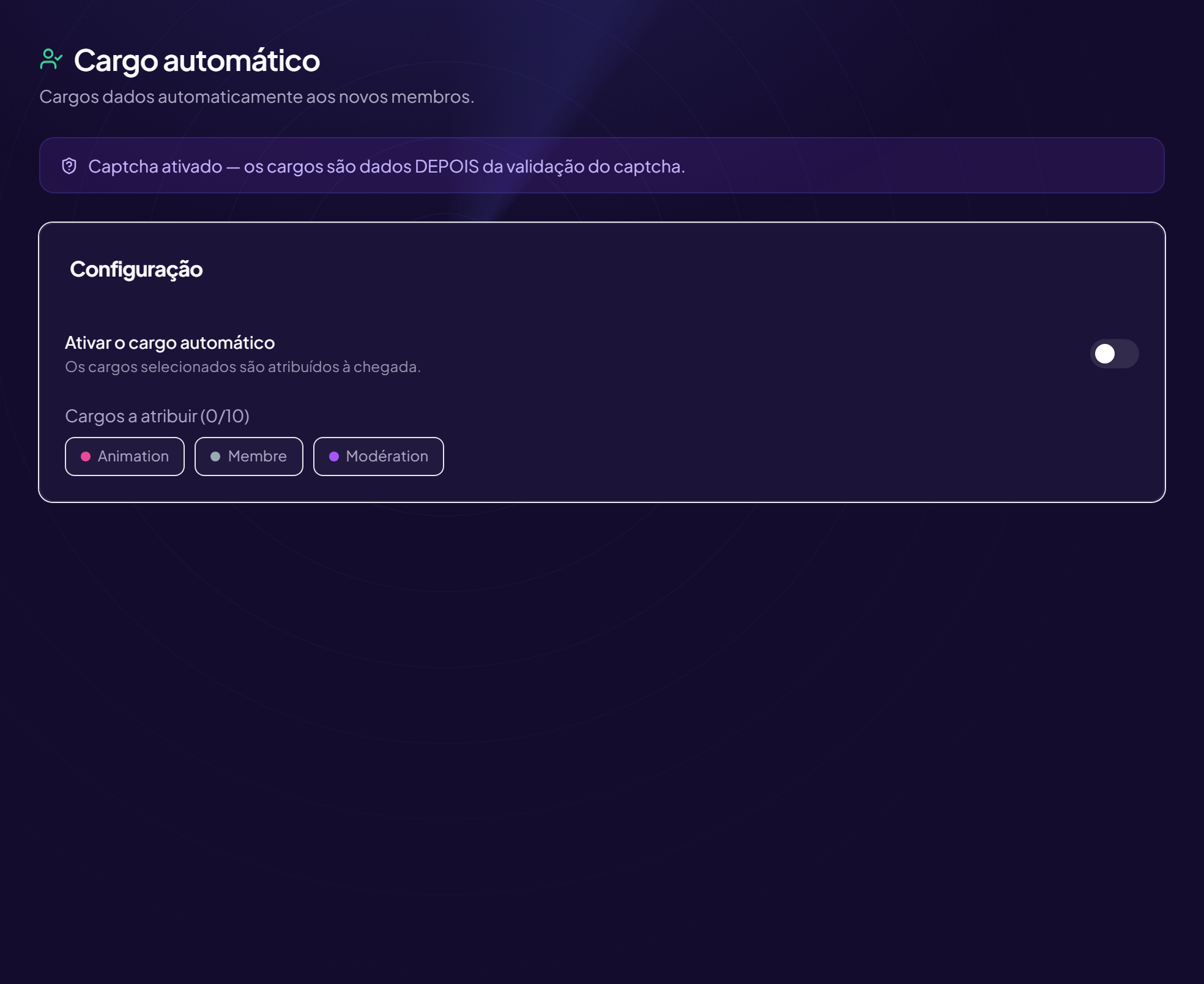
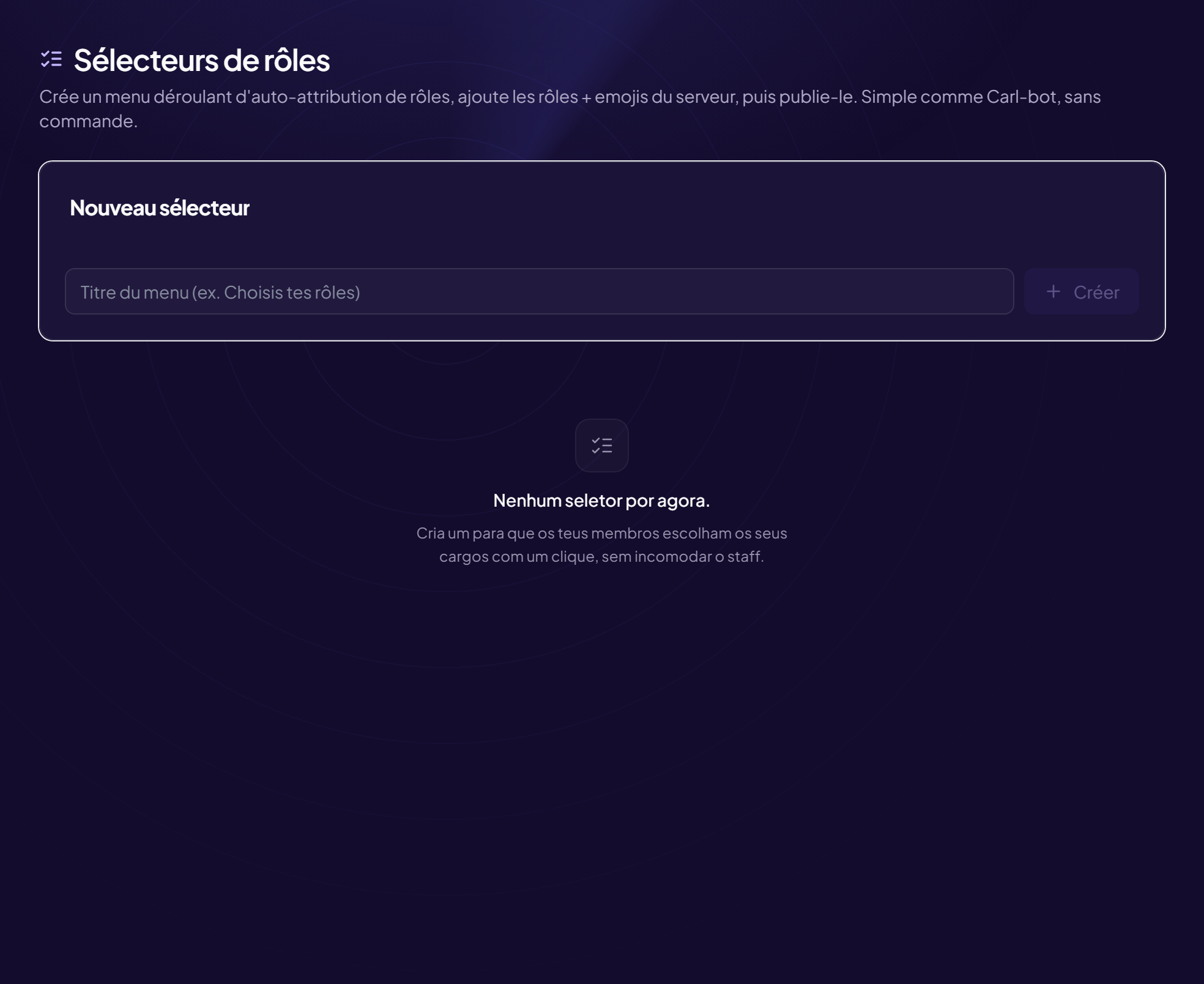
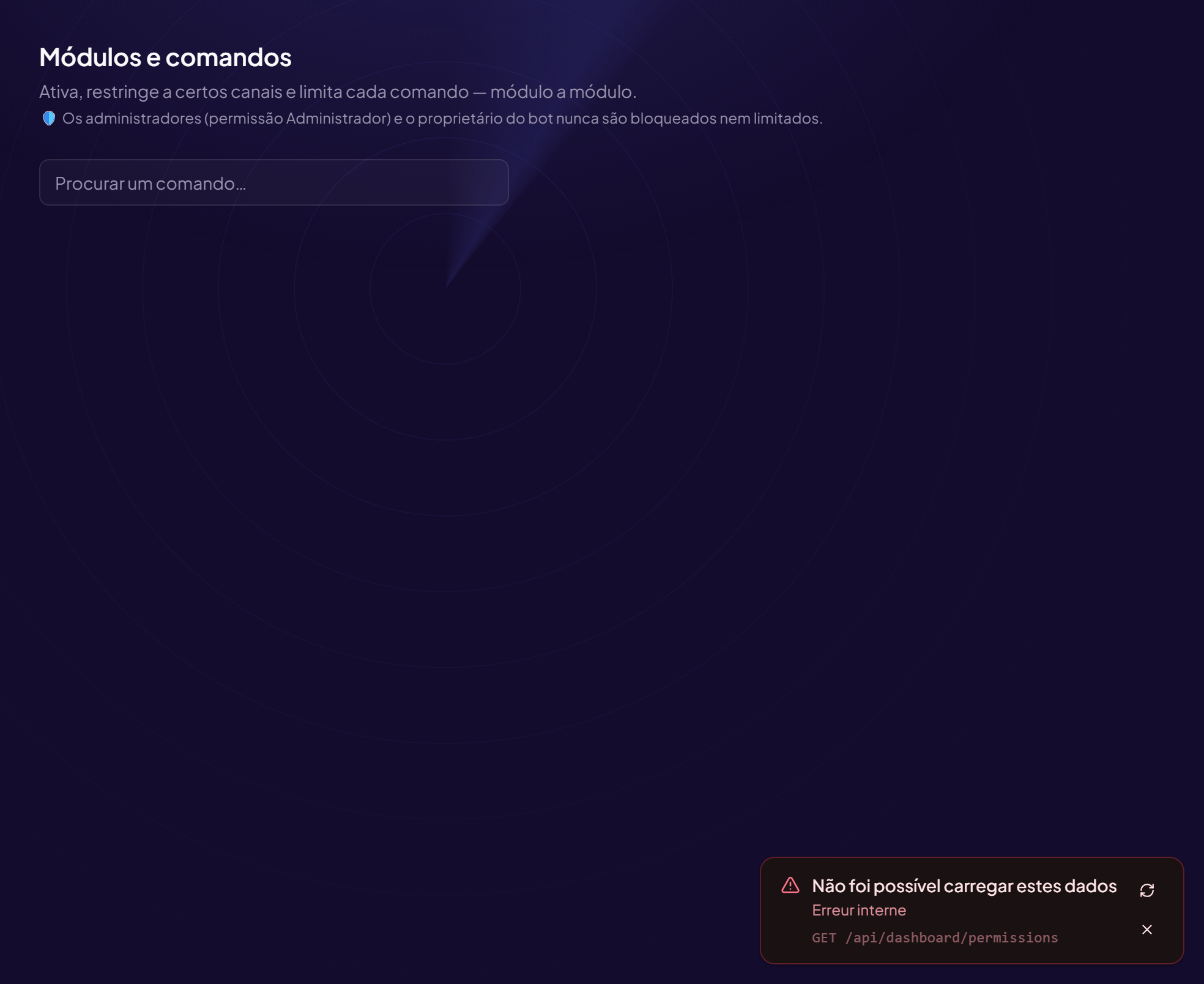
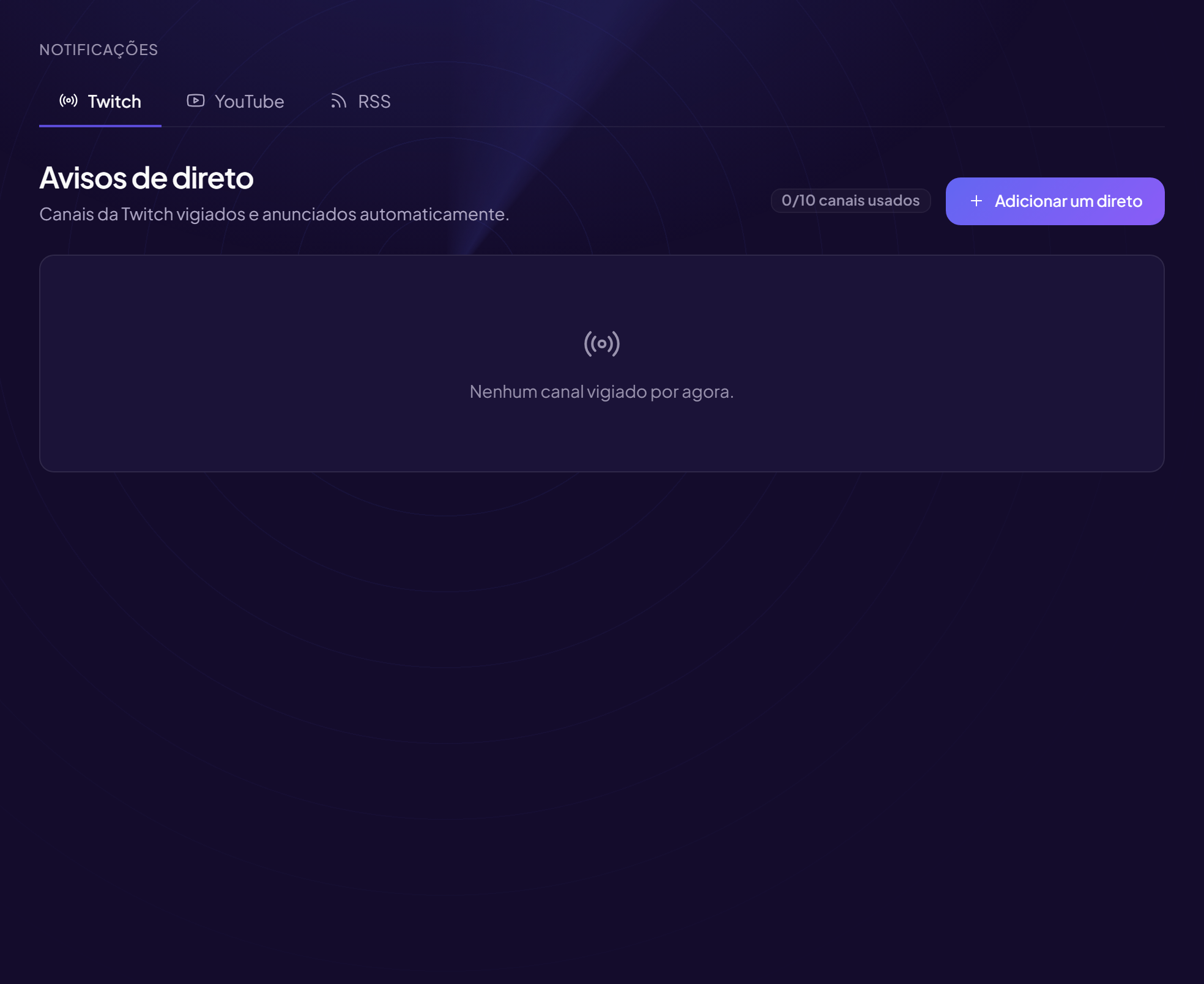
A referência completa : cada comando, os seus parâmetros, o tipo de cada um,
o que aceitam, e a permissão necessária para os usar. É produzida a partir dos
comandos realmente carregados pelo bot — não de uma lista mantida à mão
que ficaria para trás sem que ninguém desse por isso.
110Comandos do Discord
18Seção
50Comandos da Twitch
32O painel web
geral
LucasHoje às 21:04
alguém já experimentou o novo modo?
nitro_gift_officialHoje às 21:04
discord-nitro-gift.ru/claim
OriusBotBOTHoje às 21:04
Mensagem eliminada — phishing
Domínio a imitar discord.com. Autor em quarentena, equipe avisada.
OriusBotLens · analisado em 412 ms
O que o leitor verá no seu canal: a mensagem retirada e o motivo mostrado.
Por onde começar
Nada funciona enquanto um módulo não for ativado. Dois caminhos, à
escolha, que levam às mesmas configurações :
/configurar — um percurso guiado no Discord, para uma primeira configuração
/config <módulo> — a configuração de um módulo preciso, quando já se sabe o que se procura
O painel web — as mesmas configurações, com as telas em grande
É tudo gratuito : nenhuma função desta documentação está reservada a um
pagamento.
Ler uma entrada
Cada comando é descrito da mesma maneira : o nome, o que faz, a assinatura
tal como se escreve, e depois a tabela dos seus parâmetros.
Um número. Os limites aceitos são indicados quando existem.
sim/não
Um interruptor.
membro
Alguém do servidor, escolhido em uma lista.
canal
Um canal do servidor. Os tipos aceitos são indicados.
cargo
Um cargo do servidor.
arquivo
Um anexo.
obrigatório
O Discord recusa enviar o comando sem ele.
Banir membros
Permissão do Discord exigida por padrão. Um administrador pode restringir mais com /permissoes.
todo mundo
Não é pedida nenhuma permissão especial.
Procurar em vez de percorrer.CtrlK
— ou simplesmente / — abre a pesquisa ; procura nos
nomes, nas descrições e nos parâmetros, e as setas bastam para navegar.
Comandos sensíveis. Banimento, limpeza, trancamento, reposição :
o efeito é imediato e às vezes irreversível. Exigem permissões elevadas, e o
acesso a cada um pode ser restringido por cargo com /permissoes.
👋 O básico em 2 minutos
Nunca usou um bot no Discord? Comece aqui. Tudo o que se segue é explicado
do zero, sem palavras técnicas: dois minutos de leitura poupam uma hora a
procurar por que «não funciona».
1. Adicionar o OriusBot ao seu servidor
Precisa ser o dono do servidor, ou ter a permissão «Gerenciar servidor». Sem ela, o Discord nem sequer propõe seu servidor.
Clique em «Adicionar o bot», no canto superior direito desta página.
O Discord pergunta em que servidor o adicionar: escolha-o na lista e clique em Autorizar.
Deixe todas as caixas marcadas. São as permissões de que o bot precisa; cancelar uma estraga uma função sem der por isso.
O OriusBot aparece então na lista de membros do seu servidor, com a etiqueta BOT.
2. Escrever um comando
No Discord, um comando de bot começa sempre por uma barra: /.
Clique na caixa onde escreve suas mensagens, no fundo do canal.
Escreva /: abre-se uma lista de comandos logo acima.
Continue escrevendo o nome, por exemplo /ajuda: a lista encolhe.
Clique no comando que tem o logotipo do OriusBot (outros bots podem ter um comando com o mesmo nome).
Se aparecerem caixas, preenche-as (veja o ponto 3) e pressione Enter.
O melhor primeiro teste: /ajuda. Mostra só os comandos que você pode usar neste servidor.
No celular é exatamente igual: escreva / na caixa de mensagem.
3. As caixas a preencher
Muitos comandos pedem uma informação: o membro em causa, um canal, um número… O Discord mostra então caixas ao lado do comando.
Caixa obrigatória: o Discord não envia nada enquanto estiver vazia (fica vermelha).
Caixa opcional: aparece acima da caixa de mensagem; clique nela só se precisar.
Um membro: comece a escrever o nome e clique na pessoa certa da lista.
Um canal ou um cargo: escolha-o na lista que aparece.
Sim / não: o Discord mostra True (sim) e False (não).
Nesta documentação, cada comando tem uma linha cinza do tipo /comando <obrigatório> [opcional], uma tabela das suas caixas e um quadro 🧭 Passo a passo que diz o que fazer, por ordem.
4. «Só você pode ver isto»
Algumas respostas do bot trazem a menção «Só você pode ver isto». É propositado: a resposta só diz respeito a você (um erro, uma configuração, uma informação privada), por isso os outros não a veem. Desaparece quando recarrega o Discord. Não é um bug.
5. Nada acontece? As causas, por ordem
A função não está ativada. Quase tudo está desligado ao início. Usa /configurar (percurso guiado) ou configura-a no painel web.
Não tem a permissão. Os comandos de moderação e de configurações são reservados. A ficha de cada comando diz quem o pode usar.
O bot não tem permissão nesse canal. Precisa conseguir ver o canal e escrever nele. Se tiver que dar um cargo, o seu próprio cargo precisa estar acima desse cargo em Configurações do servidor → Cargos.
Um administrador reservou ou desligou o comando neste servidor (/permissoes).
«A aplicação não respondeu»: tente de novo daqui a um minuto. Se continuar, avise-nos com /reportar-dev.
6. O painel web
Todas as configurações existem também em uma página web, com telas grandes em vez de comandos.
Clique em «Painel» no topo desta página.
Clique em «Continuar com o Discord» e aceita: não há senha a criar.
Escolha seu servidor. Só aparecem aqueles onde pode gerenciar o servidor.
Nada a instalar: basta um navegador, no computador ou no celular.
7. Palavras a conhecer
Palavra
O que quer dizer
Servidor
Sua comunidade no Discord, com os seus canais e membros.
Canal
Um espaço de conversa do servidor, como #geral. Pode ser de texto ou de voz.
Cargo
Uma etiqueta dada a membros («Moderador», «Membro»…). Decide o que veem e o que podem fazer.
Permissão
Um direito concreto ligado a um cargo: banir, gerenciar mensagens, gerenciar o servidor…
Comando
Uma ordem dada ao bot, que começa por /.
Módulo
Uma função do bot que se liga ou desliga: níveis, tickets, captcha, anti-raid…
MP
Mensagem privada: uma conversa a dois, fora do servidor.
Captcha
Um pequeno teste à chegada que prova que você é uma pessoa e não um robô.
Painel
O site onde se configura o bot com telas em vez de comandos.
Precisas de ajuda?
Um bug, um comando que não faz o que devia: /reportar-dev. Pergunta primeiro seu idioma e depois tudo continua nele.
🖼️ Com que se parece
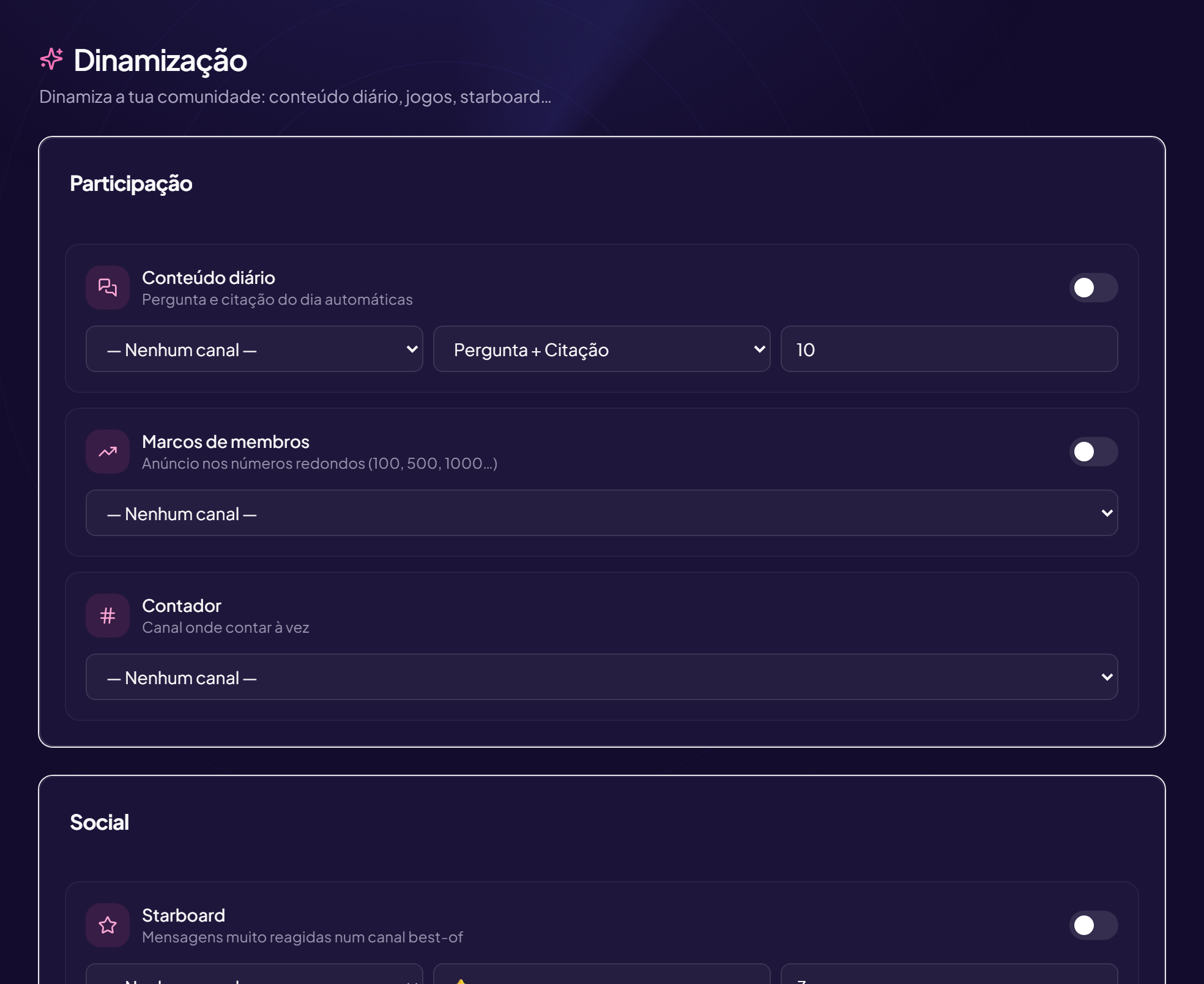
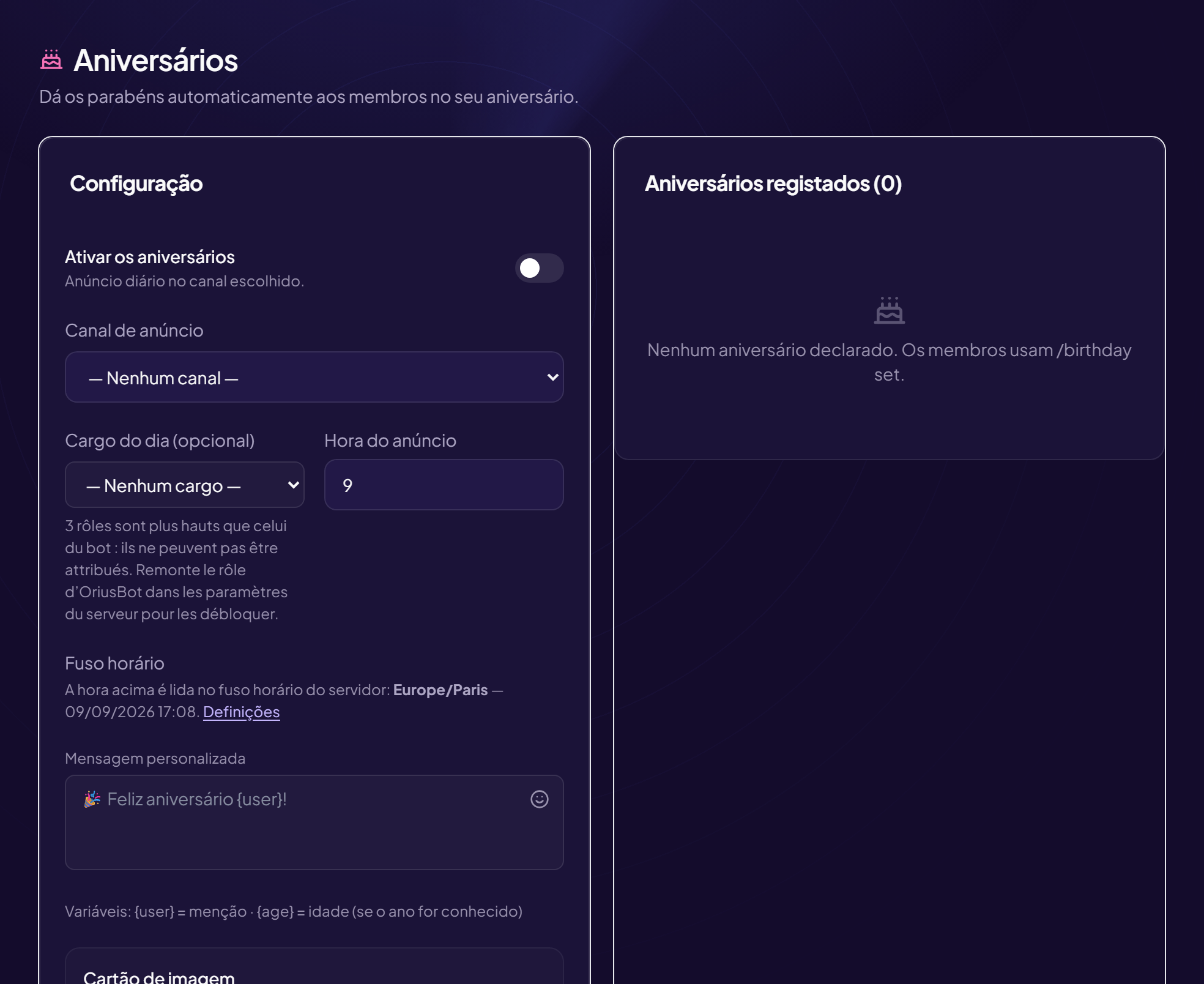
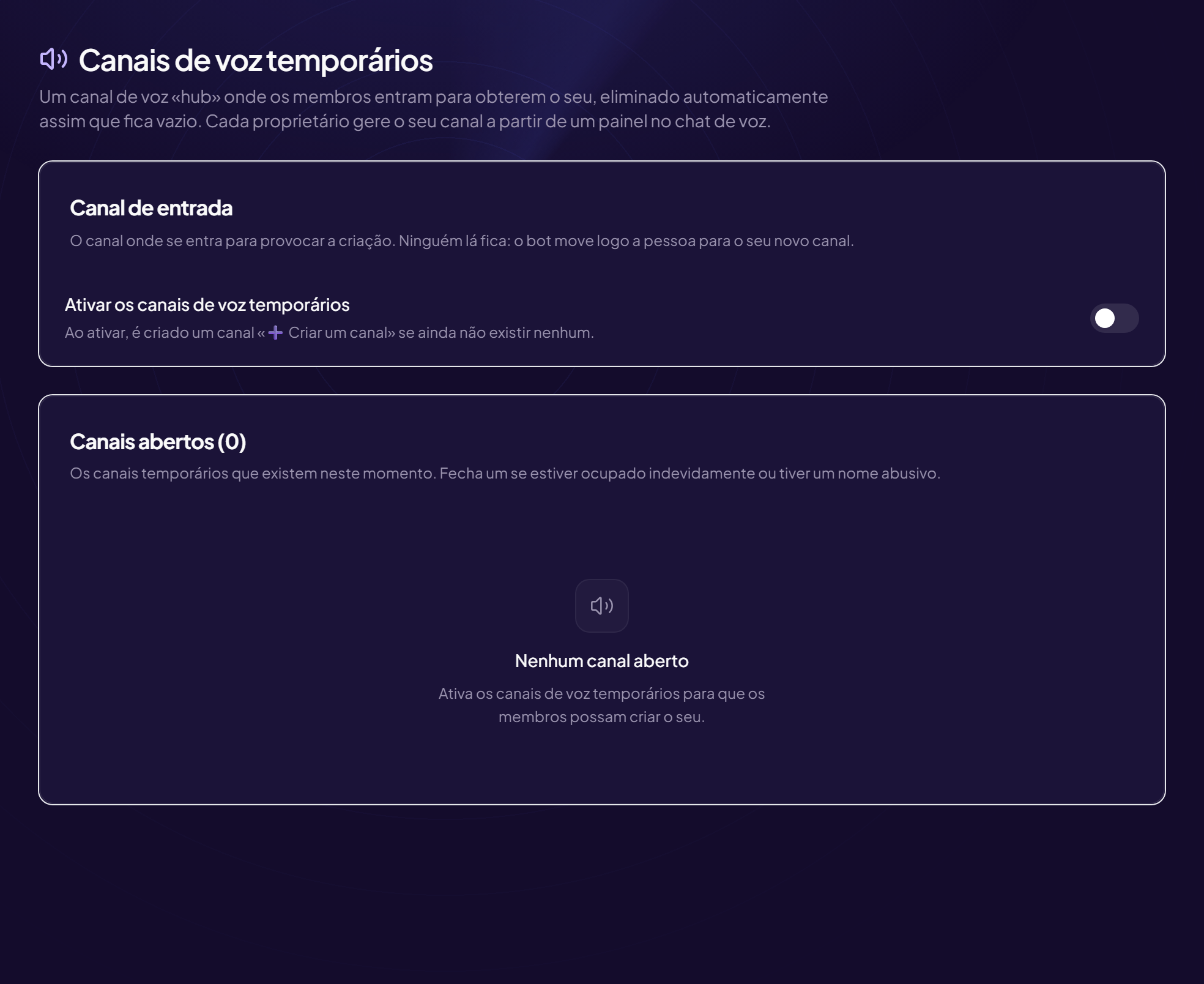
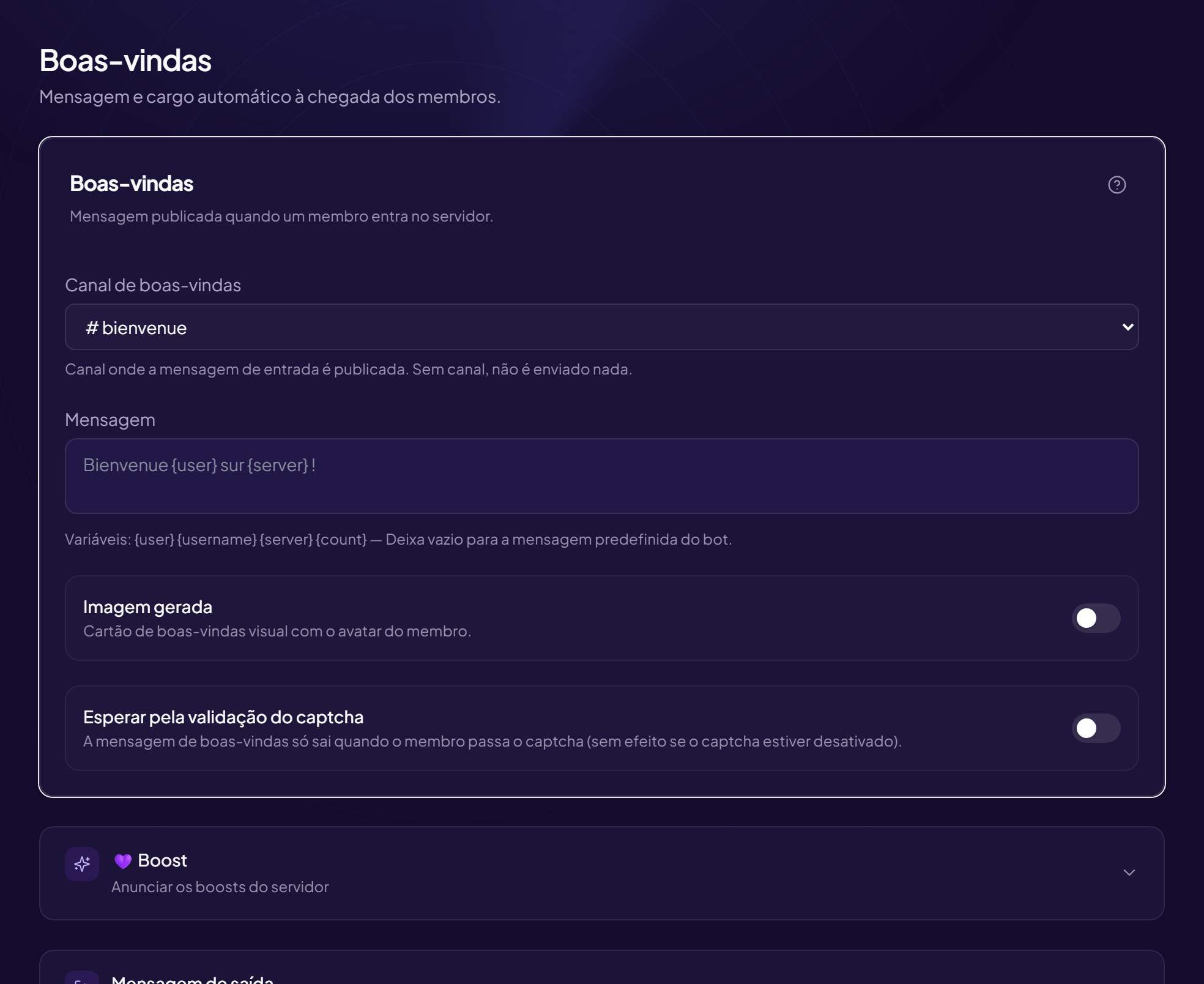
Tudo o que se segue regula-se tanto por comandos como a partir do
painel web. Aqui ficam as telas
de que mais se fala.
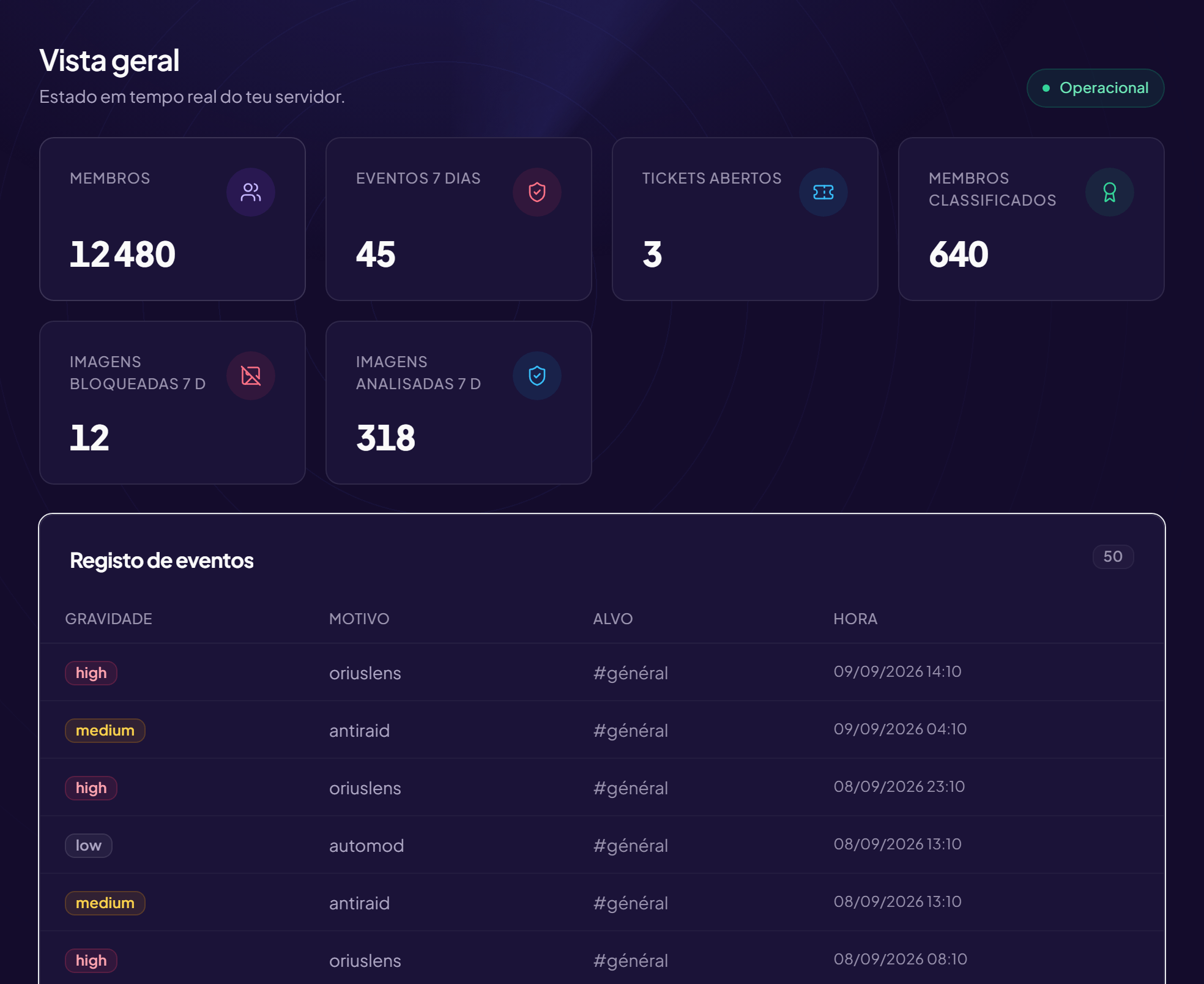
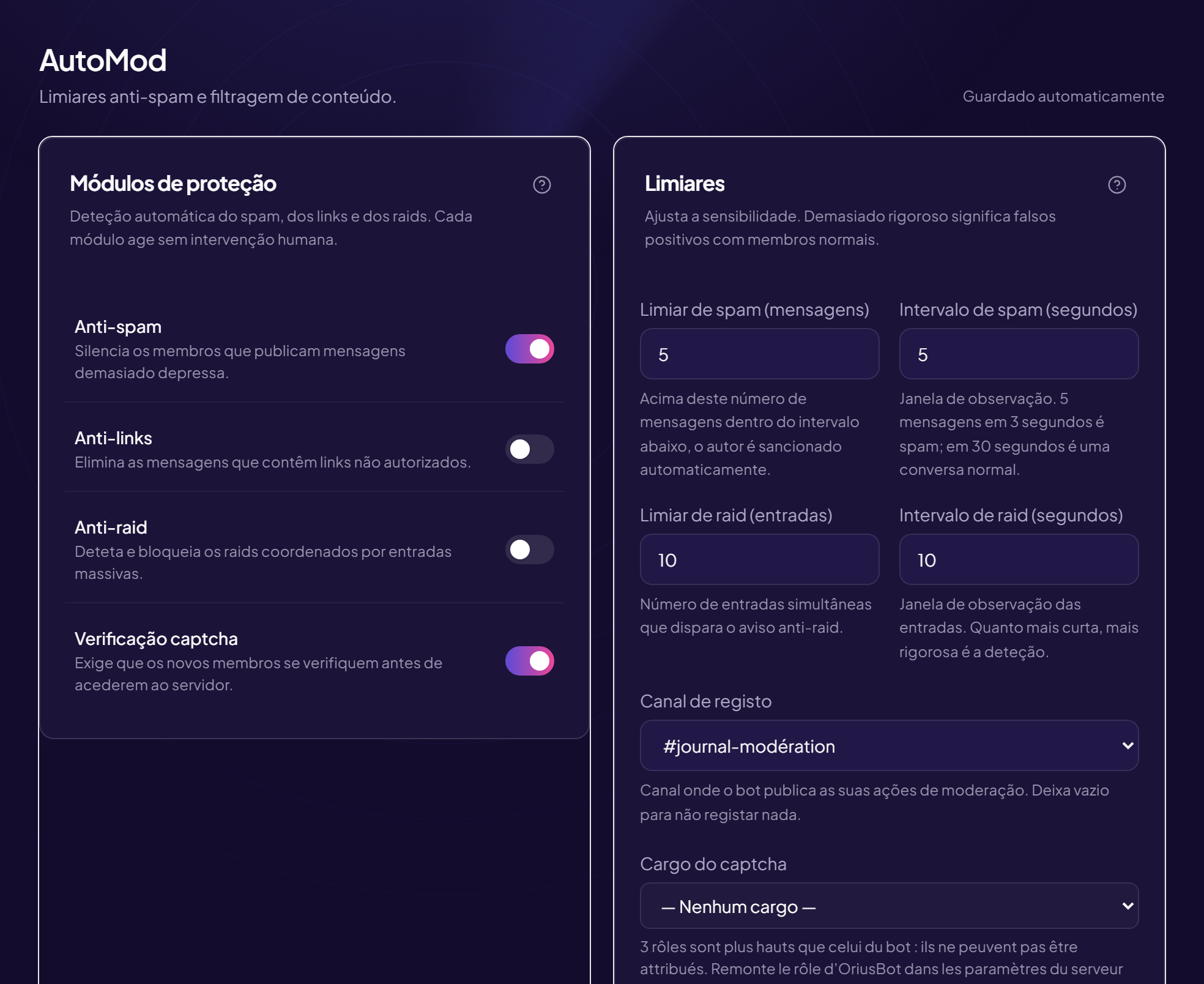
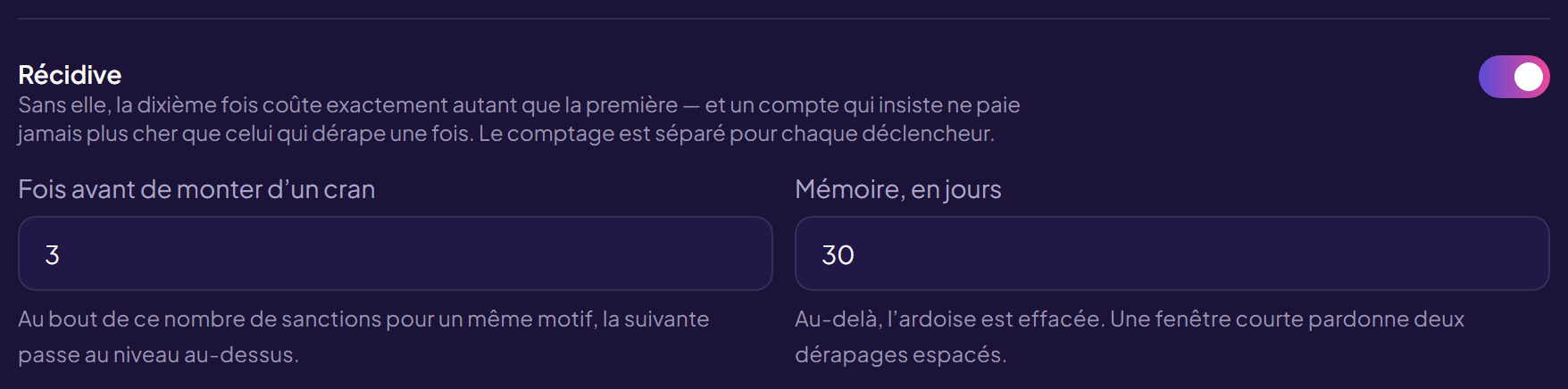
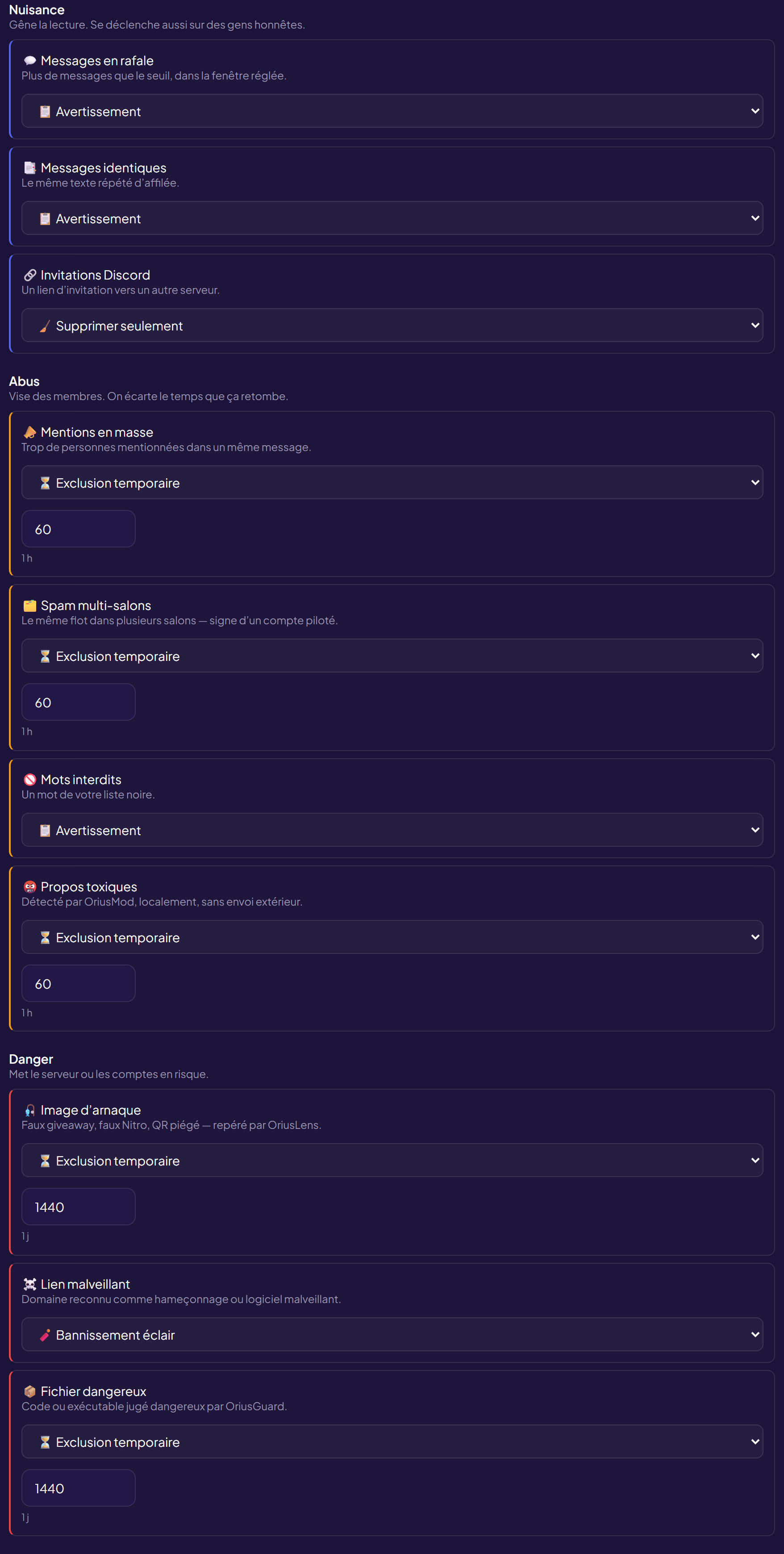
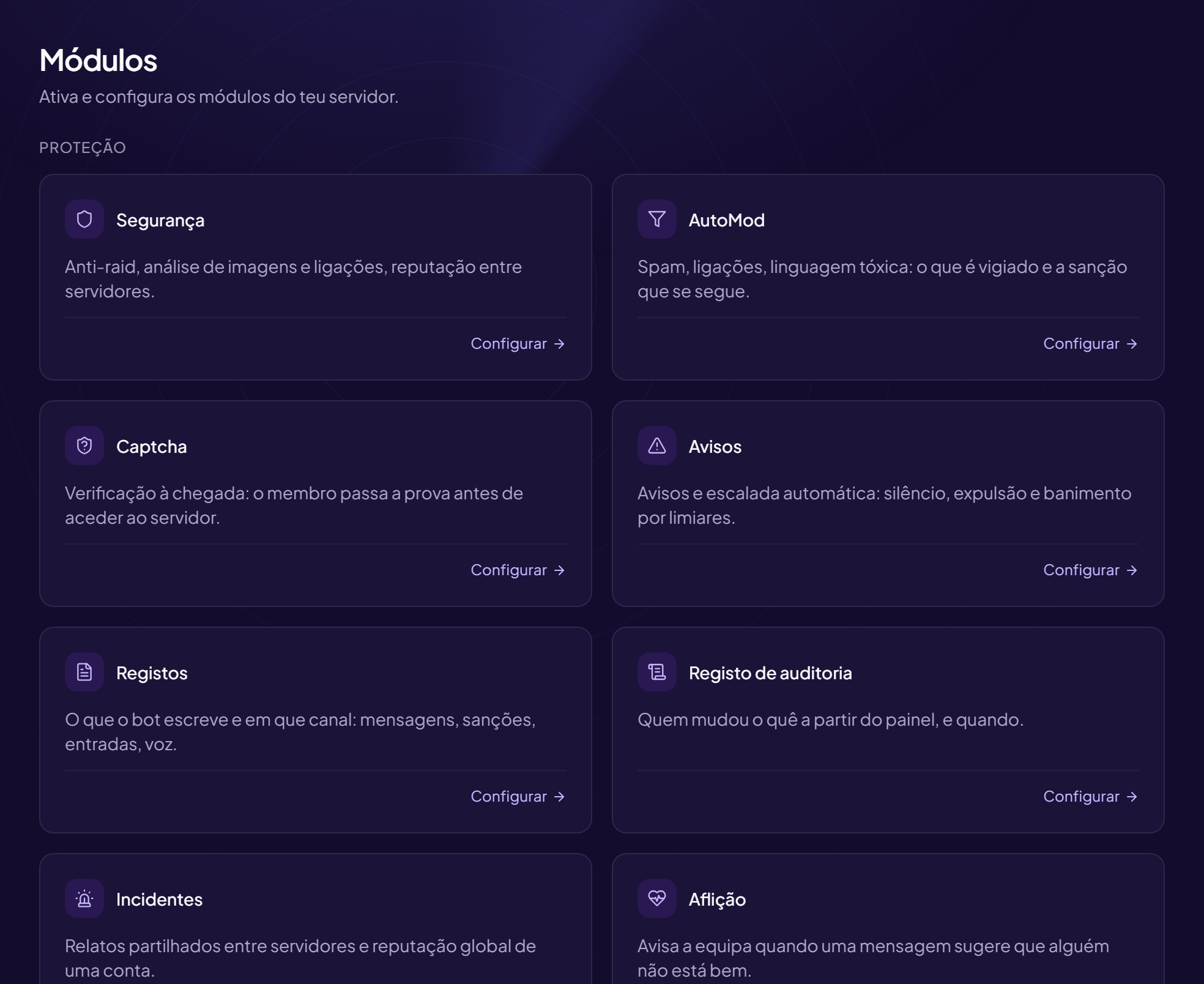
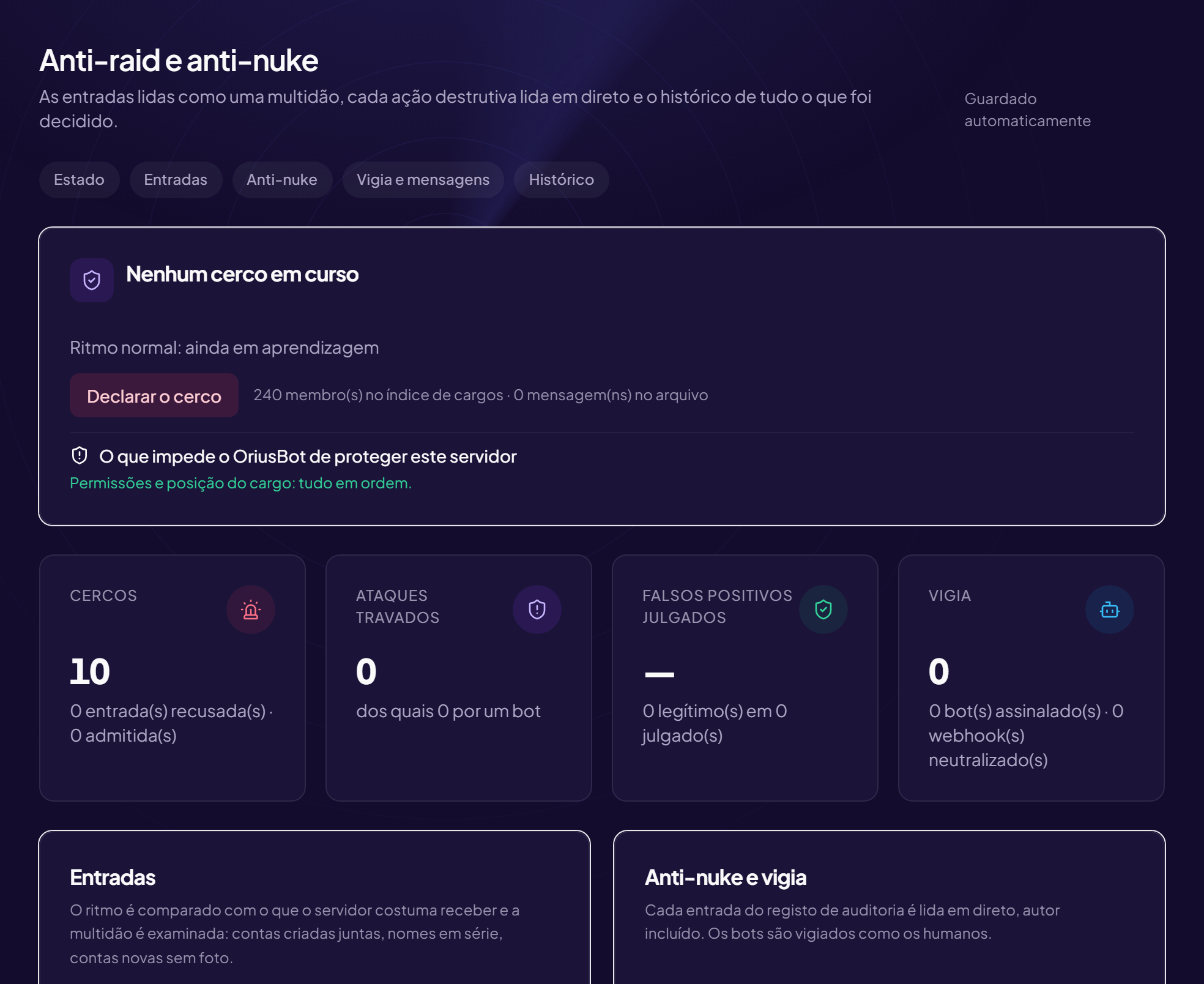
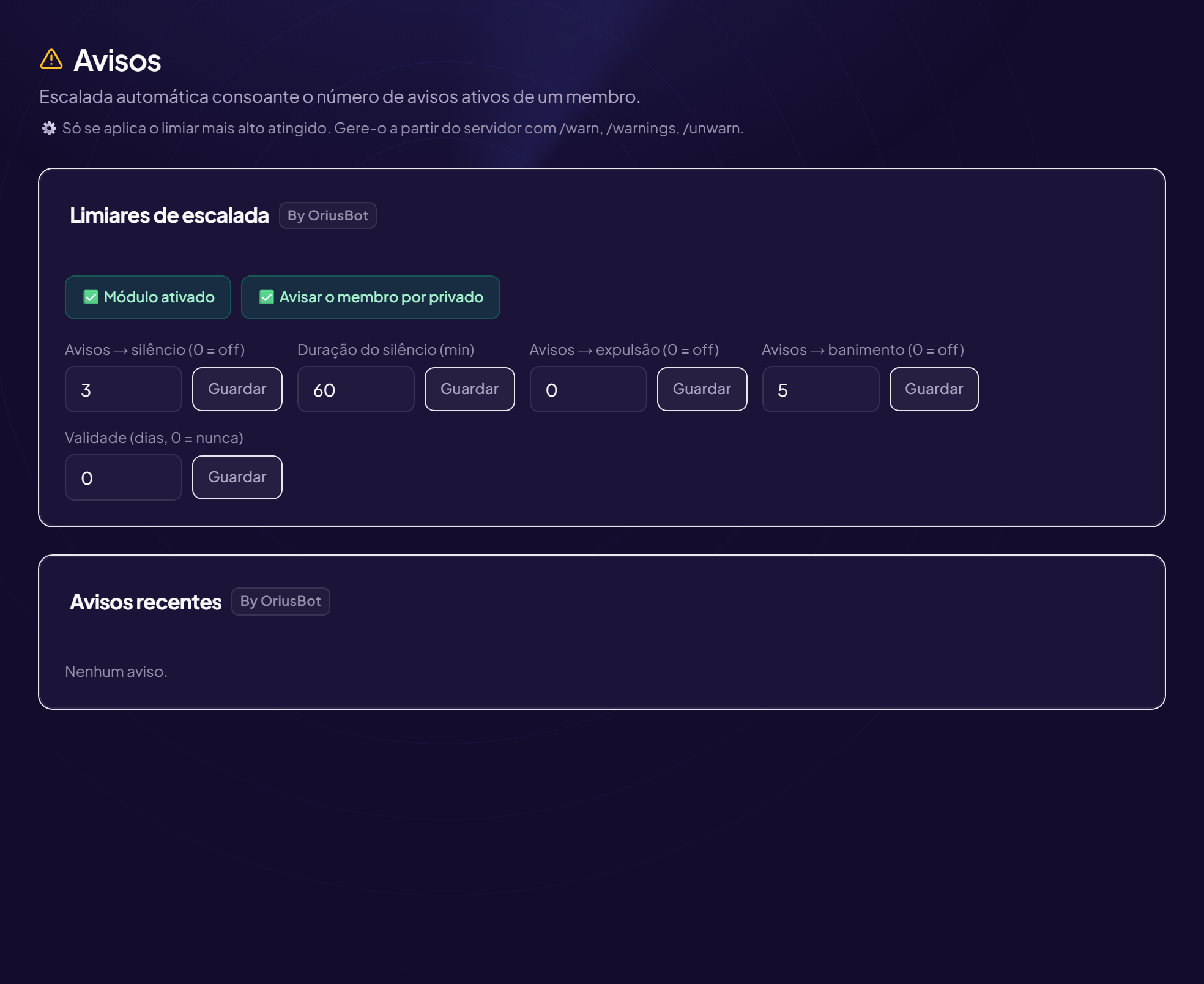
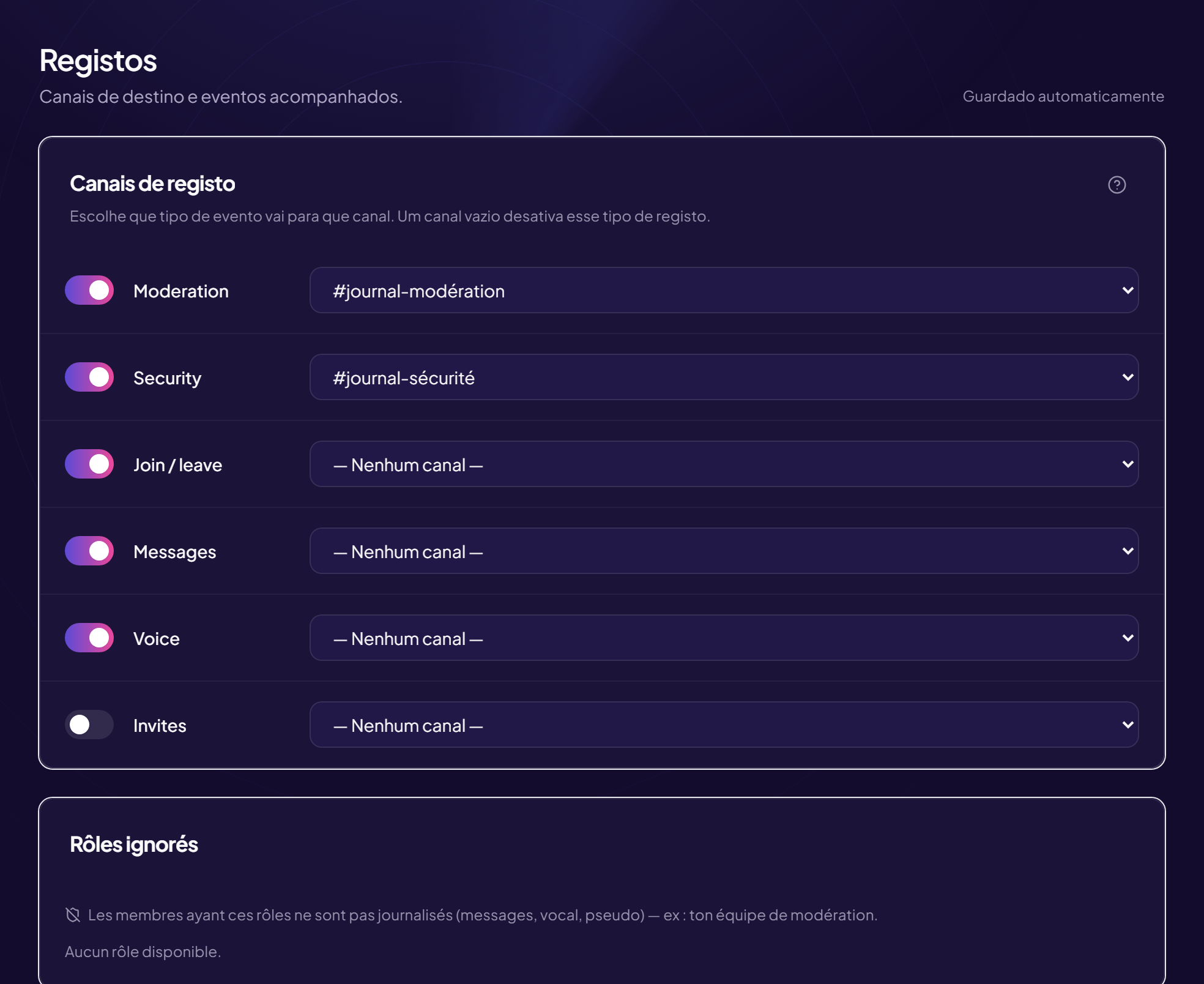
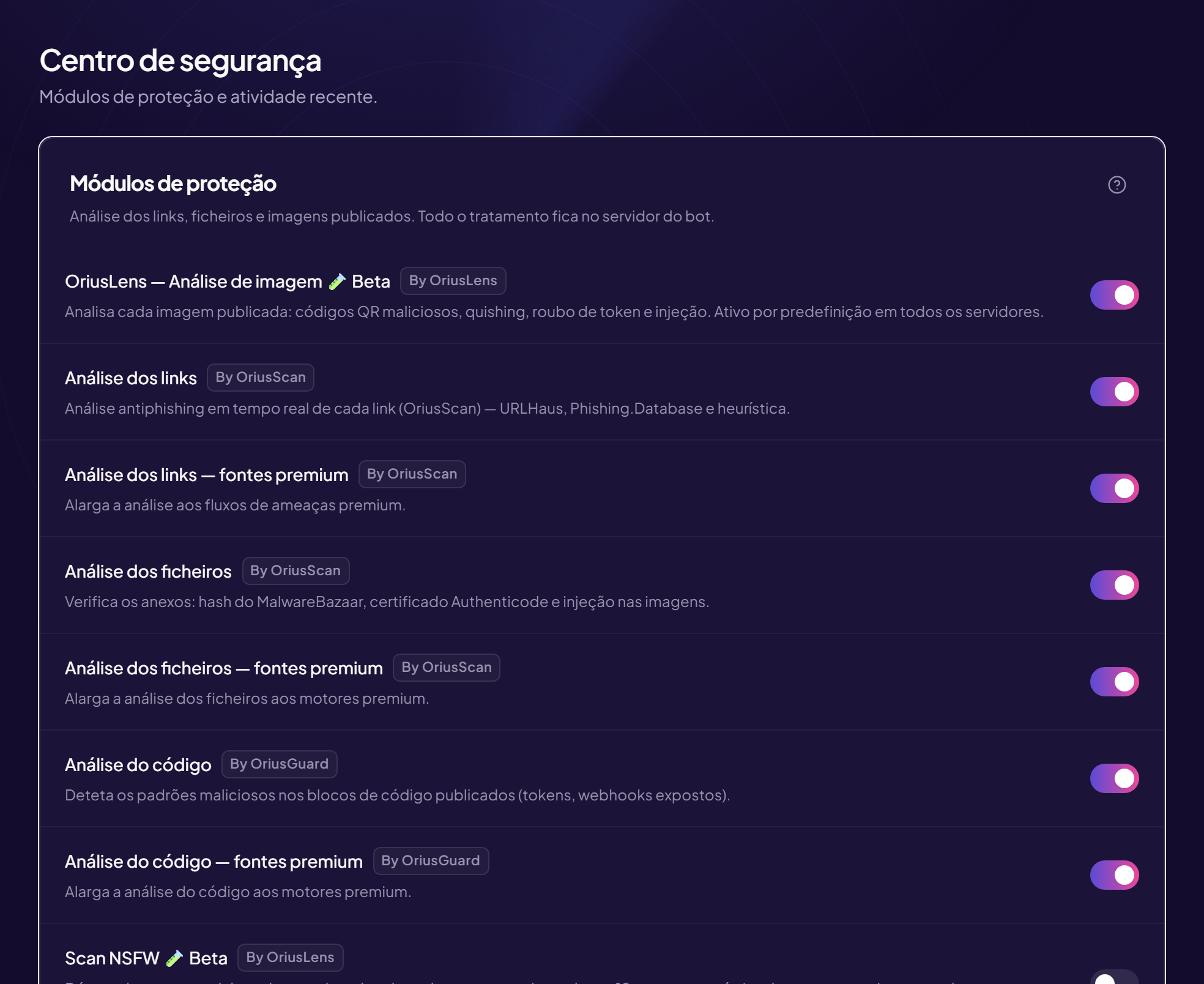
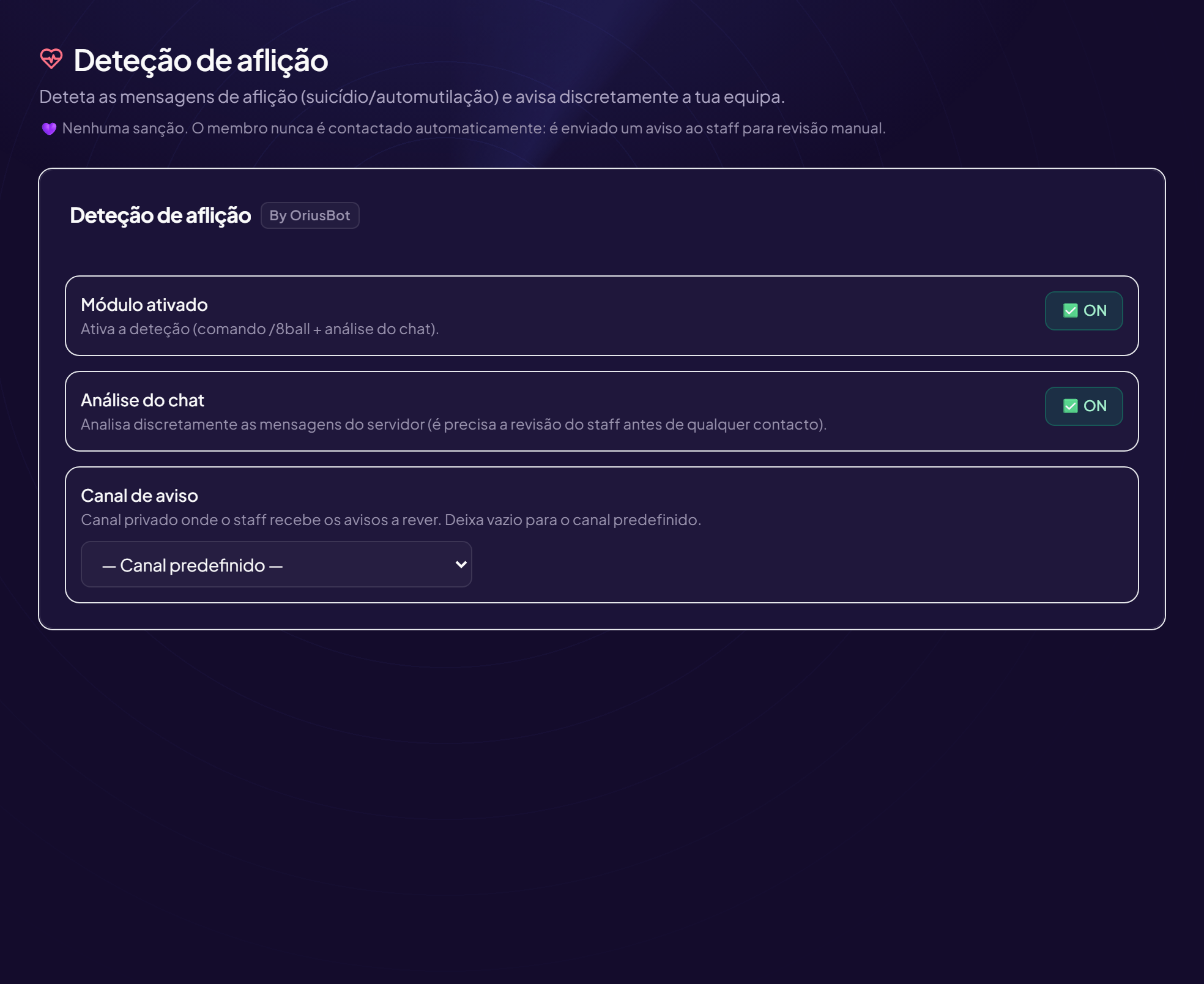
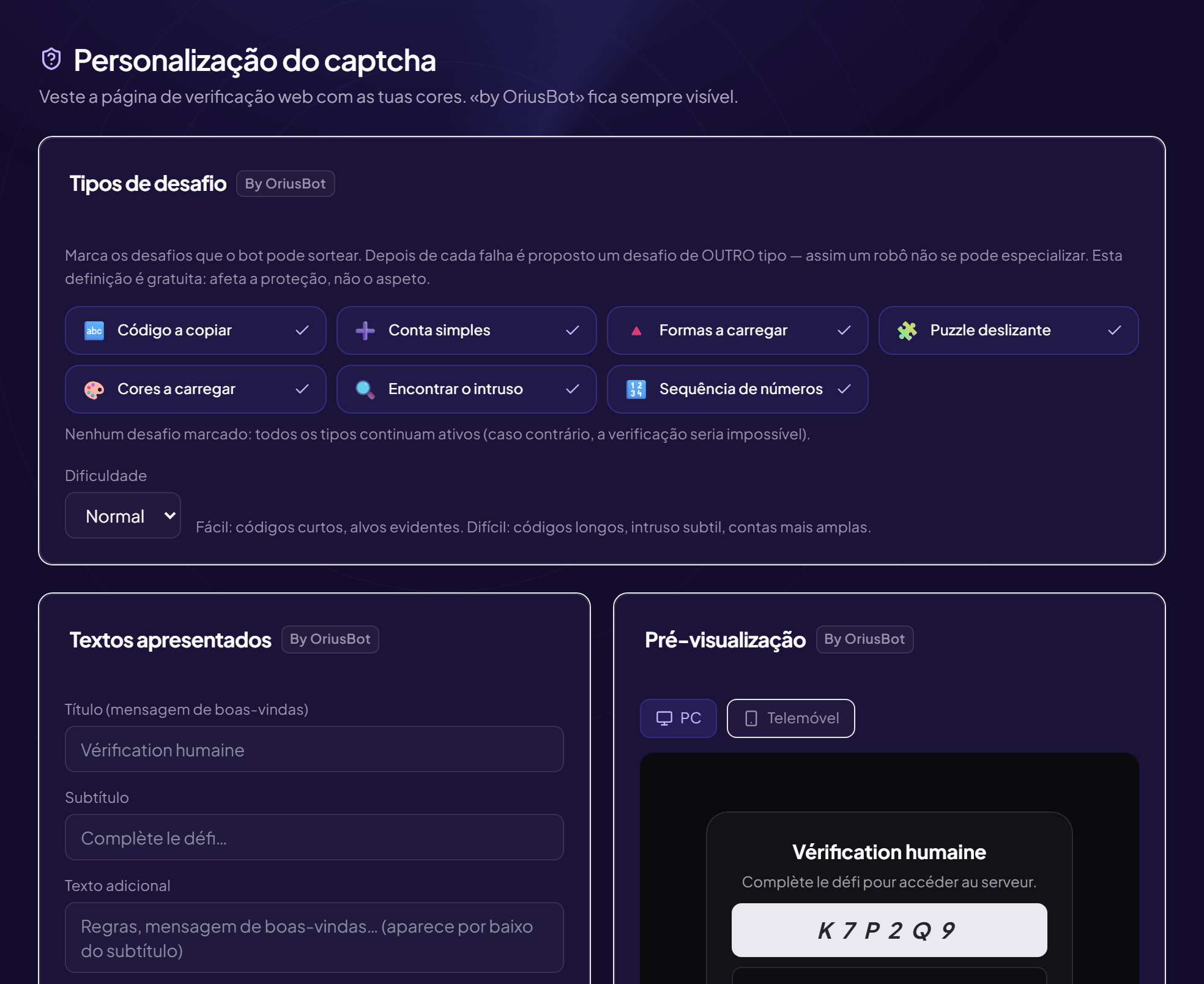
A vista de conjunto. Cada módulo acende-se com um interruptor ; o que dorme continua visível, para se saber o que não se está usando.A auto-moderação diz o que é vigiado……e as sanções dizem o que acontece a seguir, reincidência incluída.Os dez gatilhos, arrumados pelo que custam à comunidade : o que incomoda a leitura, o que visa membros, o que põe o servidor em perigo. Regulam-se três famílias em vez de avaliar dez linhas uma a uma.
🗂️ CRM da equipe
O CRM não se conduz por comandos : vive no painel web, em
/staff. É um espaço separado do painel de administração —
um moderador entra sem ser administrador do servidor, e só vê o que pode
realmente fazer.
Os direitos atribuem-se por cargo do Discord, nunca pessoa a pessoa.
Quem perde o cargo perde os direitos no pedido seguinte — não há nada de que
se lembrar de retirar.
Um cargo pode ter vários direitos ao mesmo tempo
Sem o direito « Acessar ao CRM », nada abre : o acesso decide-se, não se deduz
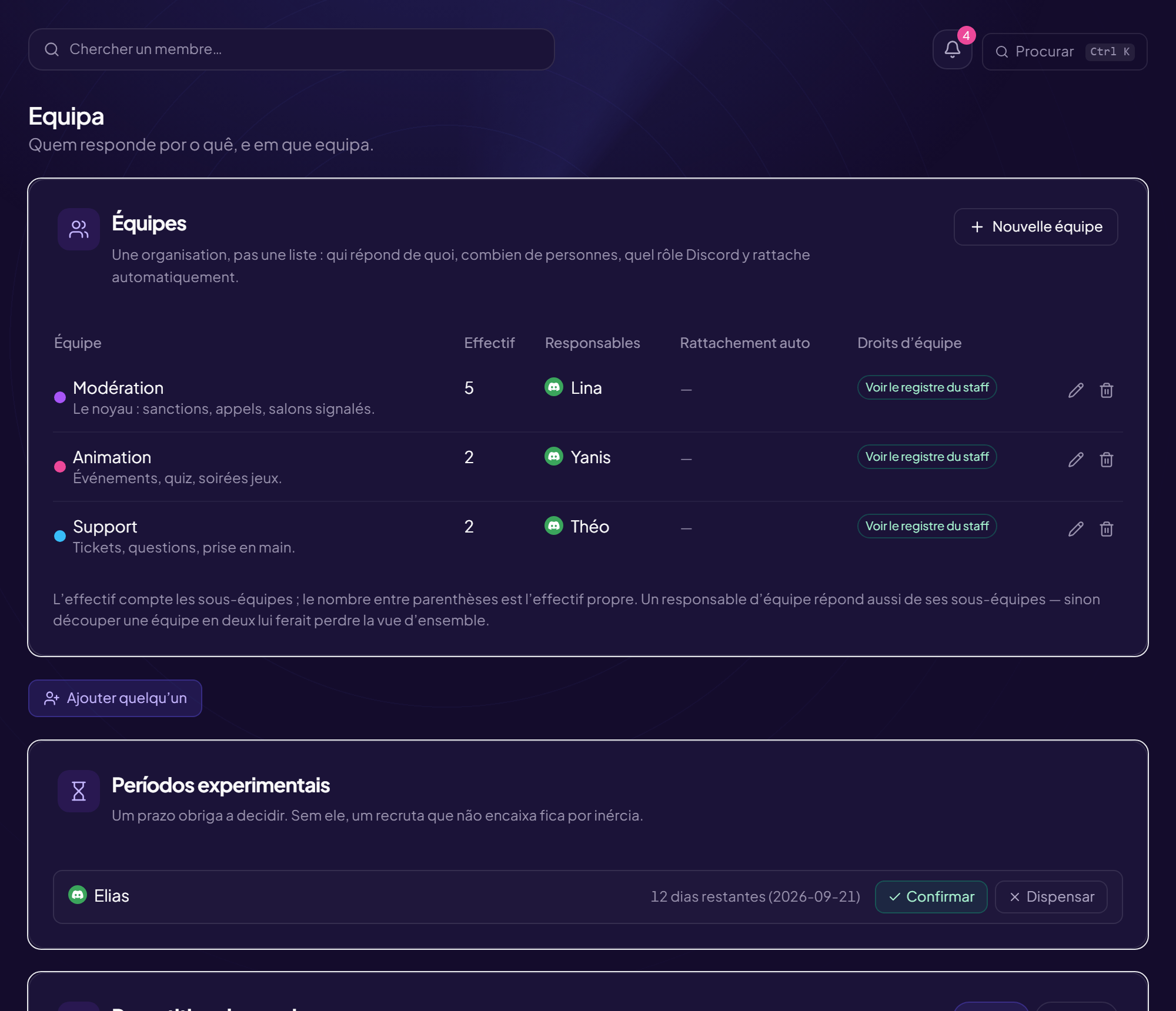
As equipes também têm direitos, herdados pelas suas subequipes
Um interruptor nas Configurações, para ligar quando a equipe também modera
transmissões. Não muda uma tela : muda o que o CRM mede e o que exige.
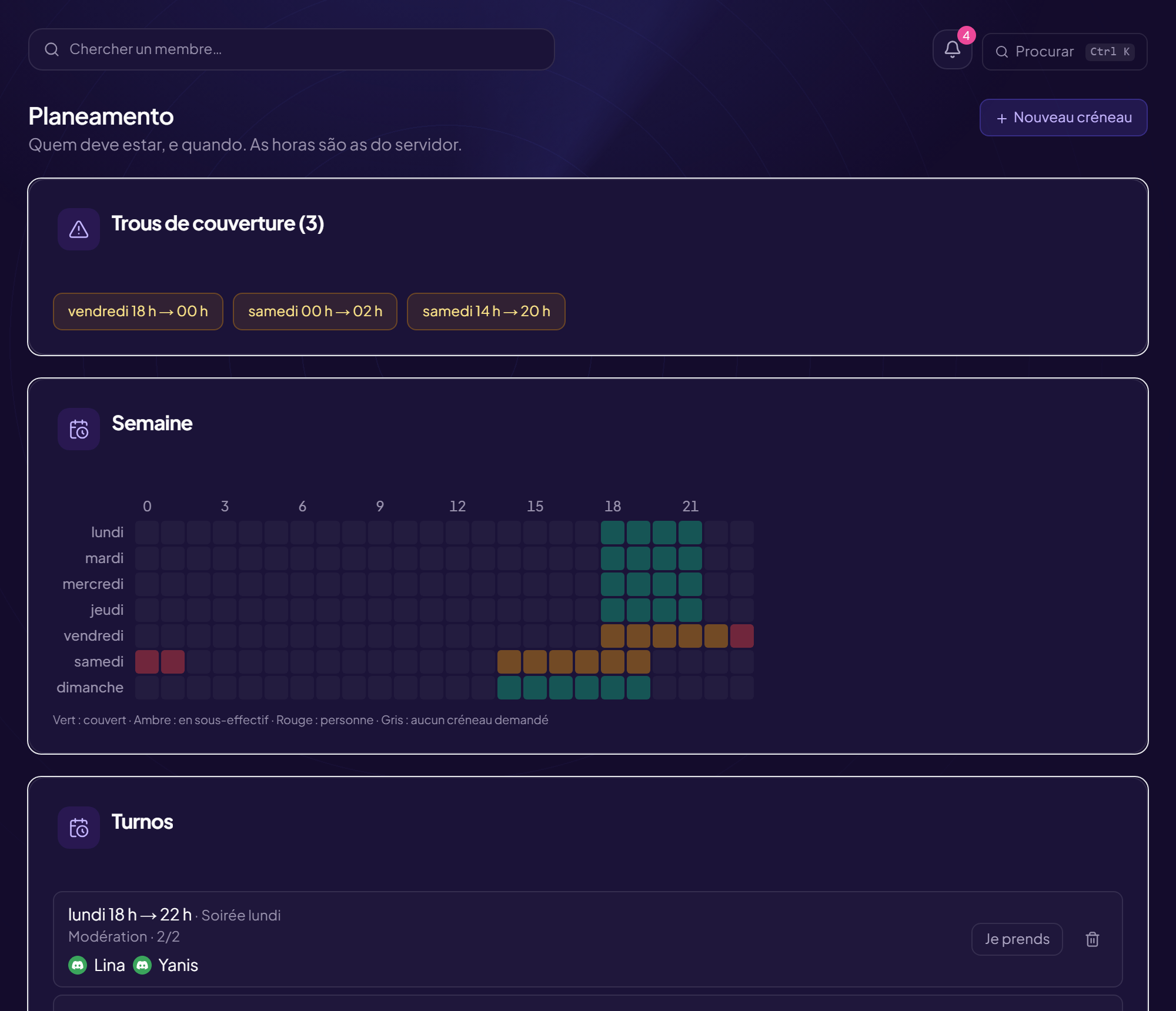
O planejamento deixa de ser semanal : um turno pode ter data, ancorar-se em uma transmissão real — abre quando entra ao vivo — ou não ter horário nenhum
O número de moderadores pretendidos pode ser zero : «tantos quantos for possível», e o turno deixa de ser assinalado como faltando
O que acontece durante uma live conta para o índice : um moderador que aguenta três horas de transmissão já não aparece «silencioso»
Consequência imediata : cada membro da equipe terá que ligar a sua conta Twitch para abrir o CRM — sem esse vínculo, nada do que é feito ao vivo pode ser atribuído ao seu nome
Os moderadores Twitch detetados ficam ao lado da sua equipe : as diferenças leem-se em um relance
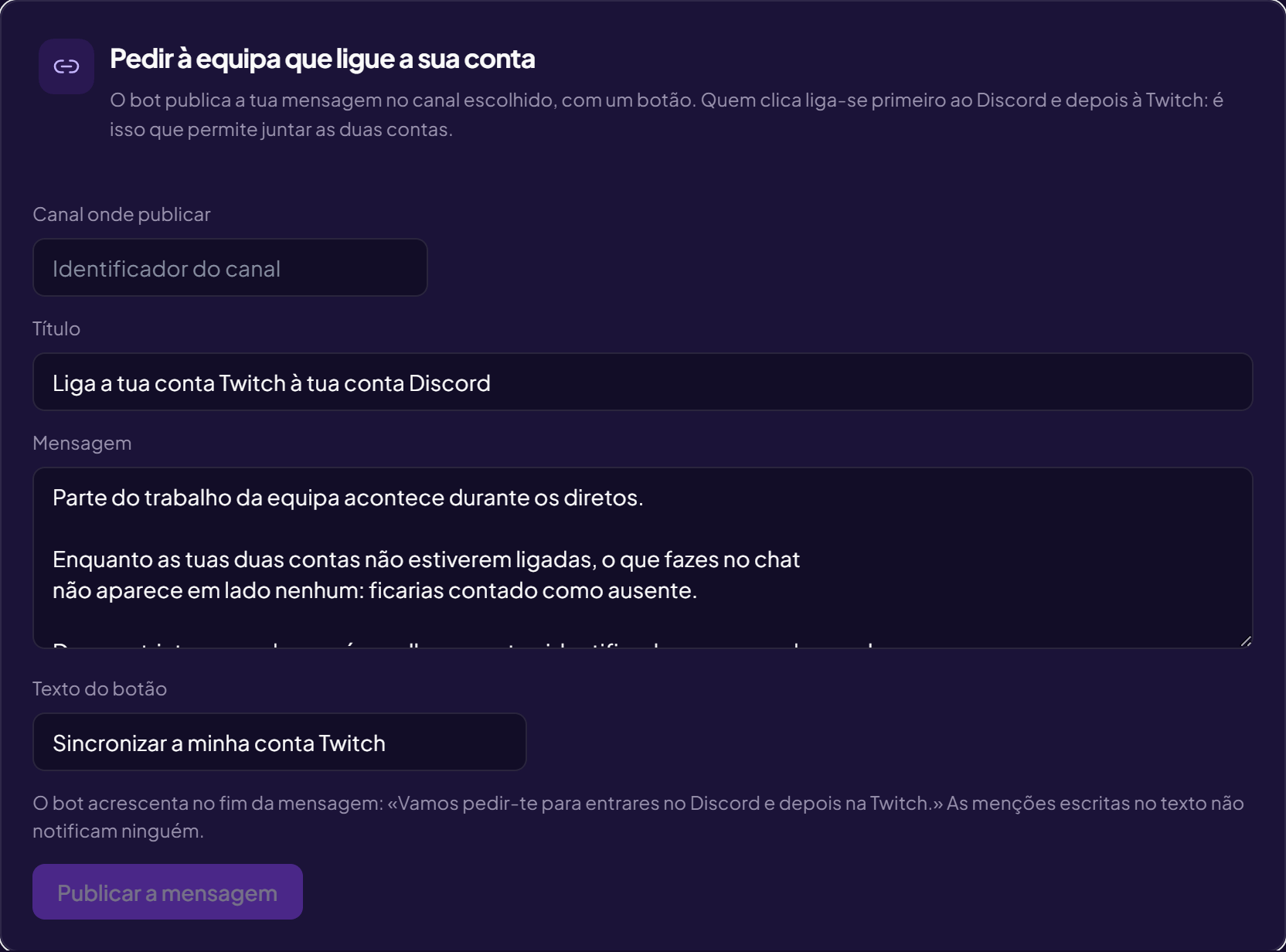
A mensagem que pede o link. Vem escrita para ser enviada tal como está : um campo vazio nunca é publicado.
O índice não é uma nota : é uma coluna para ordenar. Sem ela, ordena-se pelo
número de mensagens — e premia-se quem mais conversa em vez de quem esvazia a fila de
tickets.
Um ticket assumido vale trinta mensagens ; passadas as 500 mensagens, escrever mais não rende nada
Um «0/0» no pódio quer dizer «nenhum ticket no mês medido», não «mau»
Cada bloco tem um «i» que explica de onde vem o seu número, no própria tela
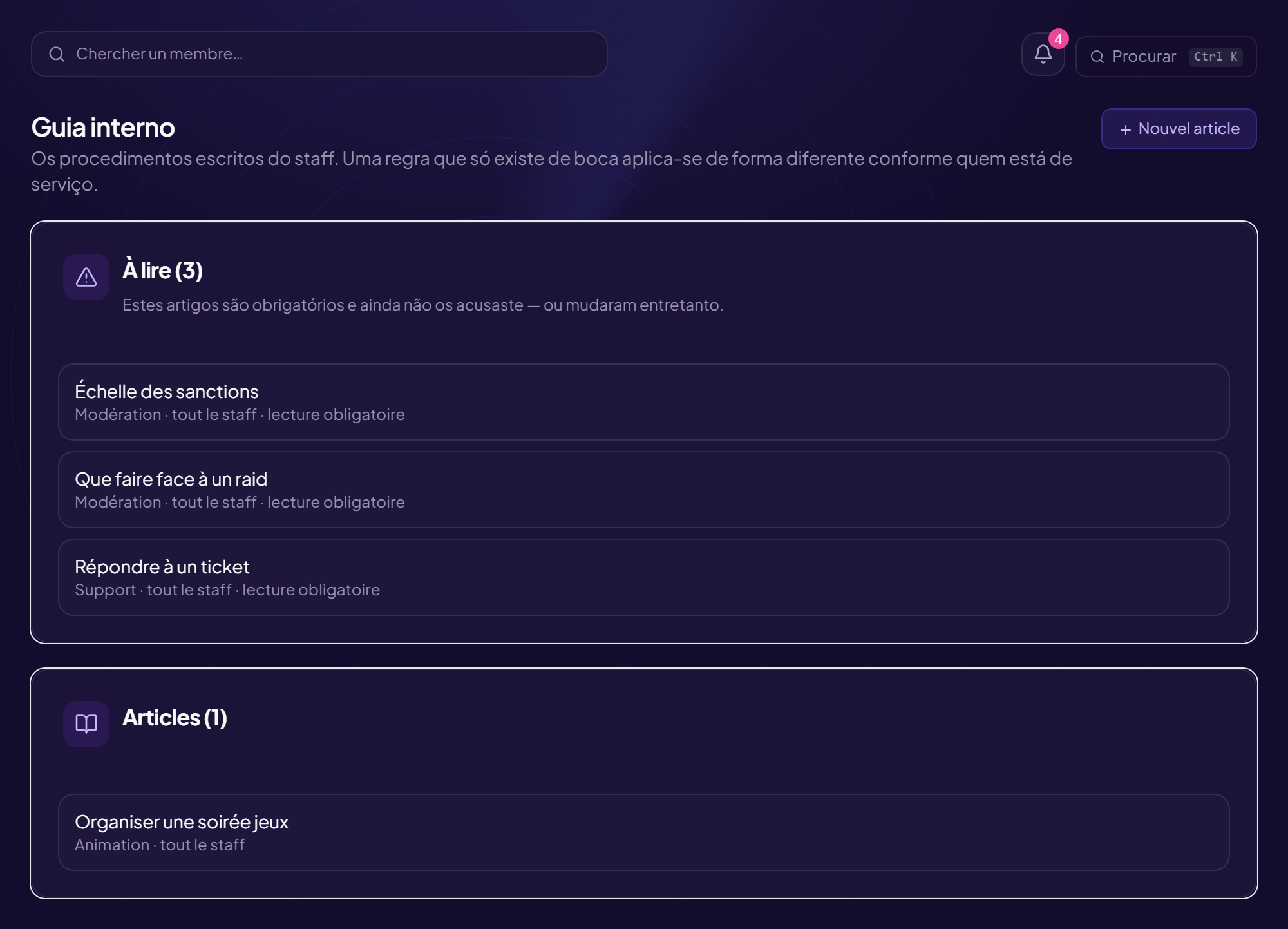
Os seus procedimentos escritos — a tabela de sanções em primeiro lugar.
Todo mundo lhe acessa, sem qualquer direito : um guia reservado
aos graduados não forma ninguém.
Um artigo pode ser reservado a uma equipe
Leitura obrigatória : o artigo fica em destaque enquanto não for confirmado
Alterar um artigo zera o contador — senão julgaríamos a equipe informada de um texto que ninguém leu
O CRM contém processos, respostas de candidatos e notas internas.
Protege-se em conformidade.
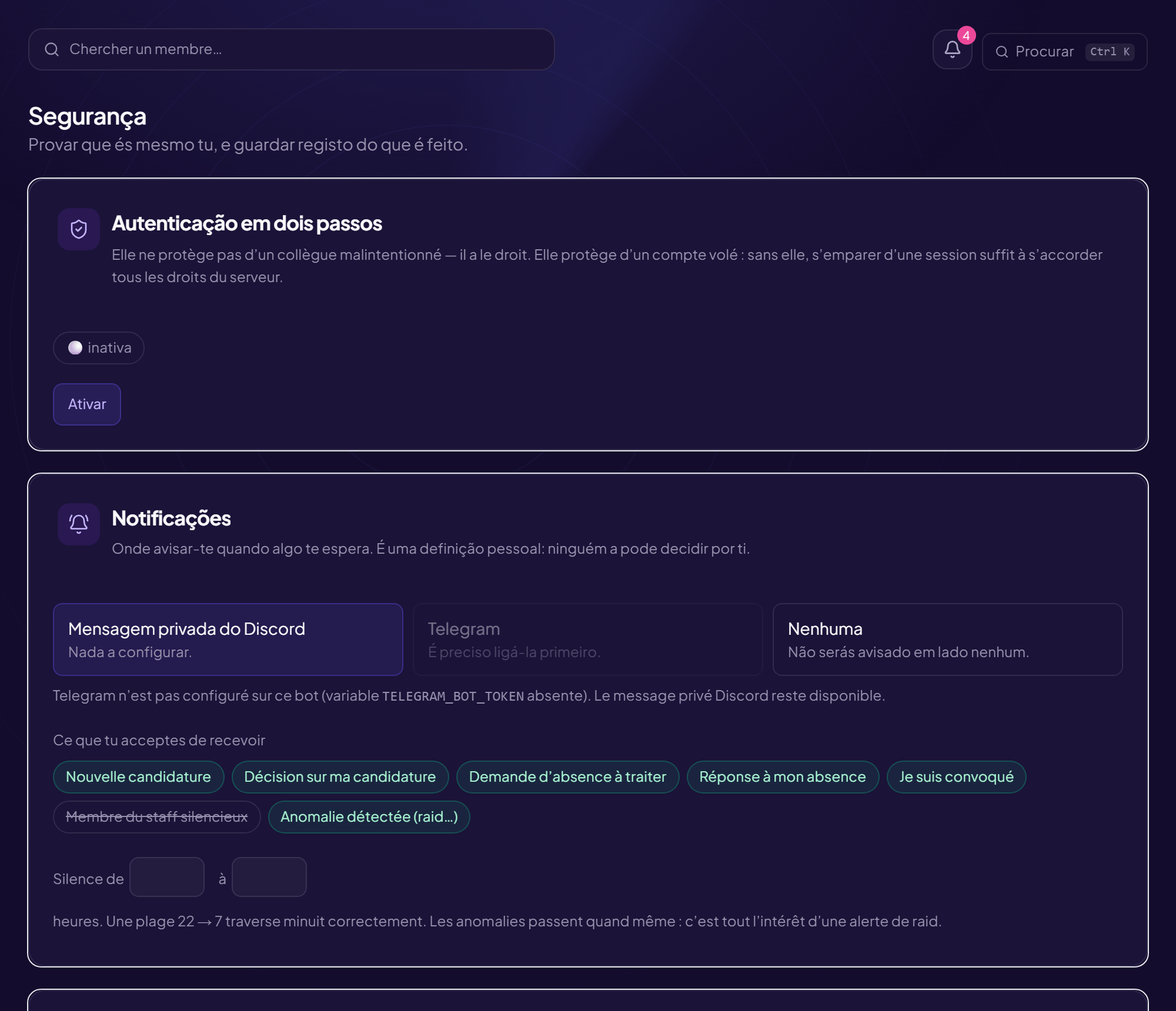
Dupla autenticação exigível para todo o servidor : enquanto o código não for dado, nenhuma página abre
Registro de auditoria em cadeia de impressões : uma linha alterada vê-se
Um responsável só vê o seu polo — o alcance é verificado do lado do servidor, nunca do navegador
💡 Por onde começar ? Ligue um cargo em « Direitos », crie uma equipe,
e depois abre um recrutamento. O resto — planejamento, guia, RH — preenche-se à medida
que a equipe cresce ; nada é obrigatório.
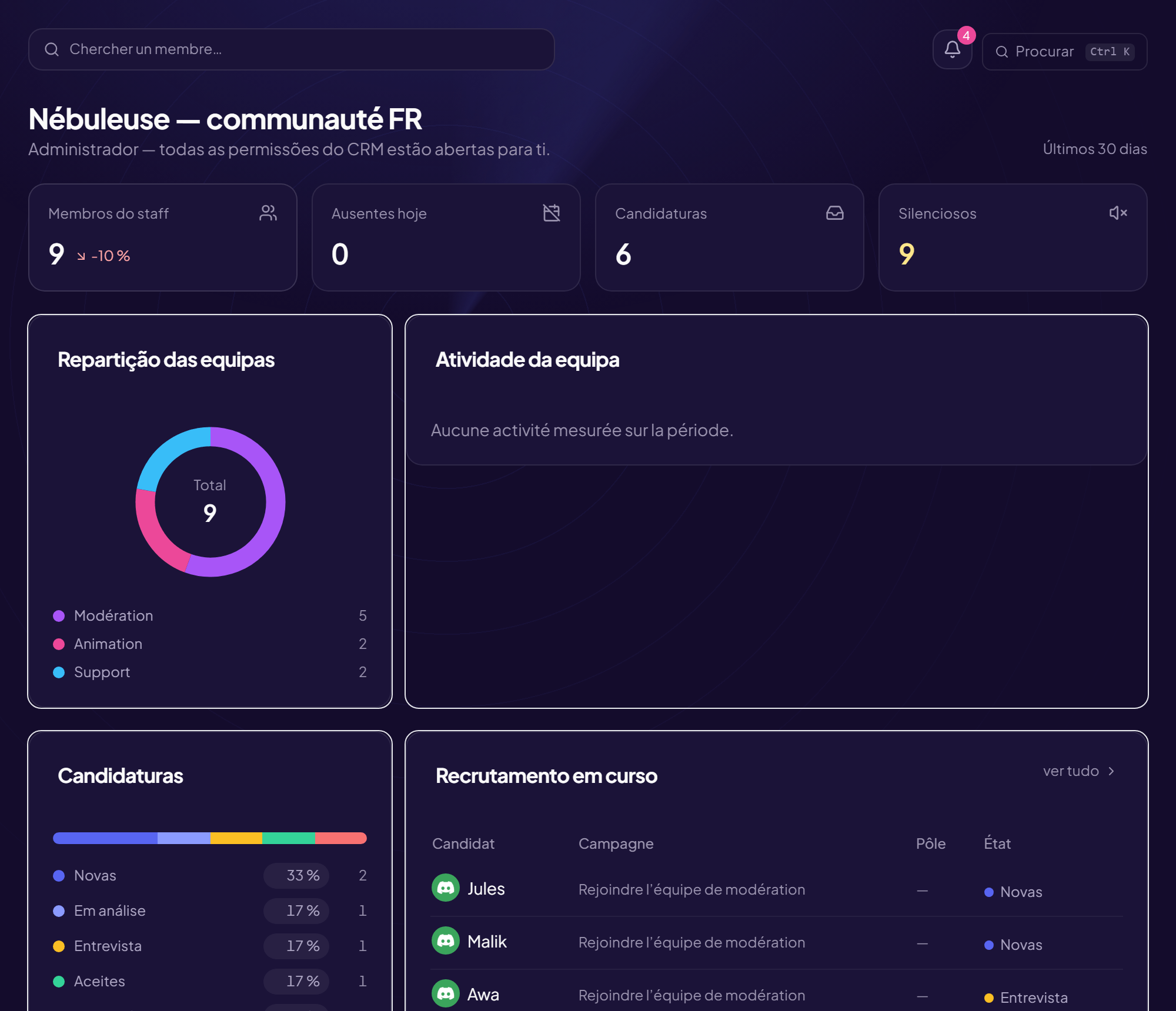
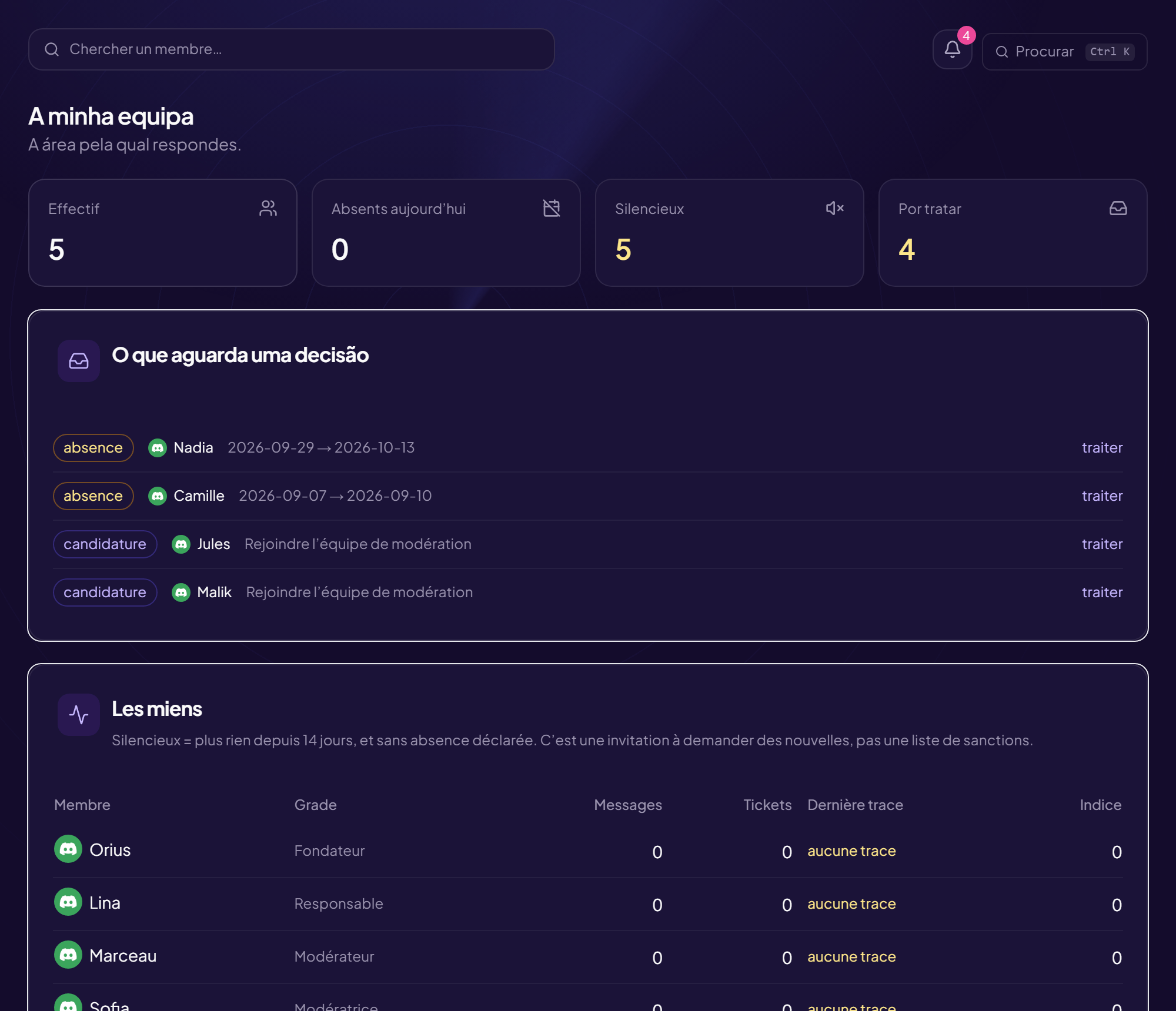
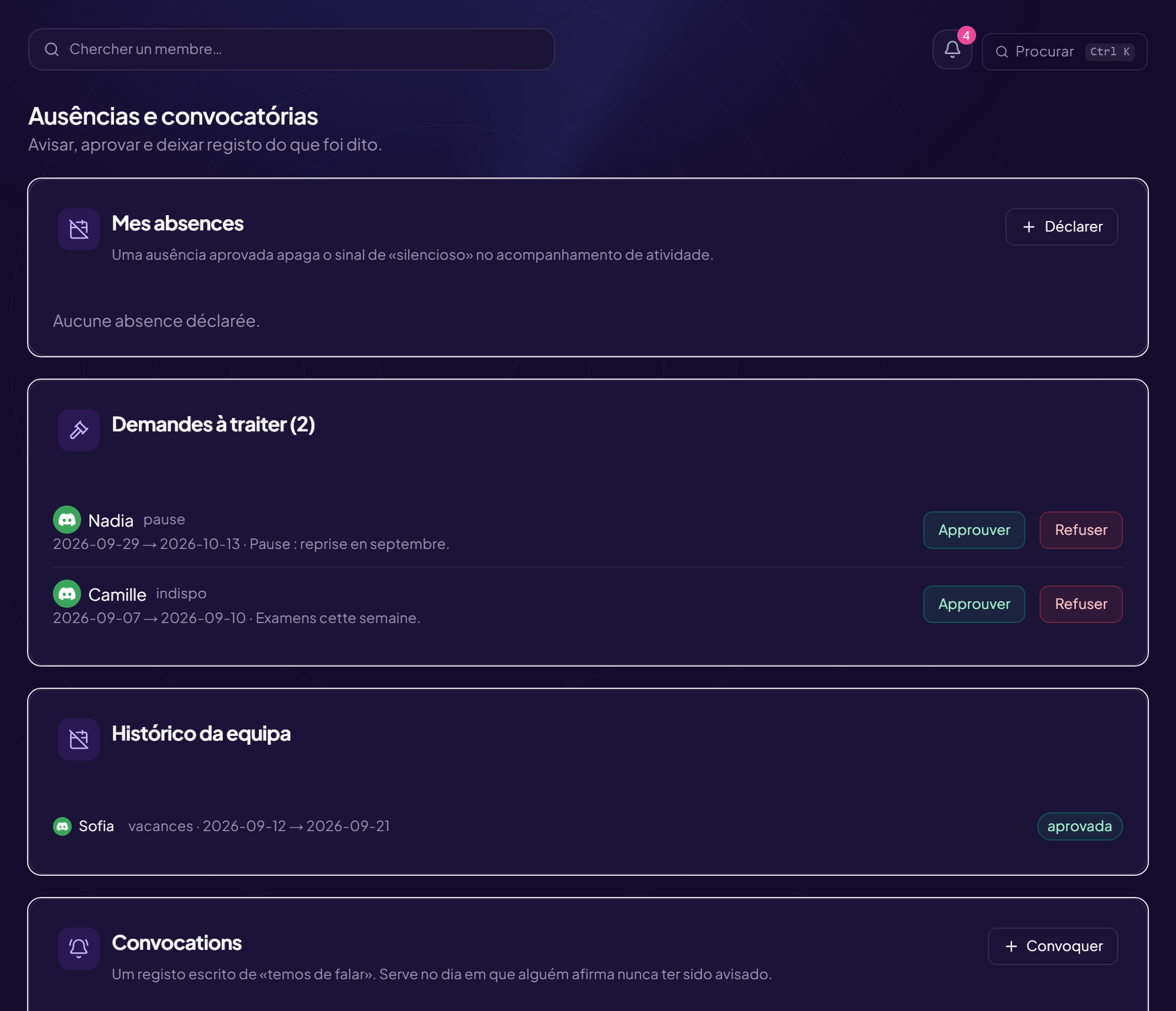
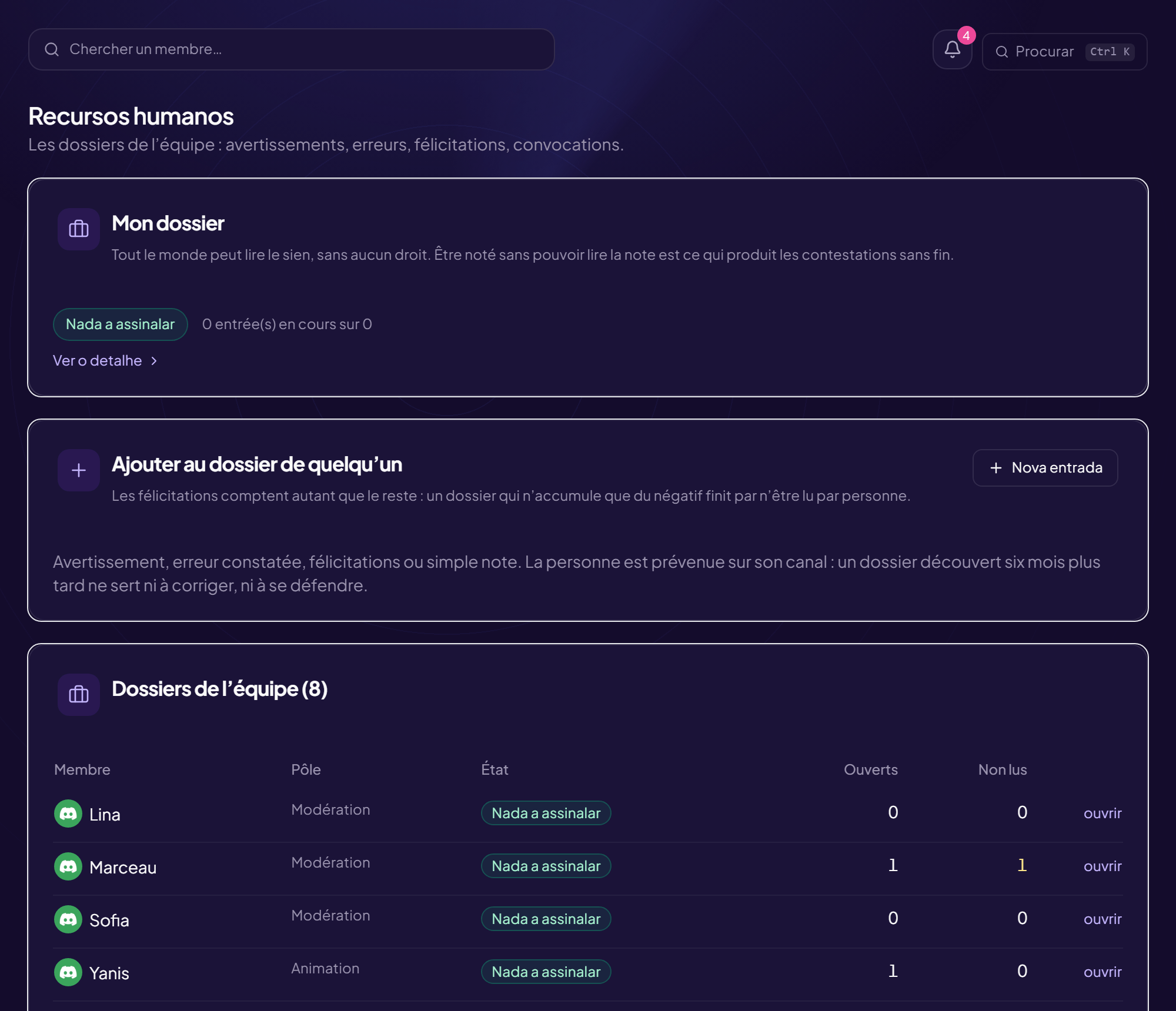
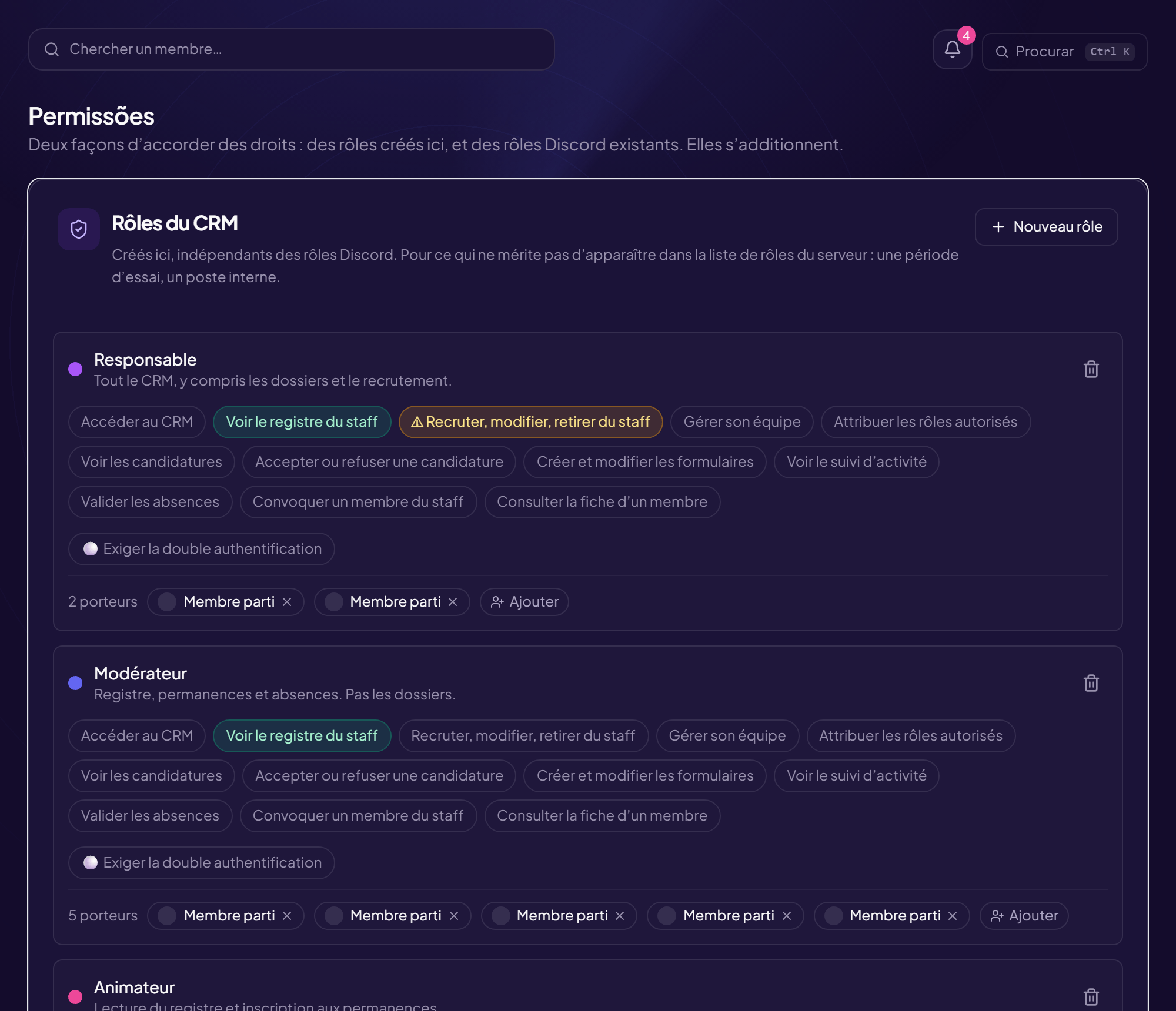
As telas do CRM
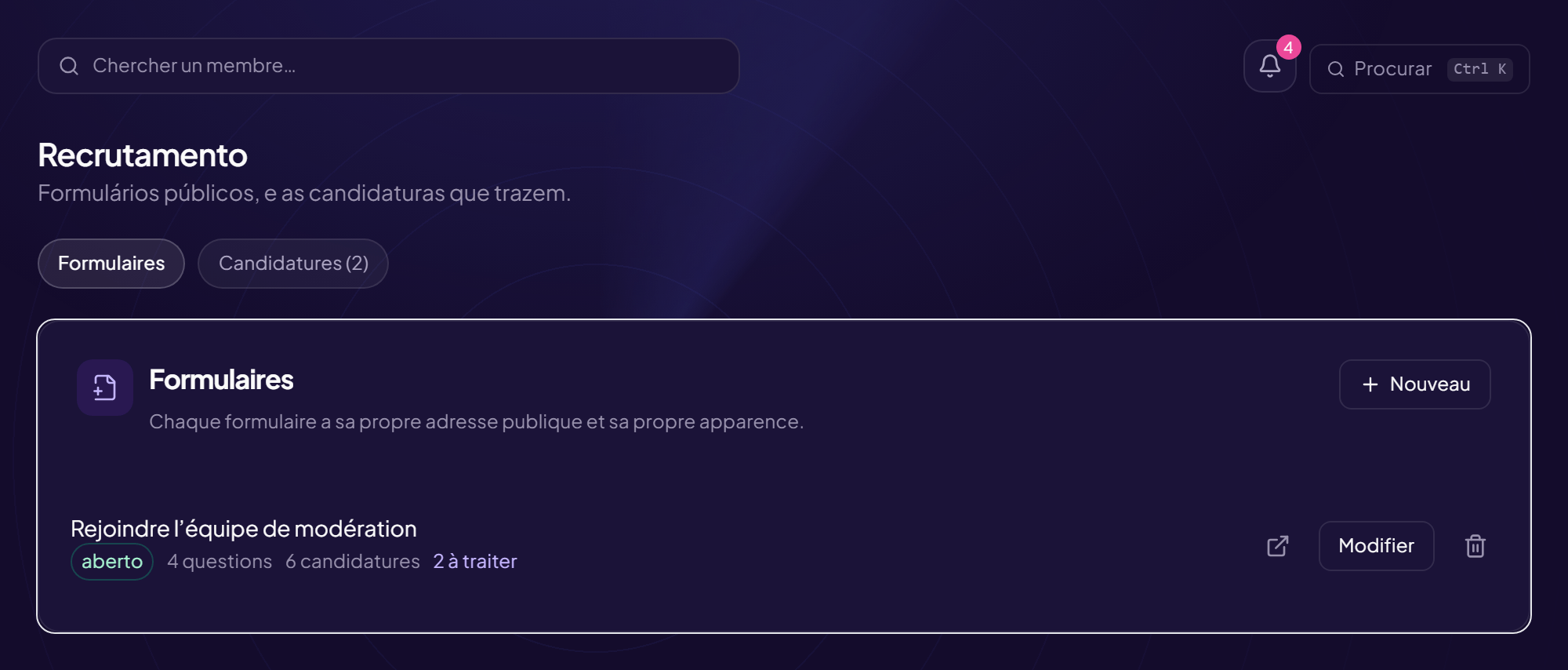
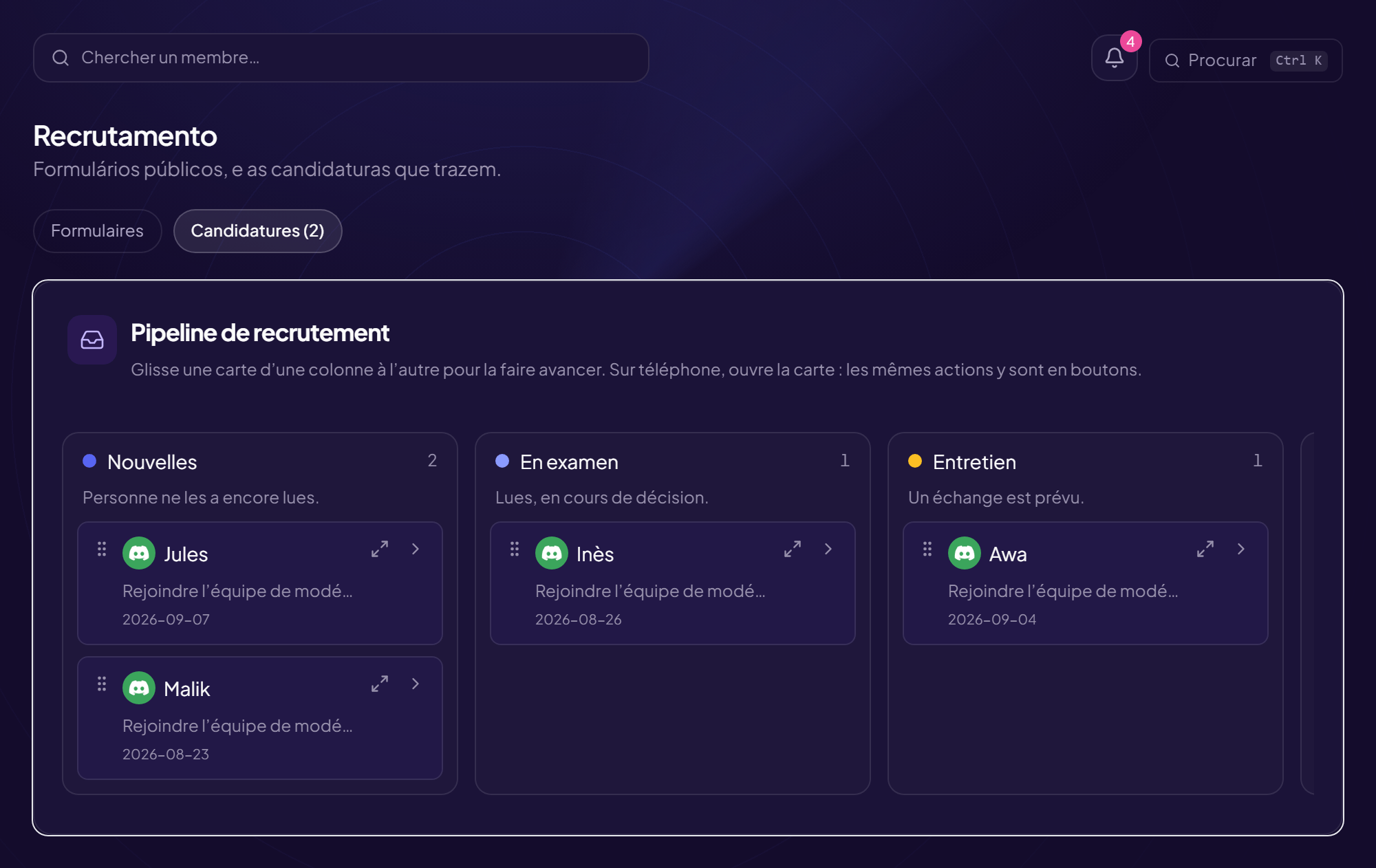
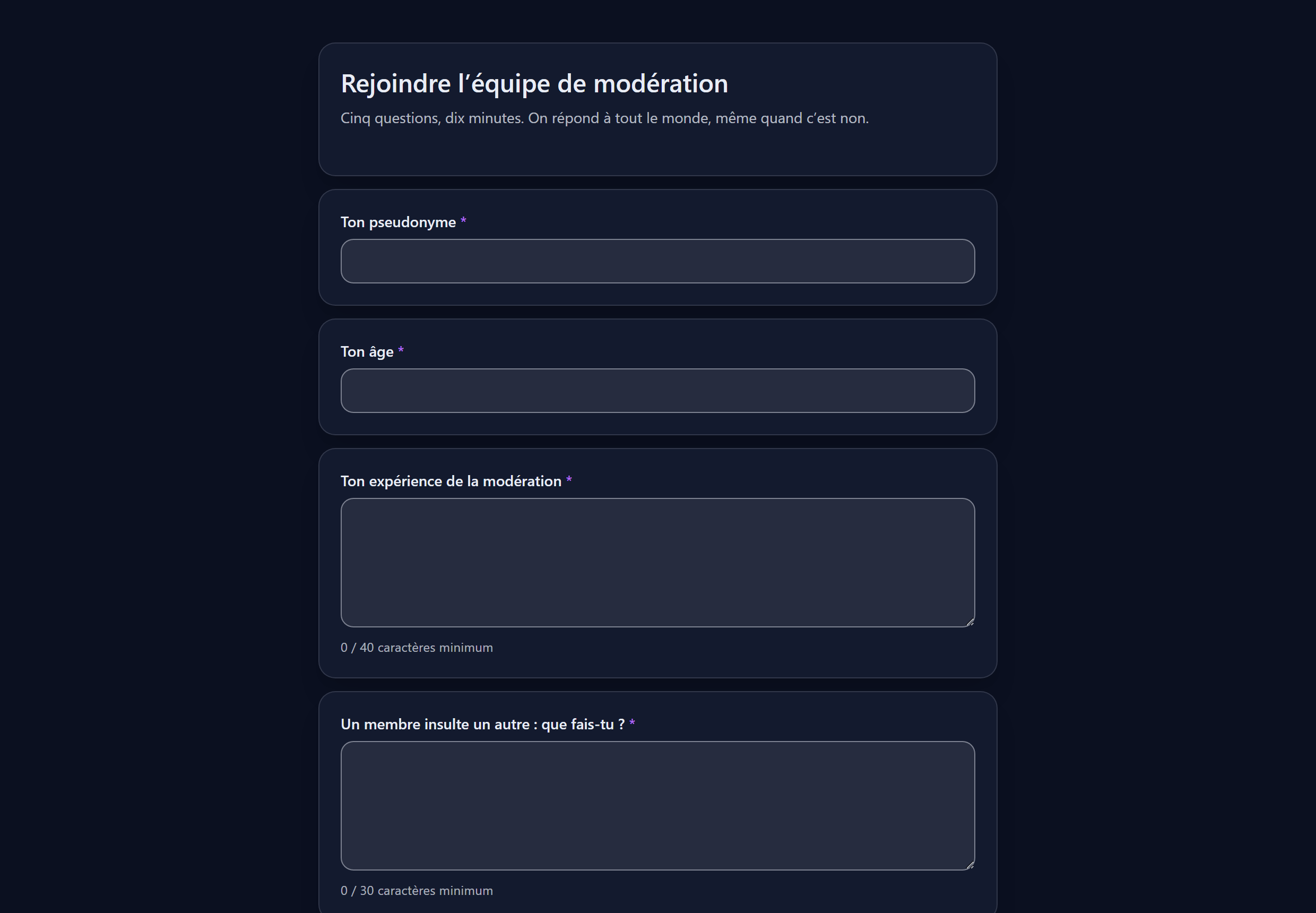
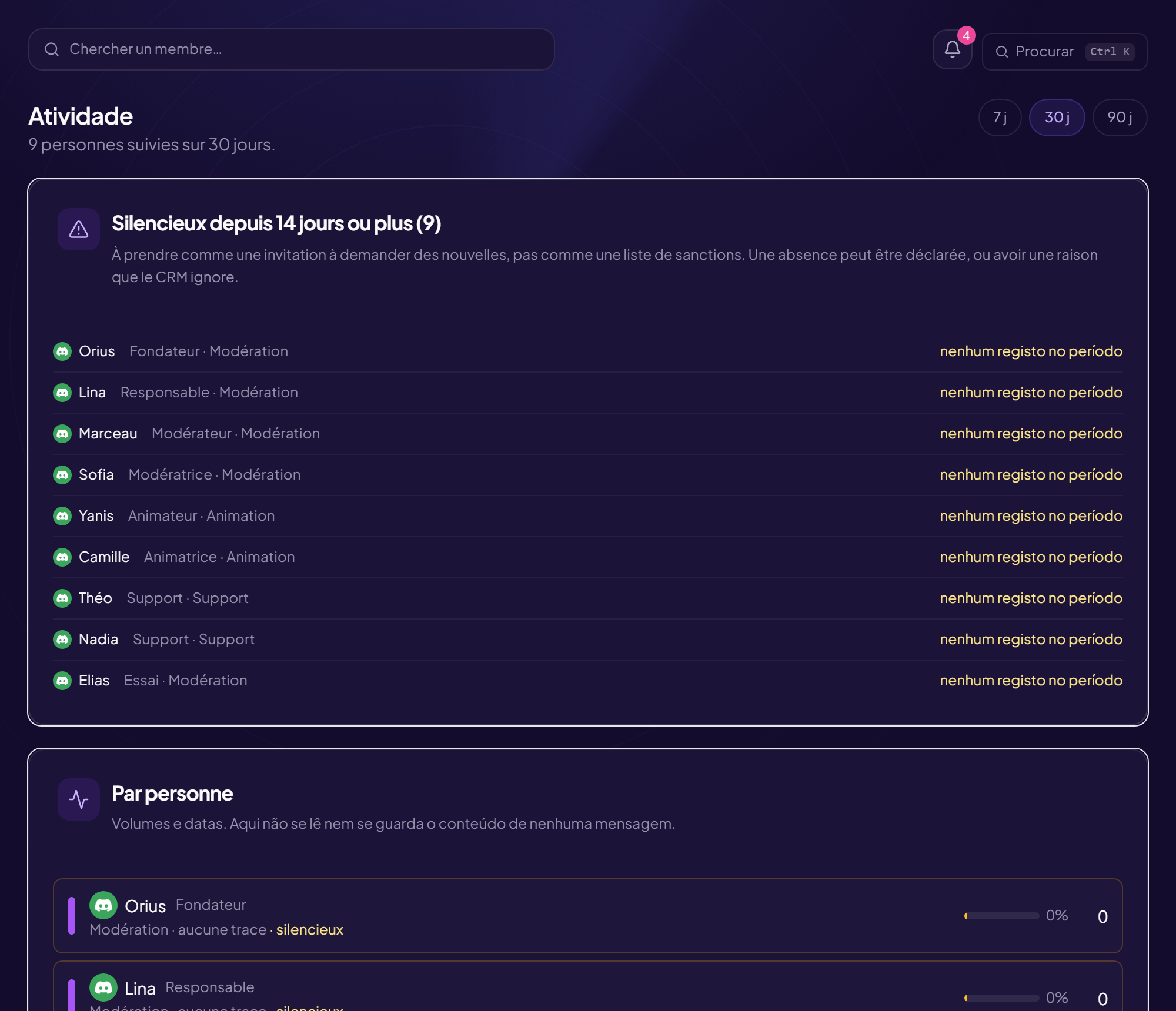
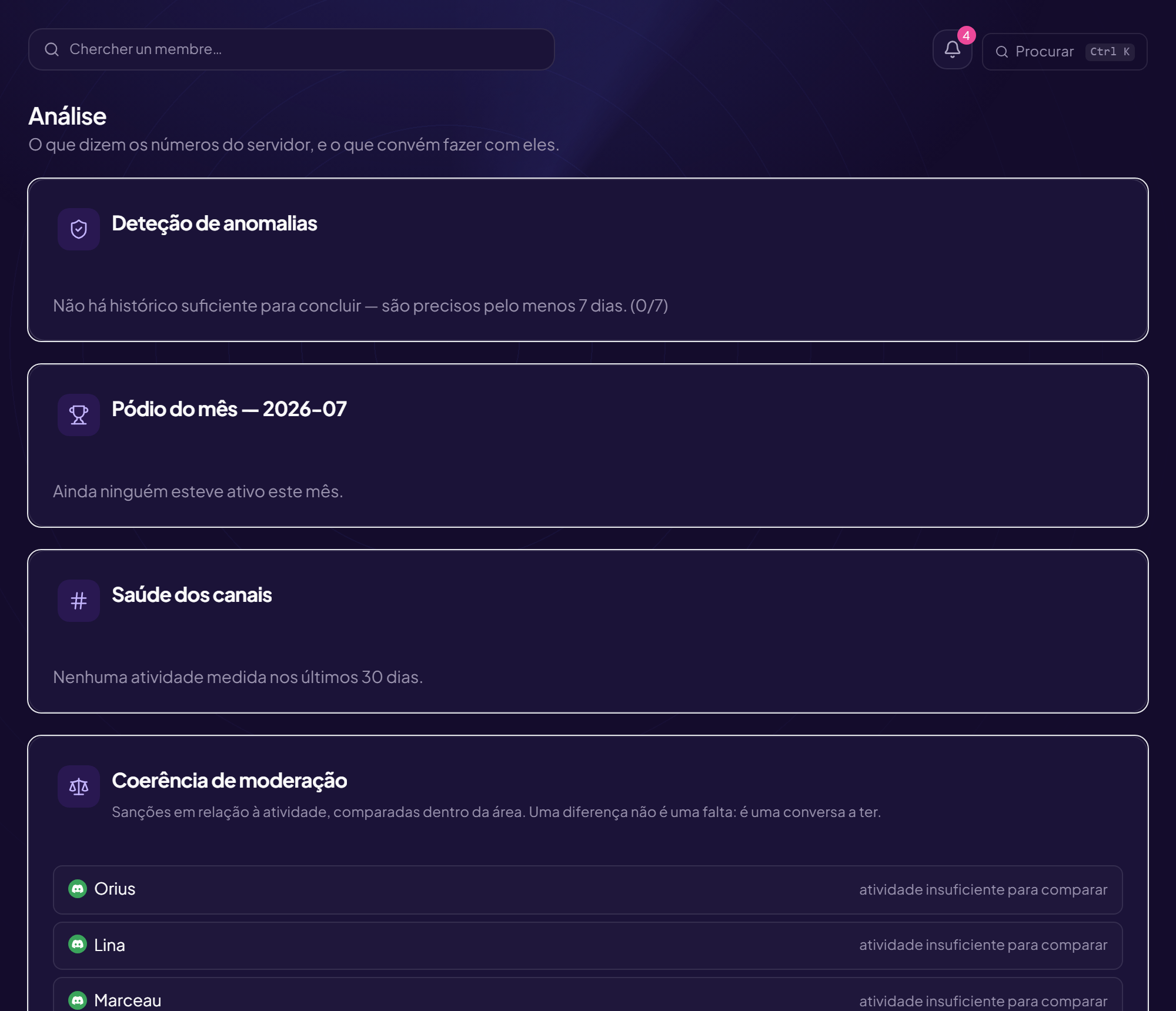
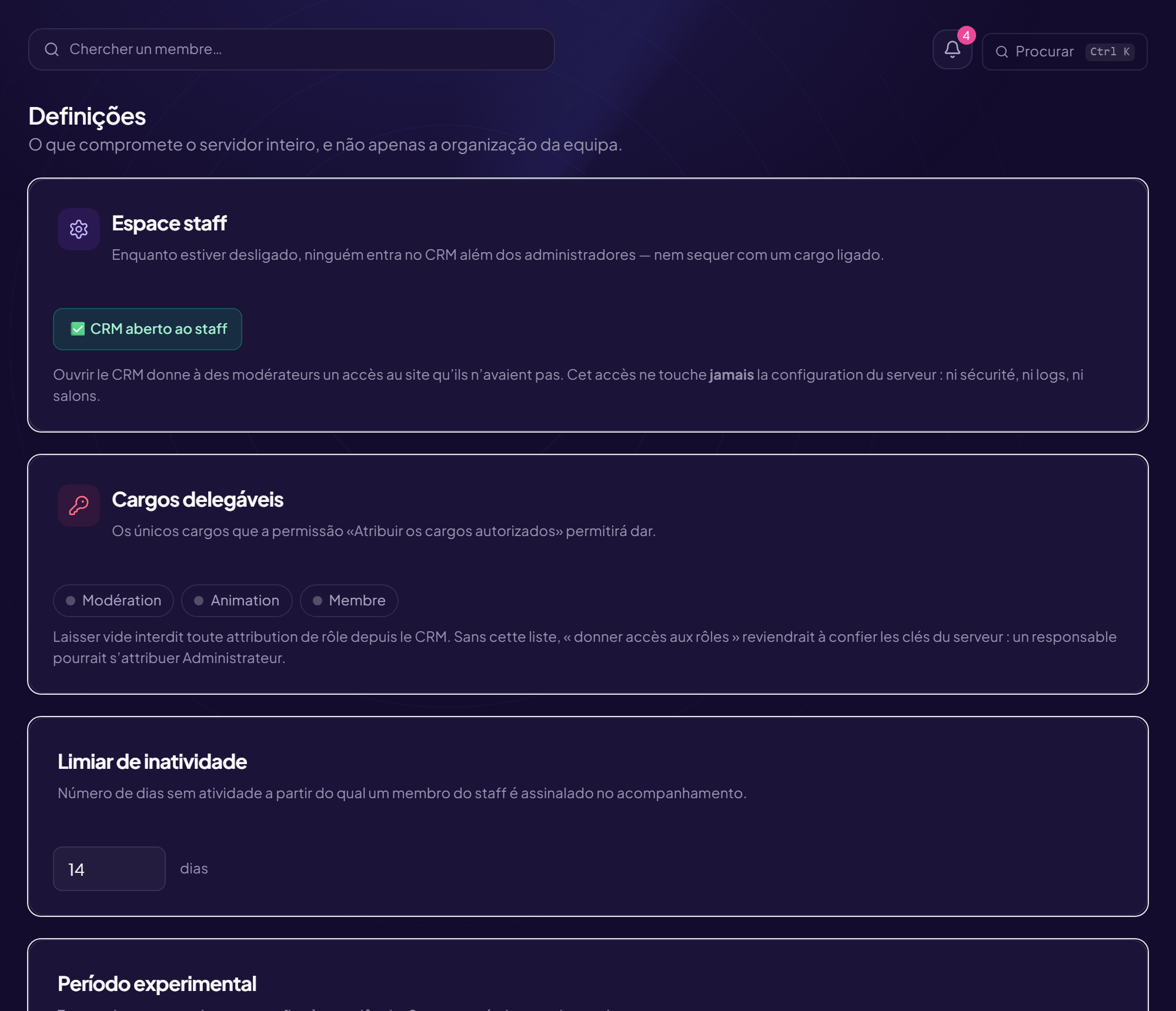
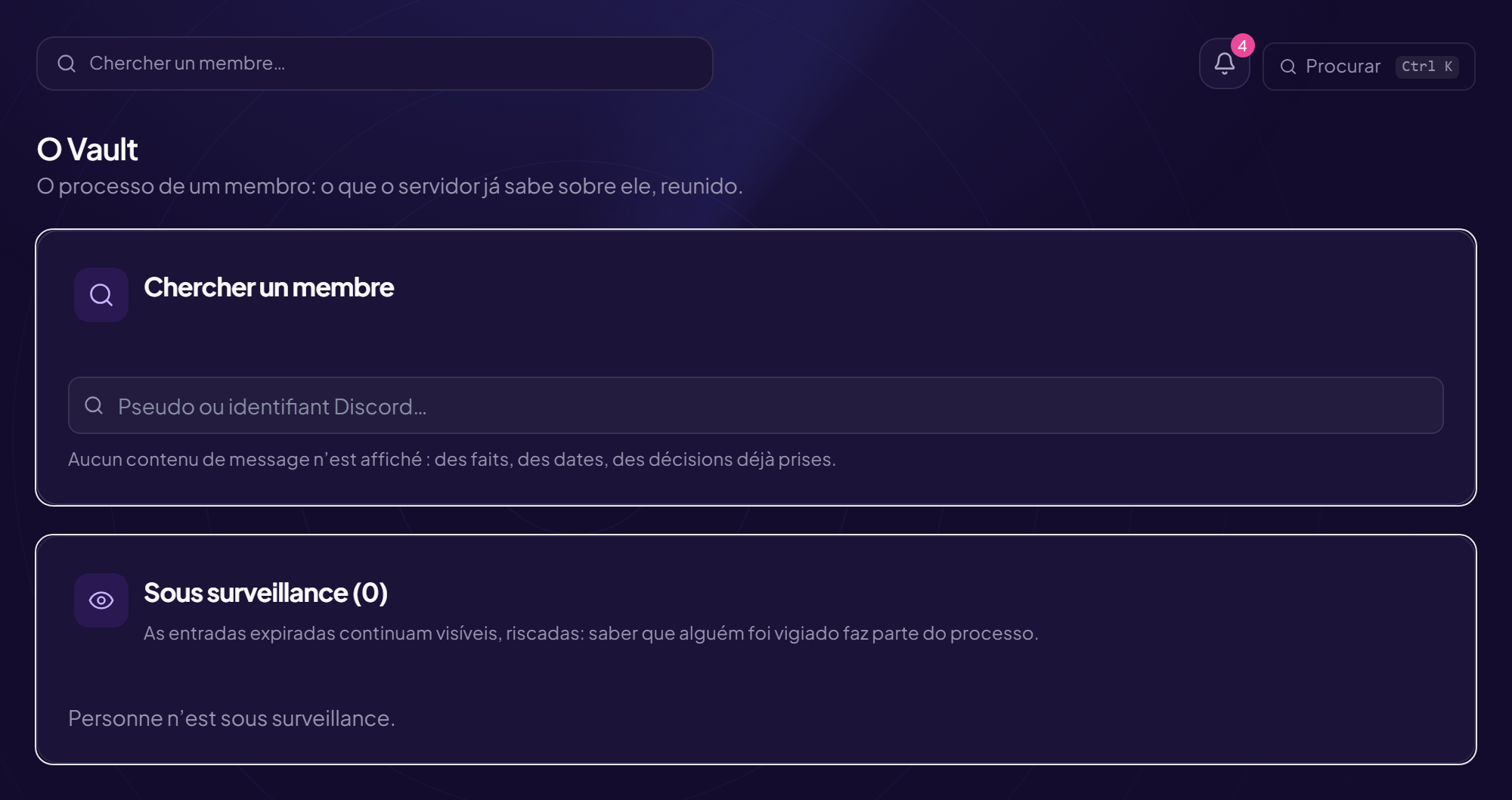
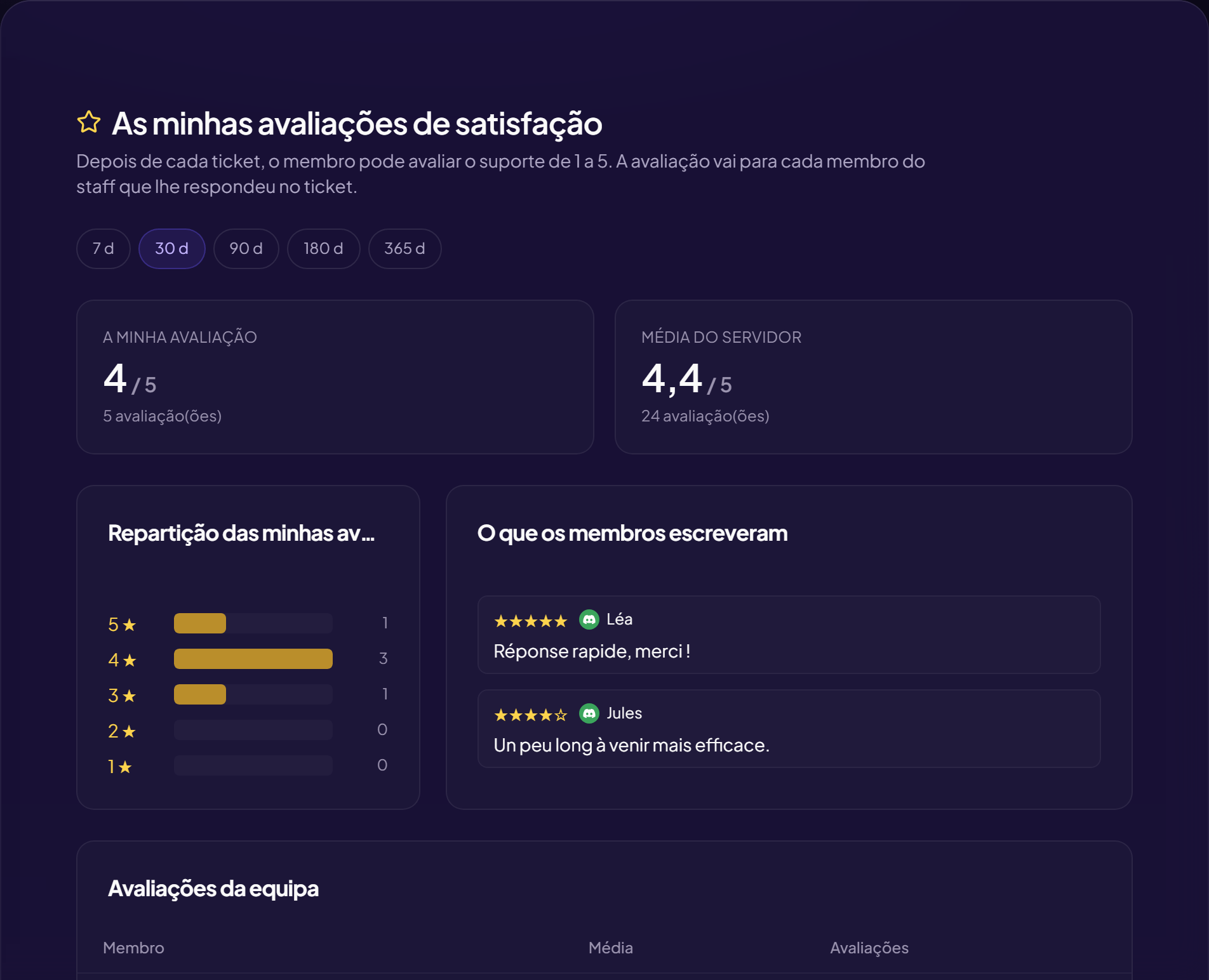
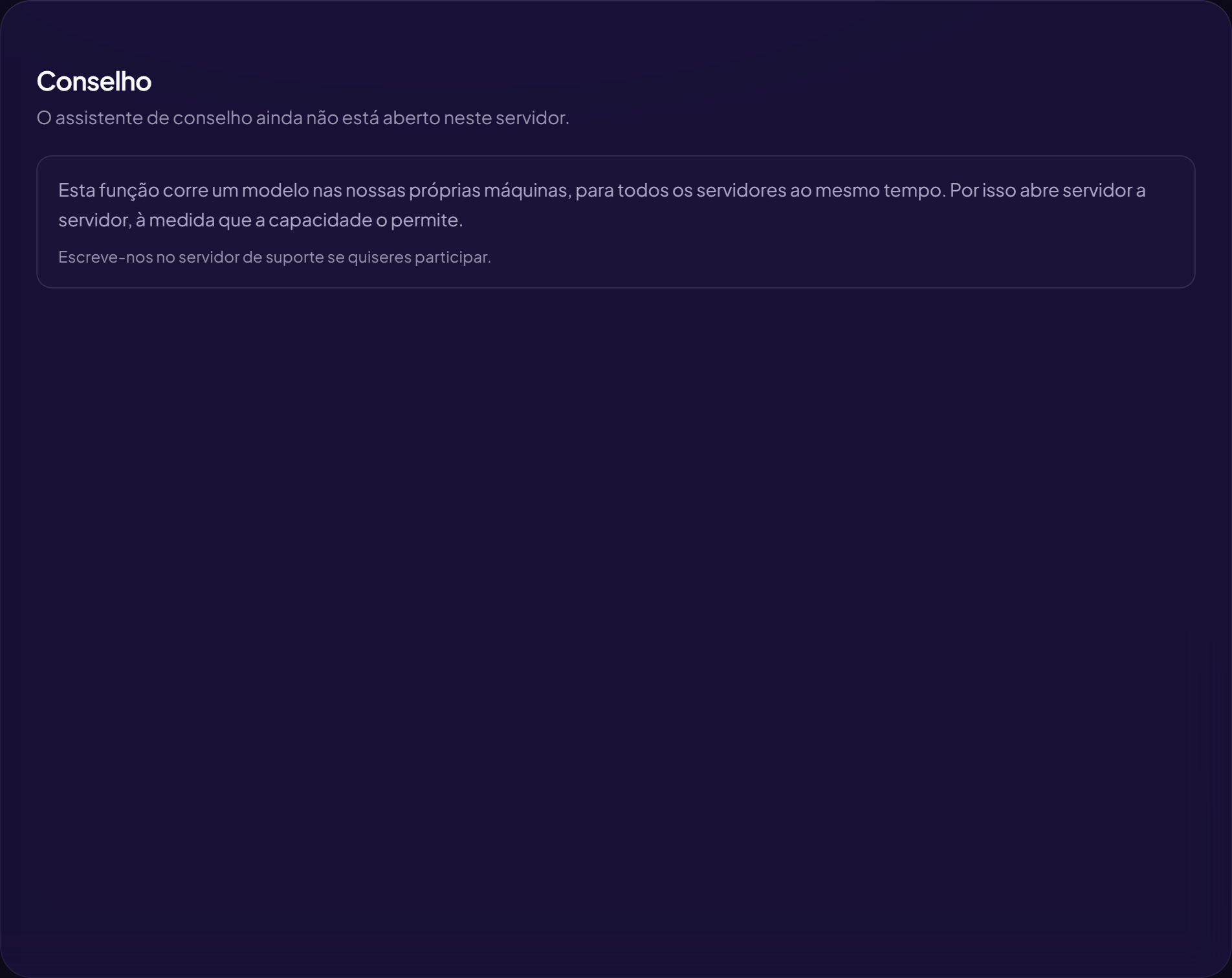
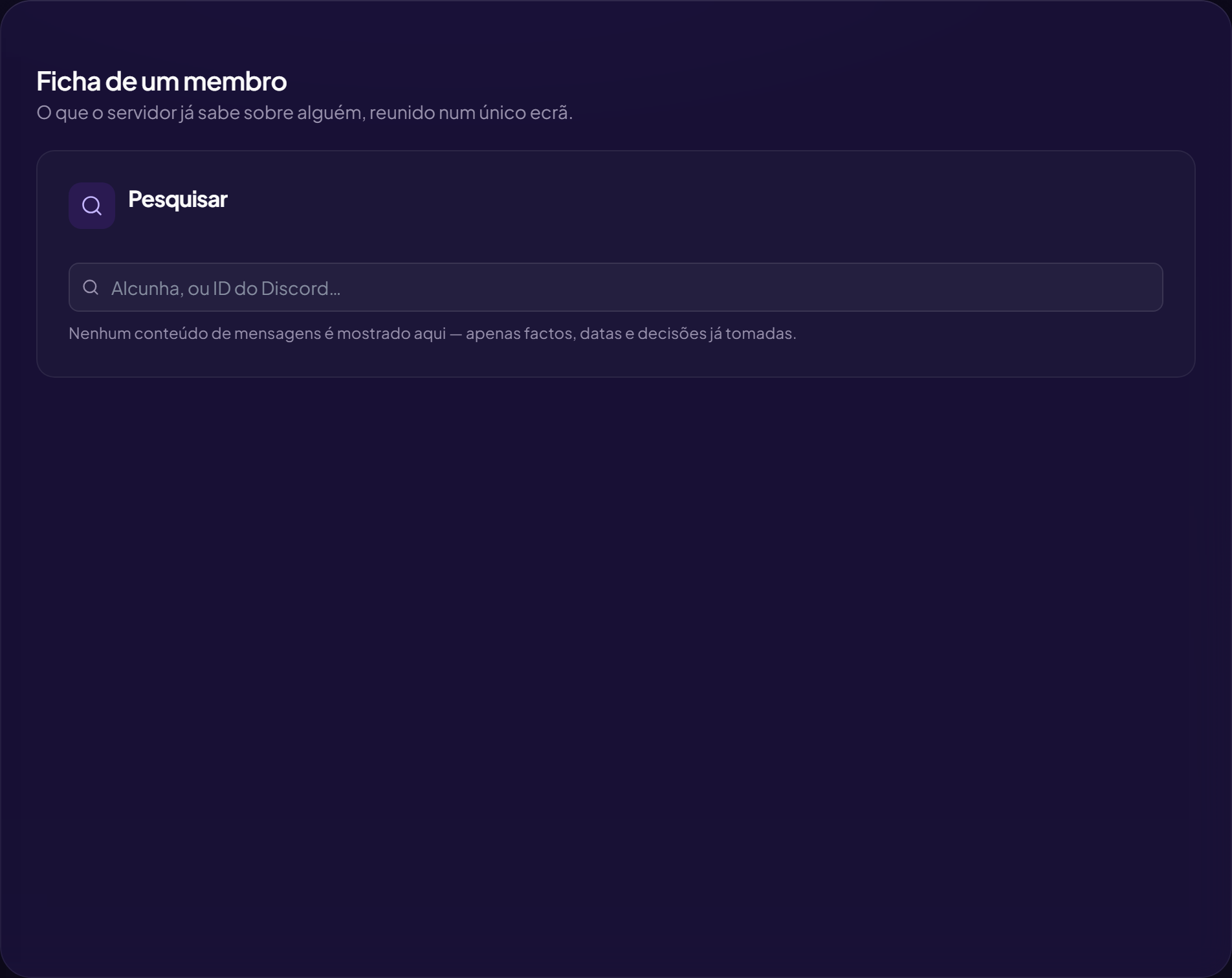
Vista geral: quem está, o que esperaO registo da equipa, com grau e antiguidadeA minha equipa: o que vê um responsávelRecrutamento: formulários públicos e as suas candidaturasCada candidatura, o seu estado e o parecer do OriusBotO formulário público, tal como o vê um candidatoAtividade: mensagens, voz e tickets tratadosPlaneamento de turnos, com as falhas de coberturaAusências: pedidos, decisões e regressos previstosGuia interno e confirmações de leituraProcessos: elogios, notas e avisosPermissões: o que cada cargo pode fazerSegurança: dupla autenticação e sessõesAnálise: a carga da equipa ao longo do tempoDefinições do CRM: experiência, inatividade, registoO Vault: as vigilâncias da equipa, datadasAs minhas avaliações: o que a equipa pensa do teu trabalhoConselho: o que o servidor ganharia ao mudarFicha de membro: o histórico de um membro num ecrã
🛡️ Moderação
Sancionar, limpar e bloquear. Estes comandos exigem permissões elevadas e alguns são irreversíveis.
Adicionar um emoji (a partir de um emoji ou link de imagem)
Adiciona um emoji ao servidor a partir de um emoji existente ou de um link de imagem.
O número de espaços depende do nível de impulso do servidor; uma vez cheio, a adição falha e é
preciso retirar um.
🧭 Passo a passo
Em um canal do servidor onde possa escrever, escreva /adicionar-emoji. Abre-se uma lista acima da caixa de mensagem: clique em /adicionar-emoji, a que tem o logotipo do OriusBot.
Preencha origem: escreva o texto.
Se precisar (opcional): nome. Estas caixas aparecem acima da caixa de mensagem; clique nelas para as acrescentar, ou ignora-as.
Pressione Enter para enviar. Se uma caixa obrigatória estiver vazia, o Discord marca-a a vermelho e não envia nada.
Quem pode usar: só quem tem a permissão do Discord « Gerenciar emojis e figurinhas » neste servidor. Um administrador pode mudar quem tem acesso com /permissoes.
Não aparece na lista? Três razões possíveis: não tem a permissão, um administrador desativou-o neste servidor, ou o OriusBot não está neste servidor.
/adicionar-emoji<origem>[nome]
Parâmetro
Tipo
Obrigatório
Descrição
origem
texto
obrigatório
Um emoji personalizado OU um link https de imagem
nome
texto
opcional
Nome do emoji (2-32)
geral
Lina usou /adicionar-emoji
OriusBotBOT
O OriusBot está a pensar
/adicionar-emoji
Adicionar um emoji (a partir de um emoji ou link de imagem)
Resposta de exemplo: o bot responde neste formato.
Adiciona reações automaticamente às mensagens de um canal. Usa-se sobretudo em canais de
votação ou de compartilha: as reações já lá estão, ninguém precisa as pôr, e o canal mantém uma
forma coerente.
🧭 Passo a passo
Em um canal do servidor onde possa escrever, escreva /autorreacao. Abre-se uma lista acima da caixa de mensagem: clique em /autorreacao, a que tem o logotipo do OriusBot.
Este comando tem várias ações. Na lista, escolha a linha que corresponde ao que quer fazer: /autorreacao definir ou /autorreacao remover.
Depois preenche as caixas que o Discord pede: a tabela de cada ação, mais abaixo, diz o que vai em cada uma.
Pressione Enter para enviar. Se uma caixa obrigatória estiver vazia, o Discord marca-a a vermelho e não envia nada.
Quem pode usar: só quem tem a permissão do Discord « Gerenciar mensagens » neste servidor. Um administrador pode mudar quem tem acesso com /permissoes.
Não aparece na lista? Três razões possíveis: não tem a permissão, um administrador desativou-o neste servidor, ou o OriusBot não está neste servidor.
/autorreacao definir
Definir as reações automáticas de um canal
/autorreacao definir<canal><emojis>
Parâmetro
Tipo
Obrigatório
Descrição
canal
canal
obrigatório
Canal
Canais de texto
emojis
texto
obrigatório
Emojis separados por espaço (máx. 5)
/autorreacao remover
Remover as reações automáticas de um canal
/autorreacao remover<canal>
Parâmetro
Tipo
Obrigatório
Descrição
canal
canal
obrigatório
Canal
Canais de texto
geral
Lina usou /autorreacao
OriusBotBOT
O OriusBot está a pensar
/autorreacao
Reações automáticas em um canal
Resposta de exemplo: o bot responde neste formato.
Banir um membro para sempre (por menção ou por ID)
O banimento impede a pessoa de voltar, mesmo com um convite novo. Aceita um
identificador além de uma menção, o que permite banir alguém que já saiu — caso
frequente após um raid, em que as contas saem antes de haver tempo de agir.
Um banimento falha se o cargo mais alto do alvo estiver acima do do bot. Não
é uma questão de permissões: é a hierarquia de cargos.
🧭 Passo a passo
Em um canal do servidor onde possa escrever, escreva /ban. Abre-se uma lista acima da caixa de mensagem: clique em /ban, a que tem o logotipo do OriusBot.
Se precisar (opcional): usuario, id ou motivo. Estas caixas aparecem acima da caixa de mensagem; clique nelas para as acrescentar, ou ignora-as.
Pressione Enter para enviar. Se uma caixa obrigatória estiver vazia, o Discord marca-a a vermelho e não envia nada.
Quem pode usar: só quem tem a permissão do Discord « Banir membros » neste servidor. Um administrador pode mudar quem tem acesso com /permissoes.
Não aparece na lista? Três razões possíveis: não tem a permissão, um administrador desativou-o neste servidor, ou o OriusBot não está neste servidor.
/ban[usuario][id][motivo]
Parâmetro
Tipo
Obrigatório
Descrição
usuario
membro
opcional
Membro a banir
id
texto
opcional
ID da conta a banir — funciona mesmo se ela saiu do servidor
motivo
texto
opcional
Motivo do banimento
geral
Lina usou /ban
OriusBotBOT
O OriusBot está a pensar
Membro banido
Kylian foi banido do servidor. Motivo: publicidade por MP
Relatório de moderação: decisões, intervenções automáticas e correções (Pro)
🧭 Passo a passo
Em um canal do servidor onde possa escrever, escreva /relatorio. Abre-se uma lista acima da caixa de mensagem: clique em /relatorio, a que tem o logotipo do OriusBot.
Se precisar (opcional): periodo. Estas caixas aparecem acima da caixa de mensagem; clique nelas para as acrescentar, ou ignora-as.
Pressione Enter para enviar. Se uma caixa obrigatória estiver vazia, o Discord marca-a a vermelho e não envia nada.
Quem pode usar: só quem tem a permissão do Discord « Suspender membros » neste servidor. Um administrador pode mudar quem tem acesso com /permissoes.
Não aparece na lista? Três razões possíveis: não tem a permissão, um administrador desativou-o neste servidor, ou o OriusBot não está neste servidor.
/relatorio[periodo]
Parâmetro
Tipo
Obrigatório
Descrição
periodo
inteiro
opcional
Período do relatório (30 dias por padrão)
À escolha : 7 dias, 30 dias, 90 dias
geral
Lina usou /relatorio
OriusBotBOT
O OriusBot está a pensar
/relatorio
Relatório de moderação: decisões, intervenções automáticas e correções (Pro)
Resposta de exemplo: o bot responde neste formato.
Mostra uma sanção específica pelo seu número. Cada ação de moderação recebe um número: é
o que permite falar dela sem ambiguidade em um ticket de recurso ou entre moderadores, em vez de
descrever «o silêncio de terça».
🧭 Passo a passo
Em um canal do servidor onde possa escrever, escreva /caso. Abre-se uma lista acima da caixa de mensagem: clique em /caso, a que tem o logotipo do OriusBot.
Preencha id: escreva um número inteiro (sem casas decimais).
Pressione Enter para enviar. Se uma caixa obrigatória estiver vazia, o Discord marca-a a vermelho e não envia nada.
Quem pode usar: só quem tem a permissão do Discord « Gerenciar mensagens » neste servidor. Um administrador pode mudar quem tem acesso com /permissoes.
Não aparece na lista? Três razões possíveis: não tem a permissão, um administrador desativou-o neste servidor, ou o OriusBot não está neste servidor.
/caso<id>
Parâmetro
Tipo
Obrigatório
Descrição
id
inteiro
obrigatório
ID da ação
geral
Lina usou /caso
OriusBotBOT
O OriusBot está a pensar
/caso
Ver uma ação de moderação por ID
Resposta de exemplo: o bot responde neste formato.
Apaga todo o histórico de avisos de um membro. Reserve-o para os casos em que o
histórico está errado — uma importação falhada, uma troca de pessoa — mais do que para
clemência: um aviso que expira no contador de reincidência mantém o seu valor de registro, e
apagá-lo elimina-o definitivamente.
🧭 Passo a passo
Em um canal do servidor onde possa escrever, escreva /clearwarns. Abre-se uma lista acima da caixa de mensagem: clique em /clearwarns, a que tem o logotipo do OriusBot.
Preencha usuario: comece a escrever o nome e clique na pessoa da lista.
Pressione Enter para enviar. Se uma caixa obrigatória estiver vazia, o Discord marca-a a vermelho e não envia nada.
Quem pode usar: só quem tem a permissão do Discord « Gerenciar servidor » neste servidor. Um administrador pode mudar quem tem acesso com /permissoes.
Não aparece na lista? Três razões possíveis: não tem a permissão, um administrador desativou-o neste servidor, ou o OriusBot não está neste servidor.
/clearwarns<usuario>
Parâmetro
Tipo
Obrigatório
Descrição
usuario
membro
obrigatório
Membro
geral
Lina usou /clearwarns
OriusBotBOT
O OriusBot está a pensar
/clearwarns
Apagar todas as advertências ativas de um membro
Resposta de exemplo: o bot responde neste formato.
Corrigir uma decisão errada (falso positivo, erro do bot ou de um moderador)
🧭 Passo a passo
Em um canal do servidor onde possa escrever, escreva /correcao. Abre-se uma lista acima da caixa de mensagem: clique em /correcao, a que tem o logotipo do OriusBot.
Preencha usuario: comece a escrever o nome e clique na pessoa da lista.
Se precisar (opcional): motivo ou dm. Estas caixas aparecem acima da caixa de mensagem; clique nelas para as acrescentar, ou ignora-as.
Pressione Enter para enviar. Se uma caixa obrigatória estiver vazia, o Discord marca-a a vermelho e não envia nada.
Quem pode usar: só quem tem a permissão do Discord « Suspender membros » neste servidor. Um administrador pode mudar quem tem acesso com /permissoes.
Não aparece na lista? Três razões possíveis: não tem a permissão, um administrador desativou-o neste servidor, ou o OriusBot não está neste servidor.
/correcao<usuario>[motivo][dm]
Parâmetro
Tipo
Obrigatório
Descrição
usuario
membro
obrigatório
O membro afetado pela decisão
motivo
texto
opcional
Motivo da correção (pode ser editado no formulário)
0 a 500 caracteres
dm
sim/não
opcional
Avisar o membro por DM (sim por padrão)
geral
Lina usou /correcao
OriusBotBOT
O OriusBot está a pensar
/correcao
Corrigir uma decisão errada (falso positivo, erro do bot ou de um moderador)
Resposta de exemplo: o bot responde neste formato.
Bane em vários servidores ligados ao mesmo tempo. Útil entre servidores da mesma
comunidade visados pelas mesmas contas: o primeiro a ver o ataque protege os outros.
O vínculo é decidido entre administradores e revoga-se: dá a um servidor
terceiro o poder de banir no seu.
🧭 Passo a passo
Em um canal do servidor onde possa escrever, escreva /crossban. Abre-se uma lista acima da caixa de mensagem: clique em /crossban, a que tem o logotipo do OriusBot.
Este comando tem várias ações. Na lista, escolha a linha que corresponde ao que quer fazer: /crossban ban ou /crossban vincular.
Depois preenche as caixas que o Discord pede: a tabela de cada ação, mais abaixo, diz o que vai em cada uma.
Pressione Enter para enviar. Se uma caixa obrigatória estiver vazia, o Discord marca-a a vermelho e não envia nada.
Quem pode usar: só quem tem a permissão do Discord « Banir membros » neste servidor. Um administrador pode mudar quem tem acesso com /permissoes.
Não aparece na lista? Três razões possíveis: não tem a permissão, um administrador desativou-o neste servidor, ou o OriusBot não está neste servidor.
/crossban ban
Banir um usuário em todos os servidores sincronizados
/crossban ban<usuario>[motivo]
Parâmetro
Tipo
Obrigatório
Descrição
usuario
membro
obrigatório
Usuário a banir
motivo
texto
opcional
Motivo
/crossban vincular
Validar um código de sincronização recebido de outro servidor
/crossban vincular<codigo>
Parâmetro
Tipo
Obrigatório
Descrição
codigo
texto
obrigatório
Código recebido
geral
Lina usou /crossban
OriusBotBOT
O OriusBot está a pensar
/crossban
Banimento sincronizado entre servidores
Resposta de exemplo: o bot responde neste formato.
Desfazer a última ação crítica registrada no registro de auditoria
Anula a última ação de moderação. Serve no minuto seguinte a um erro — pessoa errada,
duração errada — em que refazer os passos à mão custa mais do que a ação inicial.
🧭 Passo a passo
Em um canal do servidor onde possa escrever, escreva /ctrlz. Abre-se uma lista acima da caixa de mensagem: clique em /ctrlz, a que tem o logotipo do OriusBot.
Pressione Enter para enviar. Se uma caixa obrigatória estiver vazia, o Discord marca-a a vermelho e não envia nada.
Quem pode usar: só quem tem a permissão do Discord « Administrador » neste servidor. Um administrador pode mudar quem tem acesso com /permissoes.
Não aparece na lista? Três razões possíveis: não tem a permissão, um administrador desativou-o neste servidor, ou o OriusBot não está neste servidor.
/ctrlz
geral
Lina usou /ctrlz
OriusBotBOT
O OriusBot está a pensar
/ctrlz
Desfazer a última ação crítica registrada no registro de auditoria
Resposta de exemplo: o bot responde neste formato.
Sobe um degrau todas as proteções do servidor: entrada trancada, filtros apertados,
permissões reduzidas. É um estado para ativar durante um ataque e baixar depois —
deixado assim, acaba por incomodar a comunidade que protege.
🧭 Passo a passo
Em um canal do servidor onde possa escrever, escreva /defcon. Abre-se uma lista acima da caixa de mensagem: clique em /defcon, a que tem o logotipo do OriusBot.
Preencha nivel: escolha uma das opções — 5 - Normal, 3 - Antispam ou 1 - Bloqueio total.
Pressione Enter para enviar. Se uma caixa obrigatória estiver vazia, o Discord marca-a a vermelho e não envia nada.
Quem pode usar: só quem tem a permissão do Discord « Administrador » neste servidor. Um administrador pode mudar quem tem acesso com /permissoes.
Não aparece na lista? Três razões possíveis: não tem a permissão, um administrador desativou-o neste servidor, ou o OriusBot não está neste servidor.
/defcon<nivel>
Parâmetro
Tipo
Obrigatório
Descrição
nivel
inteiro
obrigatório
Nível de defcon
À escolha : 5 - Normal, 3 - Antispam, 1 - Bloqueio total
geral
Lina usou /defcon
OriusBotBOT
O OriusBot está a pensar
/defcon
Mudar a postura de segurança geral do servidor
Resposta de exemplo: o bot responde neste formato.
Confia temporariamente direitos de moderação a alguém, por uma duração definida. Responde
ao caso real em que a equipe está ausente e não se quer dar um cargo permanente: os direitos
expiram sozinhos, sem que ninguém tenha de se lembrar.
🧭 Passo a passo
Em um canal do servidor onde possa escrever, escreva /delegar. Abre-se uma lista acima da caixa de mensagem: clique em /delegar, a que tem o logotipo do OriusBot.
Preencha usuario: comece a escrever o nome e clique na pessoa da lista.
Preencha cargo: escolha o cargo na lista.
Preencha duracao: escreva o texto.
Se precisar (opcional): motivo. Estas caixas aparecem acima da caixa de mensagem; clique nelas para as acrescentar, ou ignora-as.
Pressione Enter para enviar. Se uma caixa obrigatória estiver vazia, o Discord marca-a a vermelho e não envia nada.
Quem pode usar: só quem tem a permissão do Discord « Gerenciar cargos » neste servidor. Um administrador pode mudar quem tem acesso com /permissoes.
Não aparece na lista? Três razões possíveis: não tem a permissão, um administrador desativou-o neste servidor, ou o OriusBot não está neste servidor.
/delegar<usuario><cargo><duracao>[motivo]
Parâmetro
Tipo
Obrigatório
Descrição
usuario
membro
obrigatório
Membro alvo
cargo
cargo
obrigatório
Cargo a dar temporariamente
duracao
texto
obrigatório
Duração ex.: 8h 2d
motivo
texto
opcional
Motivo
geral
Lina usou /delegar
OriusBotBOT
O OriusBot está a pensar
/delegar
Dar um cargo temporariamente a um membro
Resposta de exemplo: o bot responde neste formato.
Envia uma mensagem privada a um membro em nome do servidor. Serve para explicar uma
sanção ou pedir um esclarecimento sem expor a pessoa em público.
A mensagem leva a identidade do bot, não sua. Um membro com as mensagens
privadas fechadas não recebe nada, e o envio falha.
🧭 Passo a passo
Em um canal do servidor onde possa escrever, escreva /dm. Abre-se uma lista acima da caixa de mensagem: clique em /dm, a que tem o logotipo do OriusBot.
Preencha membro: comece a escrever o nome e clique na pessoa da lista.
Preencha mensagem: escreva o texto.
Pressione Enter para enviar. Se uma caixa obrigatória estiver vazia, o Discord marca-a a vermelho e não envia nada.
Quem pode usar: só quem tem a permissão do Discord « Gerenciar mensagens » neste servidor. Um administrador pode mudar quem tem acesso com /permissoes.
Não aparece na lista? Três razões possíveis: não tem a permissão, um administrador desativou-o neste servidor, ou o OriusBot não está neste servidor.
/dm<membro><mensagem>
Parâmetro
Tipo
Obrigatório
Descrição
membro
membro
obrigatório
Membro
mensagem
texto
obrigatório
A mensagem
0 a 1500 caracteres
geral
Lina usou /dm
OriusBotBOT
O OriusBot está a pensar
/dm
Enviar uma DM oficial a um membro pelo bot
Resposta de exemplo: o bot responde neste formato.
A expulsão retira a pessoa do servidor sem a impedir de voltar. É a sanção mais mal
compreendida: não serve para punir, mas para interromper. Perante uma conta decidida a
prejudicar, apenas ganha o tempo de voltar a clicar no convite.
🧭 Passo a passo
Em um canal do servidor onde possa escrever, escreva /kick. Abre-se uma lista acima da caixa de mensagem: clique em /kick, a que tem o logotipo do OriusBot.
Preencha usuario: comece a escrever o nome e clique na pessoa da lista.
Se precisar (opcional): motivo. Estas caixas aparecem acima da caixa de mensagem; clique nelas para as acrescentar, ou ignora-as.
Pressione Enter para enviar. Se uma caixa obrigatória estiver vazia, o Discord marca-a a vermelho e não envia nada.
Quem pode usar: só quem tem a permissão do Discord « Expulsar membros » neste servidor. Um administrador pode mudar quem tem acesso com /permissoes.
Não aparece na lista? Três razões possíveis: não tem a permissão, um administrador desativou-o neste servidor, ou o OriusBot não está neste servidor.
/kick<usuario>[motivo]
Parâmetro
Tipo
Obrigatório
Descrição
usuario
membro
obrigatório
Membro a expulsar
motivo
texto
opcional
Motivo
geral
Lina usou /kick
OriusBotBOT
O OriusBot está a pensar
/kick
Expulsar um membro do servidor
Resposta de exemplo: o bot responde neste formato.
As sanções aplicadas por um moderador, ou recebidas por um membro. Ler por moderador
serve sobretudo para detectar um desequilíbrio — alguém que sanciona dez vezes mais do que os
outros, ou já nada — não para fazer uma classificação.
🧭 Passo a passo
Em um canal do servidor onde possa escrever, escreva /modlogs. Abre-se uma lista acima da caixa de mensagem: clique em /modlogs, a que tem o logotipo do OriusBot.
Preencha membro: comece a escrever o nome e clique na pessoa da lista.
Pressione Enter para enviar. Se uma caixa obrigatória estiver vazia, o Discord marca-a a vermelho e não envia nada.
Quem pode usar: só quem tem a permissão do Discord « Gerenciar mensagens » neste servidor. Um administrador pode mudar quem tem acesso com /permissoes.
Não aparece na lista? Três razões possíveis: não tem a permissão, um administrador desativou-o neste servidor, ou o OriusBot não está neste servidor.
/modlogs<membro>
Parâmetro
Tipo
Obrigatório
Descrição
membro
membro
obrigatório
O membro
geral
Lina usou /modlogs
OriusBotBOT
O OriusBot está a pensar
/modlogs
Histórico de moderação de um membro
Resposta de exemplo: o bot responde neste formato.
A atividade de moderação em um período. Leia-a em relação à atividade do servidor: um
mês calmo produz mecanicamente menos ações sem que ninguém se tenha desligado. É sinal de uma
conversa a ter, não de uma sanção a aplicar.
🧭 Passo a passo
Em um canal do servidor onde possa escrever, escreva /modstats. Abre-se uma lista acima da caixa de mensagem: clique em /modstats, a que tem o logotipo do OriusBot.
Se precisar (opcional): moderador. Estas caixas aparecem acima da caixa de mensagem; clique nelas para as acrescentar, ou ignora-as.
Pressione Enter para enviar. Se uma caixa obrigatória estiver vazia, o Discord marca-a a vermelho e não envia nada.
Quem pode usar: só quem tem a permissão do Discord « Gerenciar mensagens » neste servidor. Um administrador pode mudar quem tem acesso com /permissoes.
Não aparece na lista? Três razões possíveis: não tem a permissão, um administrador desativou-o neste servidor, ou o OriusBot não está neste servidor.
/modstats[moderador]
Parâmetro
Tipo
Obrigatório
Descrição
moderador
membro
opcional
Moderador (padrão: você)
geral
Lina usou /modstats
OriusBotBOT
O OriusBot está a pensar
/modstats
Estatísticas de moderação de um membro da staff
Resposta de exemplo: o bot responde neste formato.
Palavras que o OriusBotMod deve ignorar neste servidor (falsos positivos)
O OriusBotMod analisa discurso tóxico com léxicos multilíngues. Uma palavra
insultuosa em um idioma pode ser inofensiva em outra: «retard» é um insulto em inglês e apenas
um atraso em francês. Mensagens comuns acabavam apagadas.
Este falso positivo não se corrige sozinho: o detector vê um texto, não o idioma do seu
servidor. Este comando diz-lho.
Uma palavra declarada aqui é mascarada antes da análise, e nada mais. O resto da
mensagem continua sendo analisado, por isso um insulto que contenha a palavra permitida
continua sendo sancionado. Permitir uma palavra não permite a frase.
/palavras-permitidas testar responde à pergunta que traz você aqui: por que foi esta
mensagem apagada? Mostra a pontuação com e sem a lista, o texto realmente analisado e o sinal
que disparou.
🧭 Passo a passo
Em um canal do servidor onde possa escrever, escreva /palavras-permitidas. Abre-se uma lista acima da caixa de mensagem: clique em /palavras-permitidas, a que tem o logotipo do OriusBot.
Este comando tem várias ações. Na lista, escolha a linha que corresponde ao que quer fazer: /palavras-permitidas adicionar, /palavras-permitidas remover, /palavras-permitidas lista ou /palavras-permitidas testar.
Depois preenche as caixas que o Discord pede: a tabela de cada ação, mais abaixo, diz o que vai em cada uma.
Pressione Enter para enviar. Se uma caixa obrigatória estiver vazia, o Discord marca-a a vermelho e não envia nada.
Quem pode usar: só quem tem a permissão do Discord « Gerenciar servidor » neste servidor. Um administrador pode mudar quem tem acesso com /permissoes.
Não aparece na lista? Três razões possíveis: não tem a permissão, um administrador desativou-o neste servidor, ou o OriusBot não está neste servidor.
/palavras-permitidas adicionar
Adicionar uma ou mais palavras (separadas por vírgulas)
/palavras-permitidas adicionar<palavras>
Parâmetro
Tipo
Obrigatório
Descrição
palavras
texto
obrigatório
Uma ou mais palavras, separadas por vírgulas
0 a 1000 caracteres
/palavras-permitidas remover
Remover uma ou mais palavras da lista
/palavras-permitidas remover<palavras>
Parâmetro
Tipo
Obrigatório
Descrição
palavras
texto
obrigatório
Uma ou mais palavras, separadas por vírgulas
0 a 1000 caracteres
/palavras-permitidas lista
Ver as palavras permitidas neste servidor
/palavras-permitidas lista
/palavras-permitidas testar
Ver o que o OriusBotMod acha de uma mensagem, e por quê
/palavras-permitidas testar<mensagem>
Parâmetro
Tipo
Obrigatório
Descrição
mensagem
texto
obrigatório
O texto a analisar
0 a 500 caracteres
geral
Lina usou /palavras-permitidas
OriusBotBOT
O OriusBot está a pensar
/palavras-permitidas
Palavras que o OriusBotMod deve ignorar neste servidor (falsos positivos)
Resposta de exemplo: o bot responde neste formato.
Move um membro de um canal de voz para outro. Útil para levar alguém ao canal certo sem
cortar a conversa, ou para separar duas pessoas enquanto acalma uma discussão.
🧭 Passo a passo
Em um canal do servidor onde possa escrever, escreva /mover. Abre-se uma lista acima da caixa de mensagem: clique em /mover, a que tem o logotipo do OriusBot.
Preencha membro: comece a escrever o nome e clique na pessoa da lista.
Preencha canal: escolha o canal na lista.
Pressione Enter para enviar. Se uma caixa obrigatória estiver vazia, o Discord marca-a a vermelho e não envia nada.
Quem pode usar: só quem tem a permissão do Discord « Mover membros » neste servidor. Um administrador pode mudar quem tem acesso com /permissoes.
Não aparece na lista? Três razões possíveis: não tem a permissão, um administrador desativou-o neste servidor, ou o OriusBot não está neste servidor.
/mover<membro><canal>
Parâmetro
Tipo
Obrigatório
Descrição
membro
membro
obrigatório
Membro
canal
canal
obrigatório
Canal de voz de destino
Canais de voz, palco
geral
Lina usou /mover
OriusBotBOT
O OriusBot está a pensar
/mover
Mover um membro para outro canal de voz
Resposta de exemplo: o bot responde neste formato.
Impede escrever e falar sem expulsar do servidor. É a sanção mais útil no dia a dia:
corta uma conversa que está saindo do controle sem isolar a pessoa de tudo o resto, e expira
sozinha.
O Discord limita a suspensão a 28 dias. Acima disso é preciso um banimento
temporário.
🧭 Passo a passo
Em um canal do servidor onde possa escrever, escreva /mute. Abre-se uma lista acima da caixa de mensagem: clique em /mute, a que tem o logotipo do OriusBot.
Preencha usuario: comece a escrever o nome e clique na pessoa da lista.
Se precisar (opcional): motivo. Estas caixas aparecem acima da caixa de mensagem; clique nelas para as acrescentar, ou ignora-as.
Pressione Enter para enviar. Se uma caixa obrigatória estiver vazia, o Discord marca-a a vermelho e não envia nada.
Quem pode usar: só quem tem a permissão do Discord « Suspender membros » neste servidor. Um administrador pode mudar quem tem acesso com /permissoes.
Não aparece na lista? Três razões possíveis: não tem a permissão, um administrador desativou-o neste servidor, ou o OriusBot não está neste servidor.
/mute<usuario>[motivo]
Parâmetro
Tipo
Obrigatório
Descrição
usuario
membro
obrigatório
Membro a silenciar
motivo
texto
opcional
Motivo
geral
Lina usou /mute
OriusBotBOT
O OriusBot está a pensar
/mute
Silenciar um membro (por tempo indeterminado)
Resposta de exemplo: o bot responde neste formato.
Muda o apelido de um membro neste servidor. Serve sobretudo para retirar um apelido
provocadora ou ilegível sem sancionar: o problema é o nome, não a pessoa.
O proprietário do servidor não pode ser renomeado pelo bot, seja qual for a
permissão.
🧭 Passo a passo
Em um canal do servidor onde possa escrever, escreva /apelido. Abre-se uma lista acima da caixa de mensagem: clique em /apelido, a que tem o logotipo do OriusBot.
Preencha membro: comece a escrever o nome e clique na pessoa da lista.
Se precisar (opcional): apelido. Estas caixas aparecem acima da caixa de mensagem; clique nelas para as acrescentar, ou ignora-as.
Pressione Enter para enviar. Se uma caixa obrigatória estiver vazia, o Discord marca-a a vermelho e não envia nada.
Quem pode usar: só quem tem a permissão do Discord « Gerenciar apelidos » neste servidor. Um administrador pode mudar quem tem acesso com /permissoes.
Não aparece na lista? Três razões possíveis: não tem a permissão, um administrador desativou-o neste servidor, ou o OriusBot não está neste servidor.
/apelido<membro>[apelido]
Parâmetro
Tipo
Obrigatório
Descrição
membro
membro
obrigatório
Membro
apelido
texto
opcional
Novo apelido (vazio = redefinir)
0 a 32 caracteres
geral
Lina usou /apelido
OriusBotBOT
O OriusBot está a pensar
/apelido
Mudar ou redefinir o apelido de um membro
Resposta de exemplo: o bot responde neste formato.
Uma observação interna sobre um membro, invisível para ele. Serve para o que um aviso
não diz: um contexto, uma conversa já tida, uma fragilidade conhecida. É o que permite à equipe
seguinte retomar um caso sem começar do zero.
Uma nota continua sendo um dado pessoal: escreva-a como se o visado a pudesse
ler um dia.
🧭 Passo a passo
Em um canal do servidor onde possa escrever, escreva /nota. Abre-se uma lista acima da caixa de mensagem: clique em /nota, a que tem o logotipo do OriusBot.
Este comando tem várias ações. Na lista, escolha a linha que corresponde ao que quer fazer: /nota adicionar, /nota lista ou /nota remover.
Depois preenche as caixas que o Discord pede: a tabela de cada ação, mais abaixo, diz o que vai em cada uma.
Pressione Enter para enviar. Se uma caixa obrigatória estiver vazia, o Discord marca-a a vermelho e não envia nada.
Quem pode usar: só quem tem a permissão do Discord « Gerenciar mensagens » neste servidor. Um administrador pode mudar quem tem acesso com /permissoes.
Não aparece na lista? Três razões possíveis: não tem a permissão, um administrador desativou-o neste servidor, ou o OriusBot não está neste servidor.
/nota adicionar
Adicionar uma nota
/nota adicionar<membro><texto>
Parâmetro
Tipo
Obrigatório
Descrição
membro
membro
obrigatório
Membro
texto
texto
obrigatório
A nota
0 a 500 caracteres
/nota lista
Ver as notas de um membro
/nota lista<membro>
Parâmetro
Tipo
Obrigatório
Descrição
membro
membro
obrigatório
Membro
/nota remover
Excluir uma das suas notas por ID
/nota remover<id>
Parâmetro
Tipo
Obrigatório
Descrição
id
inteiro
obrigatório
ID da nota
geral
Lina usou /nota
OriusBotBOT
O OriusBot está a pensar
/nota
Notas internas da staff sobre um membro
Resposta de exemplo: o bot responde neste formato.
Limpeza em massa, dita na ordem em que se pensa: sabe-se o que remover antes de abrir o
comando. /limpar links (links), /limpar imagens,
/limpar emojis, /limpar bots, /limpar usuario @Lucas,
/limpar contem «código promo».
Dois gestos opostos, que não se devem confundir: /limpar desde 10m remove o
que acabou de ser publicado, /limpar antes 10m remove o que é mais antigo.
As mensagens fixadas são poupadas sem que se peça: alguém as fixou de propósito. A opção
epingles permite incluí-las — mas é preciso dizê-lo.
Acima de vinte mensagens, o bot mostra a contagem e espera um clique. É definitivo: o
Discord não guarda cópia nenhuma.
O Discord recusa apagar em massa mensagens com mais de catorze dias. O bot
conta-as e diz isso, em vez de devolver «0 apagadas» sem explicação.
🧭 Passo a passo
Em um canal do servidor onde possa escrever, escreva /limpar. Abre-se uma lista acima da caixa de mensagem: clique em /limpar, a que tem o logotipo do OriusBot.
Este comando tem várias ações. Na lista, escolha a linha que corresponde ao que quer fazer: /limpar links, /limpar imagens, /limpar emojis, /limpar bots, /limpar usuario, /limpar contem, /limpar desde ou /limpar antes, e outras.
Depois preenche as caixas que o Discord pede: a tabela de cada ação, mais abaixo, diz o que vai em cada uma.
Pressione Enter para enviar. Se uma caixa obrigatória estiver vazia, o Discord marca-a a vermelho e não envia nada.
Quem pode usar: só quem tem a permissão do Discord « Gerenciar mensagens » neste servidor. Um administrador pode mudar quem tem acesso com /permissoes.
Não aparece na lista? Três razões possíveis: não tem a permissão, um administrador desativou-o neste servidor, ou o OriusBot não está neste servidor.
/limpar links
Mensagens com um link
/limpar links[quantidade][canal][incluir-fixadas]
Parâmetro
Tipo
Obrigatório
Descrição
quantidade
inteiro
opcional
Quantas apagar no máximo (padrão 100)
Entre 1 e 1000
canal
canal
opcional
Canal a limpar (padrão: este)
incluir-fixadas
sim/não
opcional
Apagar também as mensagens fixadas (não por padrão)
Põe um membro de lado sem o banir: os cargos são retirados e substituídos por um que não
vê quase nada. É a resposta a situações incertas — uma conta talvez comprometida, um
comportamento a verificar — em que banir seria excessivo e não fazer nada, imprudente.
A libertação devolve os cargos originais, o que evita voltar a atribuí-los à mão.
🧭 Passo a passo
Em um canal do servidor onde possa escrever, escreva /quarentena. Abre-se uma lista acima da caixa de mensagem: clique em /quarentena, a que tem o logotipo do OriusBot.
Este comando tem várias ações. Na lista, escolha a linha que corresponde ao que quer fazer: /quarentena aplicar ou /quarentena liberar.
Depois preenche as caixas que o Discord pede: a tabela de cada ação, mais abaixo, diz o que vai em cada uma.
Pressione Enter para enviar. Se uma caixa obrigatória estiver vazia, o Discord marca-a a vermelho e não envia nada.
Quem pode usar: só quem tem a permissão do Discord « Suspender membros » neste servidor. Um administrador pode mudar quem tem acesso com /permissoes.
Não aparece na lista? Três razões possíveis: não tem a permissão, um administrador desativou-o neste servidor, ou o OriusBot não está neste servidor.
/quarentena aplicar
Colocar um membro em quarentena
/quarentena aplicar<usuario>[motivo]
Parâmetro
Tipo
Obrigatório
Descrição
usuario
membro
obrigatório
Membro a isolar
motivo
texto
opcional
Motivo da quarentena
/quarentena liberar
Tirar um membro da quarentena
/quarentena liberar<usuario>
Parâmetro
Tipo
Obrigatório
Descrição
usuario
membro
obrigatório
Membro a liberar
geral
Lina usou /quarentena
OriusBotBOT
O OriusBot está a pensar
/quarentena
Isolar um membro suspeito do resto do servidor
Resposta de exemplo: o bot responde neste formato.
Adiciona ou retira um cargo a um membro. O bot só pode agir sobre cargos situados
abaixo do seu: uma falha em um cargo específico, enquanto os outros passam, vem quase
sempre daí.
🧭 Passo a passo
Em um canal do servidor onde possa escrever, escreva /cargo. Abre-se uma lista acima da caixa de mensagem: clique em /cargo, a que tem o logotipo do OriusBot.
Este comando tem várias ações. Na lista, escolha a linha que corresponde ao que quer fazer: /cargo adicionar ou /cargo remover.
Depois preenche as caixas que o Discord pede: a tabela de cada ação, mais abaixo, diz o que vai em cada uma.
Pressione Enter para enviar. Se uma caixa obrigatória estiver vazia, o Discord marca-a a vermelho e não envia nada.
Quem pode usar: só quem tem a permissão do Discord « Gerenciar cargos » neste servidor. Um administrador pode mudar quem tem acesso com /permissoes.
Não aparece na lista? Três razões possíveis: não tem a permissão, um administrador desativou-o neste servidor, ou o OriusBot não está neste servidor.
/cargo adicionar
Dar um cargo
/cargo adicionar<membro><cargo>
Parâmetro
Tipo
Obrigatório
Descrição
membro
membro
obrigatório
Membro
cargo
cargo
obrigatório
Cargo
/cargo remover
Remover um cargo
/cargo remover<membro><cargo>
Parâmetro
Tipo
Obrigatório
Descrição
membro
membro
obrigatório
Membro
cargo
cargo
obrigatório
Cargo
geral
Lina usou /cargo
OriusBotBOT
O OriusBot está a pensar
/cargo
Adicionar ou remover um cargo de um membro
Resposta de exemplo: o bot responde neste formato.
Uma mensagem que volta automaticamente ao fundo do canal assim que a conversa a faz subir.
É quase sempre o que se procura ao montar uma mensagem recorrente: fica à vista sem se
acumular, ao contrário de um lembrete repetido.
Usos típicos: o formato esperado em um canal de ajuda, a regra de um canal de anúncios, o
link de inscrição durante um evento.
🧭 Passo a passo
Em um canal do servidor onde possa escrever, escreva /fixo. Abre-se uma lista acima da caixa de mensagem: clique em /fixo, a que tem o logotipo do OriusBot.
Este comando tem várias ações. Na lista, escolha a linha que corresponde ao que quer fazer: /fixo definir ou /fixo remover.
Depois preenche as caixas que o Discord pede: a tabela de cada ação, mais abaixo, diz o que vai em cada uma.
Pressione Enter para enviar. Se uma caixa obrigatória estiver vazia, o Discord marca-a a vermelho e não envia nada.
Quem pode usar: só quem tem a permissão do Discord « Gerenciar mensagens » neste servidor. Um administrador pode mudar quem tem acesso com /permissoes.
Não aparece na lista? Três razões possíveis: não tem a permissão, um administrador desativou-o neste servidor, ou o OriusBot não está neste servidor.
/fixo definir
Definir a mensagem fixa deste canal
/fixo definir<conteudo>
Parâmetro
Tipo
Obrigatório
Descrição
conteudo
texto
obrigatório
A mensagem
0 a 1500 caracteres
/fixo remover
Remover a mensagem fixa deste canal
/fixo remover
geral
Lina usou /fixo
OriusBotBOT
O OriusBot está a pensar
/fixo
Mensagem fixa (fica no fim do canal)
Resposta de exemplo: o bot responde neste formato.
Um banimento com duração definida, levantado automaticamente no fim. Útil quando o
objetivo é interromper em vez de excluir: a pessoa volta e sabe por que saiu. O regresso não
exige intervenção, logo não depende da memória de um moderador.
🧭 Passo a passo
Em um canal do servidor onde possa escrever, escreva /tempban. Abre-se uma lista acima da caixa de mensagem: clique em /tempban, a que tem o logotipo do OriusBot.
Preencha usuario: comece a escrever o nome e clique na pessoa da lista.
Preencha duracao: escreva o texto.
Se precisar (opcional): motivo. Estas caixas aparecem acima da caixa de mensagem; clique nelas para as acrescentar, ou ignora-as.
Pressione Enter para enviar. Se uma caixa obrigatória estiver vazia, o Discord marca-a a vermelho e não envia nada.
Quem pode usar: só quem tem a permissão do Discord « Banir membros » neste servidor. Um administrador pode mudar quem tem acesso com /permissoes.
Não aparece na lista? Três razões possíveis: não tem a permissão, um administrador desativou-o neste servidor, ou o OriusBot não está neste servidor.
/tempban<usuario><duracao>[motivo]
Parâmetro
Tipo
Obrigatório
Descrição
usuario
membro
obrigatório
Membro a banir
duracao
texto
obrigatório
Duração ex.: 10m 1h 7d
motivo
texto
opcional
Motivo
geral
Lina usou /tempban
OriusBotBOT
O OriusBot está a pensar
/tempban
Banir temporariamente um membro
Resposta de exemplo: o bot responde neste formato.
Publica uma mensagem que se apaga sozinha depois de um prazo. Útil para uma instrução
válida durante um evento, ou para uma resposta que não precisa de ficar no histórico do
canal.
🧭 Passo a passo
Em um canal do servidor onde possa escrever, escreva /mensagem-temporaria. Abre-se uma lista acima da caixa de mensagem: clique em /mensagem-temporaria, a que tem o logotipo do OriusBot.
Preencha mensagem: escreva o texto.
Preencha segundos: escreva um número inteiro (sem casas decimais) (entre 5 e 3600).
Pressione Enter para enviar. Se uma caixa obrigatória estiver vazia, o Discord marca-a a vermelho e não envia nada.
Quem pode usar: só quem tem a permissão do Discord « Gerenciar mensagens » neste servidor. Um administrador pode mudar quem tem acesso com /permissoes.
Não aparece na lista? Três razões possíveis: não tem a permissão, um administrador desativou-o neste servidor, ou o OriusBot não está neste servidor.
/mensagem-temporaria<mensagem><segundos>
Parâmetro
Tipo
Obrigatório
Descrição
mensagem
texto
obrigatório
A mensagem
0 a 1800 caracteres
segundos
inteiro
obrigatório
Tempo antes de apagar (5-3600)
Entre 5 e 3600
geral
Lina usou /mensagem-temporaria
OriusBotBOT
O OriusBot está a pensar
/mensagem-temporaria
Postar uma mensagem que se autodestrói
Resposta de exemplo: o bot responde neste formato.
O mesmo que a suspensão temporária, com a duração escrita explicitamente. Prefira
durações curtas: dez minutos chegam quase sempre para acalmar uma discussão, enquanto um dia
transforma a sanção em um acontecimento.
🧭 Passo a passo
Em um canal do servidor onde possa escrever, escreva /tempmute. Abre-se uma lista acima da caixa de mensagem: clique em /tempmute, a que tem o logotipo do OriusBot.
Preencha usuario: comece a escrever o nome e clique na pessoa da lista.
Preencha duracao: escreva o texto.
Se precisar (opcional): motivo. Estas caixas aparecem acima da caixa de mensagem; clique nelas para as acrescentar, ou ignora-as.
Pressione Enter para enviar. Se uma caixa obrigatória estiver vazia, o Discord marca-a a vermelho e não envia nada.
Quem pode usar: só quem tem a permissão do Discord « Suspender membros » neste servidor. Um administrador pode mudar quem tem acesso com /permissoes.
Não aparece na lista? Três razões possíveis: não tem a permissão, um administrador desativou-o neste servidor, ou o OriusBot não está neste servidor.
/tempmute<usuario><duracao>[motivo]
Parâmetro
Tipo
Obrigatório
Descrição
usuario
membro
obrigatório
Membro a silenciar
duracao
texto
obrigatório
Duração ex.: 10m 1h 7d
motivo
texto
opcional
Motivo
geral
Lina usou /tempmute
OriusBotBOT
O OriusBot está a pensar
/tempmute
Silenciar temporariamente um membro
Resposta de exemplo: o bot responde neste formato.
Levanta um banimento a partir do identificador da conta. Como a pessoa banida já não
está no servidor, a menção não funciona: é preciso o identificador, que consta no registro de
moderação da sanção original.
🧭 Passo a passo
Em um canal do servidor onde possa escrever, escreva /unban. Abre-se uma lista acima da caixa de mensagem: clique em /unban, a que tem o logotipo do OriusBot.
Preencha id: escreva o texto.
Se precisar (opcional): motivo. Estas caixas aparecem acima da caixa de mensagem; clique nelas para as acrescentar, ou ignora-as.
Pressione Enter para enviar. Se uma caixa obrigatória estiver vazia, o Discord marca-a a vermelho e não envia nada.
Quem pode usar: só quem tem a permissão do Discord « Banir membros » neste servidor. Um administrador pode mudar quem tem acesso com /permissoes.
Não aparece na lista? Três razões possíveis: não tem a permissão, um administrador desativou-o neste servidor, ou o OriusBot não está neste servidor.
/unban<id>[motivo]
Parâmetro
Tipo
Obrigatório
Descrição
id
texto
obrigatório
ID da conta a desbanir
motivo
texto
opcional
Motivo do desbanimento
geral
Lina usou /unban
OriusBotBOT
O OriusBot está a pensar
/unban
Retirar o banimento de uma conta (por ID)
Resposta de exemplo: o bot responde neste formato.
Retira um aviso específico. Os erros existem, e um sistema sem retorno leva os
moderadores a não anotar nada «por via das dúvidas» — o que esvazia o histórico do seu valor.
A remoção deixa ela própria um registro.
🧭 Passo a passo
Em um canal do servidor onde possa escrever, escreva /unwarn. Abre-se uma lista acima da caixa de mensagem: clique em /unwarn, a que tem o logotipo do OriusBot.
Se precisar (opcional): id ou usuario. Estas caixas aparecem acima da caixa de mensagem; clique nelas para as acrescentar, ou ignora-as.
Pressione Enter para enviar. Se uma caixa obrigatória estiver vazia, o Discord marca-a a vermelho e não envia nada.
Quem pode usar: só quem tem a permissão do Discord « Suspender membros » neste servidor. Um administrador pode mudar quem tem acesso com /permissoes.
Não aparece na lista? Três razões possíveis: não tem a permissão, um administrador desativou-o neste servidor, ou o OriusBot não está neste servidor.
/unwarn[id][usuario]
Parâmetro
Tipo
Obrigatório
Descrição
id
inteiro
opcional
ID da advertência (ver /advertencias)
Mínimo 1
usuario
membro
opcional
Membro: revoga a última advertência ativa dele
geral
Lina usou /unwarn
OriusBotBOT
O OriusBot está a pensar
/unwarn
Revogar uma advertência (por ID ou por membro)
Resposta de exemplo: o bot responde neste formato.
Validar manualmente um membro (remove «Não verificado»)
Valida manualmente um membro bloqueado na verificação. O caso acontece com regularidade:
captcha ilegível, mensagens privadas fechadas, um dispositivo que emperra. Sem este comando, a
única saída seria desativar a verificação para todo mundo.
🧭 Passo a passo
Em um canal do servidor onde possa escrever, escreva /verificar. Abre-se uma lista acima da caixa de mensagem: clique em /verificar, a que tem o logotipo do OriusBot.
Preencha membro: comece a escrever o nome e clique na pessoa da lista.
Pressione Enter para enviar. Se uma caixa obrigatória estiver vazia, o Discord marca-a a vermelho e não envia nada.
Quem pode usar: só quem tem a permissão do Discord « Gerenciar cargos » neste servidor. Um administrador pode mudar quem tem acesso com /permissoes.
Não aparece na lista? Três razões possíveis: não tem a permissão, um administrador desativou-o neste servidor, ou o OriusBot não está neste servidor.
/verificar<membro>
Parâmetro
Tipo
Obrigatório
Descrição
membro
membro
obrigatório
O membro a verificar
geral
Lina usou /verificar
OriusBotBOT
O OriusBot está a pensar
/verificar
Validar manualmente um membro (remove «Não verificado»)
Resposta de exemplo: o bot responde neste formato.
Desliga um membro do canal de voz sem o sancionar. A pessoa pode voltar de imediato: é
uma interrupção, comparável a cortar a palavra, não uma exclusão.
🧭 Passo a passo
Em um canal do servidor onde possa escrever, escreva /voicekick. Abre-se uma lista acima da caixa de mensagem: clique em /voicekick, a que tem o logotipo do OriusBot.
Preencha membro: comece a escrever o nome e clique na pessoa da lista.
Pressione Enter para enviar. Se uma caixa obrigatória estiver vazia, o Discord marca-a a vermelho e não envia nada.
Quem pode usar: só quem tem a permissão do Discord « Mover membros » neste servidor. Um administrador pode mudar quem tem acesso com /permissoes.
Não aparece na lista? Três razões possíveis: não tem a permissão, um administrador desativou-o neste servidor, ou o OriusBot não está neste servidor.
/voicekick<membro>
Parâmetro
Tipo
Obrigatório
Descrição
membro
membro
obrigatório
Membro
geral
Lina usou /voicekick
OriusBotBOT
O OriusBot está a pensar
/voicekick
Desconectar um membro da voz
Resposta de exemplo: o bot responde neste formato.
Um aviso serve antes de tudo para deixar registro: sem histórico, o moderador de
serviço trata como primeiro incidente o que é o quarto da semana. O motivo é obrigatório e
será relido — escreva-o como se fosse mostrado à pessoa, porque será se ela contestar.
Ultrapassados os limiares definidos no painel, a sanção sobe sozinha. É isso que torna a
moderação constante: o mesmo comportamento recebe a mesma resposta seja quem for o
moderador.
🧭 Passo a passo
Em um canal do servidor onde possa escrever, escreva /warn. Abre-se uma lista acima da caixa de mensagem: clique em /warn, a que tem o logotipo do OriusBot.
Preencha usuario: comece a escrever o nome e clique na pessoa da lista.
Se precisar (opcional): motivo. Estas caixas aparecem acima da caixa de mensagem; clique nelas para as acrescentar, ou ignora-as.
Pressione Enter para enviar. Se uma caixa obrigatória estiver vazia, o Discord marca-a a vermelho e não envia nada.
Quem pode usar: só quem tem a permissão do Discord « Suspender membros » neste servidor. Um administrador pode mudar quem tem acesso com /permissoes.
Não aparece na lista? Três razões possíveis: não tem a permissão, um administrador desativou-o neste servidor, ou o OriusBot não está neste servidor.
/warn<usuario>[motivo]
Parâmetro
Tipo
Obrigatório
Descrição
usuario
membro
obrigatório
Membro a advertir
motivo
texto
opcional
Motivo
geral
Lina usou /warn
OriusBotBOT
O OriusBot está a pensar
Aviso registado
Kylian recebeu o seu 2.º aviso. Ao 3.º, expulsão temporária automática de 24 h.
O histórico de um membro: o que lhe foi apontado, por quem e quando. É o comando a
lançar antes de sancionar, não depois — evita tratar como primeiro incidente o que é
uma reincidência, e o contrário.
🧭 Passo a passo
Em um canal do servidor onde possa escrever, escreva /advertencias. Abre-se uma lista acima da caixa de mensagem: clique em /advertencias, a que tem o logotipo do OriusBot.
Se precisar (opcional): usuario. Estas caixas aparecem acima da caixa de mensagem; clique nelas para as acrescentar, ou ignora-as.
Pressione Enter para enviar. Se uma caixa obrigatória estiver vazia, o Discord marca-a a vermelho e não envia nada.
Quem pode usar: só quem tem a permissão do Discord « Suspender membros » neste servidor. Um administrador pode mudar quem tem acesso com /permissoes.
Não aparece na lista? Três razões possíveis: não tem a permissão, um administrador desativou-o neste servidor, ou o OriusBot não está neste servidor.
/advertencias[usuario]
Parâmetro
Tipo
Obrigatório
Descrição
usuario
membro
opcional
Membro (você por padrão)
geral
Lina usou /advertencias
OriusBotBOT
O OriusBot está a pensar
/advertencias
Ver as advertências de um membro
Resposta de exemplo: o bot responde neste formato.
/advertenciasusuario
Pré-visualização — reconstituição da execução
💬 Geral
Comandos abertos a todos os membros: ajuda, perfil, lembretes, denúncias.
Anuncia sua ausência: quem mencionar você vê sua mensagem, e o estado desaparece assim
que voltar a escrever. Evita as insistências quando você se ausenta uma hora sem avisar.
🧭 Passo a passo
Em um canal do servidor onde possa escrever, escreva /afk. Abre-se uma lista acima da caixa de mensagem: clique em /afk, a que tem o logotipo do OriusBot.
Se precisar (opcional): motivo. Estas caixas aparecem acima da caixa de mensagem; clique nelas para as acrescentar, ou ignora-as.
Pressione Enter para enviar. Se uma caixa obrigatória estiver vazia, o Discord marca-a a vermelho e não envia nada.
Quem pode usar: todo mundo, a menos que um administrador do servidor o tenha reservado a certos cargos com /permissoes.
Não aparece na lista? Três razões possíveis: não tem a permissão, um administrador desativou-o neste servidor, ou o OriusBot não está neste servidor.
/afk[motivo]
Parâmetro
Tipo
Obrigatório
Descrição
motivo
texto
opcional
Motivo (opcional)
0 a 200 caracteres
geral
Lina usou /afk
OriusBotBOT
O OriusBot está a pensar
/afk
Marcar-se como ausente (AFK)
Resposta de exemplo: o bot responde neste formato.
A linha de apresentação que aparece no seu perfil. É pública e moderável: segue as mesmas
regras que as mensagens do servidor.
🧭 Passo a passo
Em um canal do servidor onde possa escrever, escreva /bio. Abre-se uma lista acima da caixa de mensagem: clique em /bio, a que tem o logotipo do OriusBot.
Este comando tem várias ações. Na lista, escolha a linha que corresponde ao que quer fazer: /bio definir ou /bio limpar.
Depois preenche as caixas que o Discord pede: a tabela de cada ação, mais abaixo, diz o que vai em cada uma.
Pressione Enter para enviar. Se uma caixa obrigatória estiver vazia, o Discord marca-a a vermelho e não envia nada.
Quem pode usar: todo mundo, a menos que um administrador do servidor o tenha reservado a certos cargos com /permissoes.
Não aparece na lista? Três razões possíveis: não tem a permissão, um administrador desativou-o neste servidor, ou o OriusBot não está neste servidor.
/bio definir
Definir sua bio
/bio definir<texto>
Parâmetro
Tipo
Obrigatório
Descrição
texto
texto
obrigatório
Sua bio (máx. 200)
0 a 200 caracteres
/bio limpar
Apagar sua bio
/bio limpar
geral
Lina usou /bio
OriusBotBOT
O OriusBot está a pensar
/bio
Definir ou apagar sua bio (visível em /perfil)
Resposta de exemplo: o bot responde neste formato.
Subir este servidor para o topo da lista pública (a cada 4 h)
Faz subir a ficha do servidor ao topo do diretório público. Disponível a cada quatro
horas — o intervalo evita que um servidor monopolize o primeiro lugar publicando sem parar.
🧭 Passo a passo
Em um canal do servidor onde possa escrever, escreva /bump. Abre-se uma lista acima da caixa de mensagem: clique em /bump, a que tem o logotipo do OriusBot.
Pressione Enter para enviar. Se uma caixa obrigatória estiver vazia, o Discord marca-a a vermelho e não envia nada.
Quem pode usar: todo mundo, a menos que um administrador do servidor o tenha reservado a certos cargos com /permissoes.
Não aparece na lista? Três razões possíveis: não tem a permissão, um administrador desativou-o neste servidor, ou o OriusBot não está neste servidor.
/bump
geral
Lina usou /bump
OriusBotBOT
O OriusBot está a pensar
/bump
Subir este servidor para o topo da lista pública (a cada 4 h)
Resposta de exemplo: o bot responde neste formato.
Publica uma mensagem sem que seu nome apareça. O anonimato vale para os membros:
em caso de denúncia, a equipe pode chegar ao autor. É isso que torna o canal moderável, e é
anunciado em vez de escondido.
🧭 Passo a passo
Em um canal do servidor onde possa escrever, escreva /confissao. Abre-se uma lista acima da caixa de mensagem: clique em /confissao, a que tem o logotipo do OriusBot.
Pressione Enter para enviar. Se uma caixa obrigatória estiver vazia, o Discord marca-a a vermelho e não envia nada.
Quem pode usar: todo mundo, a menos que um administrador do servidor o tenha reservado a certos cargos com /permissoes.
Não aparece na lista? Três razões possíveis: não tem a permissão, um administrador desativou-o neste servidor, ou o OriusBot não está neste servidor.
/confissao
geral
Lina usou /confissao
OriusBotBOT
O OriusBot está a pensar
/confissao
Enviar uma confissão anônima
Resposta de exemplo: o bot responde neste formato.
Muda a cor do seu apelido, entre as que o servidor oferece. As cores passam por cargos: a
cor mostrada é a do cargo mais alto, e é por isso que um cargo de staff às vezes tapa a cor
escolhida.
🧭 Passo a passo
Em um canal do servidor onde possa escrever, escreva /cor. Abre-se uma lista acima da caixa de mensagem: clique em /cor, a que tem o logotipo do OriusBot.
Pressione Enter para enviar. Se uma caixa obrigatória estiver vazia, o Discord marca-a a vermelho e não envia nada.
Quem pode usar: todo mundo, a menos que um administrador do servidor o tenha reservado a certos cargos com /permissoes.
Não aparece na lista? Três razões possíveis: não tem a permissão, um administrador desativou-o neste servidor, ou o OriusBot não está neste servidor.
/cor
geral
Lina usou /cor
OriusBotBOT
O OriusBot está a pensar
/cor
Escolha sua cor (cargo)
Resposta de exemplo: o bot responde neste formato.
Exportar SEUS dados pessoais (LGPD/GDPR) tratados pelo bot neste servidor.
O que o bot guarda sobre você neste servidor e como o mandar apagar. O comando existe para
que a resposta não dependa da disponibilidade de um administrador.
🧭 Passo a passo
Em um canal do servidor onde possa escrever, escreva /meus-dados. Abre-se uma lista acima da caixa de mensagem: clique em /meus-dados, a que tem o logotipo do OriusBot.
Pressione Enter para enviar. Se uma caixa obrigatória estiver vazia, o Discord marca-a a vermelho e não envia nada.
Quem pode usar: todo mundo, a menos que um administrador do servidor o tenha reservado a certos cargos com /permissoes.
Não aparece na lista? Três razões possíveis: não tem a permissão, um administrador desativou-o neste servidor, ou o OriusBot não está neste servidor.
/meus-dados
geral
Lina usou /meus-dados
OriusBotBOT
O OriusBot está a pensar
/meus-dados
Exportar SEUS dados pessoais (LGPD/GDPR) tratados pelo bot neste servidor.
Resposta de exemplo: o bot responde neste formato.
Mostra os comandos disponíveis conforme suas permissões
A lista de comandos disponíveis para você neste servidor: o que seus cargos
permitem, nos canais onde é autorizado. Dois membros não obtêm a mesma resposta, e é
propositado.
🧭 Passo a passo
Em um canal do servidor onde possa escrever, escreva /ajuda. Abre-se uma lista acima da caixa de mensagem: clique em /ajuda, a que tem o logotipo do OriusBot.
Pressione Enter para enviar. Se uma caixa obrigatória estiver vazia, o Discord marca-a a vermelho e não envia nada.
Quem pode usar: todo mundo, a menos que um administrador do servidor o tenha reservado a certos cargos com /permissoes.
Não aparece na lista? Três razões possíveis: não tem a permissão, um administrador desativou-o neste servidor, ou o OriusBot não está neste servidor.
/ajuda
geral
Lina usou /ajuda
OriusBotBOT
O OriusBot está a pensar
/ajuda
Mostra os comandos disponíveis conforme suas permissões
Resposta de exemplo: o bot responde neste formato.
Agradecer um membro: obrigado público, ponto de reputação, recomendação
/kudos dar — Agradecer publicamente a alguém uma ajuda. Diferente da reputação: o agradecimento leva
um motivo e é visível — o que conta mais do que o contador.
/kudos rep — Dá um ponto de reputação a alguém. É um reconhecimento entre membros — por uma ajuda
recebida, uma resposta útil — e não uma medida de atividade: só se ganha ajudando alguém que se
lembra de o dizer.
/kudos recomendar — Uma recomendação nominal, mais comprometedora do que um ponto de reputação: leva um texto
e o nome de quem a dá. Útil em servidores de troca ou de entreajuda, onde interessa saber quem
responde por quem.
🧭 Passo a passo
Em um canal do servidor onde possa escrever, escreva /kudos. Abre-se uma lista acima da caixa de mensagem: clique em /kudos, a que tem o logotipo do OriusBot.
Este comando tem várias ações. Na lista, escolha a linha que corresponde ao que quer fazer: /kudos dar, /kudos top, /kudos rep ou /kudos recomendar.
Depois preenche as caixas que o Discord pede: a tabela de cada ação, mais abaixo, diz o que vai em cada uma.
Pressione Enter para enviar. Se uma caixa obrigatória estiver vazia, o Discord marca-a a vermelho e não envia nada.
Quem pode usar: todo mundo, a menos que um administrador do servidor o tenha reservado a certos cargos com /permissoes.
Não aparece na lista? Três razões possíveis: não tem a permissão, um administrador desativou-o neste servidor, ou o OriusBot não está neste servidor.
/kudos dar
Agradecer um membro
/kudos dar<membro><mensagem>
Parâmetro
Tipo
Obrigatório
Descrição
membro
membro
obrigatório
Membro
mensagem
texto
obrigatório
Por quê?
0 a 300 caracteres
/kudos top
Os membros mais agradecidos
/kudos top
/kudos rep
Dar um ponto de reputação a um membro
/kudos rep<membro>
Parâmetro
Tipo
Obrigatório
Descrição
membro
membro
obrigatório
O membro a agradecer
/kudos recomendar
Recomendar um membro (dar a ele sua confiança)
/kudos recomendar<membro>
Parâmetro
Tipo
Obrigatório
Descrição
membro
membro
obrigatório
O membro a recomendar
geral
Lina usou /kudos
OriusBotBOT
O OriusBot está a pensar
/kudos
Agradecer um membro: obrigado público, ponto de reputação, recomendação
Resposta de exemplo: o bot responde neste formato.
Ficha completa de um membro: perfil, dados do Discord, passaporte de confiança
A ficha de um membro: chegada ao servidor, nível, distintivos, biografia, reputação. É a
vista que se abre antes de responder a alguém desconhecido — em uma tela diz se está cá há dois
anos ou desde esta manhã.
Sem preencher nada, mostra a sua ficha; escolha um membro para ver a dele. Mostra também
as distinções do OriusBot, válidas em todos os servidores, entre elas: Suporte OriusBot (a equipe
oficial, com o seu brasão assinalado), Polo anti-raid e Caçador de bugs com o seu
nível e progresso, por exemplo «Prata (12/25)».
🧭 Passo a passo
Em um canal do servidor onde possa escrever, escreva /perfil. Abre-se uma lista acima da caixa de mensagem: clique em /perfil, a que tem o logotipo do OriusBot.
Se precisar (opcional): membro ou id. Estas caixas aparecem acima da caixa de mensagem; clique nelas para as acrescentar, ou ignora-as.
Pressione Enter para enviar. Se uma caixa obrigatória estiver vazia, o Discord marca-a a vermelho e não envia nada.
Quem pode usar: todo mundo, a menos que um administrador do servidor o tenha reservado a certos cargos com /permissoes.
Não aparece na lista? Três razões possíveis: não tem a permissão, um administrador desativou-o neste servidor, ou o OriusBot não está neste servidor.
/perfil[membro][id]
Parâmetro
Tipo
Obrigatório
Descrição
membro
membro
opcional
O membro
id
texto
opcional
ID do Discord (17–20 dígitos)
17 a 20 caracteres
geral
Lina usou /perfil
OriusBotBOT
O OriusBot está a pensar
/perfil
Ficha completa de um membro: perfil, dados do Discord, passaporte de confiança
Resposta de exemplo: o bot responde neste formato.
Responde à pergunta atual do quiz do servidor. As perguntas são escritas pela equipe, o
que permite adaptá-las ao tema da comunidade em vez de as tirar de um banco genérico.
🧭 Passo a passo
Em um canal do servidor onde possa escrever, escreva /quiz. Abre-se uma lista acima da caixa de mensagem: clique em /quiz, a que tem o logotipo do OriusBot.
Pressione Enter para enviar. Se uma caixa obrigatória estiver vazia, o Discord marca-a a vermelho e não envia nada.
Quem pode usar: todo mundo, a menos que um administrador do servidor o tenha reservado a certos cargos com /permissoes.
Não aparece na lista? Três razões possíveis: não tem a permissão, um administrador desativou-o neste servidor, ou o OriusBot não está neste servidor.
/quiz
geral
Lina usou /quiz
OriusBotBOT
O OriusBot está a pensar
/quiz
Fazer o quiz de verificação do servidor
Resposta de exemplo: o bot responde neste formato.
Um lembrete que o bot enviará a você mais tarde. Sobrevive ao reinício do bot: é a
condição para a função servir de alguma coisa — um lembrete perdido na primeira atualização só
se nota por não chegar.
🧭 Passo a passo
Em um canal do servidor onde possa escrever, escreva /lembrete. Abre-se uma lista acima da caixa de mensagem: clique em /lembrete, a que tem o logotipo do OriusBot.
Este comando tem várias ações. Na lista, escolha a linha que corresponde ao que quer fazer: /lembrete definir, /lembrete lista ou /lembrete excluir.
Depois preenche as caixas que o Discord pede: a tabela de cada ação, mais abaixo, diz o que vai em cada uma.
Pressione Enter para enviar. Se uma caixa obrigatória estiver vazia, o Discord marca-a a vermelho e não envia nada.
Quem pode usar: todo mundo, a menos que um administrador do servidor o tenha reservado a certos cargos com /permissoes.
Não aparece na lista? Três razões possíveis: não tem a permissão, um administrador desativou-o neste servidor, ou o OriusBot não está neste servidor.
/lembrete definir
Criar um lembrete
/lembrete definir<duracao><mensagem>
Parâmetro
Tipo
Obrigatório
Descrição
duracao
texto
obrigatório
Ex.: 10m 2h 3d
mensagem
texto
obrigatório
Do que lembrar você
0 a 500 caracteres
/lembrete lista
Ver seus lembretes
/lembrete lista
/lembrete excluir
Excluir um lembrete
/lembrete excluir<id>
Parâmetro
Tipo
Obrigatório
Descrição
id
inteiro
obrigatório
ID do lembrete
Mínimo 1
geral
Lina usou /lembrete
OriusBotBOT
O OriusBot está a pensar
/lembrete
Gerenciar seus lembretes
Resposta de exemplo: o bot responde neste formato.
Denuncia uma mensagem ou um membro à equipe. A denúncia vai para um canal reservado, não
por mensagem privada a um moderador: fica assim visível para toda a equipe, registrada, e não
desaparece se a pessoa contatada se ausentar.
🧭 Passo a passo
Em um canal do servidor onde possa escrever, escreva /denunciar. Abre-se uma lista acima da caixa de mensagem: clique em /denunciar, a que tem o logotipo do OriusBot.
Preencha membro: comece a escrever o nome e clique na pessoa da lista.
Preencha motivo: escreva o texto.
Pressione Enter para enviar. Se uma caixa obrigatória estiver vazia, o Discord marca-a a vermelho e não envia nada.
Quem pode usar: todo mundo, a menos que um administrador do servidor o tenha reservado a certos cargos com /permissoes.
Não aparece na lista? Três razões possíveis: não tem a permissão, um administrador desativou-o neste servidor, ou o OriusBot não está neste servidor.
/denunciar<membro><motivo>
Parâmetro
Tipo
Obrigatório
Descrição
membro
membro
obrigatório
O membro a denunciar
motivo
texto
obrigatório
Por quê?
0 a 500 caracteres
geral
Lina usou /denunciar
OriusBotBOT
O OriusBot está a pensar
/denunciar
Denunciar um membro à staff
Resposta de exemplo: o bot responde neste formato.
Relatar um bug ou sugerir uma ideia à equipe do OriusBot
Avisa a equipe que desenvolve o OriusBot de um bug (um comando que falha, um botão
que não responde, uma apresentação partida), um problema do site, uma ideia ou uma
melhoria.
São três perguntas: primeiro seu idioma (perguntado em inglês, depois tudo continua
no idioma escolhido), a seguir o tipo de relatório e por fim um formulário. Para um
bug, pede como o reproduzir: escreva o comando exato e o que fez, passo a passo — «o bot está
com bug» não permite qualquer verificação.
A resposta da equipe chega por mensagem privada, e também por e-mail se seu endereço do
Discord estiver ligado ao OriusBot. Caça aos bugs: cada bug reconhecido pela equipe conta
no seu perfil e faz subir seu emblema «Caçador de bugs» (Bronze → Lenda).
Um envio por minuto: não vale a pena mandar dez vezes o mesmo problema.
🧭 Passo a passo
Em um canal do servidor onde possa escrever, escreva /reportar-dev. Abre-se uma lista acima da caixa de mensagem: clique em /reportar-dev, a que tem o logotipo do OriusBot.
Pressione Enter para enviar. Se uma caixa obrigatória estiver vazia, o Discord marca-a a vermelho e não envia nada.
Quem pode usar: todo mundo, a menos que um administrador do servidor o tenha reservado a certos cargos com /permissoes.
Não aparece na lista? Três razões possíveis: não tem a permissão, um administrador desativou-o neste servidor, ou o OriusBot não está neste servidor.
/reportar-dev
geral
Lina usou /reportar-dev
OriusBotBOT
O OriusBot está a pensar
/reportar-dev
Relatar um bug ou sugerir uma ideia à equipe do OriusBot
Resposta de exemplo: o bot responde neste formato.
Propõe uma ideia para o servidor. Torna-se em uma mensagem única com votação, e as
discussões decorrem em um tópico anexo — é isso que mantém a lista legível em vez de um canal de
conversa.
🧭 Passo a passo
Em um canal do servidor onde possa escrever, escreva /sugerir. Abre-se uma lista acima da caixa de mensagem: clique em /sugerir, a que tem o logotipo do OriusBot.
Preencha sugestao: escreva o texto.
Pressione Enter para enviar. Se uma caixa obrigatória estiver vazia, o Discord marca-a a vermelho e não envia nada.
Quem pode usar: todo mundo, a menos que um administrador do servidor o tenha reservado a certos cargos com /permissoes.
Não aparece na lista? Três razões possíveis: não tem a permissão, um administrador desativou-o neste servidor, ou o OriusBot não está neste servidor.
/sugerir<sugestao>
Parâmetro
Tipo
Obrigatório
Descrição
sugestao
texto
obrigatório
Sua sugestão
0 a 1500 caracteres
geral
Lina usou /sugerir
OriusBotBOT
O OriusBot está a pensar
/sugerir
Propor uma sugestão à comunidade
Resposta de exemplo: o bot responde neste formato.
Respostas já feitas, escritas uma vez e chamadas com uma palavra. Em um servidor de
entreajuda, é o que evita reescrever a mesma explicação três vezes por semana.
🧭 Passo a passo
Em um canal do servidor onde possa escrever, escreva /tag. Abre-se uma lista acima da caixa de mensagem: clique em /tag, a que tem o logotipo do OriusBot.
Este comando tem várias ações. Na lista, escolha a linha que corresponde ao que quer fazer: /tag mostrar, /tag lista, /tag criar ou /tag excluir.
Depois preenche as caixas que o Discord pede: a tabela de cada ação, mais abaixo, diz o que vai em cada uma.
Pressione Enter para enviar. Se uma caixa obrigatória estiver vazia, o Discord marca-a a vermelho e não envia nada.
Quem pode usar: todo mundo, a menos que um administrador do servidor o tenha reservado a certos cargos com /permissoes.
Não aparece na lista? Três razões possíveis: não tem a permissão, um administrador desativou-o neste servidor, ou o OriusBot não está neste servidor.
/tag mostrar
Mostrar uma tag
/tag mostrar<nome>
Parâmetro
Tipo
Obrigatório
Descrição
nome
texto
obrigatório
Nome da tag
/tag lista
Listar as tags
/tag lista
/tag criar
Criar/editar uma tag (staff)
/tag criar<nome><conteudo>
Parâmetro
Tipo
Obrigatório
Descrição
nome
texto
obrigatório
Nome (uma palavra)
0 a 32 caracteres
conteudo
texto
obrigatório
Conteúdo
0 a 1800 caracteres
/tag excluir
Excluir uma tag (staff)
/tag excluir<nome>
Parâmetro
Tipo
Obrigatório
Descrição
nome
texto
obrigatório
Nome
geral
Lina usou /tag
OriusBotBOT
O OriusBot está a pensar
/tag
Mensagens/FAQ salvas pela staff
Resposta de exemplo: o bot responde neste formato.
As novidades da última versão do bot. Útil após uma mudança de comportamento: o que parece
uma regressão é muitas vezes uma alteração anunciada aqui.
🧭 Passo a passo
Em um canal do servidor onde possa escrever, escreva /novidades. Abre-se uma lista acima da caixa de mensagem: clique em /novidades, a que tem o logotipo do OriusBot.
Se precisar (opcional): versao. Estas caixas aparecem acima da caixa de mensagem; clique nelas para as acrescentar, ou ignora-as.
Pressione Enter para enviar. Se uma caixa obrigatória estiver vazia, o Discord marca-a a vermelho e não envia nada.
Quem pode usar: todo mundo, a menos que um administrador do servidor o tenha reservado a certos cargos com /permissoes.
Não aparece na lista? Três razões possíveis: não tem a permissão, um administrador desativou-o neste servidor, ou o OriusBot não está neste servidor.
/novidades[versao]
Parâmetro
Tipo
Obrigatório
Descrição
versao
texto
opcional
«all» para o histórico, ou uma versão específica (ex.: 2.0.2)
geral
Lina usou /novidades
OriusBotBOT
O OriusBot está a pensar
/novidades
Ver as últimas novidades do OriusBot
Resposta de exemplo: o bot responde neste formato.
O link para votar no bot nos diretórios públicos. O voto é gratuito e renova-se a cada
doze horas; não abre qualquer vantagem paga.
🧭 Passo a passo
Em um canal do servidor onde possa escrever, escreva /votar. Abre-se uma lista acima da caixa de mensagem: clique em /votar, a que tem o logotipo do OriusBot.
Se precisar (opcional): lembrete. Estas caixas aparecem acima da caixa de mensagem; clique nelas para as acrescentar, ou ignora-as.
Pressione Enter para enviar. Se uma caixa obrigatória estiver vazia, o Discord marca-a a vermelho e não envia nada.
Quem pode usar: todo mundo, a menos que um administrador do servidor o tenha reservado a certos cargos com /permissoes.
Não aparece na lista? Três razões possíveis: não tem a permissão, um administrador desativou-o neste servidor, ou o OriusBot não está neste servidor.
/votar[lembrete]
Parâmetro
Tipo
Obrigatório
Descrição
lembrete
sim/não
opcional
Me lembrar em 12 h quando eu puder votar de novo
geral
Lina usou /votar
OriusBotBOT
O OriusBot está a pensar
/votar
Votar no bot no top.gg (+ lembrete opcional)
Resposta de exemplo: o bot responde neste formato.
/votarlembrete
Pré-visualização — reconstituição da execução
🎉 Animação
Dar vida ao servidor: conteúdo diário, contadores, canais de voz temporários, mensagens agendadas.
Publica um anúncio formatado no canal escolhido. Escrito a partir de um comando, leva a
identidade do servidor em vez da de um membro — o que conta quando compromete a equipe.
🧭 Passo a passo
Em um canal do servidor onde possa escrever, escreva /anunciar. Abre-se uma lista acima da caixa de mensagem: clique em /anunciar, a que tem o logotipo do OriusBot.
Preencha mensagem: escreva o texto.
Se precisar (opcional): canal, titulo ou mencao. Estas caixas aparecem acima da caixa de mensagem; clique nelas para as acrescentar, ou ignora-as.
Pressione Enter para enviar. Se uma caixa obrigatória estiver vazia, o Discord marca-a a vermelho e não envia nada.
Quem pode usar: só quem tem a permissão do Discord « Gerenciar mensagens » neste servidor. Um administrador pode mudar quem tem acesso com /permissoes.
Não aparece na lista? Três razões possíveis: não tem a permissão, um administrador desativou-o neste servidor, ou o OriusBot não está neste servidor.
/anunciar<mensagem>[canal][titulo][mencao]
Parâmetro
Tipo
Obrigatório
Descrição
mensagem
texto
obrigatório
Conteúdo do anúncio
0 a 3000 caracteres
canal
canal
opcional
Canal (padrão: aqui)
Canais de texto, de anúncios
titulo
texto
opcional
Título
0 a 240 caracteres
mencao
texto
opcional
Menção
À escolha : Nenhuma, @here, @everyone
geral
Lina usou /anunciar
OriusBotBOT
O OriusBot está a pensar
/anunciar
Publicar um anúncio em um canal
Resposta de exemplo: o bot responde neste formato.
Anunciar uma sessão: imagem, descrição, vagas e lista de espera
Cria um evento com inscrição: título, descrição, data, lugares, imagem. O anúncio fica
consultável, diz quantas pessoas vêm e permite avisar apenas os inscritos na hora de
começar.
A lista de espera vale a pena assim que há lugares limitados: sem ela, uma desistência deixa
um lugar vazio enquanto três pessoas o esperavam. As horas são as do fuso do servidor.
🧭 Passo a passo
Em um canal do servidor onde possa escrever, escreva /evento. Abre-se uma lista acima da caixa de mensagem: clique em /evento, a que tem o logotipo do OriusBot.
Pressione Enter para enviar. Se uma caixa obrigatória estiver vazia, o Discord marca-a a vermelho e não envia nada.
Quem pode usar: só quem tem a permissão do Discord « Gerenciar mensagens » neste servidor. Um administrador pode mudar quem tem acesso com /permissoes.
Não aparece na lista? Três razões possíveis: não tem a permissão, um administrador desativou-o neste servidor, ou o OriusBot não está neste servidor.
/evento
geral
Lina usou /evento
OriusBotBOT
O OriusBot está a pensar
/evento
Anunciar uma sessão: imagem, descrição, vagas e lista de espera
Resposta de exemplo: o bot responde neste formato.
Tranca um canal: já ninguém escreve, mas todos continuam lendo. É a resposta certa a uma
discussão que azeda — para-se o fio sem apagar o que foi dito nem sancionar ninguém.
🧭 Passo a passo
Em um canal do servidor onde possa escrever, escreva /trancar. Abre-se uma lista acima da caixa de mensagem: clique em /trancar, a que tem o logotipo do OriusBot.
Se precisar (opcional): canal ou motivo. Estas caixas aparecem acima da caixa de mensagem; clique nelas para as acrescentar, ou ignora-as.
Pressione Enter para enviar. Se uma caixa obrigatória estiver vazia, o Discord marca-a a vermelho e não envia nada.
Quem pode usar: só quem tem a permissão do Discord « Gerenciar canais » neste servidor. Um administrador pode mudar quem tem acesso com /permissoes.
Não aparece na lista? Três razões possíveis: não tem a permissão, um administrador desativou-o neste servidor, ou o OriusBot não está neste servidor.
/trancar[canal][motivo]
Parâmetro
Tipo
Obrigatório
Descrição
canal
canal
opcional
Canal (padrão: aqui)
Canais de texto
motivo
texto
opcional
Motivo
geral
Lina usou /trancar
OriusBotBOT
O OriusBot está a pensar
/trancar
Trancar um canal (impede o envio de mensagens)
Resposta de exemplo: o bot responde neste formato.
Faz o bot dizer uma frase. Útil para uma instrução curta que deve levar a identidade do
servidor; não para algo que comprometa alguém, já que nada indica publicamente quem escreveu a
mensagem.
🧭 Passo a passo
Em um canal do servidor onde possa escrever, escreva /dizer. Abre-se uma lista acima da caixa de mensagem: clique em /dizer, a que tem o logotipo do OriusBot.
Preencha mensagem: escreva o texto.
Se precisar (opcional): canal. Estas caixas aparecem acima da caixa de mensagem; clique nelas para as acrescentar, ou ignora-as.
Pressione Enter para enviar. Se uma caixa obrigatória estiver vazia, o Discord marca-a a vermelho e não envia nada.
Quem pode usar: só quem tem a permissão do Discord « Gerenciar mensagens » neste servidor. Um administrador pode mudar quem tem acesso com /permissoes.
Não aparece na lista? Três razões possíveis: não tem a permissão, um administrador desativou-o neste servidor, ou o OriusBot não está neste servidor.
/dizer<mensagem>[canal]
Parâmetro
Tipo
Obrigatório
Descrição
mensagem
texto
obrigatório
Mensagem
0 a 2000 caracteres
canal
canal
opcional
Canal (padrão: aqui)
Canais de texto
geral
Lina usou /dizer
OriusBotBOT
O OriusBot está a pensar
/dizer
Fazer o bot enviar uma mensagem
Resposta de exemplo: o bot responde neste formato.
Agenda uma mensagem para mais tarde, uma vez ou em repetição. O interesse principal não é
a automatização: é poder escrever a frio um anúncio, relê-lo e mandá-lo reler — em vez de
o redigir cinco minutos antes à pressa.
Uma mensagem recorrente que ninguém se lembra de desativar ensina ao servidor
que as mensagens do bot não querem dizer nada.
🧭 Passo a passo
Em um canal do servidor onde possa escrever, escreva /agendar. Abre-se uma lista acima da caixa de mensagem: clique em /agendar, a que tem o logotipo do OriusBot.
Este comando tem várias ações. Na lista, escolha a linha que corresponde ao que quer fazer: /agendar criar ou /agendar lista.
Depois preenche as caixas que o Discord pede: a tabela de cada ação, mais abaixo, diz o que vai em cada uma.
Pressione Enter para enviar. Se uma caixa obrigatória estiver vazia, o Discord marca-a a vermelho e não envia nada.
Quem pode usar: só quem tem a permissão do Discord « Gerenciar mensagens » neste servidor. Um administrador pode mudar quem tem acesso com /permissoes.
Não aparece na lista? Três razões possíveis: não tem a permissão, um administrador desativou-o neste servidor, ou o OriusBot não está neste servidor.
Impõe um intervalo entre duas mensagens da mesma pessoa. É a ferramenta mais suave para
acalmar um canal: a conversa continua, mas o ritmo volta a ser legível. Muitas vezes preferível
a trancar.
🧭 Passo a passo
Em um canal do servidor onde possa escrever, escreva /modo-lento. Abre-se uma lista acima da caixa de mensagem: clique em /modo-lento, a que tem o logotipo do OriusBot.
Preencha segundos: escreva um número inteiro (sem casas decimais) (entre 0 e 21600).
Se precisar (opcional): canal. Estas caixas aparecem acima da caixa de mensagem; clique nelas para as acrescentar, ou ignora-as.
Pressione Enter para enviar. Se uma caixa obrigatória estiver vazia, o Discord marca-a a vermelho e não envia nada.
Quem pode usar: só quem tem a permissão do Discord « Gerenciar canais » neste servidor. Um administrador pode mudar quem tem acesso com /permissoes.
Não aparece na lista? Três razões possíveis: não tem a permissão, um administrador desativou-o neste servidor, ou o OriusBot não está neste servidor.
/modo-lento<segundos>[canal]
Parâmetro
Tipo
Obrigatório
Descrição
segundos
inteiro
obrigatório
Intervalo entre mensagens (0–21600)
Entre 0 e 21600
canal
canal
opcional
Canal (padrão: aqui)
Canais de texto
geral
Lina usou /modo-lento
OriusBotBOT
O OriusBot está a pensar
/modo-lento
Ajustar o modo lento de um canal (0 = desativado)
Resposta de exemplo: o bot responde neste formato.
Uma enquete com opções e um voto por pessoa. Uma enquete só tem interesse se o resultado
mudar algo: sondar para animar produz votos sem consequência, e os membros deixam de participar
assim que percebem.
🧭 Passo a passo
Em um canal do servidor onde possa escrever, escreva /enquete. Abre-se uma lista acima da caixa de mensagem: clique em /enquete, a que tem o logotipo do OriusBot.
Preencha pergunta: escreva o texto.
Preencha opcoes: escreva o texto.
Pressione Enter para enviar. Se uma caixa obrigatória estiver vazia, o Discord marca-a a vermelho e não envia nada.
Quem pode usar: só quem tem a permissão do Discord « Gerenciar mensagens » neste servidor. Um administrador pode mudar quem tem acesso com /permissoes.
Não aparece na lista? Três razões possíveis: não tem a permissão, um administrador desativou-o neste servidor, ou o OriusBot não está neste servidor.
/enquete<pergunta><opcoes>
Parâmetro
Tipo
Obrigatório
Descrição
pergunta
texto
obrigatório
A pergunta
0 a 240 caracteres
opcoes
texto
obrigatório
Opções separadas por ; (ex.: Sim;Não;Talvez)
0 a 500 caracteres
geral
Lina usou /enquete
OriusBotBOT
O OriusBot está a pensar
/enquete
Criar uma enquete (de 2 a 5 opções)
Resposta de exemplo: o bot responde neste formato.
Reabre um canal trancado. Uma palavra de explicação ao reabrir vale mais do que um
desbloqueio silencioso: sem ela, ninguém sabe se a discussão pode recomeçar.
🧭 Passo a passo
Em um canal do servidor onde possa escrever, escreva /destrancar. Abre-se uma lista acima da caixa de mensagem: clique em /destrancar, a que tem o logotipo do OriusBot.
Se precisar (opcional): canal. Estas caixas aparecem acima da caixa de mensagem; clique nelas para as acrescentar, ou ignora-as.
Pressione Enter para enviar. Se uma caixa obrigatória estiver vazia, o Discord marca-a a vermelho e não envia nada.
Quem pode usar: só quem tem a permissão do Discord « Gerenciar canais » neste servidor. Um administrador pode mudar quem tem acesso com /permissoes.
Não aparece na lista? Três razões possíveis: não tem a permissão, um administrador desativou-o neste servidor, ou o OriusBot não está neste servidor.
/destrancar[canal]
Parâmetro
Tipo
Obrigatório
Descrição
canal
canal
opcional
Canal (padrão: aqui)
Canais de texto
geral
Lina usou /destrancar
OriusBotBOT
O OriusBot está a pensar
/destrancar
Destrancar um canal
Resposta de exemplo: o bot responde neste formato.
/destrancarcanal
Pré-visualização — reconstituição da execução
⚙️ Administração
Configuração do servidor e ferramentas reservadas à equipe.
Relatórios do servidor: segurança (permissões) e saúde (módulos, ajustes quebrados)
/auditoria seguranca — Mostra o que cada cargo pode alcançar, não só o que tem: um moderador que pode
atribuir-se um cargo administrador esquecido abaixo dele, os cargos acima do OriusBot (fora do
alcance do anti-raid), canais privados que voltaram a ficar visíveis, registros legíveis por
todos, contas recentes com poder, a 2FA de moderação, o nível de verificação. Cada ponto diz
onde clicar para o corrigir.
Também verifica se o OriusBot está bem configurado: permissões, posição do cargo,
cargos que deve atribuir, canais onde deve escrever, proteções ativas. O bot nunca é posto em
causa: só se vê se tem o que precisa para proteger você.
O relatório completo abre em uma página web cifrada de ponta a ponta: a chave está no
link, os nossos servidores não o conseguem ler e só os gestores do servidor o podem abrir.
Compara cada auditoria com a anterior e é apagado depois de 7 dias.
O comando é de leitura apenas: não corrige nada. Uma ferramenta que alterasse
automaticamente as permissões seria o maior risco do servidor.
/auditoria saude — O exame de saúde do servidor: módulos ativos, canais configurados que desapareceram,
permissões faltando, cargo do bot mal colocado. É o primeiro comando a lançar quando algo não
funciona, antes de procurar um defeito.
🧭 Passo a passo
Em um canal do servidor onde possa escrever, escreva /auditoria. Abre-se uma lista acima da caixa de mensagem: clique em /auditoria, a que tem o logotipo do OriusBot.
Este comando tem várias ações. Na lista, escolha a linha que corresponde ao que quer fazer: /auditoria seguranca ou /auditoria saude.
Depois preenche as caixas que o Discord pede: a tabela de cada ação, mais abaixo, diz o que vai em cada uma.
Pressione Enter para enviar. Se uma caixa obrigatória estiver vazia, o Discord marca-a a vermelho e não envia nada.
Quem pode usar: só quem tem a permissão do Discord « Gerenciar servidor » neste servidor. Um administrador pode mudar quem tem acesso com /permissoes.
Não aparece na lista? Três razões possíveis: não tem a permissão, um administrador desativou-o neste servidor, ou o OriusBot não está neste servidor.
/auditoria seguranca
Auditoria de segurança: permissões, caminhos de escalada, configuração do OriusBot (só leitura).
/auditoria seguranca[publico]
Parâmetro
Tipo
Obrigatório
Descrição
publico
sim/não
opcional
Mostrar o resumo para todo o canal (o link do relatório continua privado)
/auditoria saude
Verificação de saúde: permissões, módulos ativos e ajustes quebrados.
/auditoria saude
geral
Lina usou /auditoria
OriusBotBOT
O OriusBot está a pensar
/auditoria
Relatórios do servidor: segurança (permissões) e saúde (módulos, ajustes quebrados)
Resposta de exemplo: o bot responde neste formato.
Uma resposta automática desencadeada por uma palavra ou frase. Útil para as perguntas
feitas dez vezes por dia; use com parcimônia, porque uma resposta automática que dispara a
despropósito irrita mais do que ajuda.
🧭 Passo a passo
Em um canal do servidor onde possa escrever, escreva /autoresposta. Abre-se uma lista acima da caixa de mensagem: clique em /autoresposta, a que tem o logotipo do OriusBot.
Este comando tem várias ações. Na lista, escolha a linha que corresponde ao que quer fazer: /autoresposta adicionar, /autoresposta lista ou /autoresposta remover.
Depois preenche as caixas que o Discord pede: a tabela de cada ação, mais abaixo, diz o que vai em cada uma.
Pressione Enter para enviar. Se uma caixa obrigatória estiver vazia, o Discord marca-a a vermelho e não envia nada.
Quem pode usar: só quem tem a permissão do Discord « Gerenciar servidor » neste servidor. Um administrador pode mudar quem tem acesso com /permissoes.
Não aparece na lista? Três razões possíveis: não tem a permissão, um administrador desativou-o neste servidor, ou o OriusBot não está neste servidor.
/autoresposta adicionar
Adicionar uma resposta automática
/autoresposta adicionar<gatilho><resposta>[tipo]
Parâmetro
Tipo
Obrigatório
Descrição
gatilho
texto
obrigatório
Palavra ou frase que ativa
0 a 200 caracteres
resposta
texto
obrigatório
Resposta ({user} {server} {count})
0 a 1500 caracteres
tipo
texto
opcional
Correspondência
À escolha : Contém, Exata, Começa com, Regex
/autoresposta lista
Listar as respostas automáticas
/autoresposta lista
/autoresposta remover
Excluir uma resposta automática
/autoresposta remover<id>
Parâmetro
Tipo
Obrigatório
Descrição
id
inteiro
obrigatório
ID
geral
Lina usou /autoresposta
OriusBotBOT
O OriusBot está a pensar
/autoresposta
Respostas automáticas a palavras-chave
Resposta de exemplo: o bot responde neste formato.
A configuração de um módulo específico, quando já se sabe o que se procura. Cada módulo
tem aqui o seu subcomando — auto-moderação, boas-vindas, tickets, alertas, níveis — e as mesmas
configurações existem no painel web, mais legíveis para as que têm muitas opções.
/config confissao lista-negra — Impede alguém de usar o canal de confissões sem o sancionar em outro lado. É a resposta
proporcionada a um abuso do anonimato: esse canal fica-lhe fechado, o resto do servidor não muda
e nada é tornado público.
🧭 Passo a passo
Em um canal do servidor onde possa escrever, escreva /config. Abre-se uma lista acima da caixa de mensagem: clique em /config, a que tem o logotipo do OriusBot.
Este comando tem várias ações. Na lista, escolha a linha que corresponde ao que quer fazer: /config quiz adicionar, /config quiz lista, /config quiz remover, /config quiz config, /config confissao ajustes, /config confissao lista-negra, /config sugestoes ou /config cargo-ativo, e outras.
Depois preenche as caixas que o Discord pede: a tabela de cada ação, mais abaixo, diz o que vai em cada uma.
Pressione Enter para enviar. Se uma caixa obrigatória estiver vazia, o Discord marca-a a vermelho e não envia nada.
Quem pode usar: só quem tem a permissão do Discord « Gerenciar servidor » neste servidor. Um administrador pode mudar quem tem acesso com /permissoes.
Não aparece na lista? Três razões possíveis: não tem a permissão, um administrador desativou-o neste servidor, ou o OriusBot não está neste servidor.
Publica uma mensagem formatada em nome do servidor. Para compor com pré-visualização em
direto e guardar modelos reutilizáveis, o editor do painel web é mais confortável — sobretudo
para verificar o resultado antes de uma mensagem sair para todo mundo.
🧭 Passo a passo
Em um canal do servidor onde possa escrever, escreva /embed. Abre-se uma lista acima da caixa de mensagem: clique em /embed, a que tem o logotipo do OriusBot.
Se precisar (opcional): canal. Estas caixas aparecem acima da caixa de mensagem; clique nelas para as acrescentar, ou ignora-as.
Pressione Enter para enviar. Se uma caixa obrigatória estiver vazia, o Discord marca-a a vermelho e não envia nada.
Quem pode usar: só quem tem a permissão do Discord « Gerenciar mensagens » neste servidor. Um administrador pode mudar quem tem acesso com /permissoes.
Não aparece na lista? Três razões possíveis: não tem a permissão, um administrador desativou-o neste servidor, ou o OriusBot não está neste servidor.
/embed[canal]
Parâmetro
Tipo
Obrigatório
Descrição
canal
canal
opcional
Canal de destino (padrão: o atual)
Canais de texto
geral
Lina usou /embed
OriusBotBOT
O OriusBot está a pensar
/embed
Criar um embed personalizado (formulário)
Resposta de exemplo: o bot responde neste formato.
Configurar os canais de registros do servidor (interativo)
Escolhe o que é registrado e onde. Três canais valem mais do que um: mensagens, moderação,
servidor. O terceiro está calmo em tempo normal, e é por isso mesmo que uma atividade súbita se
nota.
Uma mensagem só é registrada se o bot estava presente no momento do envio: a
configuração faz-se antes de ser precisa.
🧭 Passo a passo
Em um canal do servidor onde possa escrever, escreva /registros. Abre-se uma lista acima da caixa de mensagem: clique em /registros, a que tem o logotipo do OriusBot.
Pressione Enter para enviar. Se uma caixa obrigatória estiver vazia, o Discord marca-a a vermelho e não envia nada.
Quem pode usar: só quem tem a permissão do Discord « Gerenciar servidor » neste servidor. Um administrador pode mudar quem tem acesso com /permissoes.
Não aparece na lista? Três razões possíveis: não tem a permissão, um administrador desativou-o neste servidor, ou o OriusBot não está neste servidor.
/registros
geral
Lina usou /registros
OriusBotBOT
O OriusBot está a pensar
/registros
Configurar os canais de registros do servidor (interativo)
Resposta de exemplo: o bot responde neste formato.
Decide quem pode lançar que comando. Os comandos ficam visíveis para todos e o bot
recusa os que não são permitidos, dizendo por quê: assim um membro aprende como o servidor
funciona em vez de descobrir em outro lugar uma função que julgava não existir.
Aplique-o a cargos, nunca a pessoas: quem perde o cargo perde os direitos, e não há nada de
que se lembrar de retirar.
🧭 Passo a passo
Em um canal do servidor onde possa escrever, escreva /permissoes. Abre-se uma lista acima da caixa de mensagem: clique em /permissoes, a que tem o logotipo do OriusBot.
Este comando tem várias ações. Na lista, escolha a linha que corresponde ao que quer fazer: /permissoes cargo-mod, /permissoes comando, /permissoes ver ou /permissoes mencao.
Depois preenche as caixas que o Discord pede: a tabela de cada ação, mais abaixo, diz o que vai em cada uma.
Pressione Enter para enviar. Se uma caixa obrigatória estiver vazia, o Discord marca-a a vermelho e não envia nada.
Quem pode usar: só quem tem a permissão do Discord « Gerenciar servidor » neste servidor. Um administrador pode mudar quem tem acesso com /permissoes.
Não aparece na lista? Três razões possíveis: não tem a permissão, um administrador desativou-o neste servidor, ou o OriusBot não está neste servidor.
/permissoes cargo-mod
Adicionar/remover um cargo Moderador (ignora os comandos de moderação)
/permissoes cargo-mod<acao><cargo>
Parâmetro
Tipo
Obrigatório
Descrição
acao
texto
obrigatório
Ação
À escolha : Adicionar, Remover
cargo
cargo
obrigatório
Cargo
/permissoes comando
Permitir/bloquear um cargo em um comando específico
/permissoes comando<comando><acao>[cargo]
Parâmetro
Tipo
Obrigatório
Descrição
comando
texto
obrigatório
Nome do comando (ex.: ban)
acao
texto
obrigatório
Ação
À escolha : Permitir (grant), Remover a permissão, Bloquear (deny), Desbloquear, Redefinir
cargo
cargo
opcional
Cargo (exceto para redefinir)
/permissoes ver
Ver a configuração de permissões do servidor
/permissoes ver
/permissoes mencao
Usar comandos mencionando o bot (Pro): @OriusBot ban @membro
/permissoes mencao<ativar>
Parâmetro
Tipo
Obrigatório
Descrição
ativar
sim/não
obrigatório
Ativar ou desativar
geral
Lina usou /permissoes
OriusBotBOT
O OriusBot está a pensar
/permissoes
Gerenciar quem pode usar os comandos (cargos)
Resposta de exemplo: o bot responde neste formato.
O percurso guiado de primeira configuração: o bot faz as perguntas por ordem e liga o que
é preciso. É o comando a lançar logo após a instalação, antes de procurar seja o que for — nada
está ativado por padrão.
🧭 Passo a passo
Em um canal do servidor onde possa escrever, escreva /configurar. Abre-se uma lista acima da caixa de mensagem: clique em /configurar, a que tem o logotipo do OriusBot.
Pressione Enter para enviar. Se uma caixa obrigatória estiver vazia, o Discord marca-a a vermelho e não envia nada.
Quem pode usar: só quem tem a permissão do Discord « Gerenciar servidor » neste servidor. Um administrador pode mudar quem tem acesso com /permissoes.
Não aparece na lista? Três razões possíveis: não tem a permissão, um administrador desativou-o neste servidor, ou o OriusBot não está neste servidor.
/configurar
geral
Lina usou /configurar
OriusBotBOT
O OriusBot está a pensar
/configurar
Assistente de configuração do bot passo a passo
Resposta de exemplo: o bot responde neste formato.
Visual dos cartões gerados (fundo, formato do avatar, layout)
A aparência dos cartões em imagem — boas-vindas, despedida, boost, subida de nível e
cartão de posição. O fundo pode ser uma cor, um gradiente ou uma imagem; uma imagem cujas
proporções não são as do cartão deixa de ser cortada em silêncio, escolhe o que lhe acontece.
O avatar é recortado em círculo, quadrado, hexágono, estrela ou coração, e o texto fica onde
quiser. A resposta contém o próprio cartão: vê o resultado de imediato.
🧭 Passo a passo
Em um canal do servidor onde possa escrever, escreva /estilo-cartao. Abre-se uma lista acima da caixa de mensagem: clique em /estilo-cartao, a que tem o logotipo do OriusBot.
Preencha cartao: escolha uma das opções — Boas-vindas, Despedida, Boost, Subida de nível, Cartão de rank (/xp rank) ou Aniversário.
Se precisar (opcional): fundo, imagem, enquadramento, cor, cor2, direcao, veu ou forma, e outras. Estas caixas aparecem acima da caixa de mensagem; clique nelas para as acrescentar, ou ignora-as.
Pressione Enter para enviar. Se uma caixa obrigatória estiver vazia, o Discord marca-a a vermelho e não envia nada.
Quem pode usar: só quem tem a permissão do Discord « Gerenciar servidor » neste servidor. Um administrador pode mudar quem tem acesso com /permissoes.
Não aparece na lista? Três razões possíveis: não tem a permissão, um administrador desativou-o neste servidor, ou o OriusBot não está neste servidor.
Guarda o estado do servidor — canais, cargos, permissões — e permite restaurá-lo. É a
única coisa que limita realmente os estragos de um nuke: o bloqueio trava o ataque, a cópia
volta a pôr o servidor de pé.
Uma cópia feita depois do ataque não serve de nada. Faça uma quando está tudo
bem, e outra após cada reorganização.
🧭 Passo a passo
Em um canal do servidor onde possa escrever, escreva /copia-canal. Abre-se uma lista acima da caixa de mensagem: clique em /copia-canal, a que tem o logotipo do OriusBot.
Este comando tem várias ações. Na lista, escolha a linha que corresponde ao que quer fazer: /copia-canal criar ou /copia-canal restaurar.
Depois preenche as caixas que o Discord pede: a tabela de cada ação, mais abaixo, diz o que vai em cada uma.
Pressione Enter para enviar. Se uma caixa obrigatória estiver vazia, o Discord marca-a a vermelho e não envia nada.
Quem pode usar: só quem tem a permissão do Discord « Gerenciar canais » neste servidor. Um administrador pode mudar quem tem acesso com /permissoes.
Não aparece na lista? Três razões possíveis: não tem a permissão, um administrador desativou-o neste servidor, ou o OriusBot não está neste servidor.
/copia-canal criar
Capturar a configuração atual do canal
/copia-canal criar<canal>
Parâmetro
Tipo
Obrigatório
Descrição
canal
canal
obrigatório
Canal a salvar
/copia-canal restaurar
Restaurar o último backup do canal
/copia-canal restaurar<canal>
Parâmetro
Tipo
Obrigatório
Descrição
canal
canal
obrigatório
Canal a restaurar
geral
Lina usou /copia-canal
OriusBotBOT
O OriusBot está a pensar
/copia-canal
Salvar e restaurar a configuração de um canal
Resposta de exemplo: o bot responde neste formato.
Trata uma sugestão: aceita, recusada, já prevista. O motivo de uma recusa conta mais do
que a recusa em si — é a ausência de resposta, não o «não», que mata um canal de sugestões.
🧭 Passo a passo
Em um canal do servidor onde possa escrever, escreva /revisar-sugestao. Abre-se uma lista acima da caixa de mensagem: clique em /revisar-sugestao, a que tem o logotipo do OriusBot.
Preencha acao: escolha uma das opções — Aprovar ou Recusar.
Preencha id: escreva um número inteiro (sem casas decimais).
Se precisar (opcional): motivo. Estas caixas aparecem acima da caixa de mensagem; clique nelas para as acrescentar, ou ignora-as.
Pressione Enter para enviar. Se uma caixa obrigatória estiver vazia, o Discord marca-a a vermelho e não envia nada.
Quem pode usar: só quem tem a permissão do Discord « Gerenciar servidor » neste servidor. Um administrador pode mudar quem tem acesso com /permissoes.
Não aparece na lista? Três razões possíveis: não tem a permissão, um administrador desativou-o neste servidor, ou o OriusBot não está neste servidor.
/revisar-sugestao<acao><id>[motivo]
Parâmetro
Tipo
Obrigatório
Descrição
acao
texto
obrigatório
Decisão
À escolha : Aprovar, Recusar
id
inteiro
obrigatório
ID da sugestão
Mínimo 1
motivo
texto
opcional
Motivo (exibido)
geral
Lina usou /revisar-sugestao
OriusBotBOT
O OriusBot está a pensar
/revisar-sugestao
Revisar uma sugestão (staff)
Resposta de exemplo: o bot responde neste formato.
A lista de palavras proibidas neste servidor. Uma lista curta e precisa vale mais do que
uma longa: cada palavra acrescentada produz falsos positivos em palavras legítimas que a contêm,
e é isso que leva a desligar o filtro depois de duas semanas.
🧭 Passo a passo
Em um canal do servidor onde possa escrever, escreva /filtro-palavras. Abre-se uma lista acima da caixa de mensagem: clique em /filtro-palavras, a que tem o logotipo do OriusBot.
Este comando tem várias ações. Na lista, escolha a linha que corresponde ao que quer fazer: /filtro-palavras adicionar, /filtro-palavras remover, /filtro-palavras lista ou /filtro-palavras alternar.
Depois preenche as caixas que o Discord pede: a tabela de cada ação, mais abaixo, diz o que vai em cada uma.
Pressione Enter para enviar. Se uma caixa obrigatória estiver vazia, o Discord marca-a a vermelho e não envia nada.
Quem pode usar: só quem tem a permissão do Discord « Gerenciar mensagens » neste servidor. Um administrador pode mudar quem tem acesso com /permissoes.
Não aparece na lista? Três razões possíveis: não tem a permissão, um administrador desativou-o neste servidor, ou o OriusBot não está neste servidor.
/filtro-palavras adicionar
Adicionar uma palavra/frase proibida
/filtro-palavras adicionar<palavra>
Parâmetro
Tipo
Obrigatório
Descrição
palavra
texto
obrigatório
Palavra ou frase
0 a 100 caracteres
/filtro-palavras remover
Remover uma palavra
/filtro-palavras remover<palavra>
Parâmetro
Tipo
Obrigatório
Descrição
palavra
texto
obrigatório
Palavra
/filtro-palavras lista
Listar as palavras filtradas
/filtro-palavras lista
/filtro-palavras alternar
Ativar / desativar o filtro
/filtro-palavras alternar<ativar>
Parâmetro
Tipo
Obrigatório
Descrição
ativar
sim/não
obrigatório
Ativar
geral
Lina usou /filtro-palavras
OriusBotBOT
O OriusBot está a pensar
/filtro-palavras
Filtro de palavras proibidas
Resposta de exemplo: o bot responde neste formato.
As fichas de identidade: o bot, o servidor, um cargo, os emojis, a equipe. A ficha do
cargo é a mais útil na prática — lista as permissões realmente atribuídas, o que responde
à pergunta «por que esta pessoa pode fazer isto?».
🧭 Passo a passo
Em um canal do servidor onde possa escrever, escreva /info. Abre-se uma lista acima da caixa de mensagem: clique em /info, a que tem o logotipo do OriusBot.
Este comando tem várias ações. Na lista, escolha a linha que corresponde ao que quer fazer: /info bot, /info servidor, /info cargo, /info emojis ou /info staff.
Depois preenche as caixas que o Discord pede: a tabela de cada ação, mais abaixo, diz o que vai em cada uma.
Pressione Enter para enviar. Se uma caixa obrigatória estiver vazia, o Discord marca-a a vermelho e não envia nada.
Quem pode usar: todo mundo, a menos que um administrador do servidor o tenha reservado a certos cargos com /permissoes.
Não aparece na lista? Três razões possíveis: não tem a permissão, um administrador desativou-o neste servidor, ou o OriusBot não está neste servidor.
/info bot
Estatísticas completas do bot e bases de segurança
/info bot
/info servidor
Estatísticas e informações do servidor
/info servidor
/info cargo
Informações sobre um cargo
/info cargo<cargo>
Parâmetro
Tipo
Obrigatório
Descrição
cargo
cargo
obrigatório
O cargo
/info emojis
Listar os emojis do servidor
/info emojis
/info staff
Listar a equipe do servidor (admins e moderadores)
/info staff
geral
Lina usou /info
OriusBotBOT
O OriusBot está a pensar
/info
Informações: bot, servidor, cargo, emojis, staff
Resposta de exemplo: o bot responde neste formato.
Estatísticas de atividade de um membro (24 h / 7 d / 30 d) em imagem
A atividade de um membro em imagem: mensagens e presença em voz em 24 horas, 7 dias ou 30
dias. Serve sobretudo no recrutamento — a presença real lê-se melhor em uma curva do que em uma
impressão.
🧭 Passo a passo
Em um canal do servidor onde possa escrever, escreva /estatisticas. Abre-se uma lista acima da caixa de mensagem: clique em /estatisticas, a que tem o logotipo do OriusBot.
Se precisar (opcional): membro. Estas caixas aparecem acima da caixa de mensagem; clique nelas para as acrescentar, ou ignora-as.
Pressione Enter para enviar. Se uma caixa obrigatória estiver vazia, o Discord marca-a a vermelho e não envia nada.
Quem pode usar: todo mundo, a menos que um administrador do servidor o tenha reservado a certos cargos com /permissoes.
Não aparece na lista? Três razões possíveis: não tem a permissão, um administrador desativou-o neste servidor, ou o OriusBot não está neste servidor.
/estatisticas[membro]
Parâmetro
Tipo
Obrigatório
Descrição
membro
membro
opcional
O membro (você por padrão)
geral
Lina usou /estatisticas
OriusBotBOT
O OriusBot está a pensar
/estatisticas
Estatísticas de atividade de um membro (24 h / 7 d / 30 d) em imagem
Resposta de exemplo: o bot responde neste formato.
/estatisticasmembro
Pré-visualização — reconstituição da execução
💰 Economia
Moeda do servidor: carteira, banco, loja, trabalho, casino.
O que tem com você e o que está no banco. A separação não é decorativa: a carteira está
disponível de imediato e é vulnerável — é o que se perde ao ser roubado ou ao apostar —
enquanto o banco está a salvo mas tem teto.
🧭 Passo a passo
Em um canal do servidor onde possa escrever, escreva /saldo. Abre-se uma lista acima da caixa de mensagem: clique em /saldo, a que tem o logotipo do OriusBot.
Se precisar (opcional): membro. Estas caixas aparecem acima da caixa de mensagem; clique nelas para as acrescentar, ou ignora-as.
Pressione Enter para enviar. Se uma caixa obrigatória estiver vazia, o Discord marca-a a vermelho e não envia nada.
Quem pode usar: todo mundo, a menos que um administrador do servidor o tenha reservado a certos cargos com /permissoes.
Não aparece na lista? Três razões possíveis: não tem a permissão, um administrador desativou-o neste servidor, ou o OriusBot não está neste servidor.
/saldo[membro]
Parâmetro
Tipo
Obrigatório
Descrição
membro
membro
opcional
Membro
geral
Lina usou /saldo
OriusBotBOT
O OriusBot está a pensar
/saldo
Ver seu saldo (ou o de um membro)
Resposta de exemplo: o bot responde neste formato.
Seu banco: depositar / sacar (protegido de roubos)
Depositar, levantar, consultar o teto. O teto é a peça-chave de toda a economia: cria uma
decisão permanente entre guardar o dinheiro em segurança e deixá-lo fora para o poder usar. Sem
ele, todo mundo põe tudo no banco e o roubo deixa de existir.
🧭 Passo a passo
Em um canal do servidor onde possa escrever, escreva /banco. Abre-se uma lista acima da caixa de mensagem: clique em /banco, a que tem o logotipo do OriusBot.
Pressione Enter para enviar. Se uma caixa obrigatória estiver vazia, o Discord marca-a a vermelho e não envia nada.
Quem pode usar: todo mundo, a menos que um administrador do servidor o tenha reservado a certos cargos com /permissoes.
Não aparece na lista? Três razões possíveis: não tem a permissão, um administrador desativou-o neste servidor, ou o OriusBot não está neste servidor.
/banco
geral
Lina usou /banco
OriusBotBOT
O OriusBot está a pensar
/banco
Seu banco: depositar / sacar (protegido de roubos)
Resposta de exemplo: o bot responde neste formato.
Cassino OriusBot: todos os jogos de azar (aposta por formulário)
Os jogos de aposta do servidor. Uma aposta máxima e um número de jogos por dia são
indispensáveis: sem limite, o casino torna-se a única atividade econômica do servidor e destrói
o equilíbrio construído em outro lado.
🧭 Passo a passo
Em um canal do servidor onde possa escrever, escreva /cassino. Abre-se uma lista acima da caixa de mensagem: clique em /cassino, a que tem o logotipo do OriusBot.
Pressione Enter para enviar. Se uma caixa obrigatória estiver vazia, o Discord marca-a a vermelho e não envia nada.
Quem pode usar: todo mundo, a menos que um administrador do servidor o tenha reservado a certos cargos com /permissoes.
Não aparece na lista? Três razões possíveis: não tem a permissão, um administrador desativou-o neste servidor, ou o OriusBot não está neste servidor.
/cassino
geral
Lina usou /cassino
OriusBotBOT
O OriusBot está a pensar
/cassino
Cassino OriusBot: todos os jogos de azar (aposta por formulário)
Resposta de exemplo: o bot responde neste formato.
Banco Central OriusBot: fundos públicos, empréstimos em andamento
Um espaço de depósito distinto do banco, com regras próprias. Serve para pôr a salvo o que
não deve entrar no teto bancário, ou o que se quer tirar do circuito diário.
🧭 Passo a passo
Em um canal do servidor onde possa escrever, escreva /cofre. Abre-se uma lista acima da caixa de mensagem: clique em /cofre, a que tem o logotipo do OriusBot.
Pressione Enter para enviar. Se uma caixa obrigatória estiver vazia, o Discord marca-a a vermelho e não envia nada.
Quem pode usar: todo mundo, a menos que um administrador do servidor o tenha reservado a certos cargos com /permissoes.
Não aparece na lista? Três razões possíveis: não tem a permissão, um administrador desativou-o neste servidor, ou o OriusBot não está neste servidor.
/cofre
geral
Lina usou /cofre
OriusBotBOT
O OriusBot está a pensar
/cofre
Banco Central OriusBot: fundos públicos, empréstimos em andamento
Resposta de exemplo: o bot responde neste formato.
A recompensa diária. O seu valor absoluto não tem importância: só conta a relação com os
preços da loja. Um artigo simbólico deve custar dois ou três dias, um de prestígio várias
semanas.
🧭 Passo a passo
Em um canal do servidor onde possa escrever, escreva /diario. Abre-se uma lista acima da caixa de mensagem: clique em /diario, a que tem o logotipo do OriusBot.
Pressione Enter para enviar. Se uma caixa obrigatória estiver vazia, o Discord marca-a a vermelho e não envia nada.
Quem pode usar: todo mundo, a menos que um administrador do servidor o tenha reservado a certos cargos com /permissoes.
Não aparece na lista? Três razões possíveis: não tem a permissão, um administrador desativou-o neste servidor, ou o OriusBot não está neste servidor.
/diario
geral
Lina usou /diario
OriusBotBOT
O OriusBot está a pensar
/diario
Recompensa diária (sequência = bônus crescente)
Resposta de exemplo: o bot responde neste formato.
As configurações da economia: ganhos, tetos, encargos, falência. Implementa em três tempos —
primeiro os ganhos e uma loja de três artigos, depois o banco e o roubo, e só então os encargos
e o crédito. Ativar tudo de uma vez torna o sistema incompreensível e impossível de depurar.
🧭 Passo a passo
Em um canal do servidor onde possa escrever, escreva /economia. Abre-se uma lista acima da caixa de mensagem: clique em /economia, a que tem o logotipo do OriusBot.
Pressione Enter para enviar. Se uma caixa obrigatória estiver vazia, o Discord marca-a a vermelho e não envia nada.
Quem pode usar: todo mundo, a menos que um administrador do servidor o tenha reservado a certos cargos com /permissoes.
Não aparece na lista? Três razões possíveis: não tem a permissão, um administrador desativou-o neste servidor, ou o OriusBot não está neste servidor.
/economia
geral
Lina usou /economia
OriusBotBOT
O OriusBot está a pensar
/economia
Como funciona a economia OriusBot (guia completo)
Resposta de exemplo: o bot responde neste formato.
Oferece um objeto em vez de dinheiro. Ao contrário da transferência, a oferta vê-se — e é
muitas vezes o que se procura: marcar o momento em público em vez de mover uma quantia.
🧭 Passo a passo
Em um canal do servidor onde possa escrever, escreva /presentear. Abre-se uma lista acima da caixa de mensagem: clique em /presentear, a que tem o logotipo do OriusBot.
Preencha membro: comece a escrever o nome e clique na pessoa da lista.
Preencha cargo: escolha o cargo na lista.
Pressione Enter para enviar. Se uma caixa obrigatória estiver vazia, o Discord marca-a a vermelho e não envia nada.
Quem pode usar: todo mundo, a menos que um administrador do servidor o tenha reservado a certos cargos com /permissoes.
Não aparece na lista? Três razões possíveis: não tem a permissão, um administrador desativou-o neste servidor, ou o OriusBot não está neste servidor.
/presentear<membro><cargo>
Parâmetro
Tipo
Obrigatório
Descrição
membro
membro
obrigatório
Destinatário
cargo
cargo
obrigatório
Cargo da loja
geral
Lina usou /presentear
OriusBotBOT
O OriusBot está a pensar
/presentear
Dar um cargo da loja de presente a um membro
Resposta de exemplo: o bot responde neste formato.
Crédito: pegar emprestado do Cofre Central, pagar, ver seu empréstimo
Pedir emprestado, pagar, consultar a situação. Duas condições para o crédito não degenerar:
um valor ligado ao que a pessoa já pagou, e uma consequência real por não pagar. Sem a
segunda, pedir emprestado é uma oferta.
🧭 Passo a passo
Em um canal do servidor onde possa escrever, escreva /emprestimo. Abre-se uma lista acima da caixa de mensagem: clique em /emprestimo, a que tem o logotipo do OriusBot.
Este comando tem várias ações. Na lista, escolha a linha que corresponde ao que quer fazer: /emprestimo pedir, /emprestimo pagar ou /emprestimo status.
Depois preenche as caixas que o Discord pede: a tabela de cada ação, mais abaixo, diz o que vai em cada uma.
Pressione Enter para enviar. Se uma caixa obrigatória estiver vazia, o Discord marca-a a vermelho e não envia nada.
Quem pode usar: todo mundo, a menos que um administrador do servidor o tenha reservado a certos cargos com /permissoes.
Não aparece na lista? Três razões possíveis: não tem a permissão, um administrador desativou-o neste servidor, ou o OriusBot não está neste servidor.
/emprestimo pedir
Pedir um empréstimo
/emprestimo pedir<valor>
Parâmetro
Tipo
Obrigatório
Descrição
valor
inteiro
obrigatório
Valor (100–20000)
Entre 100 e 20000
/emprestimo pagar
Pagar (vazio = todo o restante)
/emprestimo pagar[valor]
Parâmetro
Tipo
Obrigatório
Descrição
valor
inteiro
opcional
Valor
Mínimo 1
/emprestimo status
Ver seu empréstimo atual
/emprestimo status
geral
Lina usou /emprestimo
OriusBotBOT
O OriusBot está a pensar
/emprestimo
Crédito: pegar emprestado do Cofre Central, pagar, ver seu empréstimo
Resposta de exemplo: o bot responde neste formato.
Transfere dinheiro a alguém. É o que torna a moeda social em vez de solitária — com uma
reserva: as ofertas servem às vezes para contornar o teto bancário guardando dinheiro em um
amigo. Um teto diário de oferta resolve o caso.
🧭 Passo a passo
Em um canal do servidor onde possa escrever, escreva /pagar. Abre-se uma lista acima da caixa de mensagem: clique em /pagar, a que tem o logotipo do OriusBot.
Preencha membro: comece a escrever o nome e clique na pessoa da lista.
Preencha valor: escreva um número inteiro (sem casas decimais).
Pressione Enter para enviar. Se uma caixa obrigatória estiver vazia, o Discord marca-a a vermelho e não envia nada.
Quem pode usar: todo mundo, a menos que um administrador do servidor o tenha reservado a certos cargos com /permissoes.
Não aparece na lista? Três razões possíveis: não tem a permissão, um administrador desativou-o neste servidor, ou o OriusBot não está neste servidor.
/pagar<membro><valor>
Parâmetro
Tipo
Obrigatório
Descrição
membro
membro
obrigatório
Destinatário
valor
inteiro
obrigatório
Valor
Mínimo 1
geral
Lina usou /pagar
OriusBotBOT
O OriusBot está a pensar
/pagar
Dar moedas a um membro
Resposta de exemplo: o bot responde neste formato.
A classificação das fortunas. Congela depressa se nada tirar dinheiro: os encargos diários
e os bens duradouros existem precisamente para manter esta classificação viva.
🧭 Passo a passo
Em um canal do servidor onde possa escrever, escreva /ricos. Abre-se uma lista acima da caixa de mensagem: clique em /ricos, a que tem o logotipo do OriusBot.
Pressione Enter para enviar. Se uma caixa obrigatória estiver vazia, o Discord marca-a a vermelho e não envia nada.
Quem pode usar: todo mundo, a menos que um administrador do servidor o tenha reservado a certos cargos com /permissoes.
Não aparece na lista? Três razões possíveis: não tem a permissão, um administrador desativou-o neste servidor, ou o OriusBot não está neste servidor.
/ricos
geral
Lina usou /ricos
OriusBotBOT
O OriusBot está a pensar
/ricos
Ranking dos mais ricos
Resposta de exemplo: o bot responde neste formato.
Tira da carteira de outra pessoa, com risco de falhar e uma multa. É o que dá sentido ao
teto bancário: sem roubo, a separação entre carteira e banco não teria qualquer consequência.
🧭 Passo a passo
Em um canal do servidor onde possa escrever, escreva /roubar. Abre-se uma lista acima da caixa de mensagem: clique em /roubar, a que tem o logotipo do OriusBot.
Preencha membro: comece a escrever o nome e clique na pessoa da lista.
Pressione Enter para enviar. Se uma caixa obrigatória estiver vazia, o Discord marca-a a vermelho e não envia nada.
Quem pode usar: todo mundo, a menos que um administrador do servidor o tenha reservado a certos cargos com /permissoes.
Não aparece na lista? Três razões possíveis: não tem a permissão, um administrador desativou-o neste servidor, ou o OriusBot não está neste servidor.
/roubar<membro>
Parâmetro
Tipo
Obrigatório
Descrição
membro
membro
obrigatório
Alvo
geral
Lina usou /roubar
OriusBotBOT
O OriusBot está a pensar
/roubar
Tentar roubar moedas de um membro (arriscado)
Resposta de exemplo: o bot responde neste formato.
Lojas: cargos do servidor e loja OriusBot (imóveis, veículos)
/loja ver · /shop acheter — A loja do servidor: o que a equipe põe à venda. É a primeira saída de dinheiro, e a
única que dá à moeda uma utilidade visível. Sem ela a economia morre em um mês — o dinheiro entra
mais depressa do que sai.
/loja orius — A loja de bens duradouros — veículo, habitação. Não servem para nada mecanicamente, e é
precisamente esse o interesse: são poços sem fundo que absorvem as grandes fortunas, e um objeto
de orgulho exibido no perfil.
🧭 Passo a passo
Em um canal do servidor onde possa escrever, escreva /loja. Abre-se uma lista acima da caixa de mensagem: clique em /loja, a que tem o logotipo do OriusBot.
Este comando tem várias ações. Na lista, escolha a linha que corresponde ao que quer fazer: /loja ver, /loja comprar ou /loja orius.
Depois preenche as caixas que o Discord pede: a tabela de cada ação, mais abaixo, diz o que vai em cada uma.
Pressione Enter para enviar. Se uma caixa obrigatória estiver vazia, o Discord marca-a a vermelho e não envia nada.
Quem pode usar: todo mundo, a menos que um administrador do servidor o tenha reservado a certos cargos com /permissoes.
Não aparece na lista? Três razões possíveis: não tem a permissão, um administrador desativou-o neste servidor, ou o OriusBot não está neste servidor.
/loja ver
Ver a loja de cargos
/loja ver
/loja comprar
Comprar um cargo da loja
/loja comprar<cargo>
Parâmetro
Tipo
Obrigatório
Descrição
cargo
cargo
obrigatório
O cargo a comprar
/loja orius
Loja OriusBot: imóveis e veículos (globais)
/loja orius
geral
Lina usou /loja
OriusBotBOT
O OriusBot está a pensar
/loja
Lojas: cargos do servidor e loja OriusBot (imóveis, veículos)
Resposta de exemplo: o bot responde neste formato.
Gerenciar as lojas do servidor: cargos à venda e itens (staff)
/loja-admin cargos — Gerencia os artigos da loja. Os preços contam mais do que os ganhos: é a relação entre um
artigo e a recompensa diária que decide se a moeda tem valor. Um stock limitado transforma um
artigo em um acontecimento em vez de um catálogo.
/loja-admin itens — Gerencia o catálogo de bens duradouros. Estes artigos devem custar muito: o seu papel é
absorver as fortunas que já não têm o que comprar, não estarem ao alcance depois de uma
semana.
🧭 Passo a passo
Em um canal do servidor onde possa escrever, escreva /loja-admin. Abre-se uma lista acima da caixa de mensagem: clique em /loja-admin, a que tem o logotipo do OriusBot.
Este comando tem várias ações. Na lista, escolha a linha que corresponde ao que quer fazer: /loja-admin cargos adicionar, /loja-admin cargos remover, /loja-admin itens adicionar, /loja-admin itens lista ou /loja-admin itens remover.
Depois preenche as caixas que o Discord pede: a tabela de cada ação, mais abaixo, diz o que vai em cada uma.
Pressione Enter para enviar. Se uma caixa obrigatória estiver vazia, o Discord marca-a a vermelho e não envia nada.
Quem pode usar: só quem tem a permissão do Discord « Gerenciar servidor » neste servidor. Um administrador pode mudar quem tem acesso com /permissoes.
Não aparece na lista? Três razões possíveis: não tem a permissão, um administrador desativou-o neste servidor, ou o OriusBot não está neste servidor.
Um ganho menor do que o diário, disponível várias vezes por dia com uma pausa entre usos.
O teto diário é importante: sem ele, alguém disponível dezesseis horas por dia ganha dezesseis
vezes mais do que quem passa à noite.
🧭 Passo a passo
Em um canal do servidor onde possa escrever, escreva /trabalhar. Abre-se uma lista acima da caixa de mensagem: clique em /trabalhar, a que tem o logotipo do OriusBot.
Pressione Enter para enviar. Se uma caixa obrigatória estiver vazia, o Discord marca-a a vermelho e não envia nada.
Quem pode usar: todo mundo, a menos que um administrador do servidor o tenha reservado a certos cargos com /permissoes.
Não aparece na lista? Três razões possíveis: não tem a permissão, um administrador desativou-o neste servidor, ou o OriusBot não está neste servidor.
/trabalhar
geral
Lina usou /trabalhar
OriusBotBOT
O OriusBot está a pensar
/trabalhar
Trabalhar para ganhar moedas
Resposta de exemplo: o bot responde neste formato.
Comandos divertidos: memes, imagens, casais, jogos leves
Os comandos leves: memes, imagens geradas, compatibilidade, perguntas. Produzem muitas
mensagens: limitá-los a um canal dedicado evita que cortem as conversas em curso.
🧭 Passo a passo
Em um canal do servidor onde possa escrever, escreva /diversao. Abre-se uma lista acima da caixa de mensagem: clique em /diversao, a que tem o logotipo do OriusBot.
Este comando tem várias ações. Na lista, escolha a linha que corresponde ao que quer fazer: /diversao meme, /diversao ship, /diversao casar, /diversao divorciar, /diversao citacao, /diversao abraco, /diversao beijo ou /diversao cafune, e outras.
Depois preenche as caixas que o Discord pede: a tabela de cada ação, mais abaixo, diz o que vai em cada uma.
Pressione Enter para enviar. Se uma caixa obrigatória estiver vazia, o Discord marca-a a vermelho e não envia nada.
Quem pode usar: todo mundo, a menos que um administrador do servidor o tenha reservado a certos cargos com /permissoes.
Não aparece na lista? Três razões possíveis: não tem a permissão, um administrador desativou-o neste servidor, ou o OriusBot não está neste servidor.
/diversao meme
Criar um meme (texto em cima/embaixo numa imagem)
/diversao meme<imagem>[texto-cima][texto-baixo]
Parâmetro
Tipo
Obrigatório
Descrição
imagem
texto
obrigatório
Link https da imagem
texto-cima
texto
opcional
Texto de cima
0 a 60 caracteres
texto-baixo
texto
opcional
Texto de baixo
0 a 60 caracteres
/diversao ship
Compatibilidade entre dois membros (imagem)
/diversao ship<membro1>[membro2]
Parâmetro
Tipo
Obrigatório
Descrição
membro1
membro
obrigatório
Primeiro membro
membro2
membro
opcional
Segundo membro (padrão: você)
/diversao casar
Pedir um membro em casamento 💍
/diversao casar<membro>
Parâmetro
Tipo
Obrigatório
Descrição
membro
membro
obrigatório
A pessoa escolhida
/diversao divorciar
Divorciar do seu par
/diversao divorciar
/diversao citacao
Transformar uma mensagem numa citação estilosa (imagem)
/diversao citacao<mensagem>
Parâmetro
Tipo
Obrigatório
Descrição
mensagem
texto
obrigatório
ID ou link da mensagem a citar
/diversao abraco
Abraçar um membro
/diversao abraco<membro>
Parâmetro
Tipo
Obrigatório
Descrição
membro
membro
obrigatório
O membro
/diversao beijo
Beijar um membro
/diversao beijo<membro>
Parâmetro
Tipo
Obrigatório
Descrição
membro
membro
obrigatório
O membro
/diversao cafune
Fazer cafuné em um membro
/diversao cafune<membro>
Parâmetro
Tipo
Obrigatório
Descrição
membro
membro
obrigatório
O membro
/diversao tapa
Dar um tapa em um membro
/diversao tapa<membro>
Parâmetro
Tipo
Obrigatório
Descrição
membro
membro
obrigatório
O membro
/diversao cutucar
Dar uma cutucada em um membro
/diversao cutucar<membro>
Parâmetro
Tipo
Obrigatório
Descrição
membro
membro
obrigatório
O membro
/diversao morder
Morder um membro
/diversao morder<membro>
Parâmetro
Tipo
Obrigatório
Descrição
membro
membro
obrigatório
O membro
/diversao cocegas
Fazer cócegas em um membro
/diversao cocegas<membro>
Parâmetro
Tipo
Obrigatório
Descrição
membro
membro
obrigatório
O membro
/diversao aconchegar
Aconchegar-se com um membro
/diversao aconchegar<membro>
Parâmetro
Tipo
Obrigatório
Descrição
membro
membro
obrigatório
O membro
/diversao trivia
Uma pergunta de conhecimentos gerais (20 s para responder)
/diversao trivia
/diversao wordle
Adivinhe a palavra do dia (5 letras, 6 tentativas)
/diversao wordle[palavra]
Parâmetro
Tipo
Obrigatório
Descrição
palavra
texto
opcional
Seu palpite (5 letras)
geral
Lina usou /diversao
OriusBotBOT
O OriusBot está a pensar
/diversao
Comandos divertidos: memes, imagens, casais, jogos leves
Resposta de exemplo: o bot responde neste formato.
/diversaomeme imagem:… texto-cima: texto-baixo
Pré-visualização — reconstituição da execução
🎮 Jogos
Mini-jogos para jogar sozinho ou acompanhado, com classificação.
Os mini-jogos do servidor: jogo da velha, Lig 4, pedra-papel-tesoura, forca,
campo minado, 2048, dado, cara ou coroa, fósforos. Os jogos a dois fazem as pessoas
voltar, os de um jogador ocupam quem espera — um servidor só com estes últimos parece um salão
de jogos vazio.
Contra a inteligência artificial, o jogo da velha e o Lig 4 são imbatíveis no nível
máximo: o objetivo passa a ser o empate, e isso é um desafio que se conta. Uma IA que perdesse
de propósito transformaria a vitória em uma oferta.
/jogo dados — O lançador de dados do jogo de interpretação, mas também uma forma de desempatar dois
membros ou tirar um número ao acaso. Notação NdF (N dados de F faces), grupos
separados por espaços, bônus e penalizações somados: /jogo dados 2d5 3d6 1d7,
/jogo dados 1d20+1d4+2.
Cada dado fica no seu grupo, com o seu subtotal e o cálculo dos bônus à vista: sabe-se sempre
que resultado pertence a que dado, mesmo em um lançamento de vinte dados. O total vem primeiro e a
face máxima destaca-se a negrito.
🧭 Passo a passo
Em um canal do servidor onde possa escrever, escreva /jogo. Abre-se uma lista acima da caixa de mensagem: clique em /jogo, a que tem o logotipo do OriusBot.
Este comando tem várias ações. Na lista, escolha a linha que corresponde ao que quer fazer: /jogo palitos, /jogo dados, /jogo campo-minado, /jogo bola8, /jogo 2048, /jogo jogo-da-velha, /jogo forca ou /jogo ppt, e outras.
Depois preenche as caixas que o Discord pede: a tabela de cada ação, mais abaixo, diz o que vai em cada uma.
Pressione Enter para enviar. Se uma caixa obrigatória estiver vazia, o Discord marca-a a vermelho e não envia nada.
Quem pode usar: todo mundo, a menos que um administrador do servidor o tenha reservado a certos cargos com /permissoes.
Não aparece na lista? Três razões possíveis: não tem a permissão, um administrador desativou-o neste servidor, ou o OriusBot não está neste servidor.
/jogo palitos
Jogo dos palitos (Nim) — sozinho contra a IA
/jogo palitos
/jogo dados
Rola dados (1 dado de 6 lados por padrão, ou 2d6+3, 1d20…)
/jogo dados[dados]
Parâmetro
Tipo
Obrigatório
Descrição
dados
texto
opcional
Dados a rolar, separados por espaços (ex. 2d6+3 1d20)
0 a 200 caracteres
/jogo campo-minado
Campo minado 5×5 sozinho
/jogo campo-minado
/jogo bola8
Faça uma pergunta à bola mágica
/jogo bola8<pergunta>
Parâmetro
Tipo
Obrigatório
Descrição
pergunta
texto
obrigatório
Sua pergunta
/jogo 2048
Jogue 2048
/jogo 2048
/jogo jogo-da-velha
Jogue jogo da velha (contra a IA ou contra um membro)
/jogo jogo-da-velha[adversario]
Parâmetro
Tipo
Obrigatório
Descrição
adversario
membro
opcional
Deixe vazio para jogar contra a IA
/jogo forca
Forca — adivinhe a palavra letra por letra
/jogo forca
/jogo ppt
Pedra, papel e tesoura — contra a IA ou um membro
/jogo ppt<opcoes>[adversario][aposta]
Parâmetro
Tipo
Obrigatório
Descrição
opcoes
texto
obrigatório
Sua escolha
À escolha : 🪨 Pedra, 📄 Papel, ✂️ Tesoura
adversario
membro
opcional
Desafie um membro (vazio para jogar contra a IA)
aposta
inteiro
opcional
Aposte 🪙 (só PvP) — o perdedor paga o vencedor
Entre 1 e 100000
/jogo cara-ou-coroa
Cara ou coroa
/jogo cara-ou-coroa
/jogo lig4
Jogue Lig 4 (contra a IA ou contra um membro)
/jogo lig4[adversario]
Parâmetro
Tipo
Obrigatório
Descrição
adversario
membro
opcional
Deixe vazio para jogar contra a IA
geral
Lina usou /jogo
OriusBotBOT
O OriusBot está a pensar
/jogo
Minijogos do OriusBot
Resposta de exemplo: o bot responde neste formato.
/jogopalitos
Pré-visualização — reconstituição da execução
⭐ XP e níveis
Experiência escrita e de voz, níveis, cartões de nível e classificações.
Adiciona ou retira XP, ou fixa diretamente um nível. O valor negativo serve após um trapaça
confirmada; fixar o nível serve sobretudo para corrigir uma importação de outro bot.
🧭 Passo a passo
Em um canal do servidor onde possa escrever, escreva /dar-xp. Abre-se uma lista acima da caixa de mensagem: clique em /dar-xp, a que tem o logotipo do OriusBot.
Preencha membro: comece a escrever o nome e clique na pessoa da lista.
Se precisar (opcional): xp, definir ou nivel. Estas caixas aparecem acima da caixa de mensagem; clique nelas para as acrescentar, ou ignora-as.
Pressione Enter para enviar. Se uma caixa obrigatória estiver vazia, o Discord marca-a a vermelho e não envia nada.
Quem pode usar: só quem tem a permissão do Discord « Gerenciar servidor » neste servidor. Um administrador pode mudar quem tem acesso com /permissoes.
Não aparece na lista? Três razões possíveis: não tem a permissão, um administrador desativou-o neste servidor, ou o OriusBot não está neste servidor.
/dar-xp<membro>[xp][definir][nivel]
Parâmetro
Tipo
Obrigatório
Descrição
membro
membro
obrigatório
O membro
xp
inteiro
opcional
XP a adicionar (negativo para remover) — ex.: 500 ou -200
definir
inteiro
opcional
Definir o XP total neste valor (substitui o atual)
Mínimo 0
nivel
inteiro
opcional
Colocar o membro neste nível (define o XP do nível)
Entre 0 e 500
geral
Lina usou /dar-xp
OriusBotBOT
O OriusBot está a pensar
/dar-xp
Adicionar, remover ou definir o XP de um membro
Resposta de exemplo: o bot responde neste formato.
Cria objetivos a cumprir: escrever em um canal, passar tempo em voz, participar em um evento.
Uma missão dá uma razão para fazer algo preciso, ao passo que a XP sozinha só premia a
presença.
🧭 Passo a passo
Em um canal do servidor onde possa escrever, escreva /missoes-admin. Abre-se uma lista acima da caixa de mensagem: clique em /missoes-admin, a que tem o logotipo do OriusBot.
Este comando tem várias ações. Na lista, escolha a linha que corresponde ao que quer fazer: /missoes-admin criar, /missoes-admin lista ou /missoes-admin excluir.
Depois preenche as caixas que o Discord pede: a tabela de cada ação, mais abaixo, diz o que vai em cada uma.
Pressione Enter para enviar. Se uma caixa obrigatória estiver vazia, o Discord marca-a a vermelho e não envia nada.
Quem pode usar: só quem tem a permissão do Discord « Gerenciar servidor » neste servidor. Um administrador pode mudar quem tem acesso com /permissoes.
Não aparece na lista? Três razões possíveis: não tem a permissão, um administrador desativou-o neste servidor, ou o OriusBot não está neste servidor.
As missões em curso e o seu avanço. Mantenha poucas: três objetivos alcançáveis valem mais do
que dez dos quais ninguém termina nenhum.
🧭 Passo a passo
Em um canal do servidor onde possa escrever, escreva /missoes. Abre-se uma lista acima da caixa de mensagem: clique em /missoes, a que tem o logotipo do OriusBot.
Pressione Enter para enviar. Se uma caixa obrigatória estiver vazia, o Discord marca-a a vermelho e não envia nada.
Quem pode usar: todo mundo, a menos que um administrador do servidor o tenha reservado a certos cargos com /permissoes.
Não aparece na lista? Três razões possíveis: não tem a permissão, um administrador desativou-o neste servidor, ou o OriusBot não está neste servidor.
/missoes
geral
Lina usou /missoes
OriusBotBOT
O OriusBot está a pensar
/missoes
Ver as missões do servidor e seu progresso
Resposta de exemplo: o bot responde neste formato.
Importar o XP de um membro vindo de outro bot (formulário)
Retoma os níveis de outro bot. Importa o nível, não o total de pontos: as curvas
diferem entre bots, e a mesma quantidade de XP pode dar o nível 41 em um e 37 aqui. Os membros
reparam de imediato.
🧭 Passo a passo
Em um canal do servidor onde possa escrever, escreva /importar-xp. Abre-se uma lista acima da caixa de mensagem: clique em /importar-xp, a que tem o logotipo do OriusBot.
Preencha membro: comece a escrever o nome e clique na pessoa da lista.
Pressione Enter para enviar. Se uma caixa obrigatória estiver vazia, o Discord marca-a a vermelho e não envia nada.
Quem pode usar: só quem tem a permissão do Discord « Gerenciar servidor » neste servidor. Um administrador pode mudar quem tem acesso com /permissoes.
Não aparece na lista? Três razões possíveis: não tem a permissão, um administrador desativou-o neste servidor, ou o OriusBot não está neste servidor.
/importar-xp<membro>
Parâmetro
Tipo
Obrigatório
Descrição
membro
membro
obrigatório
O membro
geral
Lina usou /importar-xp
OriusBotBOT
O OriusBot está a pensar
/importar-xp
Importar o XP de um membro vindo de outro bot (formulário)
Resposta de exemplo: o bot responde neste formato.
Uma temporada de XP: uma classificação mensal com pódio e cargo em jogo, reposta a cada
ciclo. É o contrapeso da classificação geral — sem ela, os mesmos ocupam o primeiro lugar
indefinidamente e os restantes deixam de jogar.
🧭 Passo a passo
Em um canal do servidor onde possa escrever, escreva /temporada. Abre-se uma lista acima da caixa de mensagem: clique em /temporada, a que tem o logotipo do OriusBot.
Este comando tem várias ações. Na lista, escolha a linha que corresponde ao que quer fazer: /temporada ativar, /temporada desativar ou /temporada status.
Depois preenche as caixas que o Discord pede: a tabela de cada ação, mais abaixo, diz o que vai em cada uma.
Pressione Enter para enviar. Se uma caixa obrigatória estiver vazia, o Discord marca-a a vermelho e não envia nada.
Quem pode usar: só quem tem a permissão do Discord « Gerenciar servidor » neste servidor. Um administrador pode mudar quem tem acesso com /permissoes.
Não aparece na lista? Três razões possíveis: não tem a permissão, um administrador desativou-o neste servidor, ou o OriusBot não está neste servidor.
/temporada ativar
Ativar a temporada mensal (pódio + cargo no dia 1º)
/temporada ativar<canal>[recompensa]
Parâmetro
Tipo
Obrigatório
Descrição
canal
canal
obrigatório
Canal de anúncio do pódio
Canais de texto
recompensa
cargo
opcional
Cargo para o campeão do mês (opcional)
/temporada desativar
Desativar a temporada (voltar ao ranking permanente)
/temporada desativar
/temporada status
Ver a configuração da temporada
/temporada status
geral
Lina usou /temporada
OriusBotBOT
O OriusBot está a pensar
/temporada
Configurar os rankings de temporada (mensais)
Resposta de exemplo: o bot responde neste formato.
Seu nível, a classificação geral e a do mês. A mensal não é um duplicado: o total
premia a antiguidade, a mensal dá hipótese a quem chegou na semana passada. Sem ela, o pódio
congela.
🧭 Passo a passo
Em um canal do servidor onde possa escrever, escreva /xp. Abre-se uma lista acima da caixa de mensagem: clique em /xp, a que tem o logotipo do OriusBot.
Este comando tem várias ações. Na lista, escolha a linha que corresponde ao que quer fazer: /xp rank, /xp ranking ou /xp mensal.
Depois preenche as caixas que o Discord pede: a tabela de cada ação, mais abaixo, diz o que vai em cada uma.
Pressione Enter para enviar. Se uma caixa obrigatória estiver vazia, o Discord marca-a a vermelho e não envia nada.
Quem pode usar: todo mundo, a menos que um administrador do servidor o tenha reservado a certos cargos com /permissoes.
Não aparece na lista? Três razões possíveis: não tem a permissão, um administrador desativou-o neste servidor, ou o OriusBot não está neste servidor.
/xp rank
Mostrar seu rank e seu XP
/xp rank[usuario]
Parâmetro
Tipo
Obrigatório
Descrição
usuario
membro
opcional
Usuário alvo
/xp ranking
Mostrar o ranking de XP do servidor
/xp ranking[periodo]
Parâmetro
Tipo
Obrigatório
Descrição
periodo
texto
opcional
Ranking a mostrar
À escolha : Permanente (de sempre), Temporada (este mês)
/xp mensal
Os membros mais ativos este mês
/xp mensal
geral
Lina usou /xp
OriusBotBOT
O OriusBot está a pensar
/xp
XP e níveis: seu rank, seu XP, os rankings
Resposta de exemplo: o bot responde neste formato.
/xprank usuario
Pré-visualização — reconstituição da execução
🔒 Segurança
Análise de arquivos, links e imagens, e proteção contra raids e nukes.
Antirraide e antinuke: entradas, cerco, antinuke, vigia de bots e webhooks, histórico.
O centro do anti-raid e do anti-nuke, em cinco páginas percorridas com um menu.
Início: o interruptor principal, o cerco em curso, o que impede o bot de proteger você
(permissão faltando, cargo baixo demais) e os últimos 30 dias. Entradas: o ritmo que
o servidor aprendeu e a análise da multidão — o raid de um streamer passa, uma quinta de contas
não — e depois o cerco (convites em pausa e, como opção, MP e canais). Anti-nuke: quem
é vigiado, a sanção, os limites, a reparação e o arquivo de canais. Vigia e mensagens:
bots e webhooks, a avalanche de @everyone e o «raid by». Histórico: os ataques travados
e seu veredito.
Tudo se define também no painel web, página Anti-raid e anti-nuke. A análise das entradas é
prudente por padrão; o anti-nuke, que atua sobre contas da equipe, ativas você.
🧭 Passo a passo
Em um canal do servidor onde possa escrever, escreva /anti-raid. Abre-se uma lista acima da caixa de mensagem: clique em /anti-raid, a que tem o logotipo do OriusBot.
Pressione Enter para enviar. Se uma caixa obrigatória estiver vazia, o Discord marca-a a vermelho e não envia nada.
Quem pode usar: só quem tem a permissão do Discord « Gerenciar servidor » neste servidor. Um administrador pode mudar quem tem acesso com /permissoes.
Não aparece na lista? Três razões possíveis: não tem a permissão, um administrador desativou-o neste servidor, ou o OriusBot não está neste servidor.
/anti-raid
geral
Lina usou /anti-raid
OriusBotBOT
O OriusBot está a pensar
/anti-raid
Antirraide e antinuke: entradas, cerco, antinuke, vigia de bots e webhooks, histórico.
Resposta de exemplo: o bot responde neste formato.
/escanear vincular — Examina um endereço antes de clicar: redirecionamentos seguidos, domínio comparado com os
legítimos, página inspecionada. Responde ao caso mais comum — um link parecido com a do
Discord ou de uma plataforma de jogo, com uma letra de diferença.
/escanear arquivo — Analisa um arquivo anexado: arquivos abertos e percorridos, executáveis examinados,
impressões comparadas. Serve quando um membro compartilha uma ferramenta ou uma beta de jogo — o
caso típico do arquivo armadilhado que circula de boa fé.
🧭 Passo a passo
Em um canal do servidor onde possa escrever, escreva /escanear. Abre-se uma lista acima da caixa de mensagem: clique em /escanear, a que tem o logotipo do OriusBot.
Este comando tem várias ações. Na lista, escolha a linha que corresponde ao que quer fazer: /escanear vincular ou /escanear arquivo.
Depois preenche as caixas que o Discord pede: a tabela de cada ação, mais abaixo, diz o que vai em cada uma.
Pressione Enter para enviar. Se uma caixa obrigatória estiver vazia, o Discord marca-a a vermelho e não envia nada.
Quem pode usar: todo mundo, a menos que um administrador do servidor o tenha reservado a certos cargos com /permissoes.
Não aparece na lista? Três razões possíveis: não tem a permissão, um administrador desativou-o neste servidor, ou o OriusBot não está neste servidor.
/escanear vincular
OriusBotWebGuard — Analisa um link para detectar phishing e sites maliciosos
/escanear vincular<link>[profundo][publico]
Parâmetro
Tipo
Obrigatório
Descrição
link
texto
obrigatório
URL a analisar (http/https)
0 a 2000 caracteres
profundo
sim/não
opcional
Fora de um servidor: sandbox e visita profunda (Pro)
publico
sim/não
opcional
Fora de um servidor: resultado visível para todos (Pro)
Honeypot: canais armadilha que pegam contas hackeadas e selfbots, sem punir os curiosos.
O Honeypot: um canal armadilha no topo da lista, com um aviso que qualquer humano lê.
Contas hackeadas e selfbots que publicam em todo lugar não leem: escrevem ali primeiro.
Criar um canal armadilha coloque-o e ligue-o; um menu também transforma canais existentes
em armadilhas (cinco no máximo).
O OriusBot julga antes de punir. Um link, um convite, um anexo, @everyone, o mesmo
texto em outro canal ou uma conta descartável: é uma conta automatizada, punida conforme o ajuste
(softban por padrão, que apaga as mensagens dela em todo lugar e deixa voltar). Nada disso: é um
curioso, a mensagem é apagada e ele recebe uma DM; só uma reincidência em 24 h lhe vale dez
minutos de castigo. A equipe nunca é punida.
Opções: avisar a vítima por DM (com um convite de volta de uso único), compartilhar as capturas
com a rede OriusBot (uma conta pega aqui é vigiada 24 h nos outros servidores, sem compartilhar
nenhum nome de servidor) e sinalizar a entrada de uma conta pega em outro lugar. Cada captura vai
para o registro com as provas e um botão para a desfazer. Tudo se define também no painel web,
página Honeypot.
🧭 Passo a passo
Em um canal do servidor onde possa escrever, escreva /honeypot. Abre-se uma lista acima da caixa de mensagem: clique em /honeypot, a que tem o logotipo do OriusBot.
Pressione Enter para enviar. Se uma caixa obrigatória estiver vazia, o Discord marca-a a vermelho e não envia nada.
Quem pode usar: só quem tem a permissão do Discord « Gerenciar servidor » neste servidor. Um administrador pode mudar quem tem acesso com /permissoes.
Não aparece na lista? Três razões possíveis: não tem a permissão, um administrador desativou-o neste servidor, ou o OriusBot não está neste servidor.
/honeypot
geral
Lina usou /honeypot
OriusBotBOT
O OriusBot está a pensar
/honeypot
Honeypot: canais armadilha que pegam contas hackeadas e selfbots, sem punir os curiosos.
Resposta de exemplo: o bot responde neste formato.
/honeypot
Pré-visualização — reconstituição da execução
🎭 Cargos
Deixar os membros escolherem os seus próprios cargos.
Constrói um menu onde os membros tomam os seus próprios cargos. Os botões servem até
uma dezena de cargos, a lista suspensa acima disso — e sobretudo quando é preciso impor
uma escolha única, como para uma cor.
Nenhum cargo com permissões deve constar em um menu: um menu distribui sem controle
humano. Os cargos de patamar também não, já que o seu valor vem de serem merecidos.
🧭 Passo a passo
Em um canal do servidor onde possa escrever, escreva /menu-cargos. Abre-se uma lista acima da caixa de mensagem: clique em /menu-cargos, a que tem o logotipo do OriusBot.
Este comando tem várias ações. Na lista, escolha a linha que corresponde ao que quer fazer: /menu-cargos assistente, /menu-cargos criar, /menu-cargos adicionar ou /menu-cargos remover.
Depois preenche as caixas que o Discord pede: a tabela de cada ação, mais abaixo, diz o que vai em cada uma.
Pressione Enter para enviar. Se uma caixa obrigatória estiver vazia, o Discord marca-a a vermelho e não envia nada.
Quem pode usar: só quem tem a permissão do Discord « Gerenciar cargos » neste servidor. Um administrador pode mudar quem tem acesso com /permissoes.
Não aparece na lista? Três razões possíveis: não tem a permissão, um administrador desativou-o neste servidor, ou o OriusBot não está neste servidor.
/menu-cargos assistente
Assistente passo a passo (recomendado): cargo, emoji, envio
As ações dentro de um ticket aberto: fechar, assumir, adicionar ou retirar alguém,
renomear. A assunção é a que conta: sem ela, três moderadores respondem contradizendo-se,
ou nenhum responde supondo que outro trata.
O fechamento produz uma transcrição arquivada: é o que resta quando o canal desaparece, e dá-se por
isso exatamente no dia em que é precisa.
🧭 Passo a passo
Em um canal do servidor onde possa escrever, escreva /ticket. Abre-se uma lista acima da caixa de mensagem: clique em /ticket, a que tem o logotipo do OriusBot.
Este comando tem várias ações. Na lista, escolha a linha que corresponde ao que quer fazer: /ticket fechar, /ticket assumir, /ticket adicionar, /ticket remover ou /ticket renomear.
Depois preenche as caixas que o Discord pede: a tabela de cada ação, mais abaixo, diz o que vai em cada uma.
Pressione Enter para enviar. Se uma caixa obrigatória estiver vazia, o Discord marca-a a vermelho e não envia nada.
Quem pode usar: só quem tem a permissão do Discord « Gerenciar canais » neste servidor. Um administrador pode mudar quem tem acesso com /permissoes.
Não aparece na lista? Três razões possíveis: não tem a permissão, um administrador desativou-o neste servidor, ou o OriusBot não está neste servidor.
/ticket fechar
Fechar este ticket
/ticket fechar[motivo]
Parâmetro
Tipo
Obrigatório
Descrição
motivo
texto
opcional
Motivo do fechamento
0 a 1000 caracteres
/ticket assumir
Assumir este ticket
/ticket assumir
/ticket adicionar
Adicionar um membro ao ticket
/ticket adicionar<usuario>
Parâmetro
Tipo
Obrigatório
Descrição
usuario
membro
obrigatório
Membro a adicionar
/ticket remover
Remover um membro do ticket
/ticket remover<usuario>
Parâmetro
Tipo
Obrigatório
Descrição
usuario
membro
obrigatório
Membro a remover
/ticket renomear
Renomear o canal do ticket
/ticket renomear<nome>
Parâmetro
Tipo
Obrigatório
Descrição
nome
texto
obrigatório
Novo nome
geral
Lina usou /ticket
OriusBotBOT
O OriusBot está a pensar
Ticket n.º 142 aberto
Canal privado criado: #ticket-142 Um membro do staff está a caminho.
Registrar sua data para receber os parabéns no dia. Pedem-se apenas o dia e o mês:
o ano não serve para nenhuma parte da função, e coletá-lo transformaria uma informação anódina
em um dado pessoal sensível.
A inscrição é voluntária e retira-se tão facilmente como se põe — alguns membros preferem não
ser destacados nesse dia.
🧭 Passo a passo
Em um canal do servidor onde possa escrever, escreva /aniversario. Abre-se uma lista acima da caixa de mensagem: clique em /aniversario, a que tem o logotipo do OriusBot.
Este comando tem várias ações. Na lista, escolha a linha que corresponde ao que quer fazer: /aniversario definir, /aniversario remover ou /aniversario lista.
Depois preenche as caixas que o Discord pede: a tabela de cada ação, mais abaixo, diz o que vai em cada uma.
Pressione Enter para enviar. Se uma caixa obrigatória estiver vazia, o Discord marca-a a vermelho e não envia nada.
Quem pode usar: todo mundo, a menos que um administrador do servidor o tenha reservado a certos cargos com /permissoes.
Não aparece na lista? Três razões possíveis: não tem a permissão, um administrador desativou-o neste servidor, ou o OriusBot não está neste servidor.
/aniversario definir
Salve seu aniversário
/aniversario definir<dia><mes>[ano]
Parâmetro
Tipo
Obrigatório
Descrição
dia
inteiro
obrigatório
Dia (1-31)
Entre 1 e 31
mes
inteiro
obrigatório
Mês (1-12)
Entre 1 e 12
ano
inteiro
opcional
Ano (opcional — para a idade)
Entre 1900 e 2026
/aniversario remover
Exclua seu aniversário
/aniversario remover
/aniversario lista
Próximos aniversários do servidor
/aniversario lista
geral
Lina usou /aniversario
OriusBotBOT
O OriusBot está a pensar
/aniversario
Informe ou gerencie seu aniversário
Resposta de exemplo: o bot responde neste formato.
Gerenciar as datas do lado da equipe: corrigir uma entrada, retirar uma, ver quem não
preencheu nada. A lista de membros sem data serve para lembrar uma vez, não para insistir — a
função continua opcional.
🧭 Passo a passo
Em um canal do servidor onde possa escrever, escreva /aniversario-admin. Abre-se uma lista acima da caixa de mensagem: clique em /aniversario-admin, a que tem o logotipo do OriusBot.
Este comando tem várias ações. Na lista, escolha a linha que corresponde ao que quer fazer: /aniversario-admin definir, /aniversario-admin remover, /aniversario-admin ver, /aniversario-admin lista ou /aniversario-admin pendentes.
Depois preenche as caixas que o Discord pede: a tabela de cada ação, mais abaixo, diz o que vai em cada uma.
Pressione Enter para enviar. Se uma caixa obrigatória estiver vazia, o Discord marca-a a vermelho e não envia nada.
Quem pode usar: só quem tem a permissão do Discord « Gerenciar servidor » neste servidor. Um administrador pode mudar quem tem acesso com /permissoes.
Não aparece na lista? Três razões possíveis: não tem a permissão, um administrador desativou-o neste servidor, ou o OriusBot não está neste servidor.
/aniversario-admin definir
Salvar ou corrigir o aniversário de um membro
/aniversario-admin definir<membro><dia><mes>[ano]
Parâmetro
Tipo
Obrigatório
Descrição
membro
membro
obrigatório
O membro
dia
inteiro
obrigatório
Dia (1-31)
Entre 1 e 31
mes
inteiro
obrigatório
Mês (1-12)
Entre 1 e 12
ano
inteiro
opcional
Ano (opcional — para a idade)
Entre 1900 e 2026
/aniversario-admin remover
Excluir o aniversário de um membro
/aniversario-admin remover<membro>
Parâmetro
Tipo
Obrigatório
Descrição
membro
membro
obrigatório
O membro
/aniversario-admin ver
Ver o aniversário salvo de um membro
/aniversario-admin ver<membro>
Parâmetro
Tipo
Obrigatório
Descrição
membro
membro
obrigatório
O membro
/aniversario-admin lista
Todos os aniversários salvos (por data)
/aniversario-admin lista[pagina]
Parâmetro
Tipo
Obrigatório
Descrição
pagina
inteiro
opcional
Página (25 por página)
Mínimo 1
/aniversario-admin pendentes
Membros sem aniversário salvo
/aniversario-admin pendentes
geral
Lina usou /aniversario-admin
OriusBotBOT
O OriusBot está a pensar
/aniversario-admin
Gerenciar os aniversários dos membros (staff)
Resposta de exemplo: o bot responde neste formato.
/aniversario-admindefinir membro:… dia:… mes:… ano
Lança, termina ou repete um concurso. Duas condições afastam a maioria das contas de
passagem: um cargo exigido e uma antiguidade mínima no servidor.
Anuncia o prazo que o vencedor tem para aparecer: sem essa frase, cada repetição parece
arbitrária. E anuncie sempre o vencedor publicamente — um concurso cujo resultado nunca se vê
afunda a participação seguinte.
🧭 Passo a passo
Em um canal do servidor onde possa escrever, escreva /sorteio. Abre-se uma lista acima da caixa de mensagem: clique em /sorteio, a que tem o logotipo do OriusBot.
Este comando tem várias ações. Na lista, escolha a linha que corresponde ao que quer fazer: /sorteio iniciar, /sorteio encerrar, /sorteio ressortear ou /sorteio participantes.
Depois preenche as caixas que o Discord pede: a tabela de cada ação, mais abaixo, diz o que vai em cada uma.
Pressione Enter para enviar. Se uma caixa obrigatória estiver vazia, o Discord marca-a a vermelho e não envia nada.
Quem pode usar: só quem tem a permissão do Discord « Gerenciar eventos » neste servidor. Um administrador pode mudar quem tem acesso com /permissoes.
Não aparece na lista? Três razões possíveis: não tem a permissão, um administrador desativou-o neste servidor, ou o OriusBot não está neste servidor.
Qualidade de áudio da música e perfis (Espacial 3D, Show, Graves+…)
Mostra o que o bot envia realmente ao canal — taxa Opus, taxa do canal, som ativo — e
muda o som para todo o canal: Hi-Fi, Espacial 3D, Show, Graves+, Clareza ou Festa. O maior
ganho continua sendo a taxa de bits do canal de voz: aumente-a nas configurações, o bot acompanha
até 384 kb/s. O Discord transmite estéreo; o Espacial 3D amplia o palco, com fones de ouvido.
🧭 Passo a passo
Em um canal do servidor onde possa escrever, escreva /audio. Abre-se uma lista acima da caixa de mensagem: clique em /audio, a que tem o logotipo do OriusBot.
Se precisar (opcional): perfil. Estas caixas aparecem acima da caixa de mensagem; clique nelas para as acrescentar, ou ignora-as.
Pressione Enter para enviar. Se uma caixa obrigatória estiver vazia, o Discord marca-a a vermelho e não envia nada.
Quem pode usar: todo mundo, a menos que um administrador do servidor o tenha reservado a certos cargos com /permissoes.
Não aparece na lista? Três razões possíveis: não tem a permissão, um administrador desativou-o neste servidor, ou o OriusBot não está neste servidor.
/audio[perfil]
Parâmetro
Tipo
Obrigatório
Descrição
perfil
texto
opcional
Perfil a aplicar (vazio para ver a qualidade atual)
À escolha : Hi-Fi — Fiel ao original, sem processamento., Espacial 3D — Palco amplo e envolvente, para fones., Show — Como na plateia: amplitude e reverberação., Graves+ — Graves reforçados, sem distorção., Clareza — Vozes e agudos mais nítidos, detalhes em destaque., Festa — Mesmo volume de uma música para outra.
geral
Lina usou /audio
OriusBotBOT
O OriusBot está a pensar
/audio
Qualidade de áudio da música e perfis (Espacial 3D, Show, Graves+…)
Resposta de exemplo: o bot responde neste formato.
Adiciona uma faixa à fila e inicia a reprodução. Se nada acontecer, verifique primeiro se o
bot tem direito a ligar-se e a falar nesse canal de voz preciso, e se o limite de
lugares não está já atingido — o bot conta como um membro.
🧭 Passo a passo
Em um canal do servidor onde possa escrever, escreva /play. Abre-se uma lista acima da caixa de mensagem: clique em /play, a que tem o logotipo do OriusBot.
Preencha busca: escreva o texto.
Pressione Enter para enviar. Se uma caixa obrigatória estiver vazia, o Discord marca-a a vermelho e não envia nada.
Quem pode usar: todo mundo, a menos que um administrador do servidor o tenha reservado a certos cargos com /permissoes.
Não aparece na lista? Três razões possíveis: não tem a permissão, um administrador desativou-o neste servidor, ou o OriusBot não está neste servidor.
/play<busca>
Parâmetro
Tipo
Obrigatório
Descrição
busca
texto
obrigatório
Título, ou link do YouTube / SoundCloud / Spotify / Deezer / Apple Music
0 a 500 caracteres
geral
Lina usou /play
OriusBotBOT
O OriusBot está a pensar
/play
Tocar música (título ou link) no seu canal de voz
Resposta de exemplo: o bot responde neste formato.
A fila, com quem adicionou cada faixa. É esse detalhe que separa uma fila compartilhada
da playlist de uma só pessoa — e que permite retirar a própria entrada sem passar por um
moderador.
🧭 Passo a passo
Em um canal do servidor onde possa escrever, escreva /fila. Abre-se uma lista acima da caixa de mensagem: clique em /fila, a que tem o logotipo do OriusBot.
Se precisar (opcional): pagina. Estas caixas aparecem acima da caixa de mensagem; clique nelas para as acrescentar, ou ignora-as.
Pressione Enter para enviar. Se uma caixa obrigatória estiver vazia, o Discord marca-a a vermelho e não envia nada.
Quem pode usar: todo mundo, a menos que um administrador do servidor o tenha reservado a certos cargos com /permissoes.
Não aparece na lista? Três razões possíveis: não tem a permissão, um administrador desativou-o neste servidor, ou o OriusBot não está neste servidor.
/fila[pagina]
Parâmetro
Tipo
Obrigatório
Descrição
pagina
inteiro
opcional
Página a mostrar
Entre 1 e 100
geral
Lina usou /fila
OriusBotBOT
O OriusBot está a pensar
/fila
Ver a fila
Resposta de exemplo: o bot responde neste formato.
Pular para a próxima faixa (votação se houver vários ouvintes)
Passa à faixa seguinte. É o comando que mais atrito causa: decide quem o pode usar — quem
pediu a faixa, a maioria dos presentes, ou um cargo dedicado — antes de alguém se irritar, não
depois.
🧭 Passo a passo
Em um canal do servidor onde possa escrever, escreva /pular. Abre-se uma lista acima da caixa de mensagem: clique em /pular, a que tem o logotipo do OriusBot.
Pressione Enter para enviar. Se uma caixa obrigatória estiver vazia, o Discord marca-a a vermelho e não envia nada.
Quem pode usar: todo mundo, a menos que um administrador do servidor o tenha reservado a certos cargos com /permissoes.
Não aparece na lista? Três razões possíveis: não tem a permissão, um administrador desativou-o neste servidor, ou o OriusBot não está neste servidor.
/pular
geral
Lina usou /pular
OriusBotBOT
O OriusBot está a pensar
/pular
Pular para a próxima faixa (votação se houver vários ouvintes)
Resposta de exemplo: o bot responde neste formato.
Para a reprodução, esvazia a fila e desliga o bot. Diferente da pausa: o que estava em
espera perde-se, e é preciso voltar a adicionar tudo.
🧭 Passo a passo
Em um canal do servidor onde possa escrever, escreva /parar. Abre-se uma lista acima da caixa de mensagem: clique em /parar, a que tem o logotipo do OriusBot.
Pressione Enter para enviar. Se uma caixa obrigatória estiver vazia, o Discord marca-a a vermelho e não envia nada.
Quem pode usar: todo mundo, a menos que um administrador do servidor o tenha reservado a certos cargos com /permissoes.
Não aparece na lista? Três razões possíveis: não tem a permissão, um administrador desativou-o neste servidor, ou o OriusBot não está neste servidor.
/parar
geral
Lina usou /parar
OriusBotBOT
O OriusBot está a pensar
/parar
Parar a música, esvaziar a fila e sair da voz
Resposta de exemplo: o bot responde neste formato.
O volume do bot para todo o canal. Uma configuração por servidor chega: cada um pode depois
ajustar o volume do bot no seu próprio cliente Discord, o que muitos desconhecem — e que evita
que seja mudado a cada dez minutos.
🧭 Passo a passo
Em um canal do servidor onde possa escrever, escreva /volume. Abre-se uma lista acima da caixa de mensagem: clique em /volume, a que tem o logotipo do OriusBot.
Se precisar (opcional): nivel. Estas caixas aparecem acima da caixa de mensagem; clique nelas para as acrescentar, ou ignora-as.
Pressione Enter para enviar. Se uma caixa obrigatória estiver vazia, o Discord marca-a a vermelho e não envia nada.
Quem pode usar: todo mundo, a menos que um administrador do servidor o tenha reservado a certos cargos com /permissoes.
Não aparece na lista? Três razões possíveis: não tem a permissão, um administrador desativou-o neste servidor, ou o OriusBot não está neste servidor.
/volume[nivel]
Parâmetro
Tipo
Obrigatório
Descrição
nivel
inteiro
opcional
Volume em % (vazio para ver o volume atual)
Entre 0 e 200
geral
Lina usou /volume
OriusBotBOT
O OriusBot está a pensar
/volume
Ajustar o volume do player
Resposta de exemplo: o bot responde neste formato.
/volumenivel
Pré-visualização — reconstituição da execução
🎙️ Gravação
Gravar um canal de voz com aviso público obrigatório e direito de recusa para cada membro.
Grava um canal de voz. O início produz um aviso público no canal — não existe
gravação silenciosa — e cada participante pode recusar ser captado sem sair da conversa.
O arquivo é tratado como dado pessoal: acesso restrito, prazo de conservação decidido com
antecedência, e nenhuma retransmissão sem o acordo das pessoas envolvidas.
🧭 Passo a passo
Em um canal do servidor onde possa escrever, escreva /gravar. Abre-se uma lista acima da caixa de mensagem: clique em /gravar, a que tem o logotipo do OriusBot.
Este comando tem várias ações. Na lista, escolha a linha que corresponde ao que quer fazer: /gravar iniciar, /gravar parar, /gravar status ou /gravar nao-gravar.
Depois preenche as caixas que o Discord pede: a tabela de cada ação, mais abaixo, diz o que vai em cada uma.
Pressione Enter para enviar. Se uma caixa obrigatória estiver vazia, o Discord marca-a a vermelho e não envia nada.
Quem pode usar: todo mundo, a menos que um administrador do servidor o tenha reservado a certos cargos com /permissoes.
Não aparece na lista? Três razões possíveis: não tem a permissão, um administrador desativou-o neste servidor, ou o OriusBot não está neste servidor.
/gravar iniciar
Começar a gravar seu canal de voz
/gravar iniciar[duracao][video]
Parâmetro
Tipo
Obrigatório
Descrição
duracao
inteiro
opcional
Duração máxima em minutos (padrão e limite: 10)
Entre 1 e 10
video
sim/não
opcional
Gerar também um vídeo mostrando quem fala (demora mais para codificar)
/gravar parar
Parar a gravação em andamento e publicar o arquivo
/gravar parar
/gravar status
Ver a gravação em andamento e o tempo de fala
/gravar status
/gravar nao-gravar
Nunca mais ser gravado neste servidor (ou desfazer isso)
/gravar nao-gravar
geral
Lina usou /gravar
OriusBotBOT
O OriusBot está a pensar
/gravar
Gravar um canal de voz (áudio + quem fala)
Resposta de exemplo: o bot responde neste formato.
Publica o regulamento com um botão de aceitação que dá um cargo. Aceitar produz um
ato: ninguém poderá dizer que não sabia, e uma conta automatizada que não clica não acessa
a nada.
Uma dezena de regras no máximo, descrevendo fatos observáveis em vez de intenções: «sem
insultos dirigidos a uma pessoa» verifica-se, «seja respeitoso» não.
🧭 Passo a passo
Em um canal do servidor onde possa escrever, escreva /regras. Abre-se uma lista acima da caixa de mensagem: clique em /regras, a que tem o logotipo do OriusBot.
Preencha cargo: escolha o cargo na lista.
Se precisar (opcional): canal. Estas caixas aparecem acima da caixa de mensagem; clique nelas para as acrescentar, ou ignora-as.
Pressione Enter para enviar. Se uma caixa obrigatória estiver vazia, o Discord marca-a a vermelho e não envia nada.
Quem pode usar: só quem tem a permissão do Discord « Gerenciar mensagens » neste servidor. Um administrador pode mudar quem tem acesso com /permissoes.
Não aparece na lista? Três razões possíveis: não tem a permissão, um administrador desativou-o neste servidor, ou o OriusBot não está neste servidor.
/regras<cargo>[canal]
Parâmetro
Tipo
Obrigatório
Descrição
cargo
cargo
obrigatório
Cargo dado quando o membro aceita as regras
canal
canal
opcional
Canal onde publicar (padrão: o canal atual)
Canais de texto
geral
Lina usou /regras
OriusBotBOT
O OriusBot está a pensar
/regras
Publicar regras com botão de aceitar + cargo
Resposta de exemplo: o bot responde neste formato.
Convidar os membros a vincular a conta da Twitch (XP e recompensas)
Liga um canal Twitch ao servidor. O vínculo passa por uma autorização Twitch, revogável a
qualquer momento nas configurações da conta: nenhuma senha é transmitida.
Abre quatro funções ativáveis separadamente: comandos de chat, moderação do chat, ponte para
um canal do Discord, e XP comum entre as duas plataformas.
🧭 Passo a passo
Em um canal do servidor onde possa escrever, escreva /twitch-vincular. Abre-se uma lista acima da caixa de mensagem: clique em /twitch-vincular, a que tem o logotipo do OriusBot.
Se precisar (opcional): canal. Estas caixas aparecem acima da caixa de mensagem; clique nelas para as acrescentar, ou ignora-as.
Pressione Enter para enviar. Se uma caixa obrigatória estiver vazia, o Discord marca-a a vermelho e não envia nada.
Quem pode usar: só quem tem a permissão do Discord « Gerenciar servidor » neste servidor. Um administrador pode mudar quem tem acesso com /permissoes.
Não aparece na lista? Três razões possíveis: não tem a permissão, um administrador desativou-o neste servidor, ou o OriusBot não está neste servidor.
/twitch-vincular[canal]
Parâmetro
Tipo
Obrigatório
Descrição
canal
canal
opcional
Canal onde publicar o convite (padrão: aqui)
geral
Lina usou /twitch-vincular
OriusBotBOT
O OriusBot está a pensar
/twitch-vincular
Convidar os membros a vincular a conta da Twitch (XP e recompensas)
Resposta de exemplo: o bot responde neste formato.
/twitch-vincularcanal
Pré-visualização — reconstituição da execução
🖱️ Menus de contexto
Ações disponíveis com clique direito, sem escrever nada: sobre um membro ou uma mensagem, menu Aplicações. Respondem sempre em privado, visível só para você.
Advertir autorsobre uma mensagemSuspender membros#
Clique direito sobre uma mensagem → Aplicações → Advertir autor. A resposta só é visível para você.
Avisa o autor da mensagem em que se clicou com o botão direito, sem ter que procurar o nome
nem copiar o contexto. A mensagem em causa é anexada automaticamente ao aviso.
Clique direito sobre uma mensagem → Aplicações → Escalar incidente. A resposta só é visível para você.
Faz subir uma situação ao nível superior da equipe, com a mensagem e o seu contexto. Serve
quando a decisão ultrapassa o que um moderador pode decidir sozinho — e evita a mensagem privada
que não deixa registro.
Clique direito sobre um membro → Aplicações → Histórico. A resposta só é visível para você.
O histórico de um membro sem sair da conversa: sanções, avisos, notas, antiguidade. É a
verificação a fazer antes de sancionar, e o clique direito torna-a suficientemente rápida
para ser realmente feita.
Histórico do autorsobre uma mensagemSuspender membros#
Clique direito sobre uma mensagem → Aplicações → Histórico do autor. A resposta só é visível para você.
O mesmo, a partir de uma mensagem em vez de um membro. Útil quando se encontra uma mensagem
que levanta dúvidas sem saber quem a escreveu.
Denunciar ao OriusBotLenssobre uma mensagemGerenciar mensagens#
Clique direito sobre uma mensagem → Aplicações → Denunciar ao OriusBotLens. A resposta só é visível para você.
Envia uma mensagem para a análise de conteúdos para ser examinada e, se confirmada,
reconhecida em outros lados. Uma denúncia feita aqui protege também outros servidores, não só o
seu.
📡 Live
O que se passa agora no canal: duração, categoria, título, espectadores.
Captura os últimos segundos da live. É o comando mais útil do conjunto: guarda um momento
sem tirar os olhos do jogo, e qualquer pessoa no chat o pode disparar no instante certo.
🧭 Passo a passo
No chat do canal da Twitch, escreva !clip e envie como uma mensagem normal.
Depois de uma utilização, é preciso esperar 30 segundos antes de a repetir: assim o bot não inunda o chat.
Quem pode usar: todo o chat. Sem esse status, o bot simplesmente ignora a mensagem.
Lança um anúncio com uma duração dada. Avisar o chat uma frase antes evita metade das
reações negativas: o que irrita não é a publicidade, é vê-la chegar sem aviso.
🧭 Passo a passo
No chat do canal da Twitch, escreva !pub e envie como uma mensagem normal.
Depois de uma utilização, é preciso esperar 5 segundos antes de a repetir: assim o bot não inunda o chat.
Quem pode usar: moderadores. Sem esse status, o bot simplesmente ignora a mensagem.
Envia os espectadores para outro canal no fim da live. É o gesto que mais constrói
comunidade: transforma o fim de uma live em uma apresentação em vez de uma dispersão.
🧭 Passo a passo
No chat do canal da Twitch, escreva !raid <chaîne> e envie como uma mensagem normal.
Depois de uma utilização, é preciso esperar 20 segundos antes de a repetir: assim o bot não inunda o chat.
Quem pode usar: streamer. Sem esse status, o bot simplesmente ignora a mensagem.
Muda a categoria. Fazê-lo no momento da mudança conta para a descoberta: a Twitch arruma a
live na categoria mostrada, não na que se está realmente a jogar.
🧭 Passo a passo
No chat do canal da Twitch, escreva !setjeu <catégorie> e envie como uma mensagem normal.
Depois de uma utilização, é preciso esperar 5 segundos antes de a repetir: assim o bot não inunda o chat.
Quem pode usar: moderadores. Sem esse status, o bot simplesmente ignora a mensagem.
Muda o título da live sem passar pelo painel da Twitch. Na prática, é o que permite
atualizar o título no momento em que se muda de atividade, em vez de o deixar errado toda a
noite.
🧭 Passo a passo
No chat do canal da Twitch, escreva !settitre <titre> e envie como uma mensagem normal.
Depois de uma utilização, é preciso esperar 5 segundos antes de a repetir: assim o bot não inunda o chat.
Quem pode usar: moderadores. Sem esse status, o bot simplesmente ignora a mensagem.
Bane definitivamente uma pessoa do chat. Reserve-o para o spam publicitário e os ataques: na
Twitch o banimento vê-se publicamente, e um banimento discutível ocupa o chat vinte minutos.
🧭 Passo a passo
No chat do canal da Twitch, escreva !ban <@pseudo> [raison] e envie como uma mensagem normal.
Quem pode usar: moderadores. Sem esse status, o bot simplesmente ignora a mensagem.
Apaga as mensagens recentes de uma pessoa. Serve para fazer desaparecer um link ou um
insulto do fio sem excluir: o chat esquece muito depressa, desde que a mensagem não fique
visível.
🧭 Passo a passo
No chat do canal da Twitch, escreva !purge e envie como uma mensagem normal.
Depois de uma utilização, é preciso esperar 10 segundos antes de a repetir: assim o bot não inunda o chat.
Quem pode usar: moderadores. Sem esse status, o bot simplesmente ignora a mensagem.
Exclui temporariamente alguém do chat. Em um chat que corre depressa, uma exclusão curta
chega quase sempre: interrompe sem transformar o incidente em um acontecimento.
🧭 Passo a passo
No chat do canal da Twitch, escreva !timeout <@pseudo> [durée] [raison] e envie como uma mensagem normal.
Quem pode usar: moderadores. Sem esse status, o bot simplesmente ignora a mensagem.
O chat só aceita emotes. Serve para cortar cerce uma discussão sem fechar o chat: já ninguém
pode escrever uma frase, e o ambiente costuma acalmar em um minuto.
🧭 Passo a passo
No chat do canal da Twitch, escreva !emoteonly [on | off] e envie como uma mensagem normal.
Depois de uma utilização, é preciso esperar 5 segundos antes de a repetir: assim o bot não inunda o chat.
Quem pode usar: moderadores. Sem esse status, o bot simplesmente ignora a mensagem.
Impõe um intervalo entre duas mensagens da mesma pessoa. É a resposta mais suave a um chat
descontrolado: a conversa continua, mas volta a ser legível.
🧭 Passo a passo
No chat do canal da Twitch, escreva !lent [s | off] e envie como uma mensagem normal.
Depois de uma utilização, é preciso esperar 5 segundos antes de a repetir: assim o bot não inunda o chat.
Quem pode usar: moderadores. Sem esse status, o bot simplesmente ignora a mensagem.
Reserva o chat a quem segue o canal há algum tempo. Compromisso entre a abertura total e o
modo assinantes: filtra as contas criadas para a ocasião sem afastar os habituais.
🧭 Passo a passo
No chat do canal da Twitch, escreva !suivionly [min | off] e envie como uma mensagem normal.
Depois de uma utilização, é preciso esperar 5 segundos antes de a repetir: assim o bot não inunda o chat.
Quem pode usar: moderadores. Sem esse status, o bot simplesmente ignora a mensagem.
Guarda uma frase da live. As citações são o que constrói a memória de uma comunidade: seis
meses depois lembram momentos que já ninguém contaria espontaneamente.
🧭 Passo a passo
No chat do canal da Twitch, escreva !addquote <texte> e envie como uma mensagem normal.
Depois de uma utilização, é preciso esperar 5 segundos antes de a repetir: assim o bot não inunda o chat.
Quem pode usar: moderadores. Sem esse status, o bot simplesmente ignora a mensagem.
Destaca outro canal no chat. O gesto habitual após um raid, ou quando alguém do chat também
faz live: custa um comando e é lembrado durante muito tempo.
🧭 Passo a passo
No chat do canal da Twitch, escreva !so <chaîne> e envie como uma mensagem normal.
Depois de uma utilização, é preciso esperar 15 segundos antes de a repetir: assim o bot não inunda o chat.
Quem pode usar: moderadores. Sem esse status, o bot simplesmente ignora a mensagem.
Desde quando uma pessoa segue o canal. Serve sobretudo para agradecer no momento certo, e
para detectar uma conta criada no próprio dia quando surge uma dúvida.
🧭 Passo a passo
No chat do canal da Twitch, escreva !suivi [@pseudo] e envie como uma mensagem normal.
Depois de uma utilização, é preciso esperar 5 segundos antes de a repetir: assim o bot não inunda o chat.
Quem pode usar: todo o chat. Sem esse status, o bot simplesmente ignora a mensagem.
A experiência ganha no chat. Alimenta o mesmo contador que o servidor Discord quando
os dois estão ligados: ver a live faz progredir lá, o que aproxima as duas comunidades em vez
de as deixar ignorarem-se.
🧭 Passo a passo
No chat do canal da Twitch, escreva !xp [@pseudo] e envie como uma mensagem normal.
Depois de uma utilização, é preciso esperar 10 segundos antes de a repetir: assim o bot não inunda o chat.
Quem pode usar: todo o chat. Sem esse status, o bot simplesmente ignora a mensagem.
Retira o cargo de moderador. Fazê-lo quando alguém se afasta faz parte da higiene de um
canal: uma conta inativa que mantém direitos é um risco, não uma recordação.
🧭 Passo a passo
No chat do canal da Twitch, escreva !unmod <@pseudo> e envie como uma mensagem normal.
Depois de uma utilização, é preciso esperar 5 segundos antes de a repetir: assim o bot não inunda o chat.
Quem pode usar: streamer. Sem esse status, o bot simplesmente ignora a mensagem.
Dá o status VIP. Sem poder de moderação: é um reconhecimento visível, e o VIP escapa ao
modo assinantes — o que faz dele a recompensa certa para um habitual fiel.
🧭 Passo a passo
No chat do canal da Twitch, escreva !vip <@pseudo> e envie como uma mensagem normal.
Depois de uma utilização, é preciso esperar 5 segundos antes de a repetir: assim o bot não inunda o chat.
Quem pode usar: streamer. Sem esse status, o bot simplesmente ignora a mensagem.
Cara ou coroa. Mesmo uso que o dado — decidir uma escolha improvisada — com dois resultados
em vez de seis, o que se ajuste melhor a uma pergunta fechada lançada ao chat.
🧭 Passo a passo
No chat do canal da Twitch, escreva !pileouface e envie como uma mensagem normal.
Depois de uma utilização, é preciso esperar 5 segundos antes de a repetir: assim o bot não inunda o chat.
Quem pode usar: todo o chat. Sem esse status, o bot simplesmente ignora a mensagem.
Lança uma enquete no chat. Ao vivo, uma enquete serve sobretudo para os espectadores
decidirem algo — o próximo jogo, a próxima dificuldade — mais do que para medir uma opinião.
🧭 Passo a passo
No chat do canal da Twitch, escreva !sondage <question> | <choix 1> | <choix 2> … e envie como uma mensagem normal.
Depois de uma utilização, é preciso esperar 10 segundos antes de a repetir: assim o bot não inunda o chat.
Quem pode usar: moderadores. Sem esse status, o bot simplesmente ignora a mensagem.
!sondage <question> | <choix 1> | <choix 2> …
Também : !poll
⚙️ Configurações
Os comandos que configuram o próprio bot, incluindo os comandos personalizados.
Create a custom command, and choose who may run it.
Cria um comando personalizado e escolha quem o pode lançar no momento de o criar.
Definir a audiência depois deixa uma janela em que o comando está aberto a todo o chat — que é
exatamente quando todo mundo o experimenta.
Cada nível abre também aos de cima: um comando reservado aos assinantes continua utilizável
por moderadores e pelo streamer. Sabê-lo evita criar um por nível.
🧭 Passo a passo
No chat do canal da Twitch, escreva !addcom [-tous|-abo|-vip|-staff|-moi] <nom> <réponse> e envie como uma mensagem normal.
Depois de uma utilização, é preciso esperar 5 segundos antes de a repetir: assim o bot não inunda o chat.
Quem pode usar: moderadores. Sem esse status, o bot simplesmente ignora a mensagem.
O estado do bot neste canal: o que está ativo e o que não está. A primeira coisa a lançar
quando um comando não responde, antes de procurar mais longe.
🧭 Passo a passo
No chat do canal da Twitch, escreva !bot e envie como uma mensagem normal.
Depois de uma utilização, é preciso esperar 30 segundos antes de a repetir: assim o bot não inunda o chat.
Quem pode usar: todo o chat. Sem esse status, o bot simplesmente ignora a mensagem.
Modifica um comando existente: a resposta, a audiência, a pausa. O vocabulário das audiências
é o mesmo da criação — aprender uma palavra de um lado para a ver recusada do outro seria
absurdo.
🧭 Passo a passo
No chat do canal da Twitch, escreva !editcom <nom> <cooldown|role|on|off> <valeur> e envie como uma mensagem normal.
Depois de uma utilização, é preciso esperar 5 segundos antes de a repetir: assim o bot não inunda o chat.
Quem pode usar: moderadores. Sem esse status, o bot simplesmente ignora a mensagem.
!editcom <nom> <cooldown|role|on|off> <valeur>
🧭 Vista geral
O que se olha ao chegar: que módulos funcionam, o que faz o servidor, e as configurações que valem para tudo o resto.
A lista de tudo o que o bot sabe fazer, com um interruptor por função.
Módulos — A lista de tudo o que o bot sabe fazer, com um interruptor por função.
Instalar o bot não ativa nada. Cada módulo — boas-vindas, níveis, tickets,
auto-moderação, alertas — começa desligado, e essa é a primeira causa de
«o bot não funciona»: espera-se uma mensagem de boas-vindas que nunca foi ativada.
Esta página é, portanto, o ponto de partida, e serve tanto para ver o que
dorme como para ligar o que se quer. Uma lista que mostrasse apenas os módulos
ativos impediria descobrir o que ainda não se usa. Cada linha liga à respectiva página
de configurações: o interruptor liga a função, não a configura.
Desligar um módulo não apaga nada: as configurações e os dados
permanecem, e voltar a ligá-lo recupera o estado anterior.
🧭 Como lá chegar
Clique em «Painel» no topo desta página e depois em «Continuar com o Discord» (não há senha a criar).
Escolha seu servidor. Só aparece se puder gerenciar o servidor no Discord.
No menu da esquerda, abre Módulos. No celular, o menu abre-se com o botão ☰ no topo.
Se a página tiver um botão Guardar, clique nele depois das alterações (senão, ficam guardadas sozinhas). Aplicam-se no Discord de imediato, sem reiniciar o bot.
A atividade real do servidor: mensagens, entradas, saídas, canais vivos.
Estatísticas — A atividade real do servidor: mensagens, entradas, saídas, canais vivos.
O número de membros não diz nada. Um servidor de três mil pessoas onde escrevem
quarenta é menor do que um de duzentas onde cinquenta falam todos os dias. Esta página
separa as duas coisas: conta mensagens, entradas e saídas ao
longo do tempo, e mostra que canais sustentam realmente a conversa.
Duas leituras merecem ser feitas com regularidade. Uma diferença crescente entre
entradas e saídas indica que o problema está à porta, não na captação. E um canal
sempre à frente enquanto os outros estão vazios mostra que há canais a mais, não
atividade a menos.
Aqui não se guarda nenhum conteúdo de mensagem: são contadores, não um histórico.
🧭 Como lá chegar
Clique em «Painel» no topo desta página e depois em «Continuar com o Discord» (não há senha a criar).
Escolha seu servidor. Só aparece se puder gerenciar o servidor no Discord.
No menu da esquerda, abre Estatísticas. No celular, o menu abre-se com o botão ☰ no topo.
Se a página tiver um botão Guardar, clique nele depois das alterações (senão, ficam guardadas sozinhas). Aplicam-se no Discord de imediato, sem reiniciar o bot.
O idioma do bot e o fuso horário do servidor. Estas duas configurações valem para tudo o resto.
Configurações gerais — O idioma do bot e o fuso horário do servidor. Estas duas configurações valem para tudo o resto.
O idioma decide em que idioma o bot fala com seus membros: mensagens de
boas-vindas, recusas, anúncios, subidas de nível. Escolhe-se por servidor e não por
membro, porque essas mensagens são públicas: todo mundo lê a mesma. Há quatro
idiomas disponíveis: francês, inglês, espanhol e português.
O fuso horário é ao mesmo tempo a configuração mais discreta e a mais visível.
Comanda a hora do anúncio de aniversário, a da pergunta do dia, a das mensagens
agendadas e o fechamento diário da economia. Deixado em UTC, tudo cai a horas em que não
está ninguém.
Mudar o fuso não desloca os eventos já agendados a uma hora absoluta:
verifique-os depois.
🧭 Como lá chegar
Clique em «Painel» no topo desta página e depois em «Continuar com o Discord» (não há senha a criar).
Escolha seu servidor. Só aparece se puder gerenciar o servidor no Discord.
No menu da esquerda, abre Definições. No celular, o menu abre-se com o botão ☰ no topo.
Se a página tiver um botão Guardar, clique nele depois das alterações (senão, ficam guardadas sozinhas). Aplicam-se no Discord de imediato, sem reiniciar o bot.
A página pública do servidor em oriusbot.com e o comando que a faz subir.
Ficha pública do servidor — A página pública do servidor em oriusbot.com e o comando que a faz subir.
Um servidor pode publicar uma ficha no diretório público: descrição, etiquetas,
banner, link de convite. É indexável pelos motores de busca, o que faz dela uma
porta de entrada duradoura — ao contrário de uma mensagem publicada em um servidor de
publicidade, que desaparece em uma hora.
A classificação depende do bump: um comando, disponível a cada quatro horas,
que faz subir a ficha ao topo. O intervalo não é arbitrário: evita que um servidor
monopolize o primeiro lugar publicando a cada minuto.
Dois pontos a saber. A descrição é filtrada: convites para outros servidores
e tentativas de injeção são retirados. E uma ficha marcada 18+ não é indexada — é
deliberado, e mantenha-na também fora do mapa do site.
🧭 Como lá chegar
Clique em «Painel» no topo desta página e depois em «Continuar com o Discord» (não há senha a criar).
Escolha seu servidor. Só aparece se puder gerenciar o servidor no Discord.
No menu da esquerda, abre Ficha do servidor. No celular, o menu abre-se com o botão ☰ no topo.
Se a página tiver um botão Guardar, clique nele depois das alterações (senão, ficam guardadas sozinhas). Aplicam-se no Discord de imediato, sem reiniciar o bot.
/dashboard/serveur
🛡️ Moderação e segurança
O que filtra, o que sanciona e o que guarda o registro. Estas páginas são as únicas que contêm dados pessoais.
O que é vigiado e o que acontece depois, reincidência incluída.
Auto-moderação e sanções — O que é vigiado e o que acontece depois, reincidência incluída.
A página lê-se em dois tempos. Em cima, o que é detectado: spam, links,
convites, maiúsculas, menções em massa, toxicidade, palavras proibidas. Embaixo,
o que isso desencadeia: os dez gatilhos estão agrupados em três famílias
conforme o que custam à comunidade — o que incomoda a leitura, o que visa
membros, o que põe o servidor em perigo. Ajustam-se três famílias em vez de
avaliar dez linhas uma a uma.
A reincidência é a configuração que dá coerência ao sistema: depois de n vezes a
sanção sobe um degrau, e a memória dos fatos expira ao fim dos dias que definir. Sem
expiração, alguém avisado duas vezes há oito meses acaba excluído por uma bagatela sem
relação.
Quem tem a permissão «Gerenciar mensagens» nunca é sancionado
automaticamente, e as isenções por cargo ou canal são verificadas antes de a
mensagem ser apagada.
🧭 Como lá chegar
Clique em «Painel» no topo desta página e depois em «Continuar com o Discord» (não há senha a criar).
Escolha seu servidor. Só aparece se puder gerenciar o servidor no Discord.
No menu da esquerda, abre AutoMod. No celular, o menu abre-se com o botão ☰ no topo.
Se a página tiver um botão Guardar, clique nele depois das alterações (senão, ficam guardadas sozinhas). Aplicam-se no Discord de imediato, sem reiniciar o bot.
As entradas lidas como uma multidão, cada ação destrutiva lida ao vivo e o histórico de tudo o que foi decidido.
Anti-raid e anti-nuke — As entradas lidas como uma multidão, cada ação destrutiva lida ao vivo e o histórico de tudo o que foi decidido.
No topo da página, o que impede o bot de proteger você: uma permissão faltando
(sem «Ver registro de auditoria», o anti-nuke não vê nada) ou um cargo baixo demais.
Depois, o cerco em curso, se houver, e o ritmo normal de entradas que o servidor
aprendeu.
As entradas não se julgam só pelo número: a audiência de um streamer que chega de
uma vez passa; uma quinta de contas criadas juntas, não. Durante um cerco, os convites
ficam em pausa e só são recusados os que se parecem com o ataque.
O anti-nuke lê o registro de auditoria ao vivo e trava o autor de uma rajada de
ações destrutivas, bots incluídos. Cada incidente aparece na tabela de baixo: seu
veredito (Ameaça ou Legítimo) torna o autor mais ou menos tolerado depois.
O botão Declarar o cerco age ao vivo, tal como no Discord. Um veredito Legítimo devolve também ao autor os cargos e permissões e levanta o banimento; quem foi expulso por engano volta pela cópia de segurança de membros, ou recebe um convite pessoal.
🧭 Como lá chegar
Clique em «Painel» no topo desta página e depois em «Continuar com o Discord» (não há senha a criar).
Escolha seu servidor. Só aparece se puder gerenciar o servidor no Discord.
No menu da esquerda, abre Anti-raid e anti-nuke. No celular, o menu abre-se com o botão ☰ no topo.
Se a página tiver um botão Guardar, clique nele depois das alterações (senão, ficam guardadas sozinhas). Aplicam-se no Discord de imediato, sem reiniciar o bot.
Os limiares de escalada automática e o histórico de cada membro.
Avisos — Os limiares de escalada automática e o histórico de cada membro.
Um aviso serve antes de tudo para deixar registro: sem histórico, o
moderador de serviço trata como primeiro incidente o que é o quarto da semana. O resto
— avisar a pessoa, desencadear o que se segue — decorre daí.
Os limiares decidem a sanção automática: a partir de n avisos, suspensão temporária,
depois expulsão, depois banimento. O que conta não é a severidade mas a
constância: o mesmo comportamento recebe a mesma resposta seja quem for o
moderador.
Importar um histórico de outro bot deve ser feito em silêncio: caso
contrário os limiares disparam todos de uma vez e excluem dez membros por fatos com um
ano.
🧭 Como lá chegar
Clique em «Painel» no topo desta página e depois em «Continuar com o Discord» (não há senha a criar).
Escolha seu servidor. Só aparece se puder gerenciar o servidor no Discord.
No menu da esquerda, abre Avisos. No celular, o menu abre-se com o botão ☰ no topo.
Se a página tiver um botão Guardar, clique nele depois das alterações (senão, ficam guardadas sozinhas). Aplicam-se no Discord de imediato, sem reiniciar o bot.
Que eventos registrar, em que canais e o que filtrar.
Registros — Que eventos registrar, em que canais e o que filtrar.
O registro de auditoria do Discord guarda apenas 45 dias e nunca registra o
conteúdo de uma mensagem apagada. E é exatamente isso que se procura quando surge
um problema: o que foi escrito, e por quem.
Três canais valem mais do que um. Mensagens, o mais falador.
Moderação, sanções e decisões. Servidor: canais, cargos, permissões,
entradas e saídas. O terceiro está calmo em tempo normal, e é por isso mesmo que uma
atividade súbita se vê.
Os filtros por canal e por cargo tiram metade do ruído: um canal de comandos ou de
jogos produz dezenas de eliminações sem interesse, e os bots enchem o registro para nada.
Uma mensagem só é registrada se o bot estava presente no momento do
envio: configurar os registros faz-se antes de precisar deles.
🧭 Como lá chegar
Clique em «Painel» no topo desta página e depois em «Continuar com o Discord» (não há senha a criar).
Escolha seu servidor. Só aparece se puder gerenciar o servidor no Discord.
No menu da esquerda, abre Registos. No celular, o menu abre-se com o botão ☰ no topo.
Se a página tiver um botão Guardar, clique nele depois das alterações (senão, ficam guardadas sozinhas). Aplicam-se no Discord de imediato, sem reiniciar o bot.
Quem mudou o quê no painel e quando. Trinta dias de histórico.
Registro de auditoria do painel — Quem mudou o quê no painel e quando. Trinta dias de histórico.
O registro de auditoria do Discord registra o que acontece no Discord. Não vê
nada do que é alterado a partir do painel: um limiar de auto-moderação baixado, um canal
de registros trocado, um módulo desligado. Esta página cobre exatamente essa falha.
Serve sobretudo depois do fato, e para uma pergunta precisa: «desde quando deixou de
funcionar?». A resposta é quase sempre uma configuração alterada por alguém que já não se
lembra — e isso é informação, não uma acusação.
Em um servidor com vários administradores é também o único lugar que mostra que uma
alteração veio mesmo de uma conta legítima, e não de uma conta comprometida.
🧭 Como lá chegar
Clique em «Painel» no topo desta página e depois em «Continuar com o Discord» (não há senha a criar).
Escolha seu servidor. Só aparece se puder gerenciar o servidor no Discord.
No menu da esquerda, abre Registo de auditoria. No celular, o menu abre-se com o botão ☰ no topo.
Se a página tiver um botão Guardar, clique nele depois das alterações (senão, ficam guardadas sozinhas). Aplicam-se no Discord de imediato, sem reiniciar o bot.
Análise de arquivos, links e imagens, anti-raid e anti-nuke.
Segurança — Análise de arquivos, links e imagens, anti-raid e anti-nuke.
Vivem aqui três proteções diferentes, e convém distingui-las.
A análise de conteúdos olha para o que é enviado: arquivos, links,
imagens. Um link de phishing, um arquivo com um executável, uma captura com um
falso formulário de acesso. Age sobre a mensagem, não sobre a pessoa.
O anti-raid olha para as entradas: dez contas criadas no mesmo dia que entram
em dois minutos. Age sobre o fluxo, trancando a porta enquanto a vaga passa.
O anti-nuke olha para o que fazem as contas que já têm direitos: canais
apagados em série, cargos retirados em massa. É a única proteção virada para dentro e,
portanto, a única que ajuda perante uma conta de confiança comprometida.
Está tudo desligado por padrão. Uma proteção ativada sem ser afinada é
mais perigosa do que nenhuma: acaba por punir um membro legítimo, e a equipe desliga-a
no dia seguinte.
🧭 Como lá chegar
Clique em «Painel» no topo desta página e depois em «Continuar com o Discord» (não há senha a criar).
Escolha seu servidor. Só aparece se puder gerenciar o servidor no Discord.
No menu da esquerda, abre Segurança. No celular, o menu abre-se com o botão ☰ no topo.
Se a página tiver um botão Guardar, clique nele depois das alterações (senão, ficam guardadas sozinhas). Aplicam-se no Discord de imediato, sem reiniciar o bot.
As denúncias dos membros, reunidas em um só lugar com o seu seguimento.
Incidentes reportados — As denúncias dos membros, reunidas em um só lugar com o seu seguimento.
Uma denúncia enviada por mensagem privada a um moderador só existe nessa conversa:
mais ninguém a vê, nada a registra, e se esse moderador se ausentar a denúncia
desaparece com ele.
Esta página centraliza as denúncias feitas a partir do Discord, com a mensagem em
causa, a pessoa visada e o autor da denúncia. Cada incidente tem um estado — recebido,
em curso, tratado — e o nome de quem trata dele, o que evita os dois casos simétricos:
três moderadores no mesmo caso, ou ninguém nele porque cada um supõe que outro trata.
O seu valor principal é cumulativo: três denúncias distintas sobre a mesma pessoa
em um mês só se notam quando estão juntas.
🧭 Como lá chegar
Clique em «Painel» no topo desta página e depois em «Continuar com o Discord» (não há senha a criar).
Escolha seu servidor. Só aparece se puder gerenciar o servidor no Discord.
No menu da esquerda, abre Incidentes. No celular, o menu abre-se com o botão ☰ no topo.
Se a página tiver um botão Guardar, clique nele depois das alterações (senão, ficam guardadas sozinhas). Aplicam-se no Discord de imediato, sem reiniciar o bot.
Detecta mensagens de aflição e avisa a equipe discretamente.
Detecção de aflição — Detecta mensagens de aflição e avisa a equipe discretamente.
Algumas mensagens não são assunto de moderação. Um membro que fala de suicídio ou
automutilação não infringe nenhuma regra: precisa que reparem nele. Esta detecção existe
para isso e para mais nada.
O funcionamento é deliberadamente discreto: nada é apagado, nada é anunciado
em público, nenhuma sanção é aplicada. Um alerta segue para um canal reservado à equipe,
com a mensagem e o seu autor. O que se segue é humano.
Duas coisas a decidir antes de ativar. Quem recebe o alerta: um canal de
equipe restrito, não o canal de moderação geral. E o que se responde: saber de
antemão quem contata e para que recursos encaminhar evita improvisar no pior momento.
Um falso positivo aqui é inofensivo: no pior caso, alguém pergunta como
está quem estava bem.
🧭 Como lá chegar
Clique em «Painel» no topo desta página e depois em «Continuar com o Discord» (não há senha a criar).
Escolha seu servidor. Só aparece se puder gerenciar o servidor no Discord.
No menu da esquerda, abre Aflição. No celular, o menu abre-se com o botão ☰ no topo.
Se a página tiver um botão Guardar, clique nele depois das alterações (senão, ficam guardadas sozinhas). Aplicam-se no Discord de imediato, sem reiniciar o bot.
Um captcha não torna um servidor inatacável: torna o ataque caro. Fazer
entrar cem contas automatizadas não custa nada; fazê-las resolver cem desafios custa
tempo, ou dinheiro. A maioria das campanhas para aí, simplesmente porque o alvo seguinte
é mais fácil.
Existem duas formas. O desafio de imagem resolve-se dentro do Discord, sem
sair do servidor. O desafio web propõe várias provas sorteadas ao acaso e volta a
sortear a cada falha, o que o torna bastante mais difícil de automatizar.
A configuração que mais conta não é a dificuldade mas a conexão com o auto-cargo:
enquanto o desafio não for superado, nenhum cargo é atribuído. Sem essa condição o
captcha é decorativo — a conta já tem os seus acessos antes sequer de falhar.
Deixe um canal legível sem validação: um membro bloqueado pelo captcha
precisa poder avisar alguém.
🧭 Como lá chegar
Clique em «Painel» no topo desta página e depois em «Continuar com o Discord» (não há senha a criar).
Escolha seu servidor. Só aparece se puder gerenciar o servidor no Discord.
No menu da esquerda, abre Captcha. No celular, o menu abre-se com o botão ☰ no topo.
Se a página tiver um botão Guardar, clique nele depois das alterações (senão, ficam guardadas sozinhas). Aplicam-se no Discord de imediato, sem reiniciar o bot.
Repor seus membros depois de um ataque — neste servidor, e em nenhum outro.
Um servidor vítima de um nuke ou de um banimento em massa perde os seus membros de
uma vez, e voltar a convidá-los um a um é impossível. A cópia de segurança de membros
prepara esse dia: depois de superar o captcha, cada membro pode autorizar o OriusBot
a repô-lo no servidor. O proprietário só precisa carregar em um botão.
O que é preciso saber:
Uma autorização vale para um único servidor. Permite repor o membro no
servidor onde a deu, e em nenhum outro — nem sequer em um segundo servidor do mesmo
proprietário. Não se transfere: se recriar o servidor em outro lado, os membros terão
de autorizar de novo no novo.
É opcional e revogável. O membro escolhe ativá-la e pode retirá-la a
qualquer momento nas configurações do Discord (Aplicações autorizadas). O captcha
continua válido se recusar.
Só o proprietário do servidor restaura. Os membros voltam com os cargos que
tinham, exceto os que dão permissões (moderação, gestão): esses são
reatribuídos à mão, para que uma conta comprometida não recupere os seus poderes com
um clique.
Também os membros antigos. O botão «Convidar os membros» propõe-lhes a
autorização por mensagem privada (uma campanha por semana no máximo). Anuncie-o
primeiro no servidor: uma MP que pede uma autorização do Discord parece um
golpe.
A tela de autorização do Discord também pede o endereço de e-mail da conta. Está
cifrado, é invisível para a equipe e serve apenas para responder ao membro sobre os seus
próprios pedidos — nunca para publicidade.
As autorizações estão cifradas na base de dados. Só permitem uma coisa:
adicionar esse membro a esse servidor.
🧭 Como lá chegar
Clique em «Painel» no topo desta página e depois em «Continuar com o Discord» (não há senha a criar).
Escolha seu servidor. Só aparece se puder gerenciar o servidor no Discord.
No menu da esquerda, abre Captcha. No celular, o menu abre-se com o botão ☰ no topo.
Nessa página, desça até à parte «Cópia de segurança de membros».
Se a página tiver um botão Guardar, clique nele depois das alterações (senão, ficam guardadas sozinhas). Aplicam-se no Discord de imediato, sem reiniciar o bot.
/dashboard/captcha
🎉 Vida da comunidade
O que dá motivos para voltar: níveis, moeda, encontros, jogos, canais criados sob demanda.
Ganhos escritos e de voz, cargos por patamar e o anúncio de subida.
XP e níveis — Ganhos escritos e de voz, cargos por patamar e o anúncio de subida.
Três configurações decidem se a classificação mede a participação ou a conversa
fiada. O intervalo entre dois ganhos — sessenta segundos — deixa o spam sem
efeito. A XP de voz conta o tempo a falar, que não se falsifica tão facilmente
como uma série de mensagens. Os canais excluídos tiram do cálculo os lugares onde
se publica sem escrever: comandos, memes, jogos.
Os cargos por patamar são a parte visível. Um primeiro patamar alcançável em uma
semana dá razão para ficar; os seguintes, cada vez mais longe, dão algo a que aspirar.
Um patamar que abre um direito — um canal, poder criar uma sala de voz — vale mais do
que um que dá uma cor.
O anúncio escolhe-se aqui: texto simples, embed personalizável, ou imagem
gerada com o avatar sobre um fundo que fornece. Em um servidor ativo, um canal dedicado
às subidas resolve o ruído de vez.
🧭 Como lá chegar
Clique em «Painel» no topo desta página e depois em «Continuar com o Discord» (não há senha a criar).
Escolha seu servidor. Só aparece se puder gerenciar o servidor no Discord.
No menu da esquerda, abre XP e níveis. No celular, o menu abre-se com o botão ☰ no topo.
Se a página tiver um botão Guardar, clique nele depois das alterações (senão, ficam guardadas sozinhas). Aplicam-se no Discord de imediato, sem reiniciar o bot.
O que a moeda permite comprar: a única coisa que a impede de perder valor.
Loja e economia — O que a moeda permite comprar: a única coisa que a impede de perder valor.
Quase todas as economias de servidor morrem da mesma forma: o dinheiro entra mais
depressa do que sai. Em duas semanas os habituais têm dezenas de milhares de moedas e
nada para lhes fazer; a classificação congela e já ninguém joga.
A loja é a primeira saída, e a mais simples de montar. Vende-se o que se
quiser: um cargo de cor, o acesso a um canal, o direito de escolher a pergunta do dia. O
que conta não é o objeto, é que tenha um valor social visível — algo que os outros
reparem.
Os preços contam mais do que os ganhos: um artigo simbólico deve custar duas ou três
recompensas diárias, um artigo de prestígio várias semanas. Um stock limitado transforma
um artigo em um acontecimento em vez de um catálogo.
🧭 Como lá chegar
Clique em «Painel» no topo desta página e depois em «Continuar com o Discord» (não há senha a criar).
Escolha seu servidor. Só aparece se puder gerenciar o servidor no Discord.
No menu da esquerda, abre Loja. No celular, o menu abre-se com o botão ☰ no topo.
Se a página tiver um botão Guardar, clique nele depois das alterações (senão, ficam guardadas sozinhas). Aplicam-se no Discord de imediato, sem reiniciar o bot.
Prêmios, condições de entrada e sorteio automático.
Sorteios — Prêmios, condições de entrada e sorteio automático.
Um concurso mal enquadrado atrai sobretudo contas criadas nessa manhã, que saem no
dia seguinte ao sorteio. Duas condições resolvem o essencial: um cargo exigido,
obtido por um patamar de nível ou após verificação, e uma antiguidade mínima no
servidor.
O sorteio automático resolve a imparcialidade — ninguém escolheu — e permite
repetir de forma limpa quando o vencedor não aparece. Anuncie esse prazo com
antecedência: sem ele, cada repetição parece uma decisão arbitrária.
Anuncie sempre o vencedor publicamente. Um concurso cujo resultado nunca
se vê afunda a participação no seguinte.
🧭 Como lá chegar
Clique em «Painel» no topo desta página e depois em «Continuar com o Discord» (não há senha a criar).
Escolha seu servidor. Só aparece se puder gerenciar o servidor no Discord.
No menu da esquerda, abre Sorteios. No celular, o menu abre-se com o botão ☰ no topo.
Se a página tiver um botão Guardar, clique nele depois das alterações (senão, ficam guardadas sozinhas). Aplicam-se no Discord de imediato, sem reiniciar o bot.
Anunciar um encontro, contar inscritos, lembrar a horas.
Eventos — Anunciar um encontro, contar inscritos, lembrar a horas.
Um evento anunciado no canal geral é esquecido em duas horas. Um anúncio de evento
com inscrição resolve três coisas de uma vez: fica consultável, diz quantas
pessoas vêm, e permite avisar apenas os inscritos na hora de começar.
A lista de espera vale a pena ativar assim que há lugares limitados: sem ela,
uma desistência deixa um lugar vazio enquanto três pessoas o esperavam. A imagem de
cabeçalho é opcional mas muda a visibilidade do anúncio.
As horas são as do fuso do servidor: ninguém precisa converter de cabeça, e é
isso que evita chegadas com uma hora de diferença.
🧭 Como lá chegar
Clique em «Painel» no topo desta página e depois em «Continuar com o Discord» (não há senha a criar).
Escolha seu servidor. Só aparece se puder gerenciar o servidor no Discord.
No menu da esquerda, abre Eventos. No celular, o menu abre-se com o botão ☰ no topo.
Se a página tiver um botão Guardar, clique nele depois das alterações (senão, ficam guardadas sozinhas). Aplicam-se no Discord de imediato, sem reiniciar o bot.
Pergunta do dia, canal de contagem, mural das melhores mensagens, marcos de membros.
Animação diária — Pergunta do dia, canal de contagem, mural das melhores mensagens, marcos de membros.
O silêncio em um servidor não é falta de vontade: ninguém quer ser quem escreve em um
canal vazio. Toda a animação automática serve para dar esse mote, a hora fixa, sem que a
equipe tenha de pensar nisso.
A pergunta do dia é a mecânica mais rentável, desde que seja aberta sem ser
vaga: uma pergunta que se responde em uma palavra fecha a conversa em vez de a abrir. O
canal de contagem funciona pelo seu recorde coletivo — gera conversas em outros
lugares, sobre quem quebrou a série. O mural das melhores mensagens precisa de um
limiar de reações bem posto: baixo demais enche-se de tudo, alto demais fica vazio.
Duas ou três mensagens automáticas por dia, no máximo. Acima disso, o
servidor parece animado por um robô em uma sala vazia.
🧭 Como lá chegar
Clique em «Painel» no topo desta página e depois em «Continuar com o Discord» (não há senha a criar).
Escolha seu servidor. Só aparece se puder gerenciar o servidor no Discord.
No menu da esquerda, abre Dinamização. No celular, o menu abre-se com o botão ☰ no topo.
Se a página tiver um botão Guardar, clique nele depois das alterações (senão, ficam guardadas sozinhas). Aplicam-se no Discord de imediato, sem reiniciar o bot.
O canal, a hora do anúncio e o cargo efêmero do dia.
Aniversários — O canal, a hora do anúncio e o cargo efêmero do dia.
Aos membros pede-se apenas o dia e o mês. O ano não serve para nenhuma parte
da função, e coletá-lo transformaria uma informação anódina em um dado pessoal sensível. A
inscrição é voluntária e retira-se tão facilmente como se põe.
A hora do anúncio segue o fuso do servidor. É o detalhe que decide se a função
parece cuidada ou desleixada: à meia-noite UTC a mensagem cai às duas da manhã no verão,
quando o canal está vazio.
O cargo do dia transforma uma linha de texto em um pequeno acontecimento: o
apelido muda de cor na lista de membros. Precisa estar suficientemente acima para que a
cor não seja tapada, e é retirado no dia seguinte.
🧭 Como lá chegar
Clique em «Painel» no topo desta página e depois em «Continuar com o Discord» (não há senha a criar).
Escolha seu servidor. Só aparece se puder gerenciar o servidor no Discord.
No menu da esquerda, abre Aniversários. No celular, o menu abre-se com o botão ☰ no topo.
Se a página tiver um botão Guardar, clique nele depois das alterações (senão, ficam guardadas sozinhas). Aplicam-se no Discord de imediato, sem reiniciar o bot.
O canal gerador, a categoria de acolhimento e o que o proprietário pode ajustar.
Canais de voz temporários — O canal gerador, a categoria de acolhimento e o que o proprietário pode ajustar.
Um único canal permanece sempre visível: entrar nele cria uma sala de voz e move
para lá a pessoa, e a sala desaparece quando fica vazia. A lista de voz reflete então o
que se passa de fato — uma sala visível significa que há alguém lá dentro.
O criador recebe um painel: renomear, limitar lugares, fechar a entrada, expulsar,
bloquear, transferir. A transferência e a passagem automática são o que se esquece
na concepção e o que dá problemas todas as noites: sem elas, uma sala cujo criador saiu
deixa de ter proprietário e mais ninguém pode ajustar nada.
Uma sala «privada» só é privada se a categoria de acolhimento o for: as
permissões da categoria sobrepõem-se ao que o painel pretende aplicar.
🧭 Como lá chegar
Clique em «Painel» no topo desta página e depois em «Continuar com o Discord» (não há senha a criar).
Escolha seu servidor. Só aparece se puder gerenciar o servidor no Discord.
No menu da esquerda, abre Voz temporária. No celular, o menu abre-se com o botão ☰ no topo.
Se a página tiver um botão Guardar, clique nele depois das alterações (senão, ficam guardadas sozinhas). Aplicam-se no Discord de imediato, sem reiniciar o bot.
/dashboard/tempvoice
👋 Boas-vindas e cargos
O primeiro minuto de um novo membro, e como obtém os seus acessos depois.
O canal, a forma da mensagem e a imagem gerada com o avatar.
Mensagem de boas-vindas — O canal, a forma da mensagem e a imagem gerada com o avatar.
Um novo membro decide em menos de um minuto se fica. O que lê nesse momento pesa
mais do que tudo o que o servidor oferece depois — e «bem-vindo, divirta-se» não lhe
ensina nada, já que está vendo trinta canais que não conhece.
Uma boa mensagem contém uma ação: passar por um canal preciso, responder a uma
pergunta, ou escolher os cargos para ver o resto do servidor. A terceira é a melhor quando
parte do servidor está escondida: explica por que há tão pouco para ver, que é de outro
modo a principal causa de abandono.
Três formas: texto simples, embed, ou imagem gerada com o avatar e o apelido
sobre um fundo que fornece. Teste com um apelido longo: um modelo validado com «Bob»
transborda no primeiro dia. O botão de teste existe para isso.
🧭 Como lá chegar
Clique em «Painel» no topo desta página e depois em «Continuar com o Discord» (não há senha a criar).
Escolha seu servidor. Só aparece se puder gerenciar o servidor no Discord.
No menu da esquerda, abre Boas-vindas e Boost. No celular, o menu abre-se com o botão ☰ no topo.
Se a página tiver um botão Guardar, clique nele depois das alterações (senão, ficam guardadas sozinhas). Aplicam-se no Discord de imediato, sem reiniciar o bot.
Os cargos atribuídos à chegada e a condição que os retém até à verificação.
Auto-cargo — Os cargos atribuídos à chegada e a condição que os retém até à verificação.
Definir as permissões em @everyone parece mais simples e cria um problema estrutural:
@everyone inclui as contas acabadas de chegar, as que não validaram e as que estão sendo
sancionadas — não se lhe pode tirar nada. Com um cargo «Membro», retirar o cargo basta para
isolar alguém sem banir.
Se o servidor tem verificação, o cargo só deve ser dado depois. Um auto-cargo
imediato anula todo o sentido do captcha: a conta automatizada recebe os seus acessos antes
mesmo de falhar o desafio.
O cargo do bot precisa estar acima dos cargos que atribui. Caso
contrário a atribuição falha em silêncio, e só se nota que os novos não têm nada. Não é uma
questão de permissões: um bot administrador colocado embaixo falha do mesmo jeito.
🧭 Como lá chegar
Clique em «Painel» no topo desta página e depois em «Continuar com o Discord» (não há senha a criar).
Escolha seu servidor. Só aparece se puder gerenciar o servidor no Discord.
No menu da esquerda, abre Cargo automático. No celular, o menu abre-se com o botão ☰ no topo.
Se a página tiver um botão Guardar, clique nele depois das alterações (senão, ficam guardadas sozinhas). Aplicam-se no Discord de imediato, sem reiniciar o bot.
Botões ou lista suspensa, construídos na tela e publicados.
Menus de cargos — Botões ou lista suspensa, construídos na tela e publicados.
Os botões servem até uma dezena de cargos: vê-se tudo de uma vez, um clique
adiciona ou retira. A lista suspensa serve acima disso, e sobretudo quando os cargos
formam uma família onde se escolhe — uma cor, uma região, uma plataforma — porque permite
impor uma escolha única.
Os limites do Discord só se veem na publicação: cinco botões por linha, cinco linhas por
mensagem, vinte e cinco opções por lista. Construir o menu aqui evita descobrir o excesso
no momento do envio.
Nenhum cargo com permissões deve constar em um menu: um menu distribui
sem controle humano. Os cargos de patamar também não — o seu valor vem de serem
merecidos.
🧭 Como lá chegar
Clique em «Painel» no topo desta página e depois em «Continuar com o Discord» (não há senha a criar).
Escolha seu servidor. Só aparece se puder gerenciar o servidor no Discord.
No menu da esquerda, abre Seletores de cargos. No celular, o menu abre-se com o botão ☰ no topo.
Se a página tiver um botão Guardar, clique nele depois das alterações (senão, ficam guardadas sozinhas). Aplicam-se no Discord de imediato, sem reiniciar o bot.
Quem pode lançar que comando, em que canal e com que ritmo.
Permissões dos comandos — Quem pode lançar que comando, em que canal e com que ritmo.
Um bot instalado oferece de uma vez uma centena de comandos a todo mundo, em todo o
lado. Esta página restringe cada um por cargo, por canal, desative-o, ou
impõe-lhe um intervalo entre usos.
A configuração do Discord e esta não fazem o mesmo trabalho: o Discord decide quem vê
um comando, o bot decide quem o pode executar. Aqui os comandos ficam visíveis para
todos e o bot recusa os que não são permitidos, dizendo porquê — assim um membro aprende
como o servidor funciona em vez de descobrir em outro lugar uma função que julgava não
existir.
Um ponto a decidir explicitamente: o cargo de moderação contorna os filtros automáticos?
O uso diz que sim para os filtros, não para os registros — uma dispensa de automatismo, não
uma zona de sombra.
🧭 Como lá chegar
Clique em «Painel» no topo desta página e depois em «Continuar com o Discord» (não há senha a criar).
Escolha seu servidor. Só aparece se puder gerenciar o servidor no Discord.
No menu da esquerda, abre Comandos. No celular, o menu abre-se com o botão ☰ no topo.
Se a página tiver um botão Guardar, clique nele depois das alterações (senão, ficam guardadas sozinhas). Aplicam-se no Discord de imediato, sem reiniciar o bot.
/dashboard/commands
📡 Notificações
Avisar a comunidade quando acontece algo em outro lugar: uma live, um vídeo, um artigo.
As três fontes em uma só página, com o cargo mencionado e o canal.
Alertas de Twitch, YouTube e RSS — As três fontes em uma só página, com o cargo mencionado e o canal.
Três fontes diferentes, uma única configuração a compreender: o cargo mencionado.
Uma menção @everyone a cada live garante que depois de duas semanas ninguém recebe nada
— os membros silenciam o servidor, inclusive para seus anúncios importantes. Um cargo
tomado voluntariamente dá um público realmente interessado.
A Twitch anuncia em segundos, porque a plataforma avisa o bot. O YouTube e
o RSS chegam com um ligeiro defasagem: assentam na leitura periódica de um feed,
o que evita qualquer chave de API e qualquer cota diária.
Dois comportamentos a conhecer. Na ativação o feed já contém publicações: são marcadas
como vistas, senão o canal receberia quinze notificações de vídeos com seis meses. E um
queda de conexão do lado do streamer não produz um segundo anúncio do mesma live.
Um endereço de feed é um endereço que o bot vai visitar: endereços internos
são recusados, e o conteúdo de um feed nunca pode desencadear uma menção.
🧭 Como lá chegar
Clique em «Painel» no topo desta página e depois em «Continuar com o Discord» (não há senha a criar).
Escolha seu servidor. Só aparece se puder gerenciar o servidor no Discord.
No menu da esquerda, abre Notificações. No celular, o menu abre-se com o botão ☰ no topo.
Se a página tiver um botão Guardar, clique nele depois das alterações (senão, ficam guardadas sozinhas). Aplicam-se no Discord de imediato, sem reiniciar o bot.
Ligar seu canal: comandos de chat, moderação, ponte para o Discord e XP comum.
Canal Twitch ligado — Ligar seu canal: comandos de chat, moderação, ponte para o Discord e XP comum.
Ligar um canal abre quatro funções distintas, ativáveis separadamente. Os
comandos de chat — cinquenta integrados, mais seus. A moderação do chat,
que reutiliza a detecção já afinada do lado do Discord em vez de manter uma segunda. A
ponte entre o chat da Twitch e um canal do Discord. E a XP comum: falar no
chat, ou simplesmente ver, faz progredir no servidor Discord.
O vínculo passa por uma autorização Twitch, revogável a qualquer momento nas configurações
da sua conta: nenhuma senha é transmitida. Para moderar, o bot precisa ser moderador
do canal; para responder a comandos, não é preciso.
A ponte só faz sentido em um canal de dimensão modesta, ou com filtragem: um
chat de mil espectadores despeja vários mensagens por segundo no canal do Discord.
🧭 Como lá chegar
Clique em «Painel» no topo desta página e depois em «Continuar com o Discord» (não há senha a criar).
Escolha seu servidor. Só aparece se puder gerenciar o servidor no Discord.
No menu da esquerda, abre Canal Twitch ligado. No celular, o menu abre-se com o botão ☰ no topo.
Se a página tiver um botão Guardar, clique nele depois das alterações (senão, ficam guardadas sozinhas). Aplicam-se no Discord de imediato, sem reiniciar o bot.
/dashboard/streams
🧰 Ferramentas da equipe
O trabalho diário da equipe: o que espera resposta, o suporte, as mensagens do bot, as gravações.
Tudo o que espera uma resposta humana, reunido e ordenado por antiguidade.
Por tratar — Tudo o que espera uma resposta humana, reunido e ordenado por antiguidade.
O que espera uma decisão está disperso: um ticket aberto aqui, uma candidatura ali,
uma sugestão sem resposta, uma denúncia, um recurso após sanção. Cada coisa na sua página
e, portanto, cada uma esquecida à vez — o atraso só se vê quando já incomoda.
Esta fila reúne sete fontes em uma só lista, ordenada por antiguidade: quanto mais
um pedido espera, mais sobe. É deliberado — ordenar por data de chegada deixa os casos
antigos no fundo, exatamente onde já estão.
Cada fonte é consultada separadamente: se uma falhar, as outras aparecem à mesma.
Uma fila vazia porque uma consulta estourou pareceria uma fila vazia porque não há nada a
fazer, e essa é a pior confusão possível aqui.
🧭 Como lá chegar
Clique em «Painel» no topo desta página e depois em «Continuar com o Discord» (não há senha a criar).
Escolha seu servidor. Só aparece se puder gerenciar o servidor no Discord.
No menu da esquerda, abre Por tratar. No celular, o menu abre-se com o botão ☰ no topo.
Se a página tiver um botão Guardar, clique nele depois das alterações (senão, ficam guardadas sozinhas). Aplicam-se no Discord de imediato, sem reiniciar o bot.
Os painéis de abertura, os temas de pedido e a publicação no Discord.
Tickets de suporte — Os painéis de abertura, os temas de pedido e a publicação no Discord.
Um ticket é um canal privado aberto sob demanda, visível para a pessoa e para a equipe.
Tira o suporte das mensagens privadas — onde nada fica registrado, nada se transmite, e a
pessoa mais visível recebe tudo.
Os temas são o que torna o sistema utilizável: uma pergunta geral, uma denúncia,
um problema técnico, um recurso após sanção. Cada um pode ter a sua mensagem de acolhimento,
a sua equipe e a sua categoria de canais. O recurso merece tratamento à parte: o ticket não
deve cair a quem tomou a decisão contestada.
O painel constrói-se aqui e depois publica-se no canal escolhido, com botões ou
lista suspensa. A transcrição no fechamento é o que resta quando o canal desaparece — e dá-se
por isso exatamente no dia em que é precisa.
🧭 Como lá chegar
Clique em «Painel» no topo desta página e depois em «Continuar com o Discord» (não há senha a criar).
Escolha seu servidor. Só aparece se puder gerenciar o servidor no Discord.
No menu da esquerda, abre Tickets. No celular, o menu abre-se com o botão ☰ no topo.
Se a página tiver um botão Guardar, clique nele depois das alterações (senão, ficam guardadas sozinhas). Aplicam-se no Discord de imediato, sem reiniciar o bot.
O bot responde às perguntas habituais nos tickets, e chama a equipe quando não sabe.
A seção vive no fundo da página Tickets. Escrevem-se aí fichas — uma pergunta,
uma resposta — e o bot usa-as para o suporte de primeiro nível: à abertura de um ticket
apresenta-se, não menciona ninguém, e propõe as perguntas frequentes em botões
clicáveis.
O que decide a utilidade dele não é a compreensão mas o momento em que se cala: assim
que um membro da equipe escreve ou assume o ticket, desaparece definitivamente. Depois de duas
falhas — ou com um clique em « Falar com uma pessoa » — chama a equipe.
Escreva a pergunta como um membro a faria, não como um título de documentação. O campo
Outras formulações é o mais útil de todos: é aí que entra o vocabulário próprio do
servidor, e as expressões nas outros idiomas. O bot reformula do lado dele o que recebe —
acentos, escrita com algarismos, abreviaturas, raízes das palavras — antes de comparar, o que
lhe permite chegar a uma ficha em português a partir de uma pergunta em espanhol.
Duas ferramentas tornam a afinação possível. O banco de ensaio experimenta uma
pergunta sem tocar em um ticket real e mostra a reformulação realmente procurada — é ela que
explica um resultado surpreendente, não a porcentagem. E o registro de perguntas sem
resposta transforma-se em ficha com um clique: são as palavras de membros reais, a melhor
formulação possível.
E sobretudo, a base já não se preenche à mão. A fila Por validar propõe fichas
tiradas do que o servidor já viveu: um ticket fechado onde a equipe respondeu —a
pergunta real do membro e a resposta real do moderador—, as perguntas sem resposta
agrupadas por assunto («12 pessoas afetadas» em vez de doze linhas), e as fichas que
respondem mal com as formulações exatas em que falham. A fila é ordenada pelo número de
pessoas afetadas: é ela que diz por onde começar.
Na escalada, a equipe recebe uma ficha de passagem —pedido inicial, ponto de
bloqueio, o que já foi respondido, antiguidade do membro— em vez de um ping e um canal para
reler. O tempo de resposta habitual anunciado ao membro é medido nos seus tickets
assumidos, nunca escrito; seu horário de plantão permite dizer que a equipe não está
e quando volta. Dois números resumem o conjunto sobre trinta dias: a parte de tickets
resolvidos sem a equipe, e a parte de respostas julgadas úteis.
O assistente está desligado por padrão e recusa ativar-se enquanto não houver
nenhuma ficha escrita. O cálculo é local: nenhuma mensagem de ticket sai da
infraestrutura, e não há nenhuma chave de API a fornecer. O bot nunca redige uma resposta —
escolhe qual das suas se aplica.
🧭 Como lá chegar
Clique em «Painel» no topo desta página e depois em «Continuar com o Discord» (não há senha a criar).
Escolha seu servidor. Só aparece se puder gerenciar o servidor no Discord.
No menu da esquerda, abre Tickets. No celular, o menu abre-se com o botão ☰ no topo.
Se a página tiver um botão Guardar, clique nele depois das alterações (senão, ficam guardadas sozinhas). Aplicam-se no Discord de imediato, sem reiniciar o bot.
Compor uma mensagem do bot com pré-visualização ao vivo e guardar modelos.
Editor de embeds — Compor uma mensagem do bot com pré-visualização ao vivo e guardar modelos.
Compor um embed às cegas e enviá-lo para ver o resultado custa três ou quatro idas e
voltas por alteração, e a última tentativa fica no canal. A pré-visualização ao vivo
elimina esse ciclo e, sobretudo, permite verificar o resultado antes de uma mensagem
sair para todo o servidor.
Os limites do Discord são verificados aqui em vez de no envio: 256 caracteres para o
título, 4096 para a descrição, 1024 por campo, 6000 no conjunto. Uma mensagem recusada por
excesso não diz o que transbordou.
Os modelos guardados — anúncio, evento, aviso — evitam reconstruir a mesma
formatação todas as semanas e garantem que as mensagens do servidor se pareçam.
🧭 Como lá chegar
Clique em «Painel» no topo desta página e depois em «Continuar com o Discord» (não há senha a criar).
Escolha seu servidor. Só aparece se puder gerenciar o servidor no Discord.
No menu da esquerda, abre Editor de embeds. No celular, o menu abre-se com o botão ☰ no topo.
Se a página tiver um botão Guardar, clique nele depois das alterações (senão, ficam guardadas sozinhas). Aplicam-se no Discord de imediato, sem reiniciar o bot.
Encontrar, ouvir e apagar as sessões gravadas no servidor.
Gravações de voz — Encontrar, ouvir e apagar as sessões gravadas no servidor.
Uma gravação de voz contém a voz de pessoas identificáveis e o conteúdo do que
disseram: é um dado pessoal, e esta página trata-o como tal. Cada sessão mostra quem
iniciou a gravação, em que canal, e quando expira.
A expiração é o ponto importante. Uma gravação guarda-se o tempo de redigir uma ata, não
«por via das dúvidas»: os arquivos são apagados automaticamente no fim do prazo definido, e
a eliminação manual continua disponível antes.
Restrinja o acesso a esta página: quem usa as gravações, não a equipe toda.
O conteúdo de uma reunião privada não precisa circular.
🧭 Como lá chegar
Clique em «Painel» no topo desta página e depois em «Continuar com o Discord» (não há senha a criar).
Escolha seu servidor. Só aparece se puder gerenciar o servidor no Discord.
No menu da esquerda, abre Gravações. No celular, o menu abre-se com o botão ☰ no topo.
Se a página tiver um botão Guardar, clique nele depois das alterações (senão, ficam guardadas sozinhas). Aplicam-se no Discord de imediato, sem reiniciar o bot.
 OriusBot