 OriusBotCentre d’aide
Les réglages du CRM : ouverture, rôles délégables, inactivité, période d’essai, mode streameur
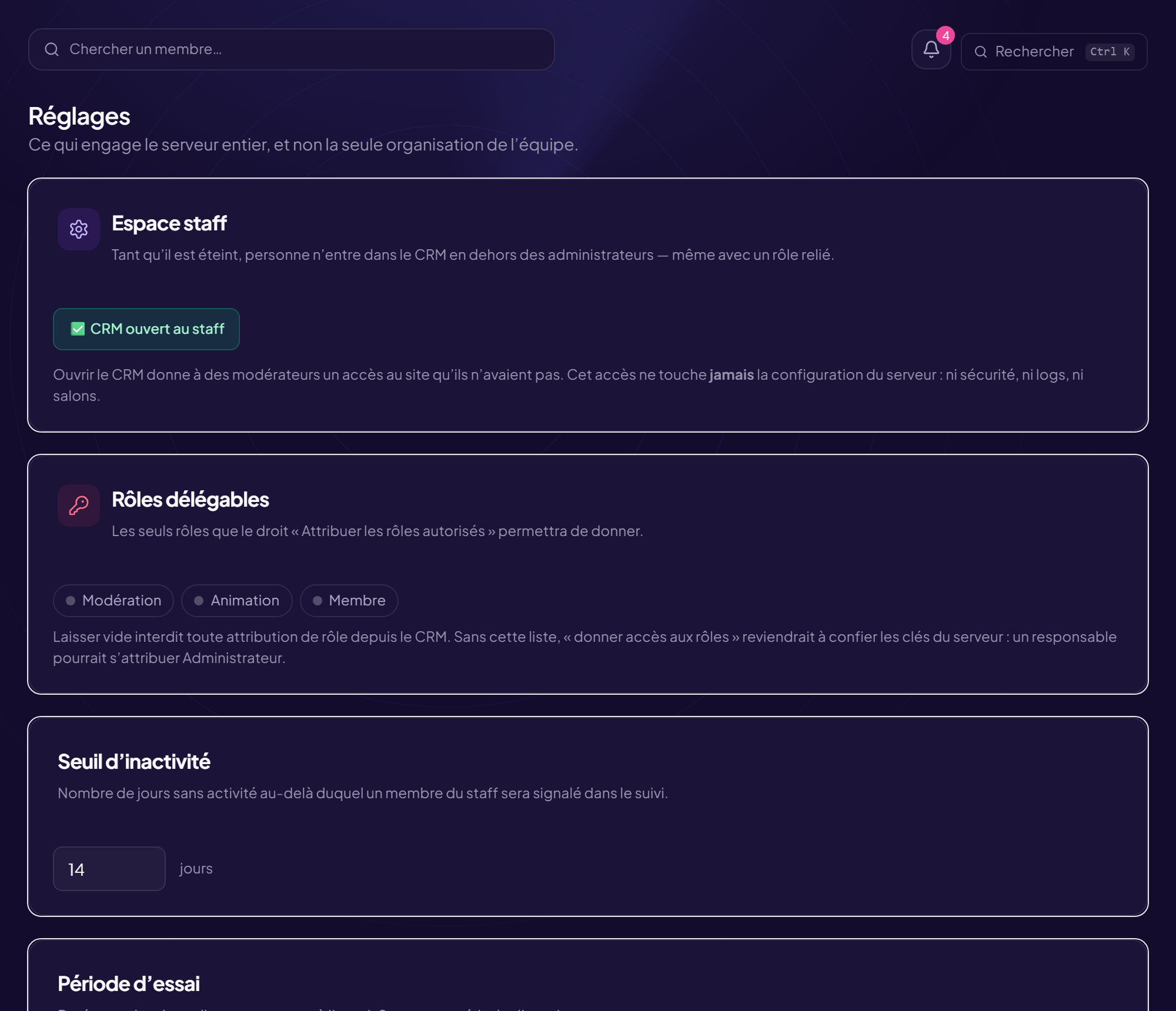
La page Réglages du CRM regroupe ce qui engage le serveur entier, et non la seule organisation de l’équipe. Seul un administrateur du serveur les modifie ; les autres voient la mention « Lecture seule ».
CRM ouvert au staff
Interrupteur CRM ouvert au staff / CRM fermé. Tant qu’il est éteint, personne n’entre dans le CRM en dehors des administrateurs, même avec un rôle relié. Ouvrir le CRM donne à des modérateurs un accès au site qu’ils n’avaient pas, mais jamais à la configuration du serveur (ni sécurité, ni logs, ni salons).
Rôles délégables
La liste des seuls rôles que le droit « Attribuer les rôles autorisés » permettra de donner. Laisser vide interdit toute attribution de rôle depuis le CRM. Sans cette liste, « donner accès aux rôles » reviendrait à confier les clés du serveur : un responsable pourrait s’attribuer Administrateur. Seuls les administrateurs modifient cette liste.
Seuil d’inactivité
Nombre de jours sans activité au-delà duquel un membre du staff est signalé « silencieux » dans le suivi. Voir Activité.
Période d’essai
Durée (en jours) pendant laquelle une recrue est à l’essai. 0 = aucune période d’essai. Voir la fiche dédiée.
Serveur de streameur
À activer quand l’équipe modère aussi des directs. Le planning cesse d’être hebdomadaire : un créneau peut porter une date, s’ancrer sur un live réel, ou n’avoir aucun horaire.
- Chaîne reliée : si le bot suit ses directs, il note début, fin et qui tient le chat. « Reliée, mais le bot ne la suit pas encore » indique une chaîne en pause ou en attente d’ouverture.
- Aucune chaîne reliée : c’est le streameur lui-même qui doit la relier (il doit posséder la chaîne et avoir « Gérer le serveur ») : 1) il autorise sa chaîne Twitch ; 2) dans l’onglet Discord de son espace, il choisit ce serveur puis enregistre. Bouton : Je suis le streameur — relier ma chaîne.
Toujours bloqué ?
Contactez le support en indiquant le titre de cette fiche, l’étape où vous êtes bloqué et ce que vous voyez à l’écran.
Contacter le support Autres fiches : Droits et rôlesDernière vérification : 13 novembre 2026.