 OriusBotCentre d’aide
Comment écouter, télécharger et supprimer un enregistrement vocal ?
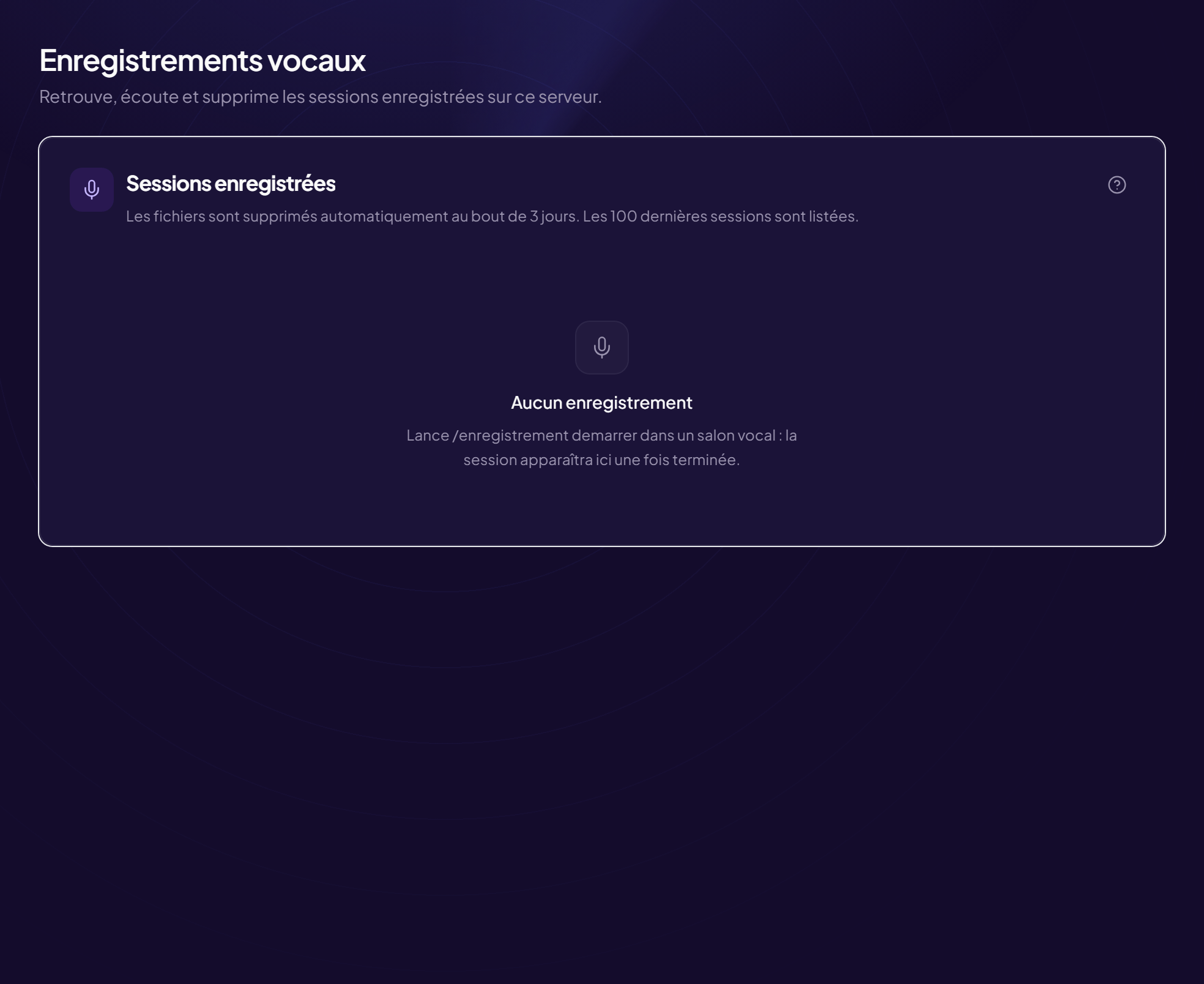
La page Enregistrements (titre : Enregistrements vocaux) retrouve, fait écouter et supprime les sessions enregistrées sur votre serveur.
Y aller
Menu Outils › Enregistrements. Sans session : « Aucun enregistrement — Lance /enregistrement demarrer dans un salon vocal ».
Lire la liste « Sessions enregistrées »
- Les 100 dernières sessions sont listées.
- Chaque ligne indique le salon (ou « Salon supprimé »), qui a lancé l’enregistrement (« par »), et son expiration (« Expire aujourd’hui » ou « Expire dans N jours »).
- Les fichiers sont supprimés automatiquement au bout du délai indiqué en haut de la carte. Une session déjà purgée affiche « Fichiers déjà supprimés du serveur ».
Écouter ou regarder
- Cliquez sur « Écouter » Un lecteur s’ouvre. Pour une session avec vidéo, un bouton Vidéo est aussi proposé.
- Si le lecteur ne démarre pas « Ton navigateur ne peut pas lire ce fichier » s’affiche : cliquez sur Télécharger le fichier et ouvrez-le avec un lecteur audio.
Supprimer
- Cliquez sur « Supprimer » sur la ligne
- Confirmez Le fichier audio et la vidéo sont supprimés définitivement du serveur. L’action est irréversible.
Données personnelles
Un enregistrement contient la voix de personnes identifiables. Ne le partagez pas hors de votre équipe sans leur accord, et supprimez-le dès qu’il n’est plus utile.
Toujours bloqué ?
Contactez le support en indiquant le titre de cette fiche, l’étape où vous êtes bloqué et ce que vous voyez à l’écran.
Contacter le support Autres fiches : OutilsDernière vérification : 13 novembre 2026.