 OriusBotCentro de ayuda
¿Cómo desactivar un comando, limitarlo a ciertos canales o ajustar su espera?
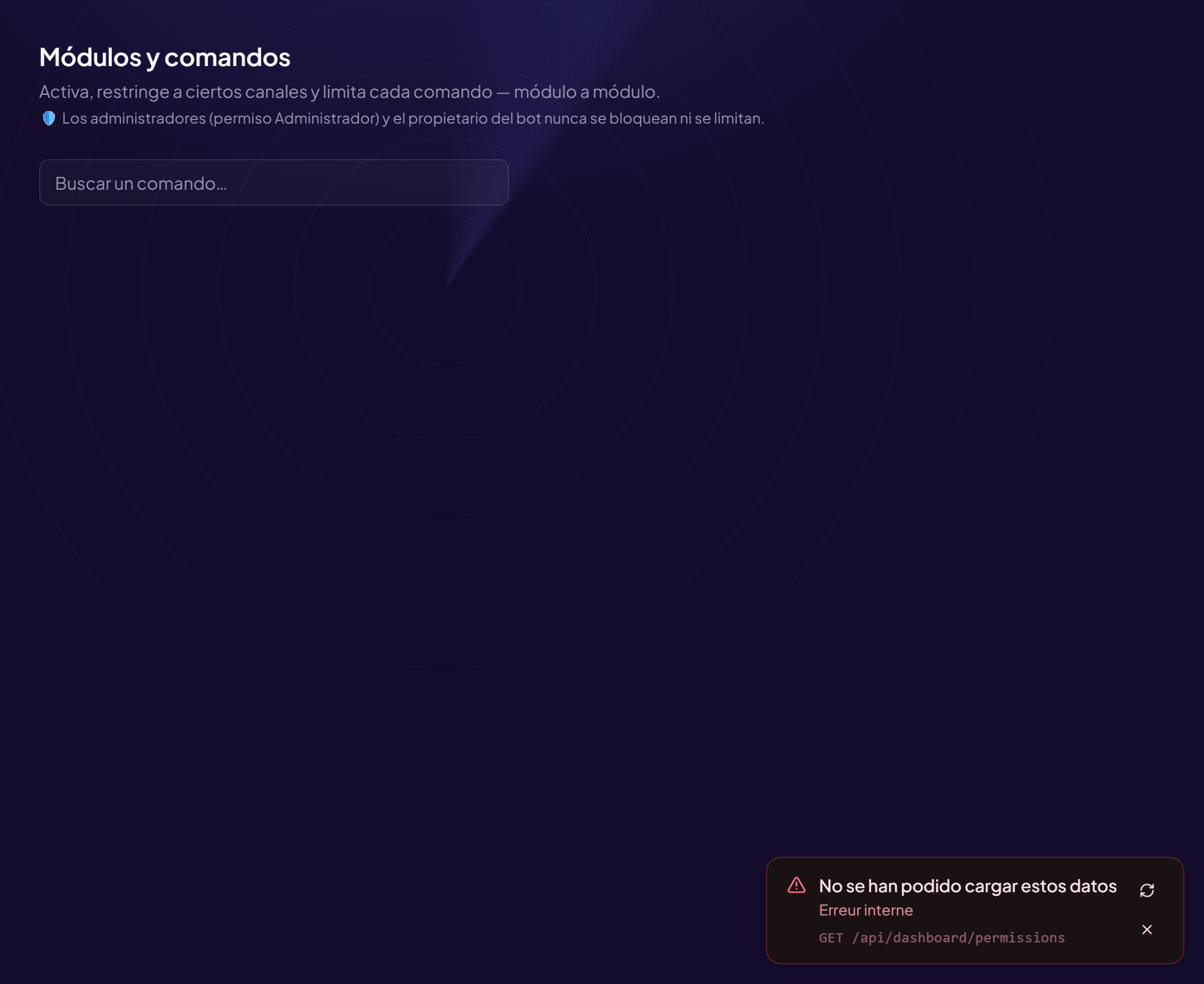
La página Comandos (título: Módulos y comandos) permite ajustar cada comando: encendido o apagado, dónde funciona, quién puede usarlo, cuántas veces.
Administradores
Los administradores (permiso Administrador) y el propietario del bot nunca están bloqueados ni limitados.
Abrir los ajustes de un comando
- Abre la página Menú Configuración › Comandos. Un contador indica cuántos comandos están activados.
- Busca el comando Recorre los módulos o usa Buscar un comando…
- Haz clic en «Gestionar»
Qué se puede ajustar
| Ajuste | Efecto |
|---|---|
| Estado del comando | Activado / Desactivado. Si está apagado, nadie puede usarlo. |
| Canales | Vacío = en todas partes. Canales permitidos = solo en estos. Canales prohibidos = en todas partes excepto en estos. Ej.: /xp rango solo en #commandes. |
| Roles permitidos | Estos roles pueden usar el comando, incluso sin el permiso de Discord que se requiere normalmente. |
| Roles bloqueados | Estos roles no pueden usarlo nunca. El bloqueo siempre prevalece. |
| Espera entre 2 usos (s) | Tiempo de espera obligatorio, por miembro. 0 = ninguno. |
| Usos máx. por ventana + Ventana (s) | Número máximo de usos durante la ventana. 0 = ilimitado. Ej.: 5 con 60 s → 5 veces por minuto como máximo. |
| Usos máx. / 24 h | Tope diario por miembro. 0 = ilimitado. Ej.: 3 para un comando de recompensa. |
- Haz clic en «Guardar» La mención «Guardado» lo confirma. Volver a los comandos te lleva de nuevo a la lista.
Canales permitidos y prohibidos a la vez
Elige uno u otro: «Permitidos» limita a esos canales, «Prohibidos» excluye esos canales. No tienen el mismo sentido.
¿Sigues bloqueado?
Contacta con el soporte indicando el título de esta ficha, el paso en el que te has bloqueado y lo que ves en pantalla.
Contactar con el soporte Más fichas: ConfiguraciónÚltima comprobación: 13 de noviembre de 2026.