 OriusBotCentre d’aide
Comment donner automatiquement un rôle aux nouveaux membres (auto-rôle) ?
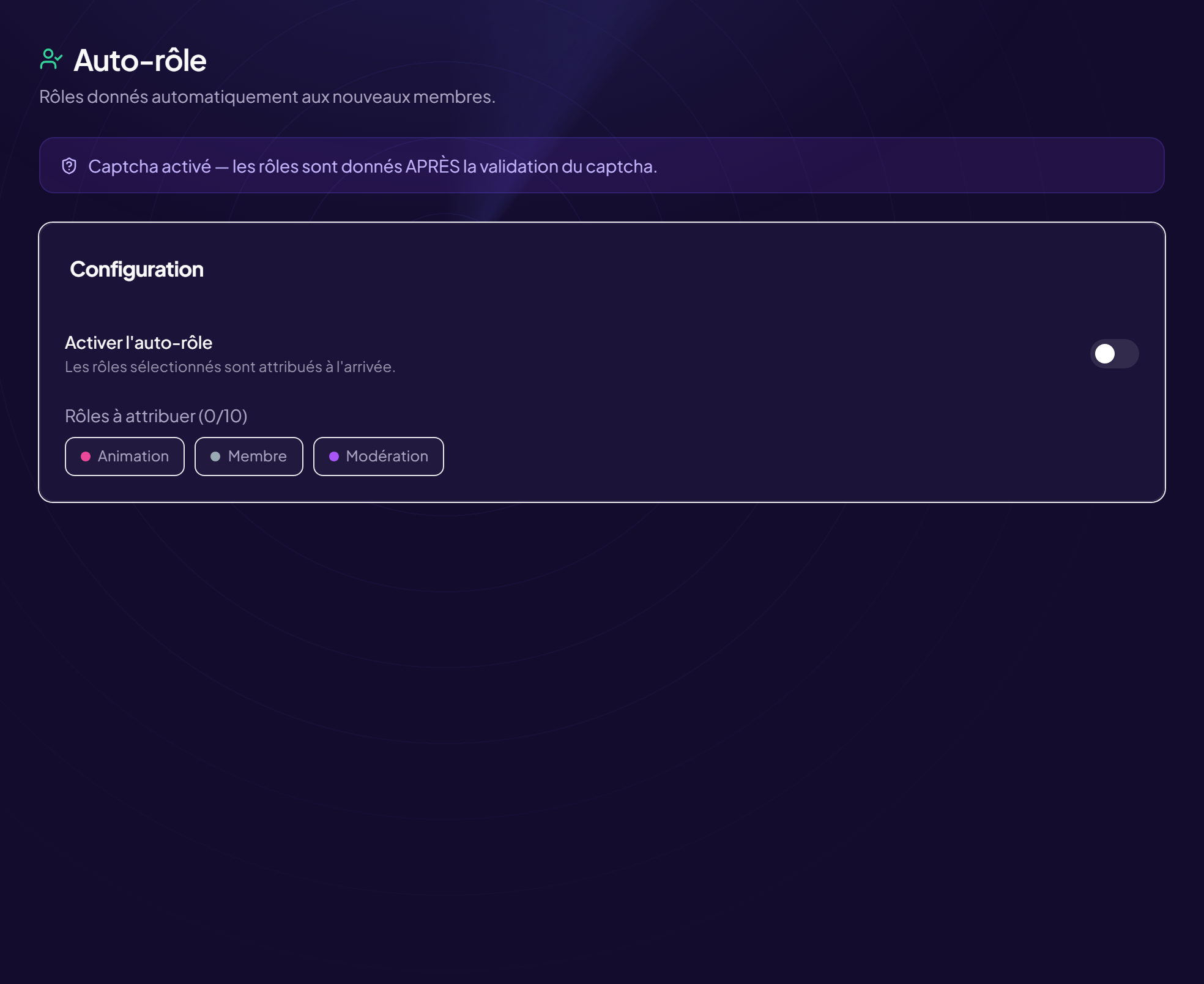
L’auto-rôle donne automatiquement un ou plusieurs rôles à chaque nouveau membre, sans intervention de votre équipe.
L’activer
- Ouvrez la page Menu Membres › Auto-rôle.
- Allumez « Activer l’auto-rôle » Enregistré tout de suite.
- Cliquez sur les rôles à attribuer
Dans la zone Rôles à attribuer, les rôles sont de petites pastilles cliquables. Sélectionnez ceux voulus (par exemple
@Membre). Aucun rôle disponible : « Aucun rôle disponible sur ce serveur ».
Avec le captcha
Si le captcha est activé, la page l’indique : les rôles sont donnés après la validation du captcha. Un membre qui n’a pas réussi le défi ne reçoit rien.
Condition indispensable : la hiérarchie des rôles
Le bot ne peut donner que des rôles situés en dessous du sien dans la liste de Discord.
- Ouvrez Discord › Paramètres du serveur › Rôles
- Faites glisser le rôle d’OriusBot au-dessus des rôles à attribuer
- Enregistrez
Si ça ne marche pas
- Aucun rôle n’est donné — l’interrupteur est-il allumé ? Au moins un rôle est-il coché ? Le rôle du bot est-il au-dessus ?
- Le rôle arrive en retard — le captcha est actif : c’est normal.
- Je ne veux pas que tout le monde choisisse ses rôles à la main — voir les sélecteurs de rôles, pour laisser chacun choisir.
Ne donnez pas de rôle puissant
Un rôle avec des permissions de modération donné à tous les arrivants serait dangereux. Réservez l’auto-rôle à un rôle simple (par exemple « Membre »).
Toujours bloqué ?
Contactez le support en indiquant le titre de cette fiche, l’étape où vous êtes bloqué et ce que vous voyez à l’écran.
Contacter le support Autres fiches : Accueil des membresDernière vérification : 13 novembre 2026.