 OriusBotCentre d’aide
Comment créer un sélecteur de rôles (menu où chacun choisit ses rôles) ?
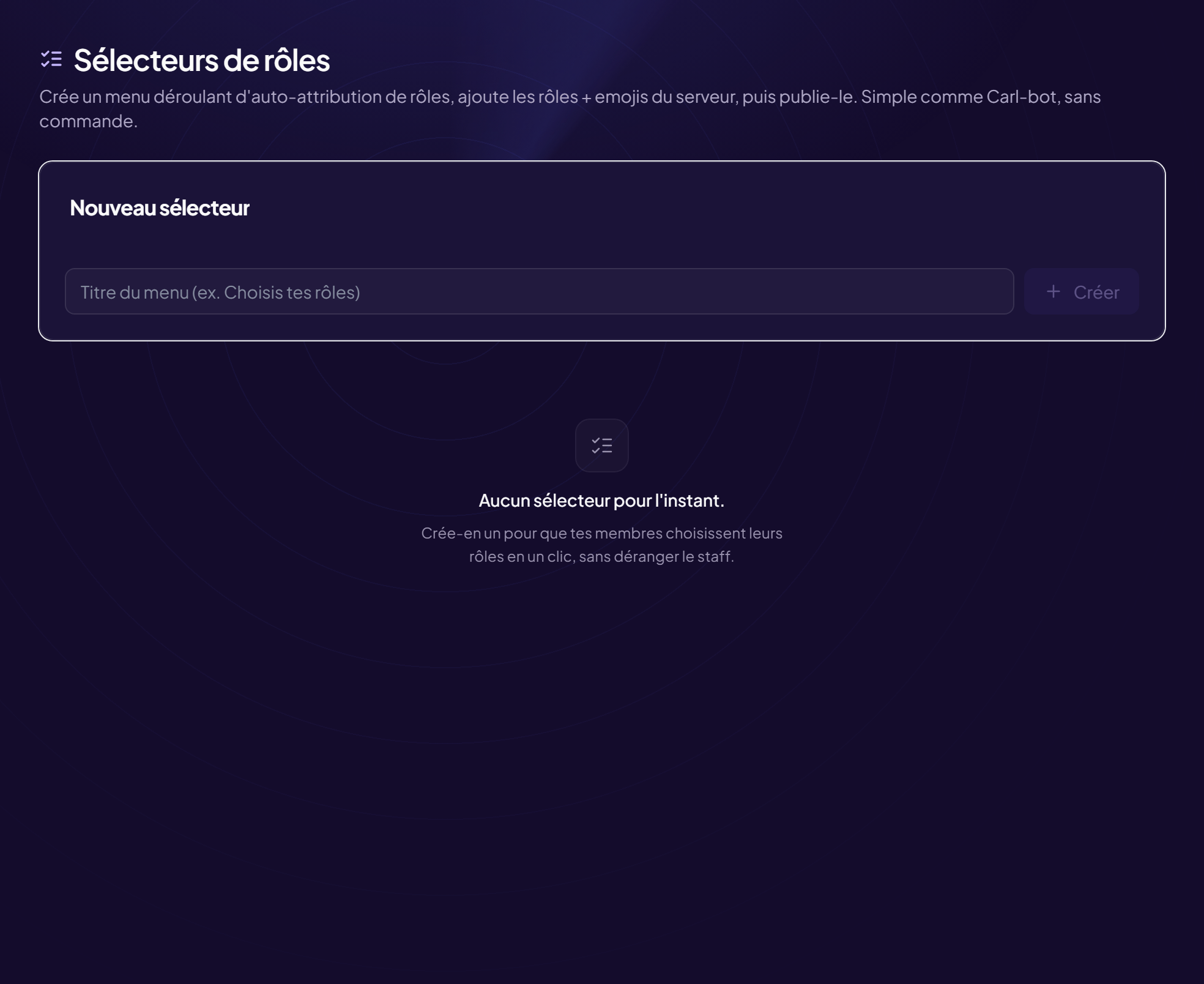
Un sélecteur de rôles est un message où vos membres choisissent eux-mêmes leurs rôles en un clic (jeux, notifications, couleur de pseudo…), sans déranger votre équipe. Il se crée entièrement depuis le panneau, sans commande.
Créer un sélecteur
- Ouvrez la page Menu Membres › Sélecteurs de rôles. Sans sélecteur : « Aucun sélecteur pour l’instant ».
- Cliquez sur « Nouveau sélecteur »
- Tapez le titre du menu
Par exemple
Choisis tes jeux. Il sert aussi de titre au message. - Cliquez sur « Créer » Le sélecteur apparaît dans la liste, marqué brouillon tant qu’il n’est pas publié.
Ajouter les rôles
- Ouvrez le sélecteur
- Dans la zone « Rôles », choisissez un rôle Liste « Choisir un rôle… ».
- (Optionnel) Renseignez les champs de la ligne
• Libellé : le texte affiché (vide = nom du rôle).
• Section : pour ranger les rôles par catégorie (Jeux, Notifications…).
• Emoji : affiché devant (tapez l’emoji, ou<:nom:id>pour un emoji du serveur). - Cliquez sur « Ajouter »
L’Aperçu en direct montre le message tel qu’il apparaîtra sur Discord (« Ajoute des rôles pour voir l’aperçu » tant qu’il est vide).
Publier
- Choisissez le « Salon de publication »
Par exemple
#rôles. - Cliquez sur « Envoyer » Le message est publié. Le sélecteur passe à publié.
Modifier après publication
Changez les rôles ou les textes, puis cliquez sur Republier pour mettre à jour le message sur Discord. Supprimer retire le sélecteur (une confirmation « Supprimer ce sélecteur ? » est demandée).
Le rôle du bot doit être au-dessus
Pour donner un rôle, OriusBot doit se situer au-dessus dans la liste des rôles de Discord. Sinon le clic échoue. Voir le dépannage.
Toujours bloqué ?
Contactez le support en indiquant le titre de cette fiche, l’étape où vous êtes bloqué et ce que vous voyez à l’écran.
Contacter le support Autres fiches : Accueil des membresDernière vérification : 13 novembre 2026.