 OriusBotCentre d’aide
Comment s’inscrire à un créneau et lire la grille de couverture de la semaine ?
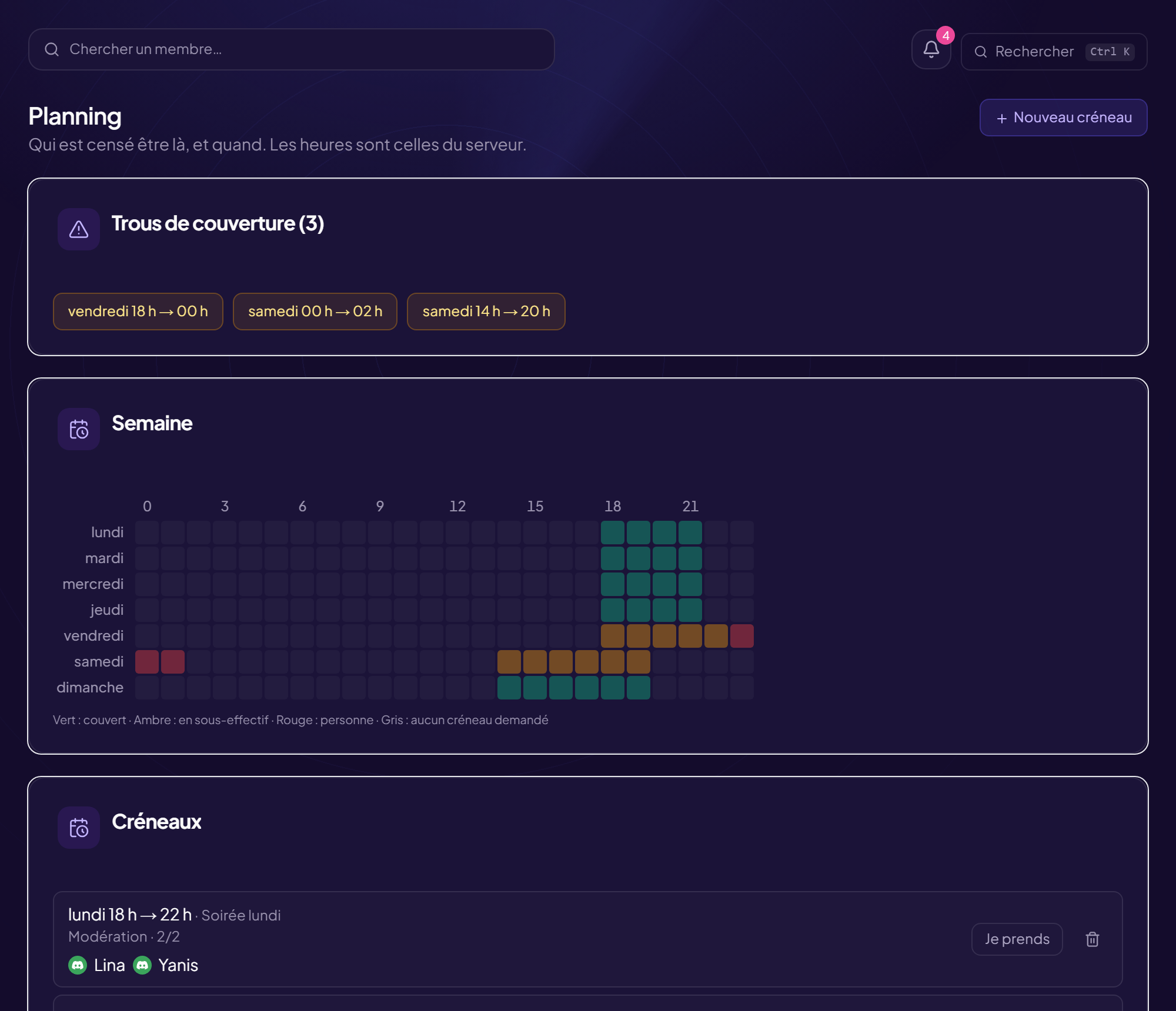
Tout le staff lit le planning et s’y inscrit : un planning que seuls les responsables consultent ne se remplit pas.
S’inscrire à un créneau
- Ouvrez la page Planning
- Repérez le créneau Il indique le nombre d’inscrits, et « il manque N » s’il est en sous-effectif.
- Cliquez sur « Je prends » (ou Je prends cette partie) Pour vous retirer : Je me retire.
Ne tenir qu’une partie
Vous ne pouvez couvrir qu’une partie du créneau ? Choisissez « Une partie seulement », avec de et à : quelqu’un prendra le relais. Changer ma partie la modifie.
Naviguer
La grille affiche une semaine (« du … au … »). Boutons : Précédente, Suivante, Revenir à cette semaine. Les jours sont numérotés à partir du lundi.
Lire les couleurs
| Couleur | Signification |
|---|---|
| Vert | Couvert |
| Ambre | En sous-effectif |
| Rouge | Personne |
| Violet | Sans effectif fixe (foncé : quelqu’un est inscrit) |
| Gris | Aucun créneau |
Les trous de couverture
La carte Trous de couverture liste les créneaux où il manque du monde (ou « Tous les créneaux demandés sont couverts »). La mention Couverture résume le taux.
Inscrivez-vous tôt
Un créneau rouge le jeudi est difficile à rattraper le vendredi. Et si vous serez absent, déclarez-le avant.
Toujours bloqué ?
Contactez le support en indiquant le titre de cette fiche, l’étape où vous êtes bloqué et ce que vous voyez à l’écran.
Contacter le support Autres fiches : Planning et absencesDernière vérification : 13 novembre 2026.