 OriusBotCentre d’aide
Comment déclarer une absence et comment la valider ?
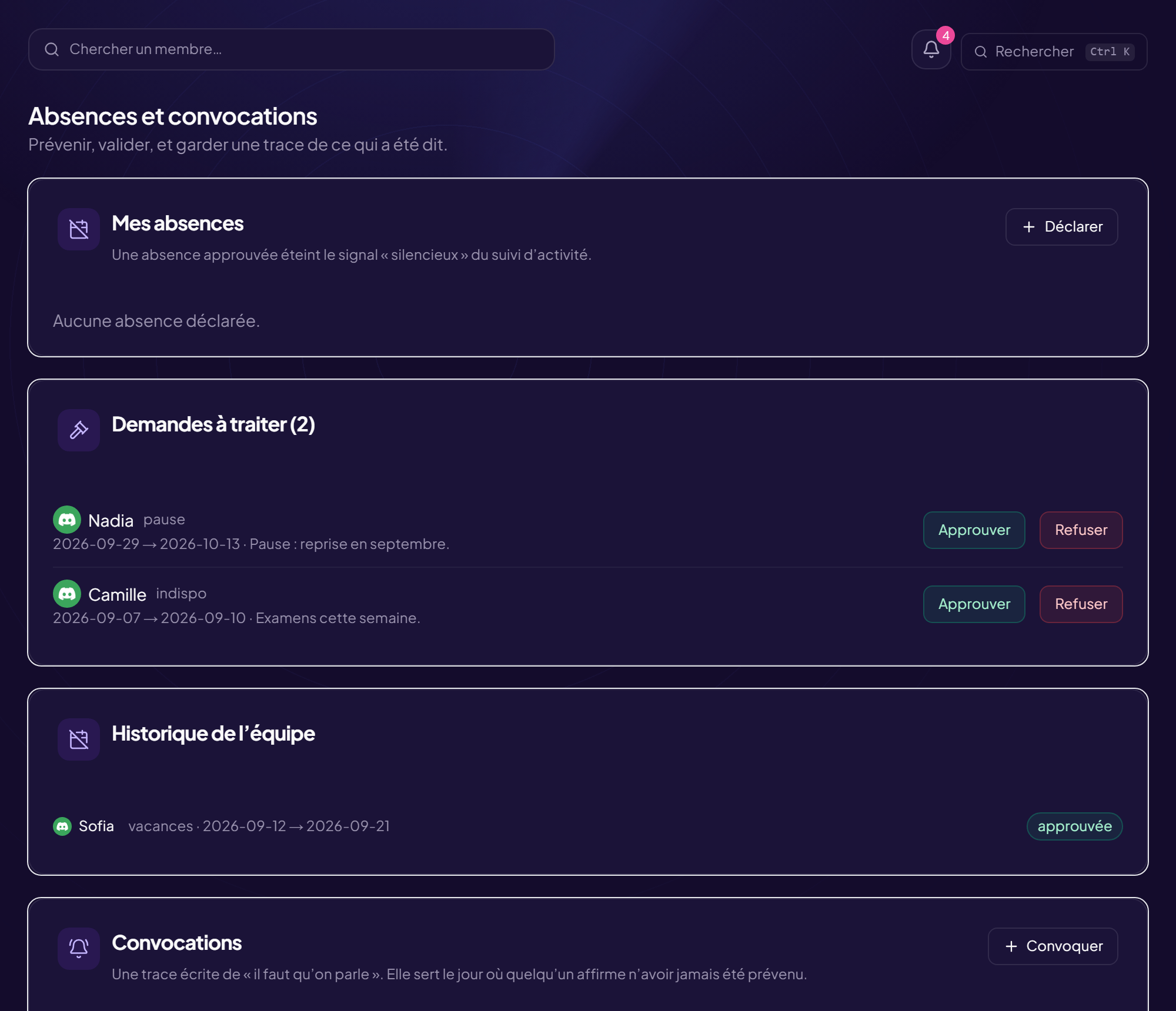
Prévenir à l’avance évite d’être compté « silencieux » sur une période où vous n’étiez simplement pas là. Une absence approuvée éteint le signal « silencieux » du suivi d’activité.
Déclarer une absence
- Ouvrez la page Menu Absences du CRM, carte Mes absences. Sans absence : « Tu n’as déclaré aucune absence ».
- Cliquez sur « Déclarer une absence »
- Choisissez le « Motif » Congé, Arrêt, Pause ou Autre.
- Renseignez « Du » et « Au »
- (Optionnel) « Précision »
- Cliquez sur « Déclarer »
Votre demande apparaît avec son état : en attente, approuvée, refusée ou annulée, et la réponse du responsable (« Réponse : … »). Tant qu’elle n’est pas tranchée, vous ne savez pas si vous pouvez vous absenter : prévenez tôt.
Traiter les demandes (responsable)
Il faut le droit « Valider les absences ». La carte Demandes à traiter liste les demandes de l’équipe (« Rien à arbitrer » sinon).
- Lisez la demande Motif, dates, précision.
- Cliquez sur « Approuver » ou « Refuser » Vous pouvez ajouter une réponse écrite. La personne est prévenue (selon ses notifications).
La carte Historique de l’équipe garde la trace.
Les convocations
Une convocation est la trace écrite d’un « il faut qu’on parle ». Elle sert le jour où quelqu’un affirme n’avoir jamais été prévenu. Si vous êtes convoqué (« Tu es convoqué »), vous pouvez accuser réception : cela ne vaut pas accord, cela confirme seulement que vous avez lu. États : ouverte, lue, close, annulée. Convoquer demande le droit « Convoquer un membre du staff ».
Toujours bloqué ?
Contactez le support en indiquant le titre de cette fiche, l’étape où vous êtes bloqué et ce que vous voyez à l’écran.
Contacter le support Autres fiches : Planning et absencesDernière vérification : 13 novembre 2026.