 OriusBotCentro de ayuda
¿Cómo declarar una ausencia y cómo validarla?
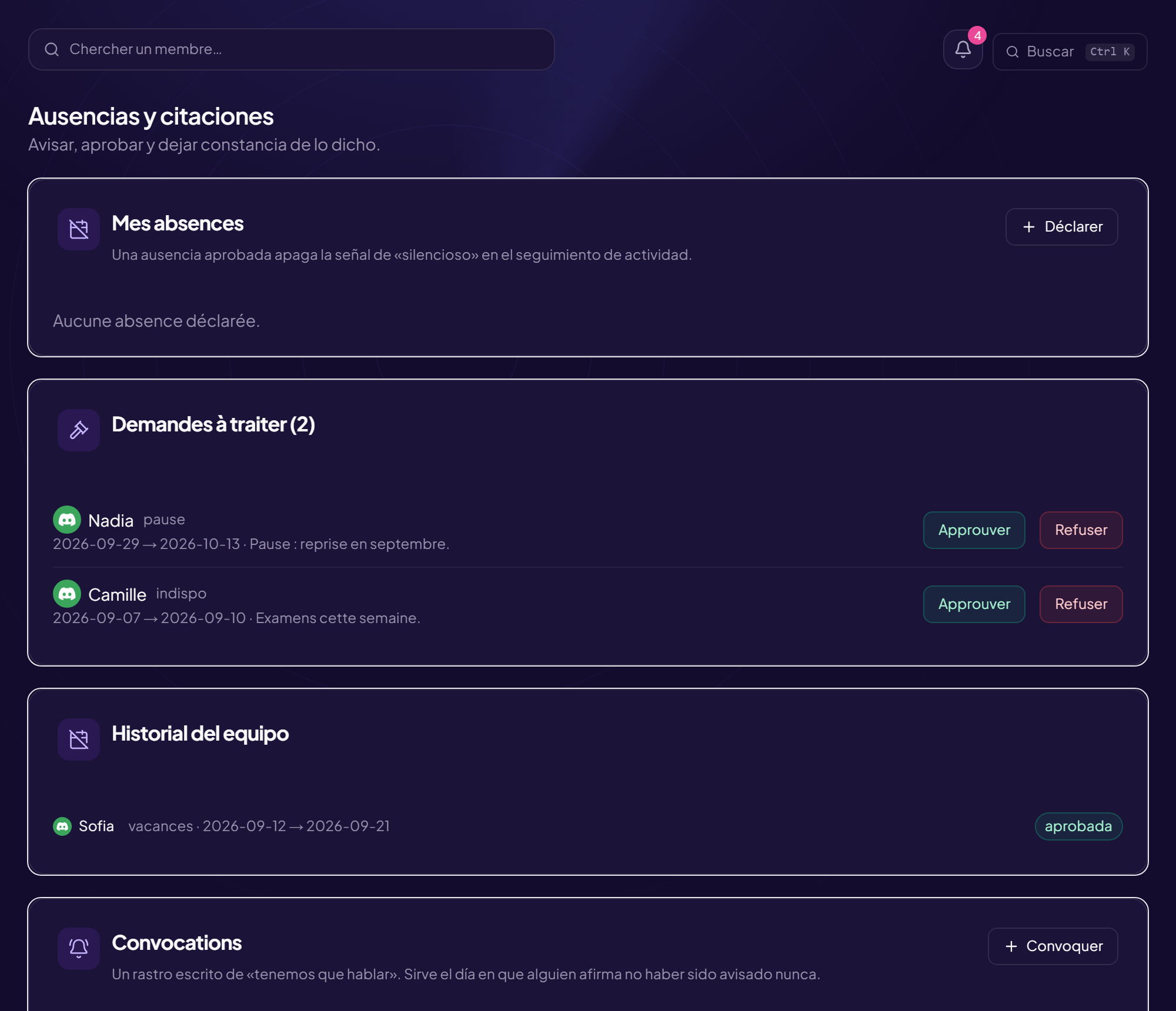
Avisar con antelación evita que te cuenten como «silencioso» en un periodo en el que simplemente no estabas. Una ausencia aprobada apaga la señal «silencioso» del seguimiento de actividad.
Declarar una ausencia
- Abre la página Menú Ausencias del CRM, tarjeta Mis ausencias. Sin ausencias: «No has declarado ninguna ausencia».
- Haz clic en «Declarar una ausencia»
- Elige el «Motivo» Vacaciones, Baja, Pausa u Otro.
- Rellena «Del» y «Al»
- (Opcional) «Detalle»
- Haz clic en «Declarar»
Tu solicitud aparece con su estado: pendiente, aprobada, rechazada o cancelada, y la respuesta del responsable («Respuesta: …»). Mientras no se resuelva, no sabes si puedes ausentarte: avisa pronto.
Tratar las solicitudes (responsable)
Hace falta el permiso «Validar las ausencias». La tarjeta Solicitudes por tratar lista las solicitudes del equipo («Nada que decidir» si no hay).
- Lee la solicitud Motivo, fechas, detalle.
- Haz clic en «Aprobar» o «Rechazar» Puedes añadir una respuesta escrita. Se avisa a la persona (según sus notificaciones).
La tarjeta Historial del equipo guarda el registro.
Las citaciones
Una citación es el registro escrito de un «tenemos que hablar». Sirve el día en que alguien afirma que nunca le avisaron. Si te citan («Estás citado»), puedes acusar recibo: eso no equivale a aceptar, solo confirma que lo has leído. Estados: abierta, leída, cerrada, cancelada. Citar requiere el permiso «Citar a un miembro del staff».
¿Sigues bloqueado?
Contacta con el soporte indicando el título de esta ficha, el paso en el que te has bloqueado y lo que ves en pantalla.
Contactar con el soporte Más fichas: Planificación y ausenciasÚltima comprobación: 13 de noviembre de 2026.