 OriusBotCentre d’aide
Comment utiliser les dossiers « Ressources humaines » (félicitations, erreurs, avertissements, convocations) ?
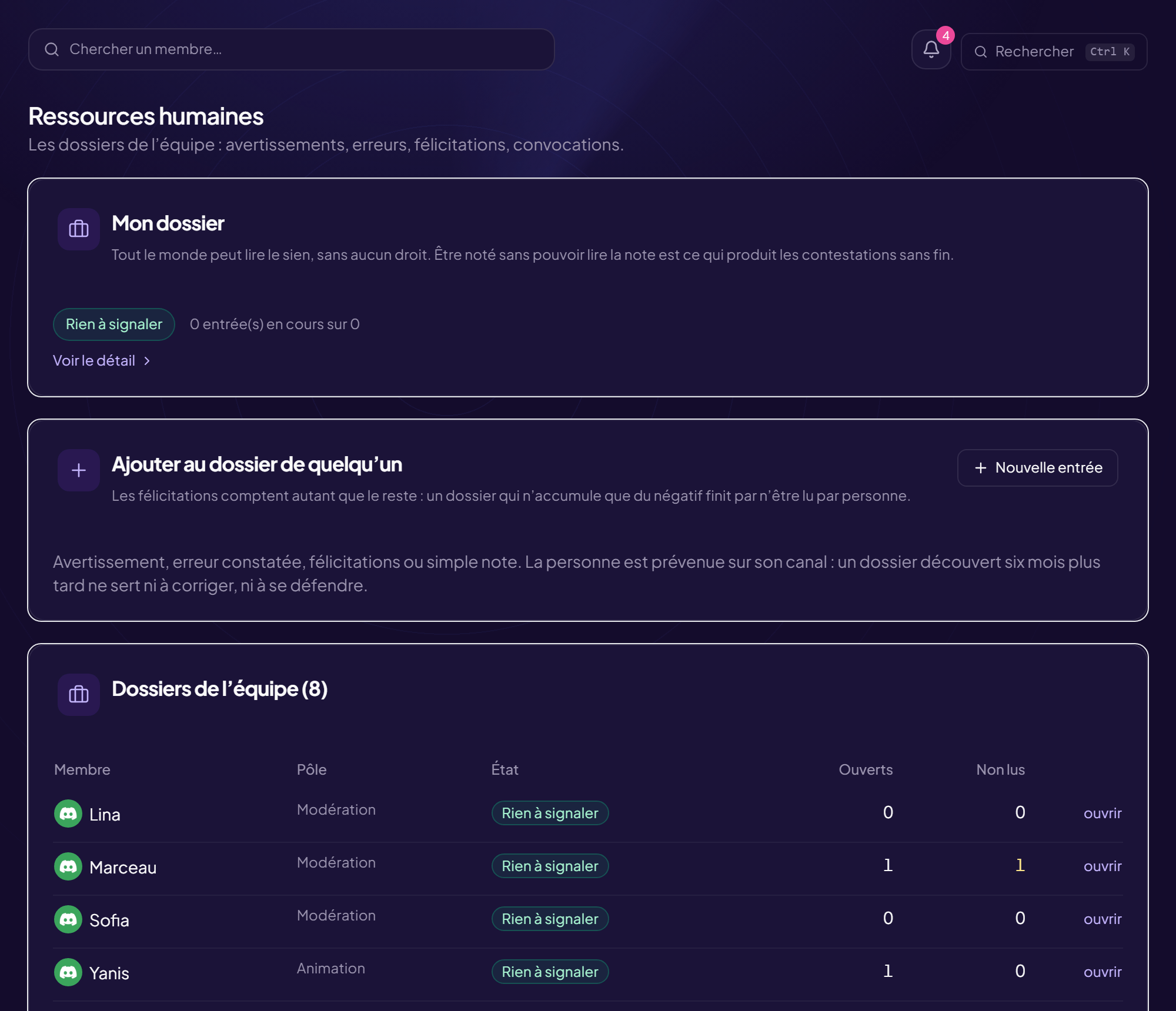
La page Ressources humaines tient les dossiers de l’équipe : avertissements, erreurs, félicitations, convocations.
Mon dossier
Tout le monde peut lire le sien, sans aucun droit. Être noté sans pouvoir lire la note est ce qui produit les contestations sans fin. Quand une entrée vous concerne, cliquez sur J’ai pris connaissance (l’entrée est alors marquée « lu »).
Les dossiers de l’équipe
La carte Dossiers de l’équipe liste les membres de votre périmètre (tableau : Membre, Pôle, État, Ouverts, Non lus). Un indicateur résume l’état : Rien à signaler, À surveiller, Alerte, Critique. Cliquez sur ouvrir (ou replier) pour voir les entrées.
Ajouter une entrée au dossier de quelqu’un
- Cliquez sur « Nouvelle entrée » (ou « Ajouter au dossier de quelqu’un »)
- Choisissez le « Membre du staff » Cherchez un collègue.
- Choisissez la « Nature » Félicitations, Note, Erreur, Avertissement ou Sanction. Les félicitations comptent autant que le reste : un dossier qui n’accumule que du négatif finit par n’être lu par personne.
- Choisissez la « Gravité » Information, Mineure, Majeure ou Critique. Elle décide de la durée : l’échéance vient de la gravité, pas d’un choix libre. Sans cela, une faute de l’an dernier pèserait encore, et le dossier cesserait de décrire la personne actuelle.
- Écrivez l’objet (en une phrase) et le détail « Ce qui s’est passé, et ce qu’on attend. »
- Cliquez sur « Ajouter au dossier » La personne est prévenue sur son canal : un dossier découvert six mois plus tard ne sert ni à corriger, ni à se défendre.
Annuler une entrée
Annuler cette entrée puis Annuler l’entrée : elle restera au dossier, barrée, avec la mention de son annulation. On n’efface pas : un dossier qu’on peut nettoyer n’est plus un dossier. Les entrées périmées restent visibles, barrées (« périmé »).
Convoquer
Carte Convocations : Convoquer, cherchez la personne, choisissez la gravité (Information, Discussion, Avertissement), écrivez l’objet et le message, puis Envoyer. Clore la ferme. Voir les convocations.
Toujours bloqué ?
Contactez le support en indiquant le titre de cette fiche, l’étape où vous êtes bloqué et ce que vous voyez à l’écran.
Contacter le support Autres fiches : Suivi, notes et RHDernière vérification : 13 novembre 2026.