 OriusBotCentre d’aide
Comment ranger les rôles par section et ajouter un emoji à chaque rôle ?
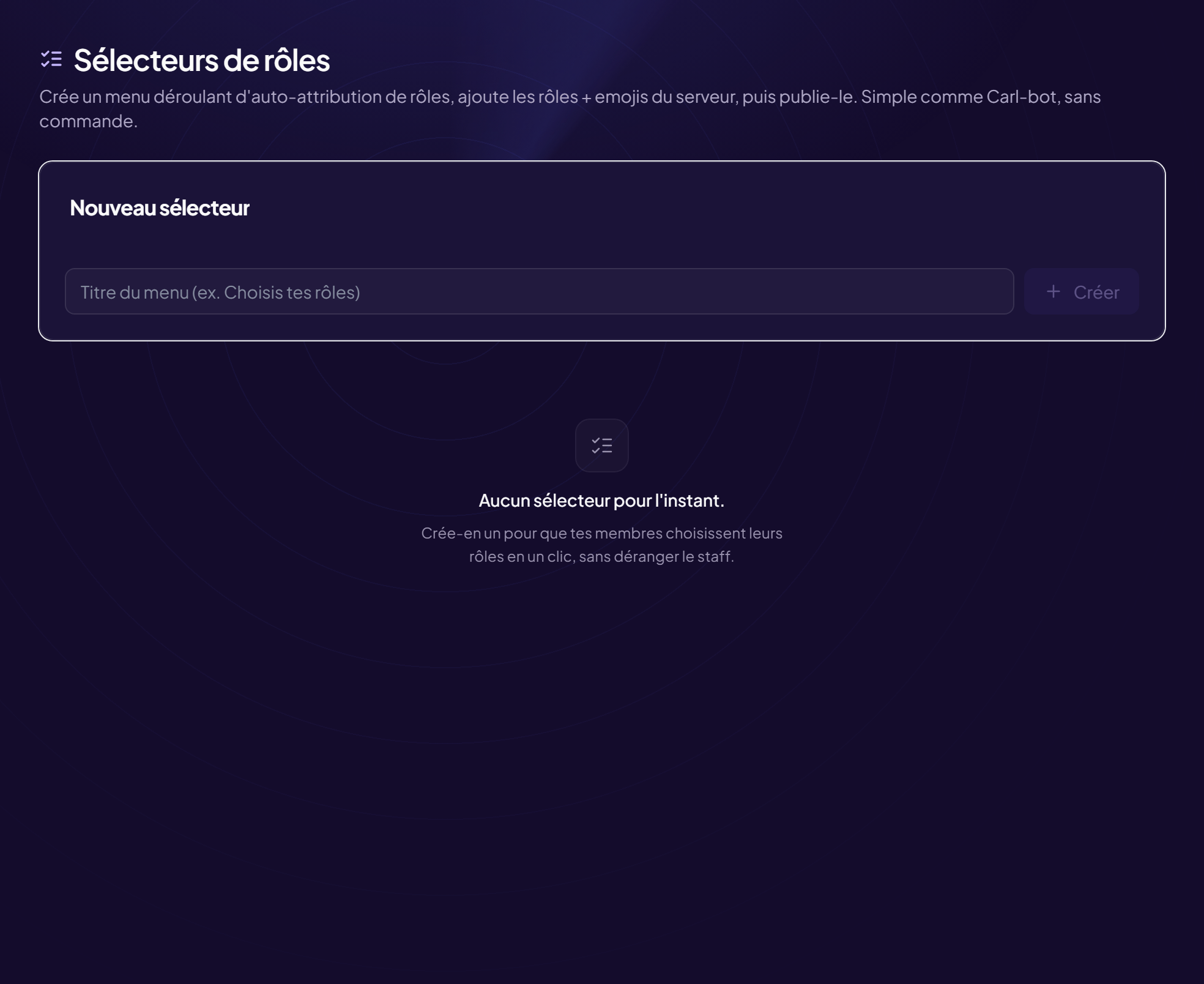
Quand vous ajoutez un rôle à un sélecteur, la ligne propose quatre champs.
| Champ | Rôle |
|---|---|
| Rôle (« Choisir un rôle… ») | Le rôle donné au clic. |
| Libellé (optionnel) | Le texte affiché. Vide : le nom du rôle est utilisé. |
| Section | Range les rôles par catégorie (Jeux, Notifications…). Exemple proposé : « Qui es-tu ? ». |
| Emoji | Affiché devant le rôle. Tapez 😀 ou collez un emoji personnalisé sous la forme <:nom:id>. |
- Ouvrez le sélecteur Menu Membres › Sélecteurs de rôles.
- Dans la zone « Rôles », choisissez le rôle et remplissez les champs
- Cliquez sur « Ajouter »
- Cliquez sur « Republier » Sans cela, Discord n’affiche pas les changements.
Emojis du serveur
Un bouton « Emoji du serveur » liste vos emojis personnalisés. Sans emoji personnalisé, le panneau l’indique : « Aucun emoji custom sur ce serveur. »
Mode Réactions
En mode réactions, chaque rôle doit avoir un emoji.
Toujours bloqué ?
Contactez le support en indiquant le titre de cette fiche, l’étape où vous êtes bloqué et ce que vous voyez à l’écran.
Contacter le support Autres fiches : Accueil des membresDernière vérification : 13 novembre 2026.