 OriusBotCentre d’aide
Comment activer ou désactiver l’analyse des images (OriusBotLens) ?
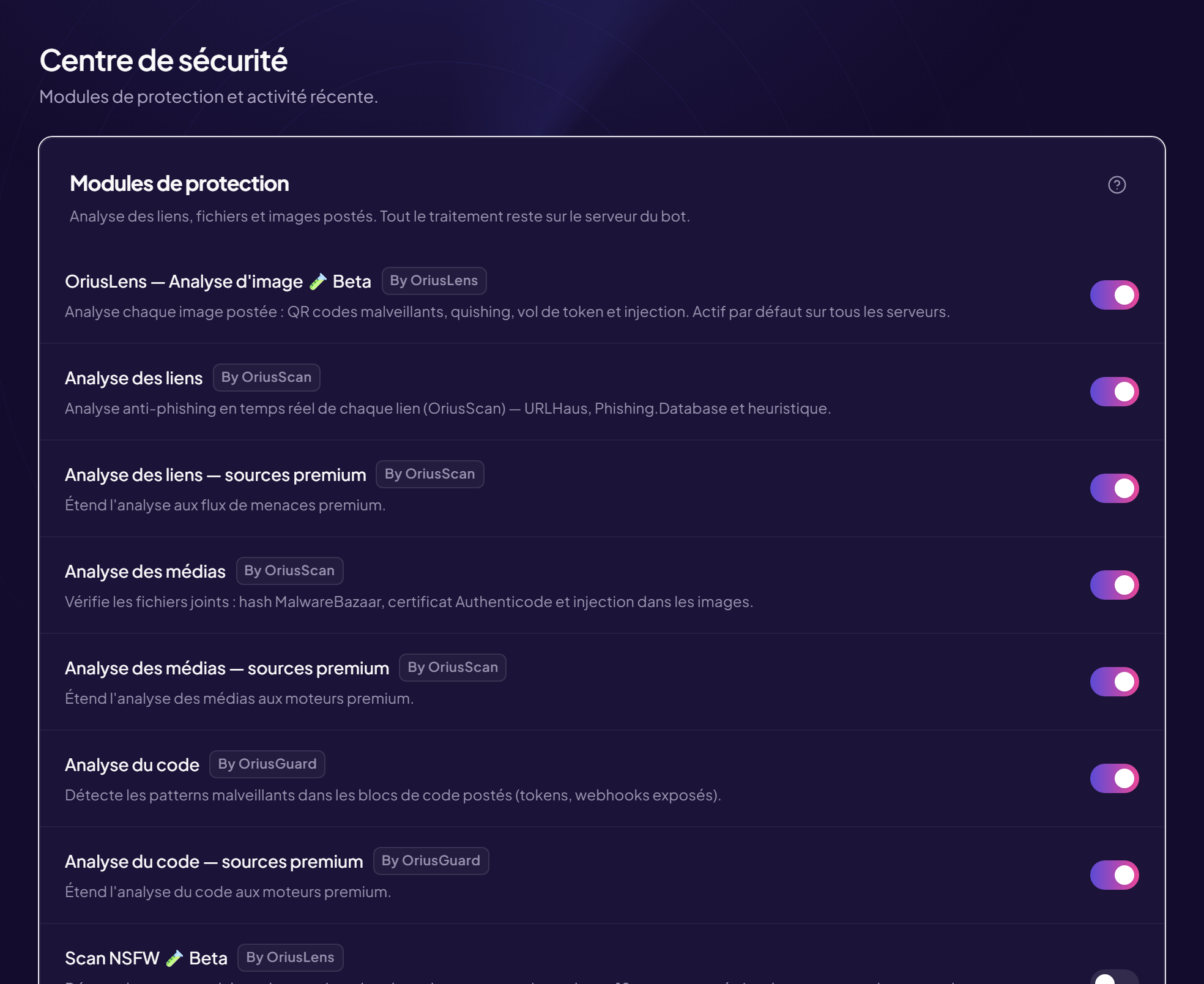
OriusBotLens est l’outil qui regarde chaque image postée sur votre serveur. Il repère les QR codes piégés, les fausses pages de connexion et les tentatives de vol de compte. Une image dangereuse est supprimée. Il est actif par défaut sur tous les serveurs, et il est recommandé de le laisser ainsi.
Vérifier que l’analyse est active
- Ouvrez la page Sécurité Menu de gauche, rubrique Protection, puis Sécurité.
- Repérez la première ligne de « Modules de protection » Elle s’appelle OriusBotLens — Analyse d’image, suivie de la mention « Beta ».
- Regardez l’interrupteur Allumé = l’analyse est active. Dans la carte Statut des modules, la ligne indique Activé ou Désactivé.
La désactiver (déconseillé)
- Cliquez sur l’interrupteur pour l’éteindre
- Lisez la fenêtre « Désactiver OriusBotLens ? » Elle prévient que votre serveur serait alors exposé aux fausses arnaques de cryptomonnaie, aux fichiers malveillants et aux attaques par image (QR code piégé, vol de jeton), qui passent à travers les filtres de liens classiques.
- Choisissez Annuler pour garder la protection, ou Désactiver quand même pour la couper.
La rallumer
Cliquez simplement sur l’interrupteur : aucune confirmation n’est demandée pour rallumer.
Réglages liés
- Suspendre les MP pendant un raid d’images — réaction renforcée en cas d’attaque massive : voir la fiche.
- Scan NSFW — suppression des images pour adultes : voir la fiche.
- Dans la sanction automatique, la ligne Image d’arnaque décide de ce qui arrive au membre qui a posté l’image : voir les déclencheurs.
Questions fréquentes
Mes membres peuvent-ils encore poster des images normales ?
Oui. Seules les images jugées dangereuses sont supprimées.
Mes images sont-elles envoyées à un prestataire extérieur ?
Non : la page de connexion du panneau précise que l’analyse des images, liens, fichiers et QR codes est faite en local, sans envoi à un prestataire.
Une image normale a été supprimée
Consultez le journal des événements pour voir le motif, puis contactez le support en indiquant l’heure et le salon.
Toujours bloqué ?
Contactez le support en indiquant le titre de cette fiche, l’étape où vous êtes bloqué et ce que vous voyez à l’écran.
Contacter le support Autres fiches : ProtectionDernière vérification : 13 novembre 2026.