 OriusBotCentre d’aide
À quoi sert la page « Sécurité » du panneau ?
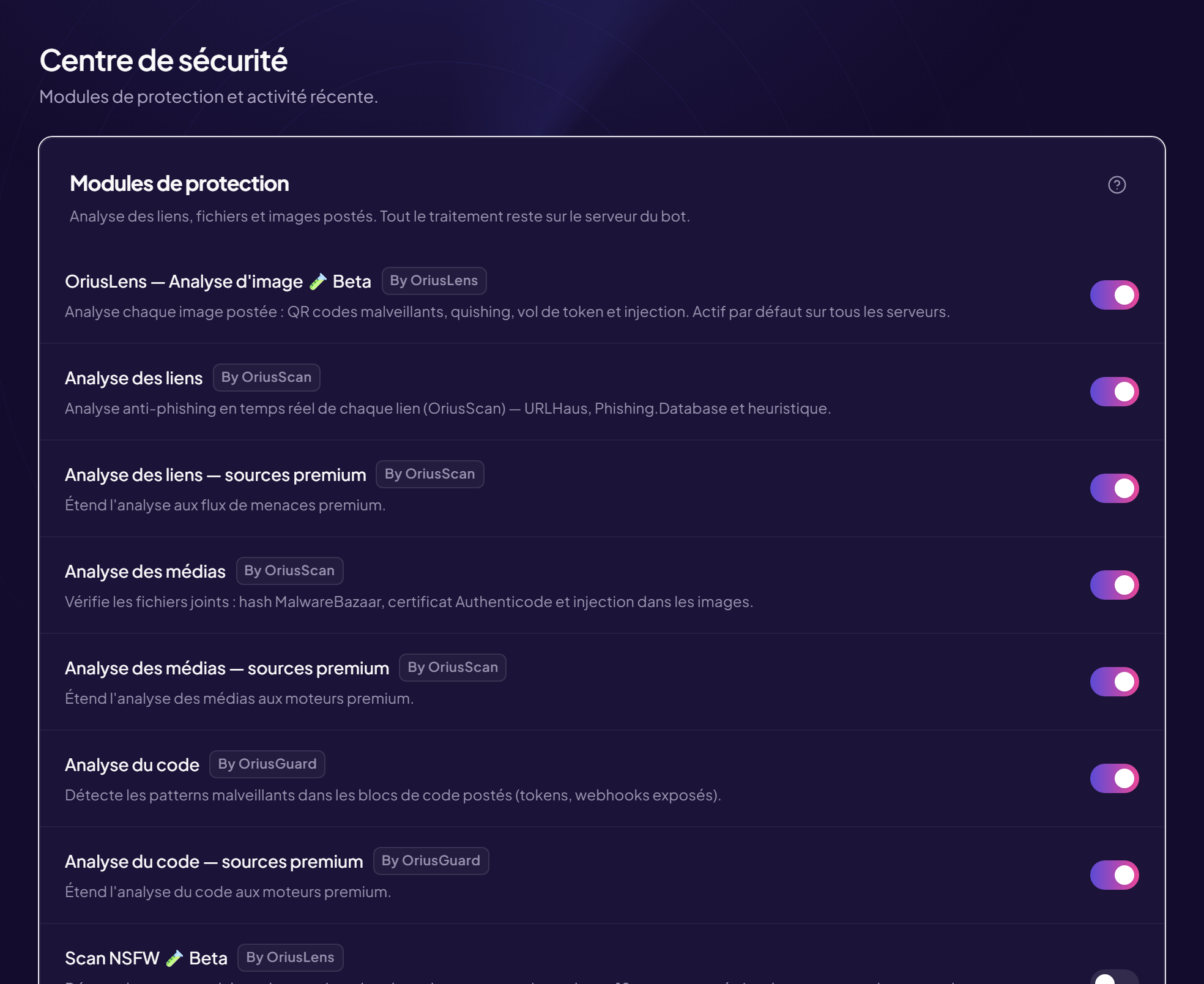
La page Sécurité (titre affiché : Centre de sécurité) regroupe ce qu’OriusBot vérifie automatiquement dans ce que vos membres postent : images, liens, fichiers, code. Chaque vérification est un interrupteur que vous allumez ou éteignez.
Comment y aller
- Ouvrez le panneau Voir Comment ouvrir le panneau ?
- Cliquez sur « Sécurité » Dans le menu de gauche, rubrique Protection, première ligne.
Ce que contient la page
La page est découpée en trois zones.
- Modules de protection (à gauche, grande carte) : une ligne par vérification, avec un interrupteur. Chaque ligne indique l’outil qui s’en charge (OriusBotLens, OriusBotWebGuard ou OriusBotGuard).
- Statut des modules (à droite) : le résumé « activé / désactivé » de chaque vérification, d’un coup d’œil. En bas de cette carte, le réglage Seuil de menace de l’analyse du code.
- Journal d’événements (en bas) : les 50 derniers incidents repérés. Voir Comment lire le journal d’événements ?
Les vérifications disponibles
| Ligne dans le panneau | Ce qu’elle surveille | Fiche |
|---|---|---|
| OriusBotLens — Analyse d’image | Les images postées (QR codes piégés, fausses pages de connexion). | Analyse des images |
| Analyse des liens | Les liens (arnaques, hameçonnage). | Analyse des liens |
| Analyse des médias | Les fichiers joints (programmes, archives). | Analyse des fichiers |
| Analyse du code | Les blocs de code (jetons, webhooks, code malveillant). | Analyse du code |
| Scan NSFW (bêta) | Les images pour adultes dans les salons normaux. | Scan NSFW |
| Suspendre les MP pendant un raid d’images | Coupe les messages privés entre non-amis pendant une attaque. | Pause des MP |
| Quarantaine d’un compte piraté | Retire les pouvoirs d’un modérateur piraté. | Quarantaine |
| Retenir les fichiers pendant leur analyse | Met un fichier de côté le temps de le vérifier. | Analyse des fichiers |
Allumer ou éteindre une vérification
- Repérez la ligne Le nom est à gauche, une phrase explique ce qu’elle fait.
- Cliquez sur l’interrupteur à droite Il n’y a pas de bouton « Enregistrer » : le changement est pris en compte tout de suite, et la mention Enregistrement s’affiche brièvement en haut de la page.
- Vérifiez la carte « Statut des modules » La ligne correspondante doit afficher le nouvel état.
Certaines vérifications demandent confirmation avant d’être coupées
Si vous éteignez l’analyse d’images ou l’analyse du code, une fenêtre apparaît pour vous expliquer ce que vous perdez. Elle propose Annuler ou Désactiver quand même.
Réglage qui n’est pas modifiable
Vous voyez parfois un interrupteur ou un champ grisé : la fonction dépend de votre abonnement. Les lignes concernées portent un badge (par exemple Pro) et se débloquent avec l’abonnement.
Toujours bloqué ?
Contactez le support en indiquant le titre de cette fiche, l’étape où vous êtes bloqué et ce que vous voyez à l’écran.
Contacter le support Autres fiches : ProtectionDernière vérification : 13 novembre 2026.