 OriusBotCentro de ajuda
Para que serve a página «Segurança» do painel?
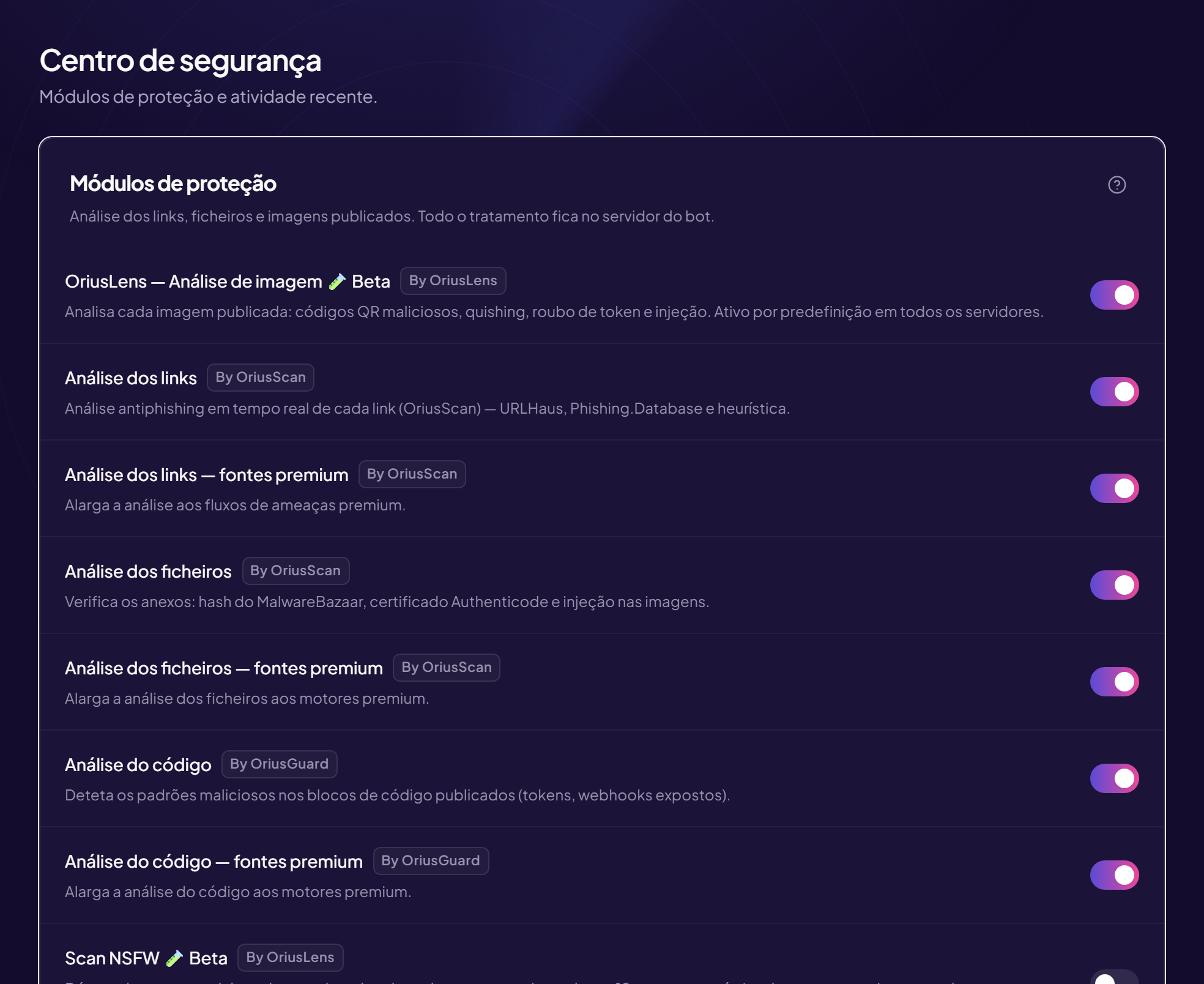
A página Segurança (título exibido: Centro de segurança) reúne o que o OriusBot verifica automaticamente no que seus membros postam: imagens, links, arquivos, código. Cada verificação é um interruptor que você liga ou desliga.
Como chegar lá
- Abra o painel Veja Como abrir o painel?
- Clique em «Segurança» No menu da esquerda, seção Proteção, primeira linha.
O que a página contém
A página é dividida em três áreas.
- Módulos de proteção (à esquerda, cartão grande): uma linha por verificação, com um interruptor. Cada linha indica a ferramenta responsável (OriusBotLens, OriusBotWebGuard ou OriusBotGuard).
- Estado dos módulos (à direita): o resumo «ligado / desligado» de cada verificação, num relance. Na parte de baixo desse cartão, o ajuste Limiar de ameaça da análise do código.
- Registro de eventos (embaixo): os 50 últimos incidentes detectados. Veja Como ler o registro de eventos?
As verificações disponíveis
| Linha no painel | O que ela vigia | Ficha |
|---|---|---|
| OriusBotLens — Análise de imagem | As imagens postadas (QR codes armadilhados, falsas páginas de login). | Análise das imagens |
| Análise dos links | Os links (golpes, phishing). | Análise dos links |
| Análise dos ficheiros | Os arquivos anexados (programas, arquivos compactados). | Análise dos arquivos |
| Análise do código | Os blocos de código (tokens, webhooks, código malicioso). | Análise do código |
| Análise NSFW (beta) | As imagens para adultos em canais comuns. | Análise NSFW |
| Pausar as DMs durante um raid de imagens | Corta as mensagens privadas entre quem não é amigo durante um ataque. | Pausa das DMs |
| Quarentena de uma conta invadida | Retira os poderes de um moderador invadido. | Quarentena |
| Reter os arquivos durante a análise | Põe um arquivo de lado enquanto ele é verificado. | Análise dos arquivos |
Ligar ou desligar uma verificação
- Localize a linha O nome fica à esquerda, e uma frase explica o que ela faz.
- Clique no interruptor à direita Não há botão «Salvar»: a mudança vale na hora, e a menção A guardar aparece rapidamente no alto da página.
- Verifique o cartão «Estado dos módulos» A linha correspondente deve mostrar o novo estado.
Algumas verificações pedem confirmação antes de serem desligadas
Se você desligar a análise de imagens ou a análise do código, aparece uma janela explicando o que você perde. Ela oferece Cancelar ou Desativar mesmo assim.
Ajuste que não pode ser alterado
Às vezes você vê um interruptor ou um campo em cinza: o recurso depende da sua assinatura. As linhas em questão têm um selo (por exemplo, Pro) e são liberadas com a assinatura.
Ainda com problemas?
Fale com o suporte indicando o título desta ficha, o passo em que ficou bloqueado e o que vê no tela.
Falar com o suporte Mais fichas: ProteçãoÚltima verificação: 13 de novembro de 2026.