 OriusBotCentro de ayuda
¿Para qué sirve la página «Seguridad» del panel?
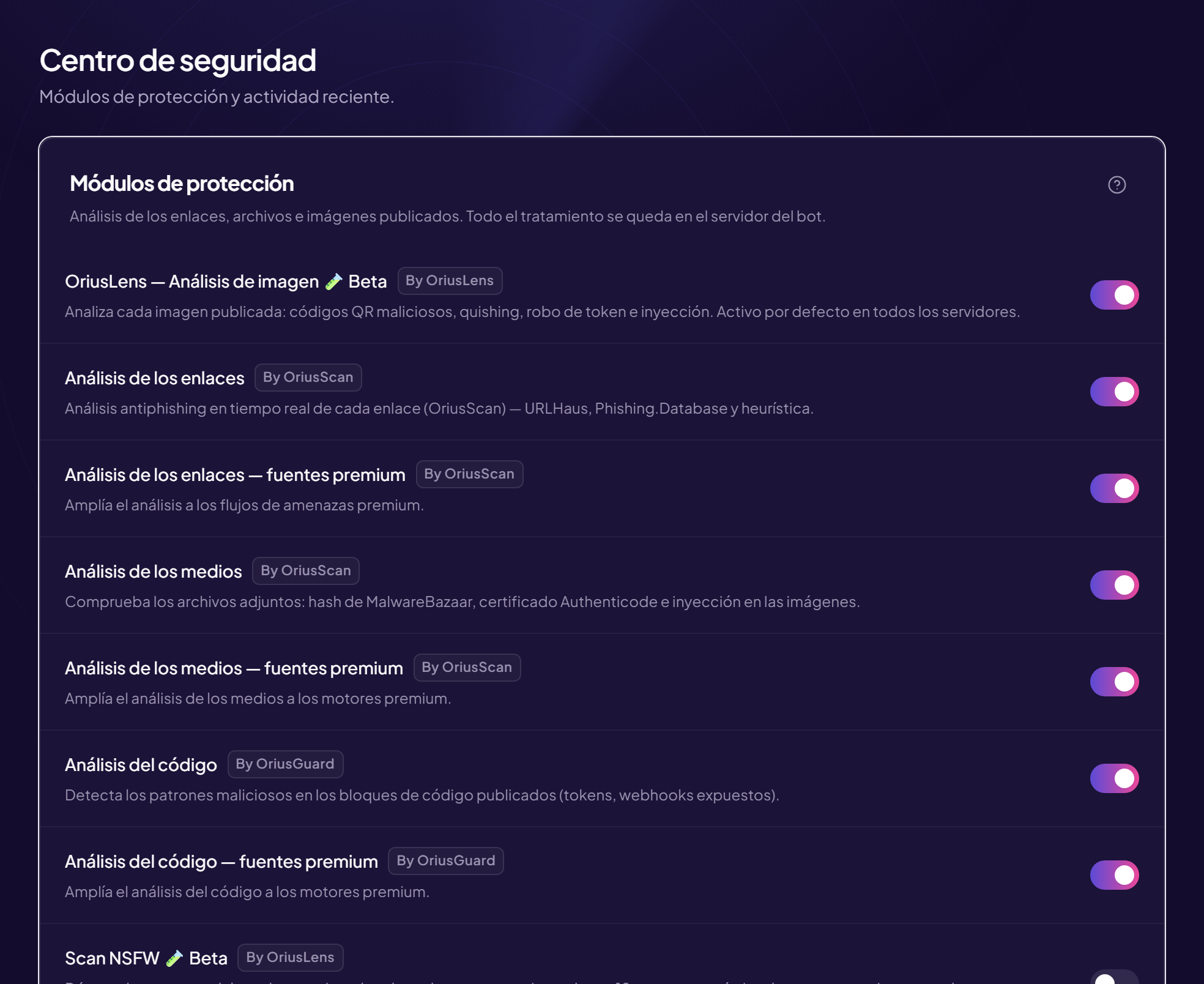
La página Seguridad (título mostrado: Centro de seguridad) reúne lo que OriusBot verifica automáticamente en lo que publican tus miembros: imágenes, enlaces, archivos, código. Cada verificación es un interruptor que enciendes o apagas.
Cómo llegar
- Abre el panel Consulta ¿Cómo abro el panel?
- Haz clic en «Seguridad» En el menú de la izquierda, sección Protección, primera línea.
Qué contiene la página
La página se divide en tres zonas.
- Módulos de protección (a la izquierda, tarjeta grande): una línea por verificación, con un interruptor. Cada línea indica la herramienta que se encarga (OriusBotLens, OriusBotWebGuard u OriusBotGuard).
- Estado de los módulos (a la derecha): el resumen «activado / desactivado» de cada verificación, de un vistazo. Al final de esta tarjeta, el ajuste Umbral de amenaza del análisis del código.
- Registro de eventos (abajo): los 50 últimos incidentes detectados. Consulta ¿Cómo leo el registro de eventos?
Las verificaciones disponibles
| Línea en el panel | Qué vigila | Ficha |
|---|---|---|
| OriusBotLens — Análisis de imagen | Las imágenes publicadas (códigos QR trampa, falsas páginas de inicio de sesión). | Análisis de las imágenes |
| Análisis de los enlaces | Los enlaces (estafas, phishing). | Análisis de los enlaces |
| Análisis de los medios | Los archivos adjuntos (programas, archivos comprimidos). | Análisis de los archivos |
| Análisis del código | Los bloques de código (tokens, webhooks, código malicioso). | Análisis del código |
| Análisis NSFW (beta) | Las imágenes para adultos en los canales normales. | Análisis NSFW |
| Pausar los MD durante un raid de imágenes | Corta los mensajes privados entre no amigos durante un ataque. | Pausa de los MD |
| Cuarentena de una cuenta robada | Retira los poderes de un moderador cuya cuenta ha sido robada. | Cuarentena |
| Retener los archivos durante su análisis | Aparta un archivo mientras se verifica. | Análisis de los archivos |
Encender o apagar una verificación
- Localiza la línea El nombre está a la izquierda y una frase explica lo que hace.
- Haz clic en el interruptor de la derecha No hay botón «Guardar»: el cambio se aplica al instante y la mención Guardando aparece brevemente en la parte superior de la página.
- Revisa la tarjeta «Estado de los módulos» La línea correspondiente debe mostrar el nuevo estado.
Algunas verificaciones piden confirmación antes de desactivarse
Si apagas el análisis de imágenes o el análisis del código, aparece una ventana que te explica lo que pierdes. Ofrece Cancelar o Desactivar de todos modos.
Ajuste que no se puede modificar
A veces ves un interruptor o un campo en gris: la función depende de tu suscripción. Las líneas afectadas llevan una insignia (por ejemplo Pro) y se desbloquean con la suscripción.
¿Sigues bloqueado?
Contacta con el soporte indicando el título de esta ficha, el paso en el que te has bloqueado y lo que ves en pantalla.
Contactar con el soporte Más fichas: ProtecciónÚltima comprobación: 13 de noviembre de 2026.