 OriusBotCentro de ayuda
¿Cómo abrir el panel de administración de OriusBot?
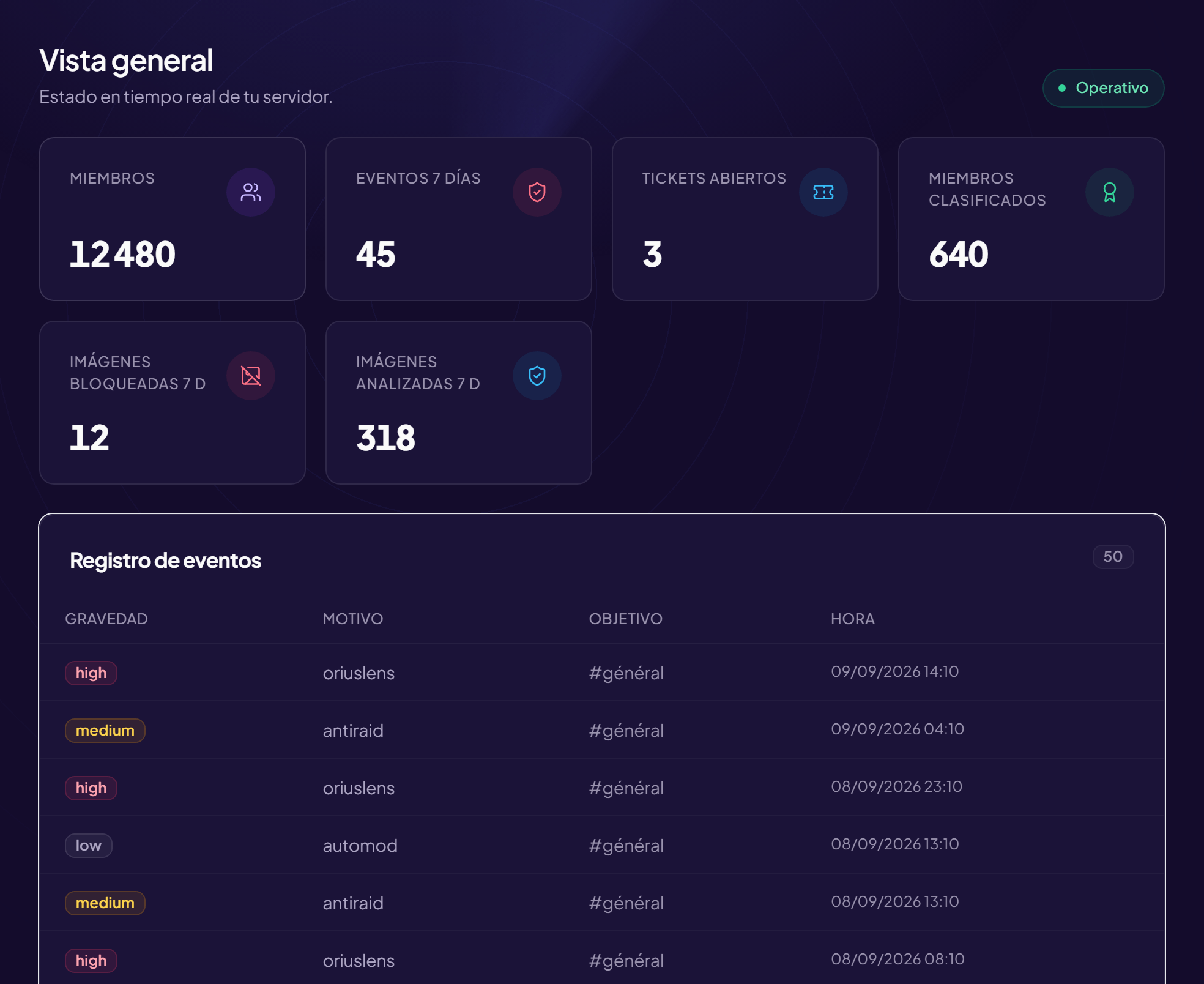
El panel es el sitio donde se configura OriusBot: protección, tickets, mensajes de bienvenida, notificaciones… Todo se hace con el ratón, sin escribir ningún comando.
Antes de empezar
El bot ya debe estar en tu servidor (consulta ¿Cómo añadir OriusBot a mi servidor?) y debes tener el permiso Gestionar servidor en él. No hace falta ninguna contraseña.
Iniciar sesión
- Ve a la página de inicio de sesión
Abre
oriusbot.com/loginen tu navegador. La página muestra el título Conexión. - Elige lo que quieres administrar La página pregunta «¿Qué quieres administrar?». Para un servidor de Discord, elige Un servidor de Discord. (La otra opción, Un canal de Twitch, sirve para el bot de chat de Twitch.)
- Haz clic en « Continuar con Discord » Se abre una página de Discord que resume lo que pide OriusBot: identificar tu cuenta y ver tus servidores. No pide tu contraseña y no puede publicar nada en tu nombre.
- Haz clic en Autorizar Vuelves automáticamente a OriusBot.
Elegir tu servidor
- Mira la página «Seleccionar un servidor» La sección Tus servidores lista tus servidores donde el bot está instalado, con su número de miembros.
- Haz clic en el servidor deseado Llegas a la Vista general de ese servidor: es la página de inicio del panel.
¿Gestionas varios servidores? Aparece una zona de búsqueda en cuanto la lista es larga (7 servidores o más). Escribe unas letras del nombre para filtrar.
Servidor sin el bot
Los servidores donde OriusBot aún no está instalado aparecen más abajo, con un botón Invitar. Haz clic en él para añadirlo.
Cambiar de servidor más adelante
Abajo del menú de la izquierda, haz clic en Cambiar de servidor. La lista de tus servidores vuelve a mostrarse y eliges otro. En el teléfono, abre primero el menú con el botón de arriba a la izquierda.
Si no funciona
- Mi servidor no está en la lista — consulta Mi servidor no aparece en el panel.
- Mensaje «Autorización de Discord rechazada» — hiciste clic en Cancelar en Discord. Vuelve a empezar y haz clic en Autorizar.
- Mensaje «Autenticación fallida — vuelve a intentarlo» — la conexión se interrumpió. Cierra la pestaña, vuelve a abrir
oriusbot.com/loginy empieza de nuevo una vez.
¿Sigues bloqueado?
Contacta con el soporte indicando el título de esta ficha, el paso en el que te has bloqueado y lo que ves en pantalla.
Contactar con el soporte Más fichas: Primeros pasosÚltima comprobación: 13 de noviembre de 2026.