 OriusBotCentre d’aide
Comment ouvrir le panneau d’administration d’OriusBot ?
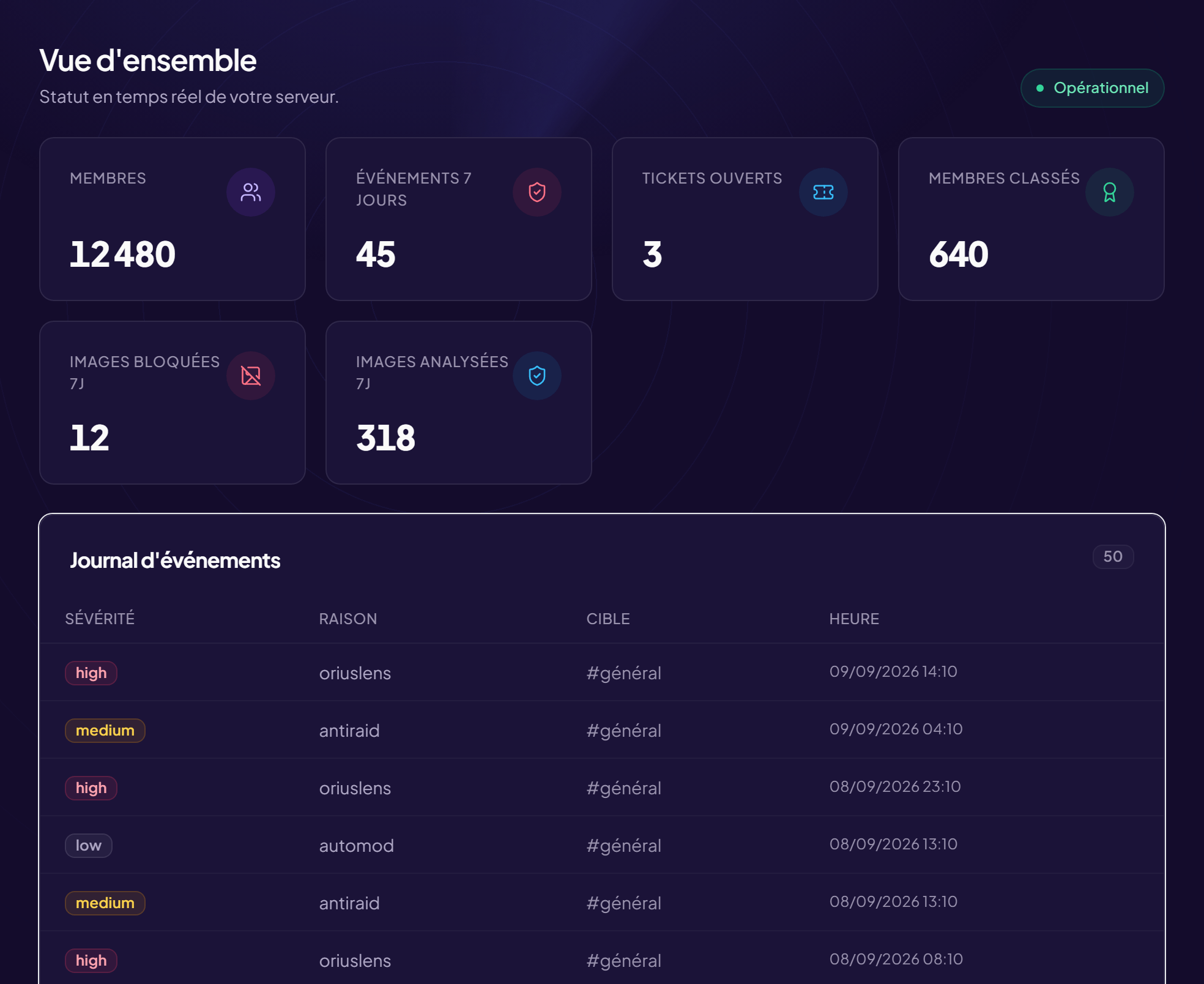
Le panneau est le site où l’on règle OriusBot : protection, tickets, messages d’accueil, notifications… Tout se fait avec la souris, sans taper de commande.
Avant de commencer
Le bot doit déjà être sur votre serveur (voir Comment ajouter OriusBot à mon serveur ?) et vous devez avoir la permission Gérer le serveur dessus. Aucun mot de passe n’est nécessaire.
Se connecter
- Allez sur la page de connexion
Ouvrez
oriusbot.com/logindans votre navigateur. La page affiche le titre Connexion. - Choisissez ce que vous voulez administrer La page demande « Que veux-tu administrer ? ». Pour un serveur Discord, choisissez Un serveur Discord. (L’autre choix, Une chaîne Twitch, sert au bot de chat Twitch.)
- Cliquez sur « Continuer avec Discord » Une page de Discord s’ouvre et résume ce qu’OriusBot demande : identifier votre compte et voir vos serveurs. Il ne demande pas votre mot de passe et ne peut rien publier à votre place.
- Cliquez sur Autoriser Vous revenez automatiquement sur OriusBot.
Choisir votre serveur
- Regardez la page « Sélectionner un serveur » La rubrique Tes serveurs liste vos serveurs où le bot est installé, avec leur nombre de membres.
- Cliquez sur le serveur voulu Vous arrivez sur la Vue d’ensemble de ce serveur : c’est l’accueil du panneau.
Vous gérez plusieurs serveurs ? Une zone de recherche apparaît dès que la liste est longue (7 serveurs ou plus). Tapez quelques lettres du nom pour filtrer.
Serveur sans le bot
Les serveurs où OriusBot n’est pas encore installé sont rangés plus bas, avec un bouton Inviter. Cliquez dessus pour l’y ajouter.
Changer de serveur plus tard
En bas du menu de gauche, cliquez sur Changer de serveur. La liste de vos serveurs s’affiche de nouveau et vous en choisissez un autre. Sur téléphone, ouvrez d’abord le menu avec le bouton en haut à gauche.
Si ça ne marche pas
- Mon serveur n’est pas dans la liste — voir Mon serveur n’apparaît pas dans le panneau.
- Message « Autorisation Discord refusée » — vous avez cliqué sur Annuler chez Discord. Recommencez et cliquez sur Autoriser.
- Message « Authentification échouée — réessaie » — la connexion a été interrompue. Fermez l’onglet, rouvrez
oriusbot.com/loginet recommencez une fois.
Toujours bloqué ?
Contactez le support en indiquant le titre de cette fiche, l’étape où vous êtes bloqué et ce que vous voyez à l’écran.
Contacter le support Autres fiches : Bien démarrerDernière vérification : 13 novembre 2026.