 OriusBotCentro de ajuda
Como abrir o painel de administração do OriusBot?
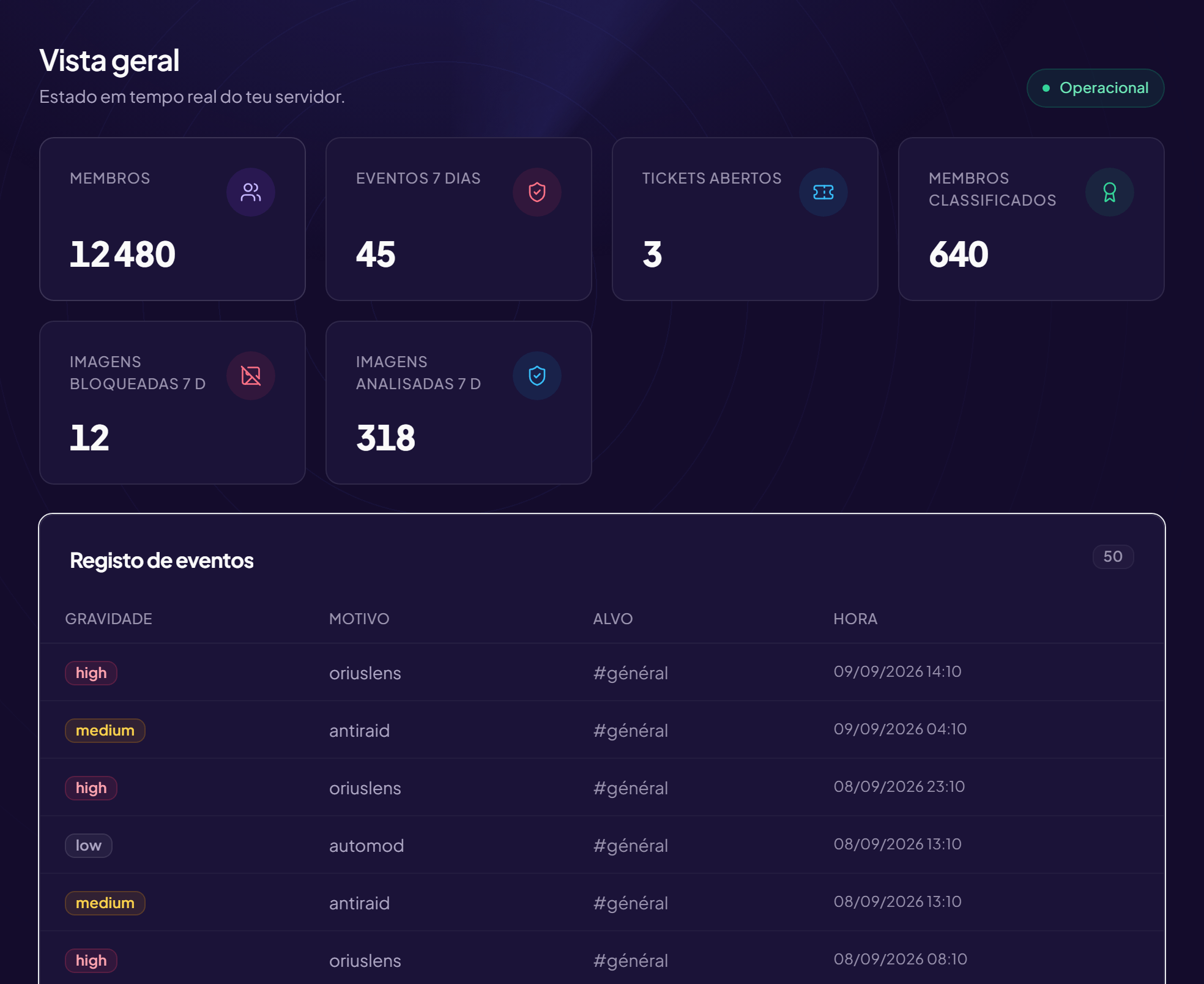
O painel é o site onde se configura o OriusBot: proteção, tickets, mensagens de boas-vindas, notificações… Tudo se faz com o mouse, sem digitar comandos.
Antes de começar
O bot já precisa estar no seu servidor (veja Como adicionar o OriusBot ao meu servidor?) e você precisa ter a permissão Gerenciar servidor nele. Nenhuma senha é necessária.
Entrar
- Vá para a página de login
Abra
oriusbot.com/loginno seu navegador. A página exibe o título Ligação. - Escolha o que você quer administrar A página pergunta « O que queres administrar? ». Para um servidor do Discord, escolha Um servidor do Discord. (A outra opção, Um canal da Twitch, serve ao bot de chat da Twitch.)
- Clique em « Continuar com o Discord » Uma página do Discord é aberta e resume o que o OriusBot pede: identificar a sua conta e ver os seus servidores. Ele não pede a sua senha e não pode publicar nada em seu nome.
- Clique em Autorizar Você volta automaticamente ao OriusBot.
Escolher o seu servidor
- Veja a página « Selecionar um servidor » A seção Os teus servidores lista os seus servidores onde o bot está instalado, com o número de membros.
- Clique no servidor desejado Você chega à Vista geral desse servidor: é a página inicial do painel.
Você gerencia vários servidores? Um campo de busca aparece quando a lista é longa (7 servidores ou mais). Digite algumas letras do nome para filtrar.
Servidor sem o bot
Os servidores onde o OriusBot ainda não está instalado ficam mais abaixo, com um botão Convidar. Clique nele para adicioná-lo.
Mudar de servidor depois
Na parte de baixo do menu da esquerda, clique em Mudar de servidor. A lista dos seus servidores é exibida de novo e você escolhe outro. No celular, abra primeiro o menu com o botão no canto superior esquerdo.
Se não funcionar
- Meu servidor não está na lista — veja Meu servidor não aparece no painel.
- Mensagem « Autorização do Discord recusada » — você clicou em Cancelar no Discord. Recomece e clique em Autorizar.
- Mensagem « Autenticação falhou — tenta de novo » — a conexão foi interrompida. Feche a aba, reabra
oriusbot.com/logine recomece uma vez.
Ainda com problemas?
Fale com o suporte indicando o título desta ficha, o passo em que ficou bloqueado e o que vê no tela.
Falar com o suporte Mais fichas: Primeiros passosÚltima verificação: 13 de novembro de 2026.