 OriusBotCentre d’aide
Comment créer et publier mon premier panneau de tickets ?
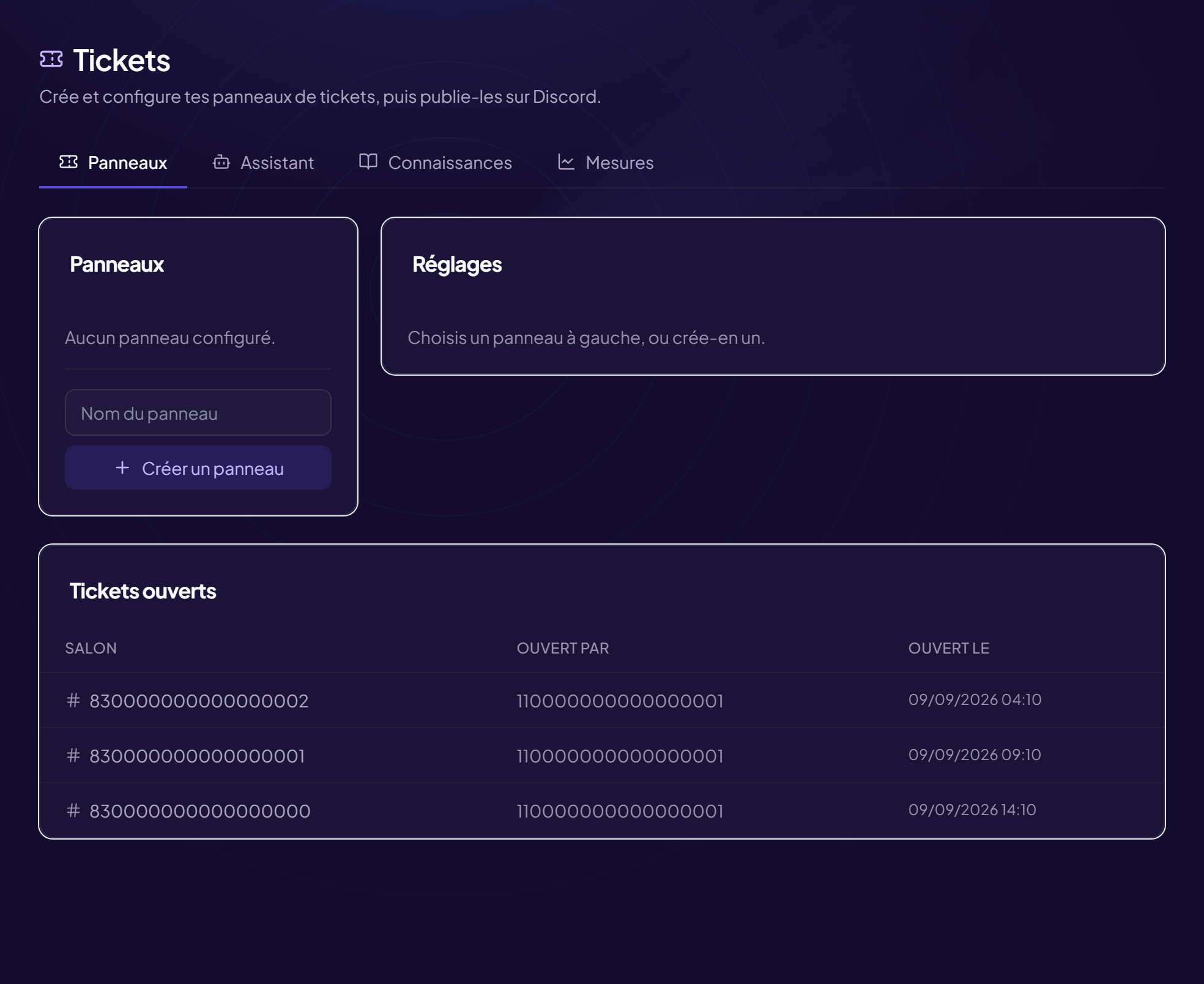
Voici la procédure complète pour avoir des tickets qui fonctionnent. Comptez dix minutes.
Préparer Discord
- Créez une catégorie pour les tickets
Par exemple
📁 TICKETS. Cela évite d’encombrer le reste du serveur. - Créez un salon de logs réservé au staff
Par exemple
#logs-tickets. - Créez le salon où sera le bouton
Par exemple
#support, visible de tous.
Créer le panneau
- Ouvrez la page Menu Outils › Tickets, onglet Panneaux.
- Cliquez sur « Créer un panneau »
Tapez le « Nom du panneau » (
Support,Recrutement…). C’est le nom interne, qui sert aussi de titre par défaut du message. - Ouvrez le panneau créé et réglez les « Réglages »
| Réglage | Valeur à choisir |
|---|---|
| Salon du panneau | Le salon où le bot poste le bouton « Ouvrir un ticket » (#support). |
| Rôle staff | Les rôles de votre équipe qui voient tous les tickets de ce panneau, y répondent, les prennent en charge et les ferment. Les autres membres ne voient que leur propre ticket. |
| Catégorie des tickets | La catégorie où seront rangés les salons de tickets (📁 TICKETS). |
| Salon de logs | Le salon où le bot note chaque ouverture et fermeture, avec le transcript si activé. |
| Transcript à la fermeture | À la fermeture, la conversation est enregistrée dans un fichier envoyé dans le salon de logs. Utile pour garder une preuve. |
| Mentionner le staff à l’ouverture | Le bot mentionne les rôles staff dans le ticket pour qu’ils soient notifiés. Désactivez-le si c’est trop bruyant. |
Publier
- Cliquez sur « Publier » Le bot poste le message avec le bouton. Le message « Panneau publié sur Discord » confirme, et le panneau passe de Brouillon à Publié.
- Testez Avec un second compte (non staff), cliquez sur le bouton, puis vérifiez que le ticket s’ouvre et que le staff le voit.
Modifier après publication
Changez un réglage de texte (titre, description, bouton…), puis cliquez sur Mettre à jour le message pour que Discord reflète le changement. Les réglages de fonctionnement (fermeture, relances) s’appliquent tout de suite.
Le bot doit pouvoir créer les salons
Il lui faut les permissions Discord Gérer les salons et Gérer les rôles (pour réserver chaque ticket à son auteur et au staff). Voir le dépannage.
Toujours bloqué ?
Contactez le support en indiquant le titre de cette fiche, l’étape où vous êtes bloqué et ce que vous voyez à l’écran.
Contacter le support Autres fiches : OutilsDernière vérification : 13 novembre 2026.