 OriusBotCentro de ayuda
¿Cómo creo y publico mi primer panel de tickets?
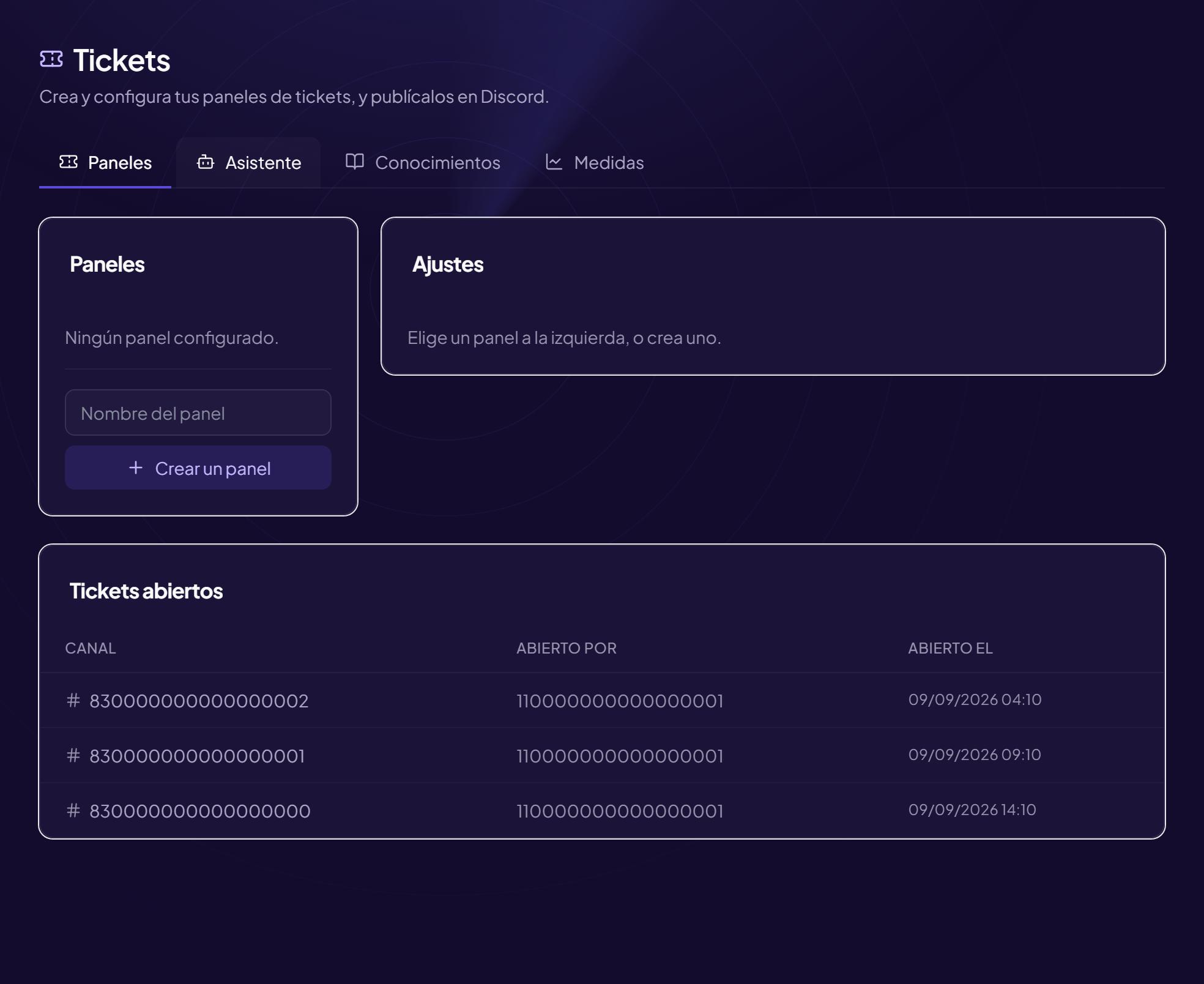
Este es el procedimiento completo para tener tickets que funcionen. Cuenta con diez minutos.
Preparar Discord
- Crea una categoría para los tickets
Por ejemplo
📁 TICKETS. Así no se satura el resto del servidor. - Crea un canal de registro reservado al staff
Por ejemplo
#logs-tickets. - Crea el canal donde estará el botón
Por ejemplo
#soporte, visible para todos.
Crear el panel
- Abre la página Menú Herramientas › Tickets, pestaña Paneles.
- Haz clic en «Crear un panel»
Escribe el «Nombre del panel» (
Soporte,Reclutamiento…). Es el nombre interno, que también sirve de título por defecto del mensaje. - Abre el panel creado y ajusta los «Ajustes»
| Ajuste | Valor a elegir |
|---|---|
| Canal del panel | El canal donde el bot publica el botón «Abrir un ticket» (#soporte). |
| Rol del staff | Los roles de tu equipo que ven todos los tickets de este panel, responden en ellos, los asumen y los cierran. Los demás miembros solo ven su propio ticket. |
| Categoría de los tickets | La categoría donde se colocarán los canales de tickets (📁 TICKETS). |
| Canal de registro | El canal donde el bot anota cada apertura y cierre, con la transcripción si está activada. |
| Transcripción al cerrar | Al cerrar, la conversación se guarda en un archivo enviado al canal de registro. Útil para conservar una prueba. |
| Mencionar al staff al abrir | El bot menciona los roles del staff en el ticket para que reciban la notificación. Desactívalo si hace demasiado ruido. |
Publicar
- Haz clic en «Publicar» El bot publica el mensaje con el botón. El mensaje «Panel publicado en Discord.» lo confirma, y el panel pasa de Borrador a Publicado.
- Prueba Con una segunda cuenta (que no sea del staff), haz clic en el botón y comprueba que el ticket se abre y que el staff lo ve.
Modificar tras la publicación
Cambia un ajuste de texto (título, descripción, botón…) y haz clic en Actualizar el mensaje para que Discord refleje el cambio. Los ajustes de funcionamiento (cierre, recordatorios) se aplican al instante.
El bot debe poder crear los canales
Necesita los permisos de Discord Gestionar canales y Gestionar roles (para reservar cada ticket a su autor y al staff). Consulta la solución de problemas.
¿Sigues bloqueado?
Contacta con el soporte indicando el título de esta ficha, el paso en el que te has bloqueado y lo que ves en pantalla.
Contactar con el soporte Más fichas: HerramientasÚltima comprobación: 13 de noviembre de 2026.