 OriusBotCentre d’aide
Comment retrouver un ticket fermé et relire sa conversation ?
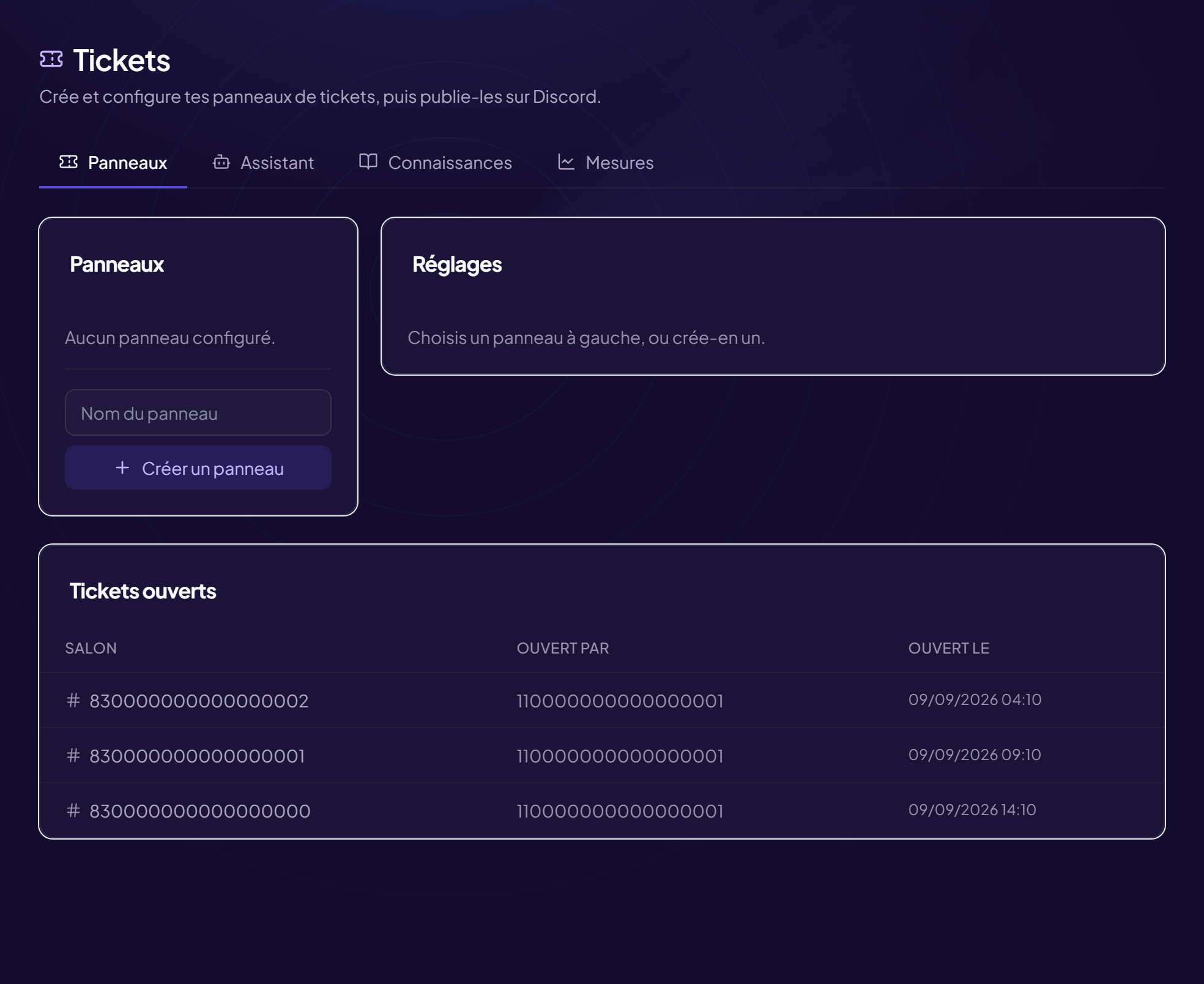
L’onglet Historique (titre : Tickets fermés) garde la trace des tickets terminés, messages, images et réponses au formulaire compris.
Retrouver un ticket
- Ouvrez l’onglet Historique
- Filtrez Par Panneau (« Tous les panneaux »), par Membre (nom ou ID), par étiquette (« Toutes les étiquettes »). La recherche dans les messages est réservée au Pro.
- Cliquez sur « Filtrer »
Chaque ligne montre l’auteur, les dates d’ouverture et de fermeture, le nombre de messages et la note éventuelle. Aucun résultat : « Aucun ticket fermé sur cette période ».
Lire un ticket
Cliquez sur la ligne. Vous voyez : qui l’a pris en charge, qui l’a fermé, la raison de fermeture, la priorité, les notes internes du staff, puis la conversation (avec les mentions « modifié », les ajouts et retraits de membres, et « non conservé » pour un fichier disparu). Retour à la liste revient au tableau.
Supprimer un historique
- Ouvrez le ticket
- Cliquez sur « Supprimer »
- Confirmez « Supprimer définitivement cet historique (messages et images) ? » — irréversible.
Toujours bloqué ?
Contactez le support en indiquant le titre de cette fiche, l’étape où vous êtes bloqué et ce que vous voyez à l’écran.
Contacter le support Autres fiches : OutilsDernière vérification : 13 novembre 2026.