 OriusBotCentro de ayuda
¿Cómo encuentro un ticket cerrado y releo su conversación?
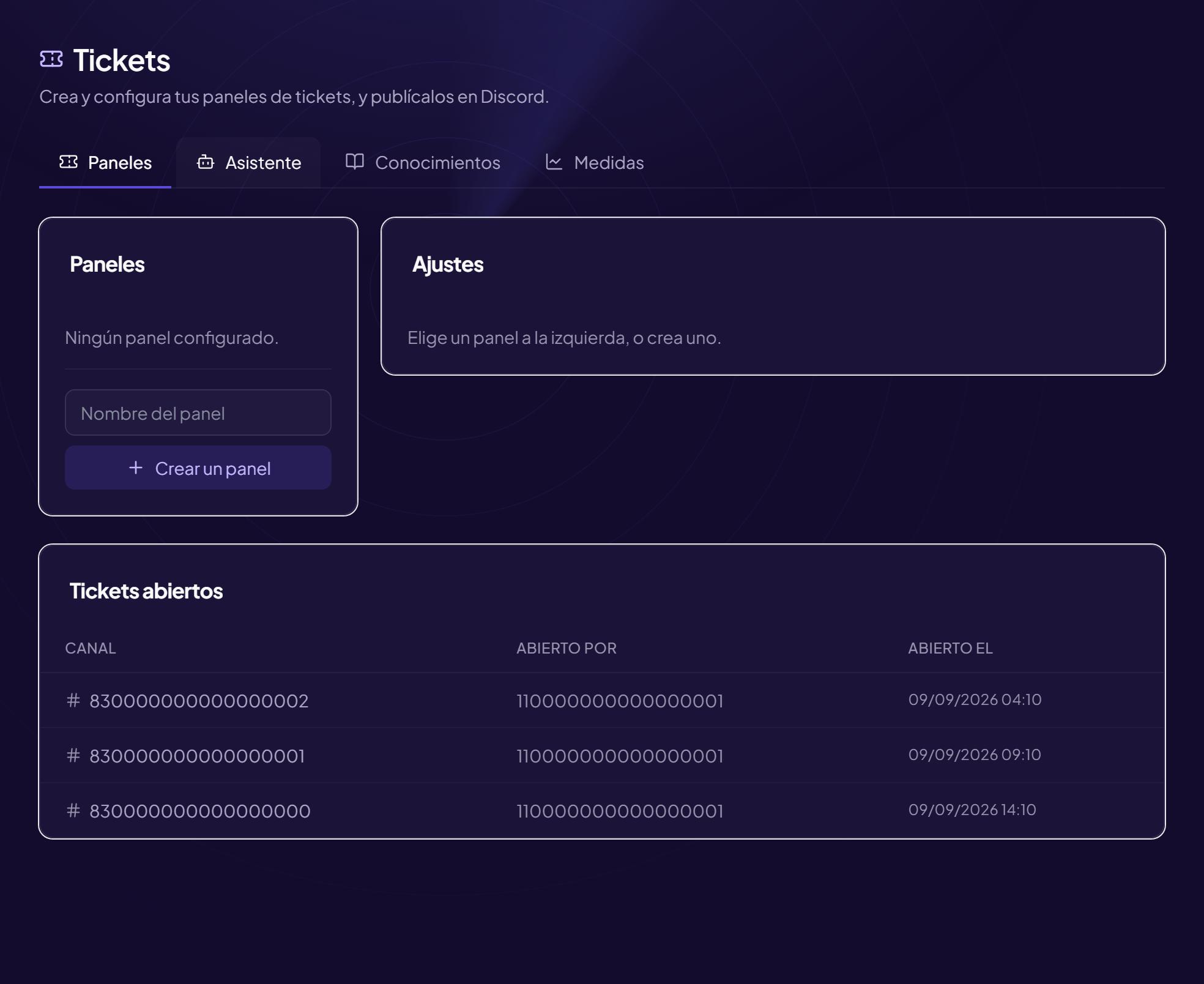
La pestaña Historial (título: Tickets cerrados) guarda el registro de los tickets terminados, incluidos mensajes, imágenes y respuestas del formulario.
Encontrar un ticket
- Abre la pestaña Historial
- Filtra Por Panel («Todos los paneles»), por Miembro (nombre o ID), por etiqueta («Todas las etiquetas»). La búsqueda en los mensajes está reservada a Pro.
- Haz clic en «Filtrar»
Cada línea muestra el autor, las fechas de apertura y cierre, el número de mensajes y la nota si la hay. Sin resultados: «Ningún ticket cerrado en este periodo».
Leer un ticket
Haz clic en la línea. Verás: quién lo asumió, quién lo cerró, el motivo de cierre, la prioridad, las notas internas del staff y luego la conversación (con las menciones «editado», las altas y bajas de miembros, y «no conservado» para un archivo desaparecido). Volver a la lista regresa a la tabla.
Eliminar un historial
- Abre el ticket
- Haz clic en «Eliminar»
- Confirma «¿Eliminar definitivamente este historial (mensajes e imágenes)?» — irreversible.
¿Sigues bloqueado?
Contacta con el soporte indicando el título de esta ficha, el paso en el que te has bloqueado y lo que ves en pantalla.
Contactar con el soporte Más fichas: HerramientasÚltima comprobación: 13 de noviembre de 2026.