 OriusBotCentro de ajuda
Como encontrar um ticket fechado e reler a conversa dele?
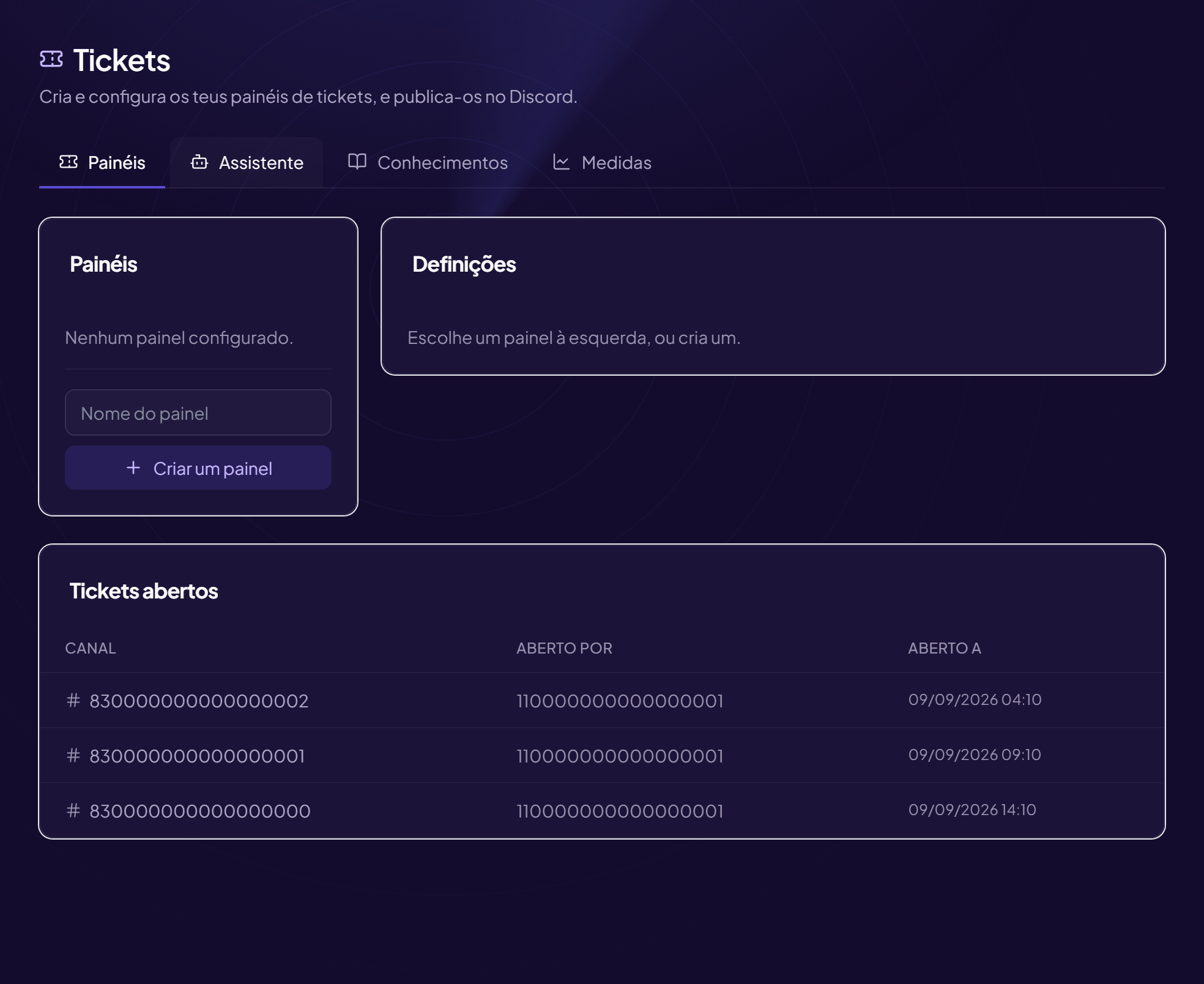
A aba Histórico (título: Tickets fechados) guarda o registro dos tickets encerrados, incluindo mensagens, imagens e respostas do formulário.
Por quanto tempo?
Os tickets fechados ficam consultáveis por 48 horas, e por 30 dias com o Pro.
Encontrar um ticket
- Abra a aba Histórico
- Filtre Por Painel («Todos os painéis»), por Membro (nome ou ID), por etiqueta («Todas as etiquetas»). A busca nas mensagens é reservada ao Pro.
- Clique em «Filtrar»
Cada linha mostra o autor, as datas de abertura e de fechamento, o número de mensagens e a nota, se houver. Nenhum resultado: «Nenhum ticket fechado neste período».
Ler um ticket
Clique na linha. Você vê: quem o assumiu, quem o fechou, o motivo do fechamento, a prioridade, as notas internas do staff e depois a conversa (com as menções «editado», as entradas e saídas de membros, e «não conservado» para um arquivo que sumiu). Voltar à lista retorna à tabela.
Excluir um histórico
- Abra o ticket
- Clique em «Eliminar»
- Confirme «Excluir definitivamente este histórico (mensagens e imagens)?» — irreversível.
Ainda com problemas?
Fale com o suporte indicando o título desta ficha, o passo em que ficou bloqueado e o que vê no tela.
Falar com o suporte Mais fichas: FerramentasÚltima verificação: 13 de novembro de 2026.