 OriusBotCentre d’aide
Comment proposer plusieurs types de tickets (thèmes) dans un même panneau ?
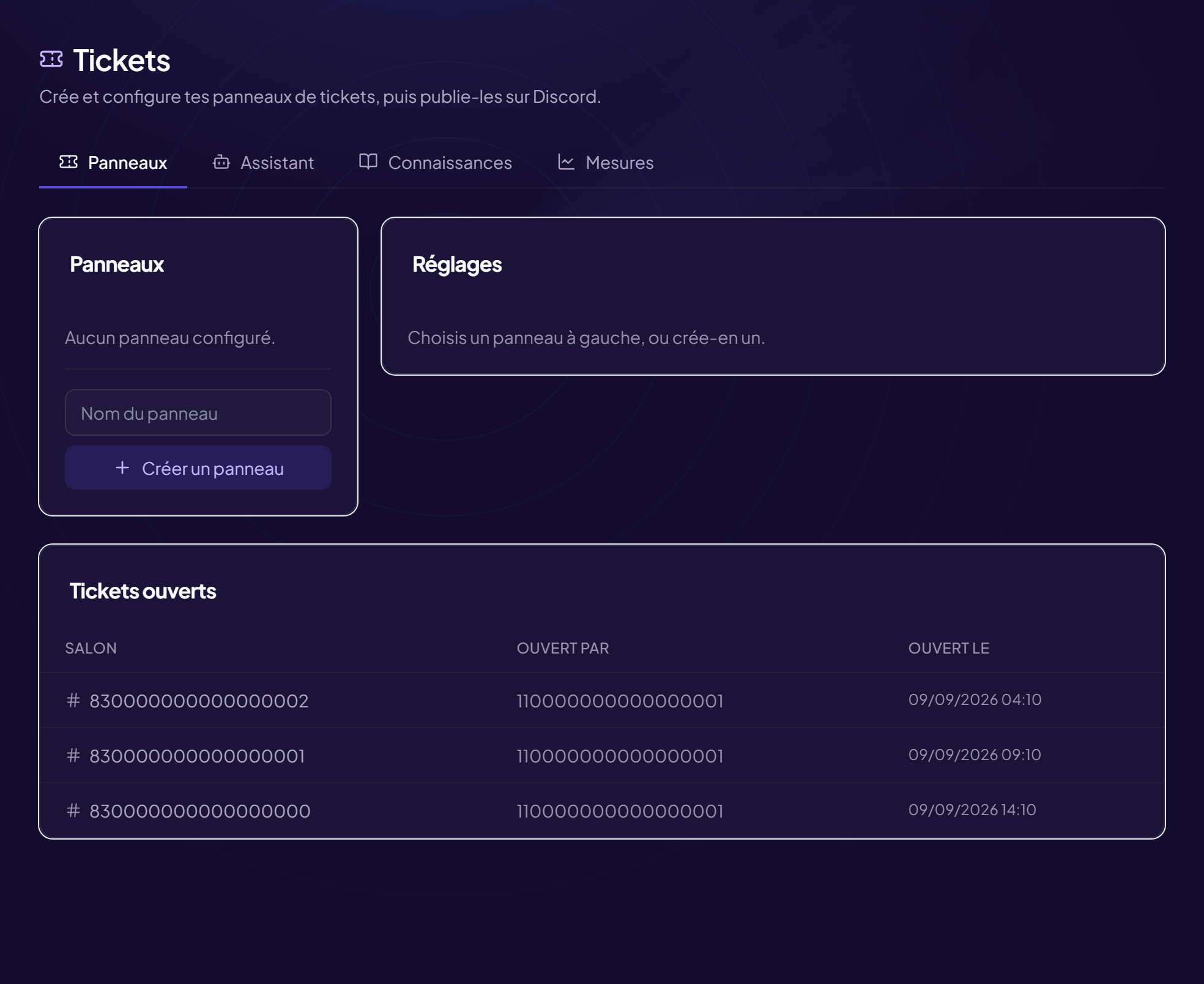
Un thème est un type de ticket (Réclamation, Signaler un joueur, Partenariat…). Quand un panneau a plusieurs thèmes, le membre en choisit un avant l’ouverture.
Comment le membre choisit
Le réglage Affichage du panneau propose deux présentations :
- Menu déroulant : une liste à dérouler (pratique au-delà de 5 thèmes) ;
- Boutons : un bouton par thème, plus visible.
Créer un thème
- Ouvrez le panneau Menu Outils › Tickets, onglet Panneaux.
- Ajoutez un thème et remplissez ses champs
| Champ | Effet | Exemple |
|---|---|---|
| Nom du thème | Le nom affiché sur le bouton ou dans le menu. | Réclamation |
| Emoji | Affiché devant le nom. Un emoji classique ou un emoji du serveur au format <:nom:id>. | ⚠️ |
| Slug | Un mot court qui sert à nommer les salons de ce thème (espaces → tirets). Remplace {theme}. Vide = le nom du thème. | réclamation |
| Description | Phrase grise sous le nom, visible seulement en menu déroulant. | Un achat, un remboursement… |
| Catégorie | La catégorie Discord des salons de ce thème. « Celle du panneau » = comme les autres. | 📁 RÉCLAMATIONS |
| Rôles staff | Les rôles qui gèrent ce thème uniquement. Vide = ceux du panneau. | @Comptabilité |
| Message d’accueil | Premier message dans le ticket de ce thème. Remplace celui du panneau. | {user}, indique ton numéro de commande. |
- Mettez à jour le message du panneau Cliquez sur Mettre à jour le message pour que les thèmes apparaissent sur Discord.
Gardez peu de thèmes
Quatre ou cinq suffisent. Trop de choix perd les membres, qui choisissent au hasard.
Toujours bloqué ?
Contactez le support en indiquant le titre de cette fiche, l’étape où vous êtes bloqué et ce que vous voyez à l’écran.
Contacter le support Autres fiches : OutilsDernière vérification : 13 novembre 2026.