 OriusBotCentre d’aide
Comment relier un rôle Discord au CRM pour donner accès à mon équipe ?
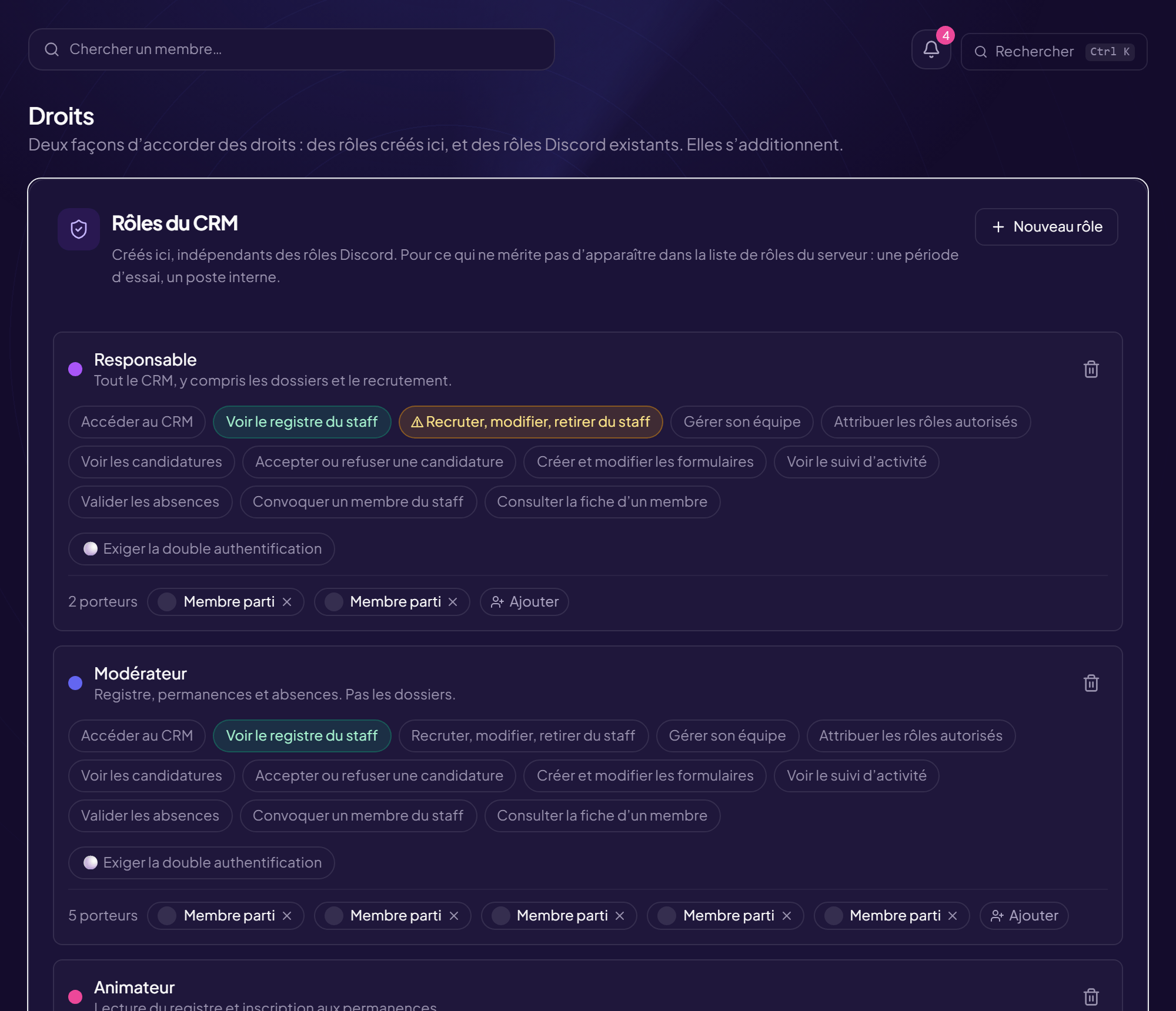
La façon durable de donner accès à votre équipe : tous ceux qui portent un rôle Discord donné entrent automatiquement dans le CRM, et en sortent quand ils perdent le rôle. À faire une fois.
Il faut être administrateur du serveur. Sinon la page est en lecture seule.
Relier un rôle
- Ouvrez la page Droits Menu Droits du CRM, carte Rôles Discord reliés au CRM.
- Cliquez sur « Relier un rôle »
- Choisissez le « Rôle Discord à relier au CRM » Liste « Choisir un rôle… ».
- Cliquez sur « Relier ce rôle » Il reçoit uniquement le droit « Accéder au CRM ». Vous cochez le reste ensuite : accorder des droits que personne n’a demandés est le meilleur moyen d’en oublier un.
- Cochez les droits voulus Voir la liste des droits.
- Réglez le « Grade affiché » et « Rattache à l’équipe » Le grade est le titre montré dans le registre (Modérateur, Animateur…). Le rattachement place automatiquement les porteurs du rôle dans l’équipe choisie (ou Aucune).
Tant qu’aucun rôle n’est relié
« Aucun rôle relié » : seuls les administrateurs du serveur entrent dans le CRM.
Retirer un rôle
- Cliquez sur « Retirer » sur la ligne du rôle
- Lisez « Retirer ce rôle du CRM ? » Les personnes qui le portent perdent immédiatement les accès qu’il leur donnait. Leur fiche au registre est conservée.
- Confirmez avec « Retirer le rôle »
Le rôle doit déjà exister dans Discord
Créez-le d’abord dans Discord (Paramètres du serveur › Rôles) et donnez-le aux membres de l’équipe, puis reliez-le ici.
Toujours bloqué ?
Contactez le support en indiquant le titre de cette fiche, l’étape où vous êtes bloqué et ce que vous voyez à l’écran.
Contacter le support Autres fiches : Droits et rôlesDernière vérification : 13 novembre 2026.