 OriusBotCentre d’aide
Comment créer et organiser des équipes (responsables, sous-équipes, objectifs) ?
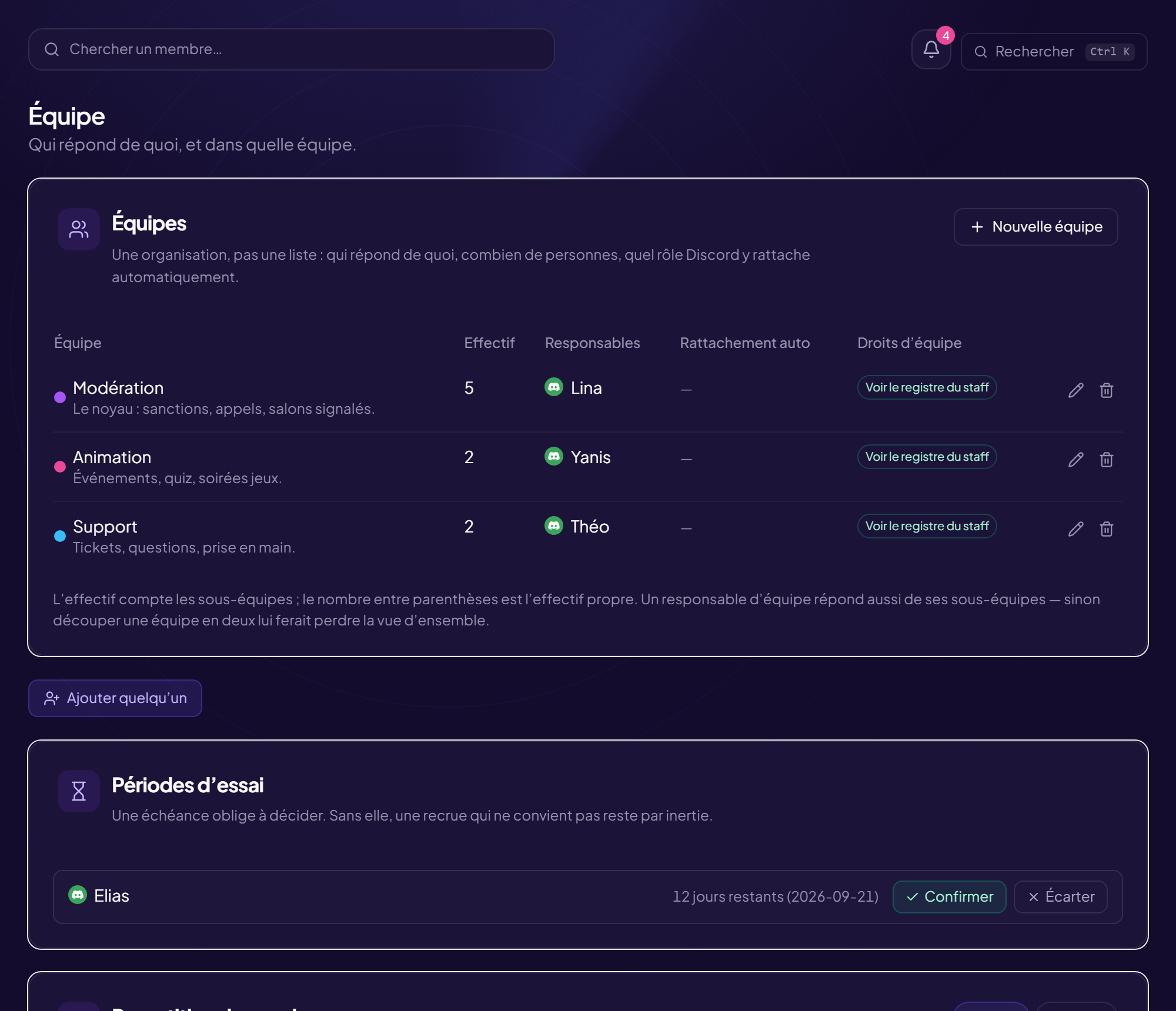
Une équipe est une organisation, pas une simple liste : qui répond de quoi, combien de personnes, quel rôle Discord y rattache automatiquement.
Partir d’une organisation type
Tant que le CRM est vierge, la carte Partir d’une organisation type propose quatre équipes (Direction · Modération · Animation · Partenariats) et quatre rôles du CRM (Responsable · Modérateur · Animateur · En test), créés en un clic avec Créer cette organisation. Tout reste modifiable : c’est un point de départ. Ce modèle n’écrase jamais une organisation existante.
Créer une équipe
- Ouvrez la section Équipes Page Équipe, carte Équipes.
- Cliquez sur « Nouvelle équipe »
- Remplissez les champs
| Champ | Effet |
|---|---|
| Nom (obligatoire) | Par exemple Modération. |
| Couleur | Pour reconnaître l’équipe. |
| À quoi sert cette équipe | Une phrase. Ex : Traite les membres et les signalements. |
| Relève de | Une équipe parente (sous-équipe) ou Aucune (équipe racine). |
| Rattachement automatique | Un rôle Discord : le porter suffit à faire partie de l’équipe. Sans ce lien, chaque recrutement demande une inscription manuelle qu’on oublie, et le tableau finit par mentir. |
| Responsables | Cherchez un responsable puis Ajouter. Un responsable répond aussi de ses sous-équipes. |
| Droits accordés à toute l’équipe | Les droits sont hérités par les sous-équipes : ce qui est accordé ici vaut plus bas. |
| Attentes d’activité | Messages, Tickets pris, Jours présents, sur N jours. Laissez vide ce qui ne concerne pas l’équipe. |
- Cliquez sur « Créer l’équipe »
La liste des équipes
Colonnes : Équipe, Effectif (compte les sous-équipes, le nombre entre parenthèses est l’effectif propre), Responsables, Rattachement auto, Droits d’équipe. Boutons : Modifier, Supprimer.
Supprimer une équipe : ses membres en sortent simplement (ils ne sont pas supprimés), et ses sous-équipes remontent d’un cran.
Toujours bloqué ?
Contactez le support en indiquant le titre de cette fiche, l’étape où vous êtes bloqué et ce que vous voyez à l’écran.
Contacter le support Autres fiches : Équipe et organisationDernière vérification : 13 novembre 2026.