 OriusBotCentro de ayuda
¿Cómo crear y organizar equipos (responsables, subequipos, objetivos)?
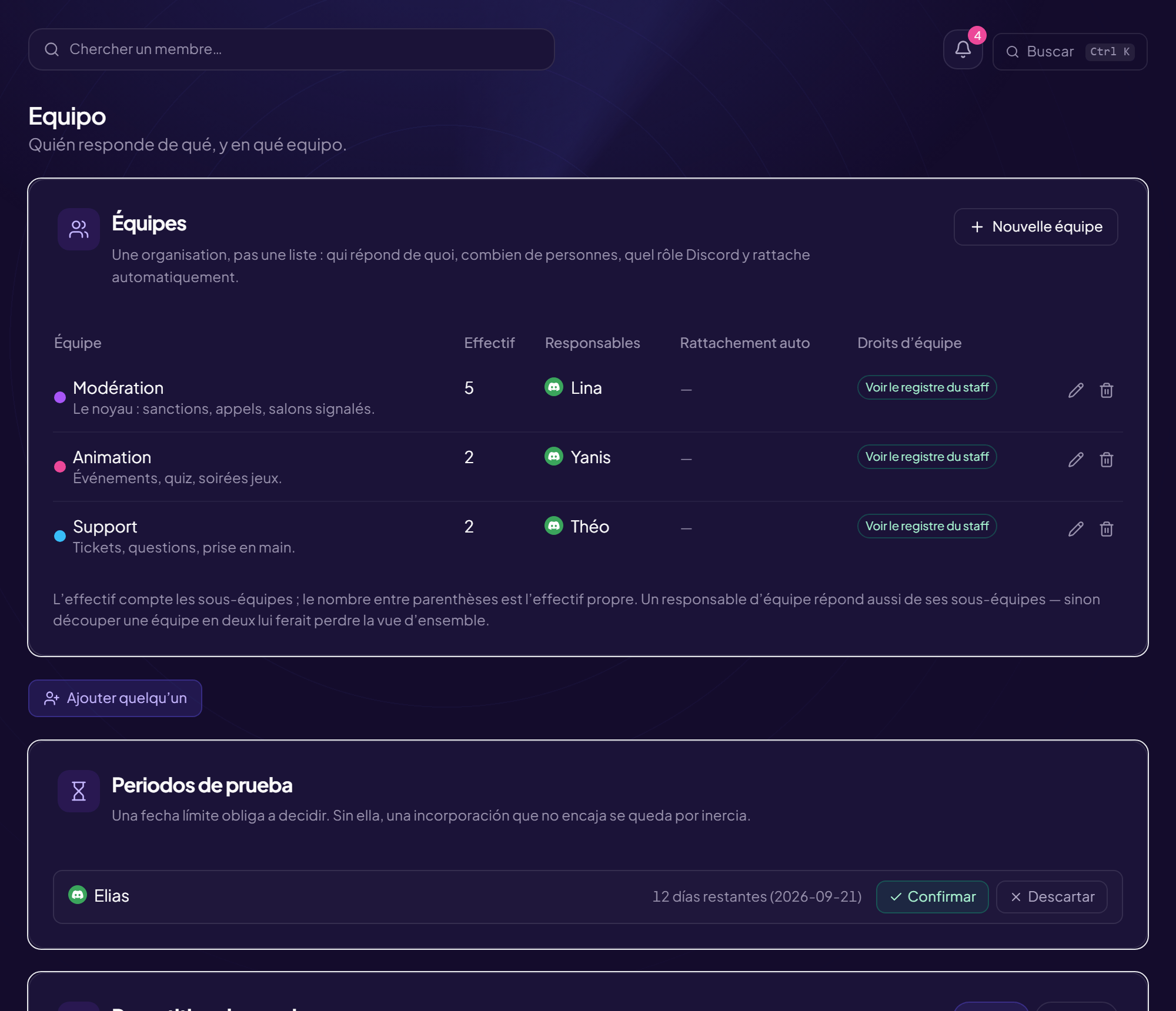
Un equipo es una organización, no una simple lista: quién responde de qué, cuántas personas, qué rol de Discord las adscribe automáticamente.
Partir de una organización tipo
Mientras el CRM esté virgen, la tarjeta Partir de una organización tipo propone cuatro equipos (Dirección · Moderación · Dinamización · Alianzas) y cuatro roles del CRM (Responsable · Moderador · Animador · En prueba), creados con un clic en Crear esta organización. Todo sigue siendo modificable: es un punto de partida. Esta plantilla nunca sobrescribe una organización existente.
Crear un equipo
- Abre la sección Equipos Página Equipo, tarjeta Equipos.
- Haz clic en «Nuevo equipo»
- Rellena los campos
| Campo | Efecto |
|---|---|
| Nombre (obligatorio) | Por ejemplo Moderación. |
| Color | Para reconocer el equipo. |
| Para qué sirve este equipo | Una frase. Ej.: Atiende a los miembros y los reportes. |
| Depende de | Un equipo padre (subequipo) o Ninguno (equipo raíz). |
| Adscripción automática | Un rol de Discord: tenerlo basta para formar parte del equipo. Sin este vínculo, cada contratación exige una inscripción manual que se olvida, y el tablero acaba mintiendo. |
| Responsables | Busca a un responsable y luego Añadir. Un responsable responde también de sus subequipos. |
| Permisos concedidos a todo el equipo | Los permisos son heredados por los subequipos: lo que se concede aquí vale más abajo. |
| Expectativas de actividad | Mensajes, Tickets tomados, Días de presencia, en N días. Deja vacío lo que no concierne al equipo. |
- Haz clic en «Crear el equipo»
La lista de equipos
Columnas: Equipo, Plantilla (cuenta los subequipos; el número entre paréntesis es la plantilla propia), Responsables, Adscripción auto., Permisos de equipo. Botones: Modificar, Eliminar.
Eliminar un equipo: sus miembros simplemente salen de él (no se eliminan), y sus subequipos suben un nivel.
¿Sigues bloqueado?
Contacta con el soporte indicando el título de esta ficha, el paso en el que te has bloqueado y lo que ves en pantalla.
Contactar con el soporte Más fichas: Equipo y organizaciónÚltima comprobación: 13 de noviembre de 2026.