 OriusBotCentro de ayuda
¿Cómo vincular un rol de Discord al CRM para dar acceso a mi equipo?
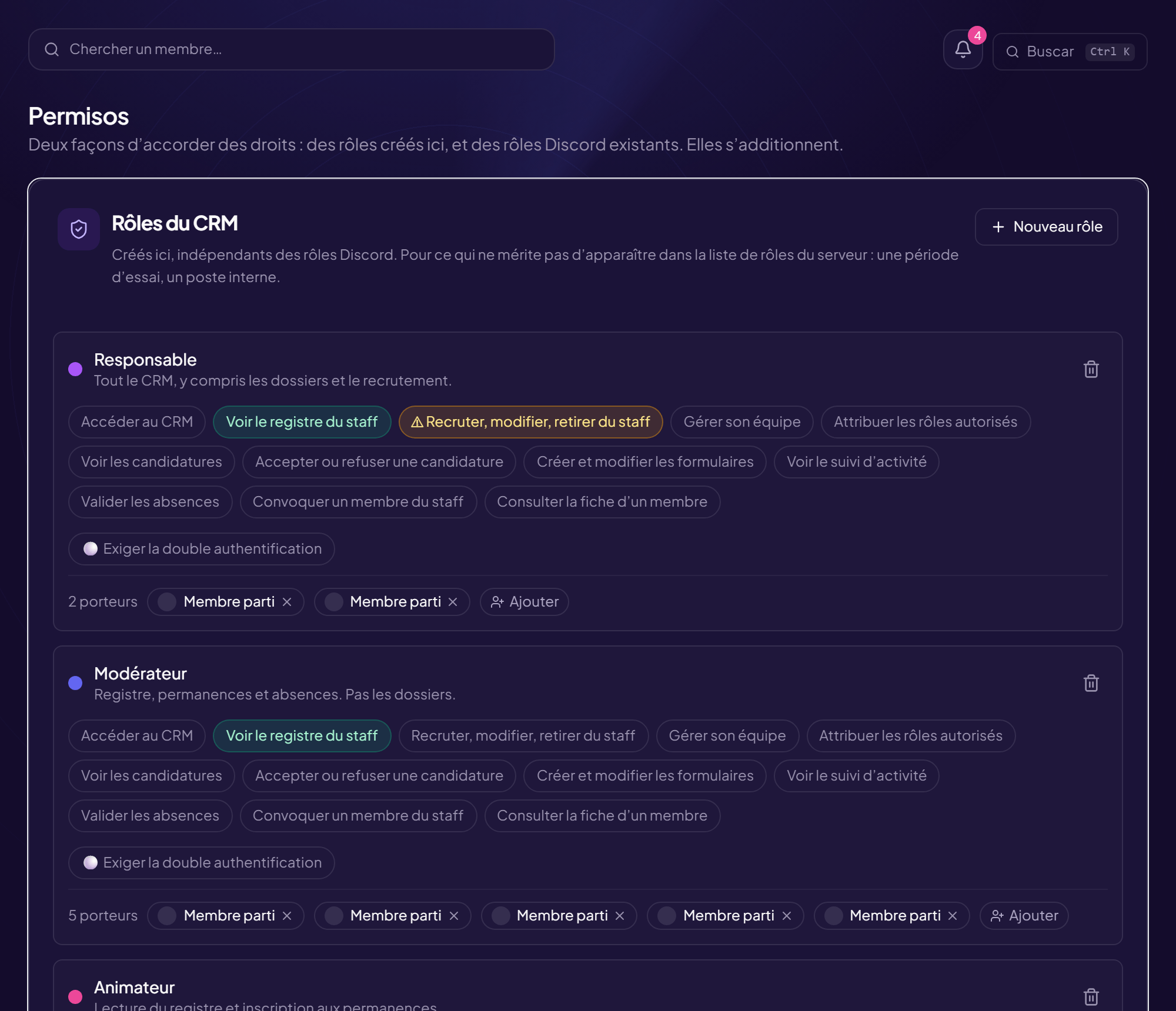
La forma duradera de dar acceso a tu equipo: todos los que tengan un rol de Discord determinado entran automáticamente en el CRM, y salen cuando pierden el rol. Se hace una sola vez.
Hay que ser administrador del servidor. Si no, la página es de solo lectura.
Vincular un rol
- Abre la página Permisos Menú Permisos del CRM, tarjeta Roles de Discord vinculados al CRM.
- Haz clic en «Vincular un rol»
- Elige el «Rol de Discord que vincular al CRM» Lista «Elegir un rol…».
- Haz clic en «Vincular este rol» Recibe únicamente el permiso «Acceder al CRM». Los demás los marcas después: conceder permisos que nadie ha pedido es la mejor manera de olvidar alguno.
- Marca los permisos que quieras Consulta la lista de permisos.
- Ajusta el «Rango mostrado» y «Adscribir al equipo» El rango es el título que se muestra en el registro (Moderador, Animador…). La adscripción coloca automáticamente a quienes tienen el rol en el equipo elegido (o Ninguno).
Mientras no haya ningún rol vinculado
«Ningún rol vinculado»: solo los administradores del servidor entran en el CRM.
Quitar un rol
- Haz clic en «Quitar» en la línea del rol
- Lee «¿Quitar este rol del CRM?» Las personas que lo tienen pierden de inmediato los accesos que les daba. Su ficha en el registro se conserva.
- Confirma con «Quitar el rol»
El rol debe existir ya en Discord
Créalo primero en Discord (Ajustes del servidor › Roles) y dáselo a los miembros del equipo; luego vincúlalo aquí.
¿Sigues bloqueado?
Contacta con el soporte indicando el título de esta ficha, el paso en el que te has bloqueado y lo que ves en pantalla.
Contactar con el soporte Más fichas: Permisos y rolesÚltima comprobación: 13 de noviembre de 2026.