 OriusBotCentro de ayuda
¿Cómo crear un rol propio del CRM (plantillas: Moderador, Reclutador, En prueba…)?
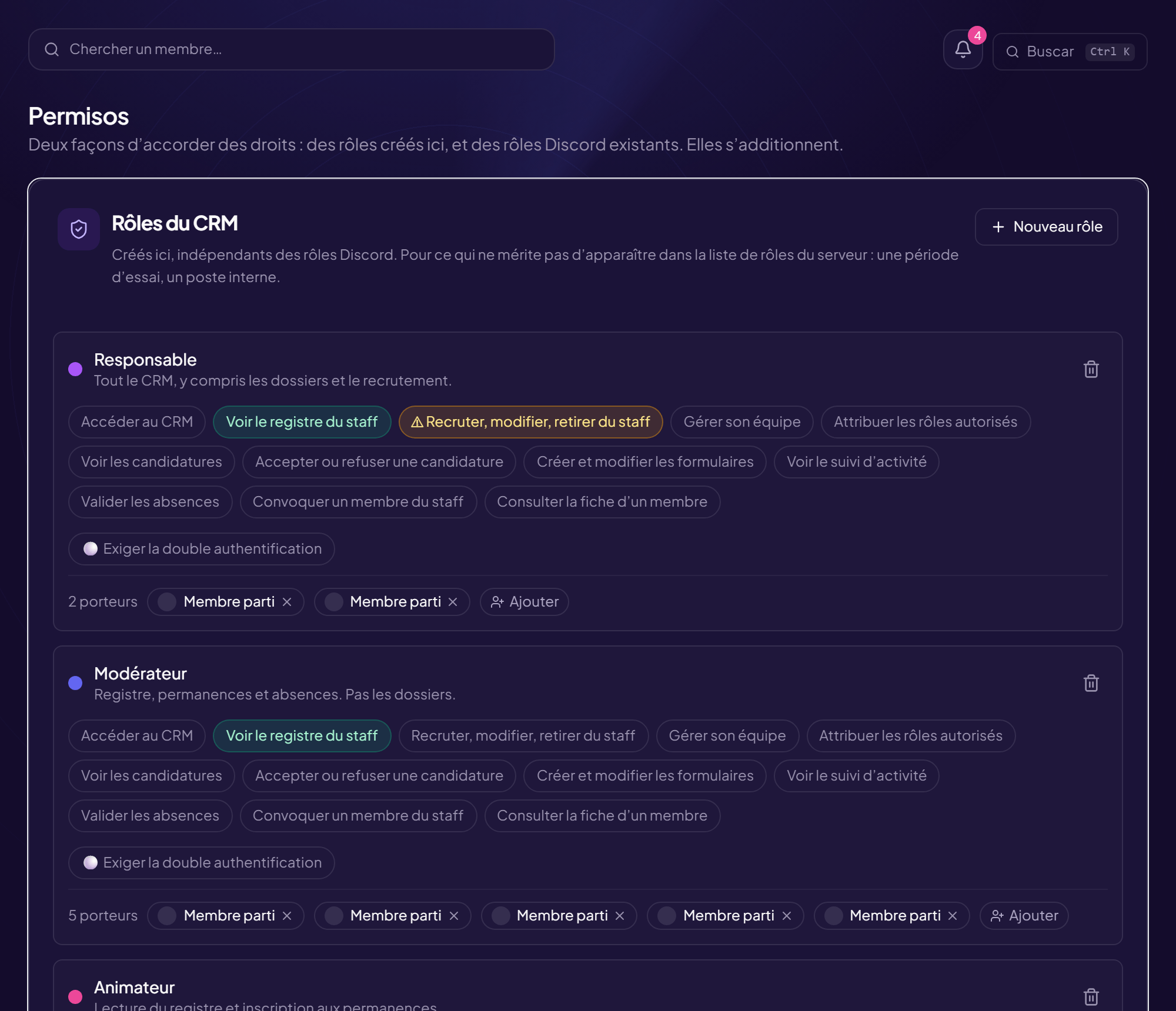
Un rol del CRM se crea aquí, independiente de los roles de Discord. Sirve para lo que no merece aparecer en la lista de roles del servidor: un periodo de prueba, un puesto interno. Solo un administrador puede crearlos.
Crear un rol
- Abre la página Permisos Menú Permisos del CRM.
- Haz clic en «Nuevo rol»
- (Recomendado) Haz clic en «Partir de una plantilla»
| Plantilla | Para quién |
|---|---|
| Animador | Da vida al servidor, no modera. |
| Moderador | Atiende a los miembros y los reportes. |
| Moderador en prueba | Periodo de prueba: observa, no decide. |
| Responsable | Gestiona un equipo, sus ausencias y sus citaciones. |
| Reclutador | Abre las campañas y trata las candidaturas. |
- Rellena «Nombre del rol» (obligatorio) y «Para qué sirve este rol»
- Marca los «Permisos concedidos» Recuerda: sin «Acceder al CRM», este rol no abrirá nada.
- Haz clic en «Crear el rol»
Gestionar los titulares
Cada rol indica su número de titulares. Para añadir: escribe un apodo en Buscar por apodo… y luego Añadir. Para quitar: Quitar. Los roles del CRM y los roles de Discord se suman.
Exigir la autenticación en dos pasos
La casilla Exigir la autenticación en dos pasos impone una identidad confirmada para las acciones sensibles de este rol. Consulta la ficha 2FA.
Eliminar un rol
Eliminar el rol y luego confirmación: sus titulares pierden de inmediato los permisos que les daba. Su ficha en el registro y sus demás roles se conservan. Sin roles del CRM: los permisos vienen únicamente de los roles de Discord vinculados.
¿Sigues bloqueado?
Contacta con el soporte indicando el título de esta ficha, el paso en el que te has bloqueado y lo que ves en pantalla.
Contactar con el soporte Más fichas: Permisos y rolesÚltima comprobación: 13 de noviembre de 2026.