 OriusBotCentre d’aide
Comment utiliser le registre du staff (page Équipe) et y ajouter quelqu’un ?
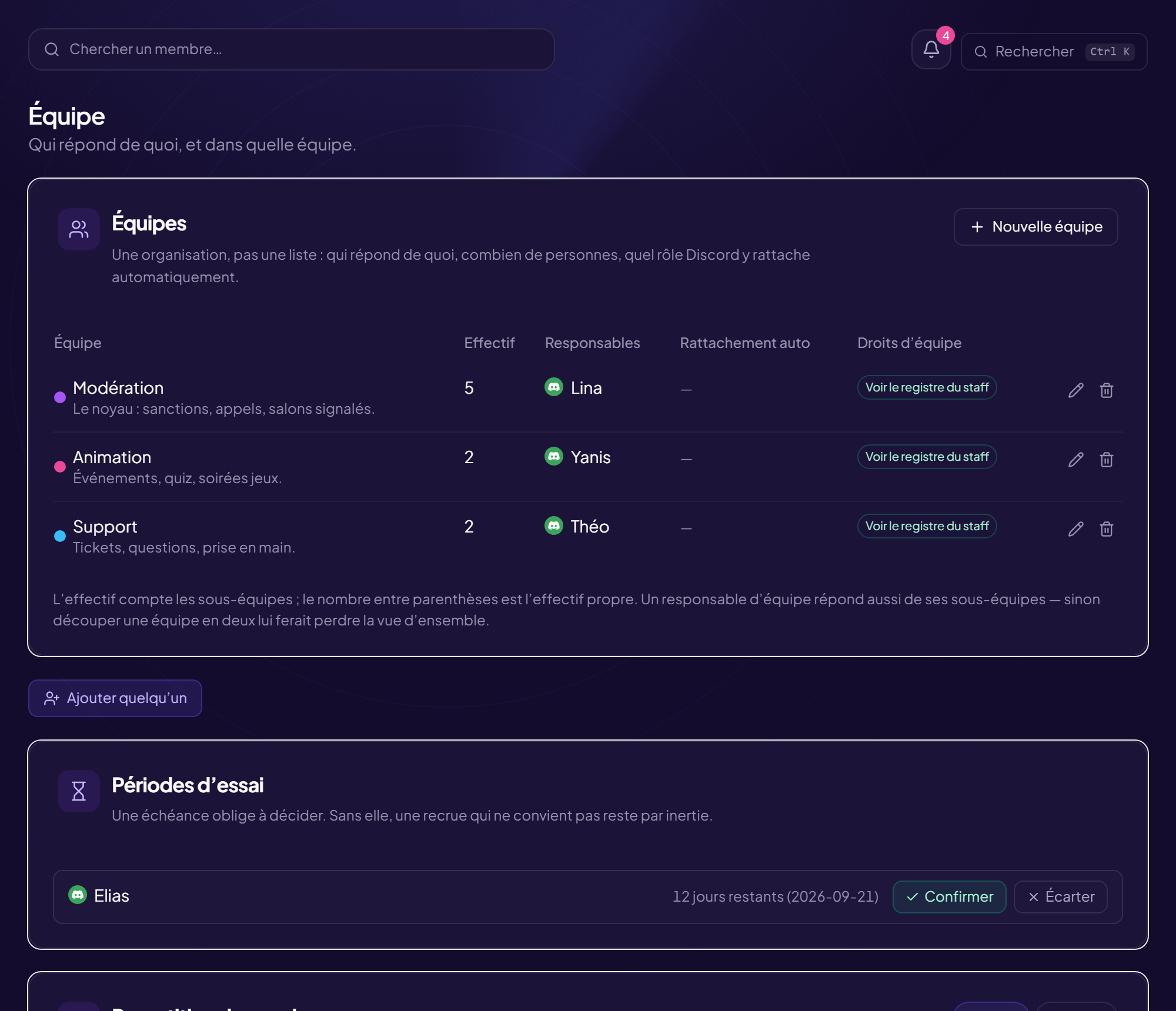
La page Équipe est le registre du staff : qui est staff, depuis quand, dans quelle équipe. Les départs restent visibles : c’est l’intérêt d’un registre. Elle demande le droit « Voir le registre du staff ».
Deux façons de remplir le registre
| Façon | Comment |
|---|---|
| Relier un rôle Discord | Tout le monde qui porte ce rôle entre automatiquement, et en sort quand il le perd. C’est la façon durable, à faire une fois dans « Droits » (voir la fiche). |
| Ajouter à la main | Pour quelqu’un qui n’a pas encore le rôle, ou pour démarrer tout de suite. Réservé à qui peut gérer le staff. |
Ajouter quelqu’un à la main
- Cliquez sur « Ajouter quelqu’un au staff »
- Dans « Qui ? », cherchez la personne par son pseudonyme
- Choisissez l’« Équipe »
- (Optionnel) Écrivez le « Grade » Par exemple Modérateur, Animateur.
- Cliquez sur « Ajouter au staff »
Entrer au registre ne donne aucun droit
Les droits viennent du rôle Discord relié, ou de l’équipe. Voir l’onglet « Droits ».
Lire et utiliser la page
- Affichage : Tableau (colonnes par équipe) ou Registre (liste).
- Chaque ligne indique le Grade, l’Équipe (« Sans équipe » si aucune), la date d’arrivée (« depuis le … ») et une Note interne, enregistrée à la sortie du champ.
- Changer quelqu’un d’équipe (vue Tableau) : tirez sa carte d’une colonne à l’autre. Sans le droit « Gérer les équipes », la vue est en lecture seule.
- Anciens du staff : conservés volontairement. Le jour où l’on se demande qui a fait quoi, une fiche supprimée ne répond pas.
Toujours bloqué ?
Contactez le support en indiquant le titre de cette fiche, l’étape où vous êtes bloqué et ce que vous voyez à l’écran.
Contacter le support Autres fiches : Équipe et organisationDernière vérification : 13 novembre 2026.