 OriusBotCentre d’aide
Comment modérer automatiquement mon chat Twitch (liens, majuscules, répétitions, toxicité) ?
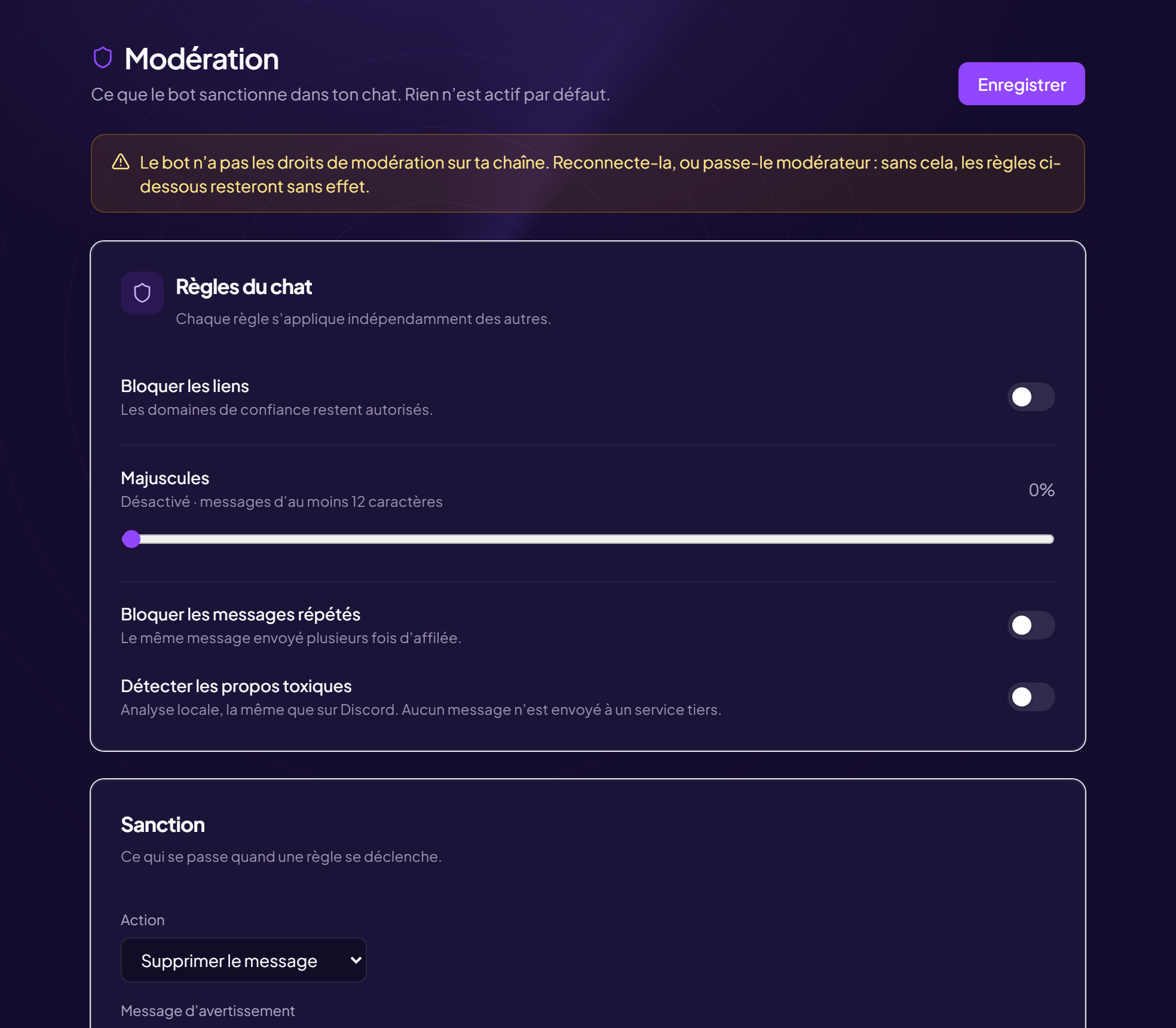
La page Modération de l’espace Twitch règle ce que le bot sanctionne dans votre chat. Rien n’est actif par défaut.
Le bot doit avoir les droits de modération
S’il ne les a pas, un message le signale et les règles resteront sans effet. Reconnectez votre chaîne, ou passez-le modérateur sur Twitch. Voir Faire rejoindre le bot sur ma chaîne.
Les règles du chat
Chaque règle s’applique indépendamment des autres.
| Règle | Effet |
|---|---|
| Bloquer les liens | Supprime les messages avec un lien. Les domaines tolérés (séparés par des virgules, sous-domaines compris) restent autorisés. |
| Majuscules | Agit au-delà d’un pourcentage de majuscules (seuil réglable), sur les messages d’une certaine longueur minimale. |
| Bloquer les messages répétés | Le même message envoyé plusieurs fois d’affilée. |
| Détecter les propos toxiques | Analyse locale, la même que sur Discord. Aucun message n’est envoyé à un service tiers. |
La sanction
- Choisissez l’« Action » Supprimer le message ou Exclure temporairement.
- Si vous excluez, réglez la « Durée (secondes) » 14 jours au maximum.
- Écrivez un « Message d’avertissement » Sanctionner sans rien dire laisse la personne recommencer sans comprendre : la page propose des variables (comme le pseudo) à insérer dans le texte.
Les exemptions
- Mes modérateurs : jamais sanctionnés par le bot.
- Mes abonnés : à manier avec prudence, un compte abonné peut aussi déraper.
- Vous, propriétaire de la chaîne, n’êtes jamais modéré.
Cliquez sur Enregistrer : « Modération enregistrée. Les nouvelles règles s’appliquent dans la minute. »
Toujours bloqué ?
Contactez le support en indiquant le titre de cette fiche, l’étape où vous êtes bloqué et ce que vous voyez à l’écran.
Contacter le support Autres fiches : NotificationsDernière vérification : 13 novembre 2026.