 OriusBotCentre d’aide
Comment créer une commande personnalisée pour mon chat Twitch ?
Une commande est un mot que vos spectateurs tapent dans le chat (par exemple !discord) et auquel le bot répond.
Créer une commande
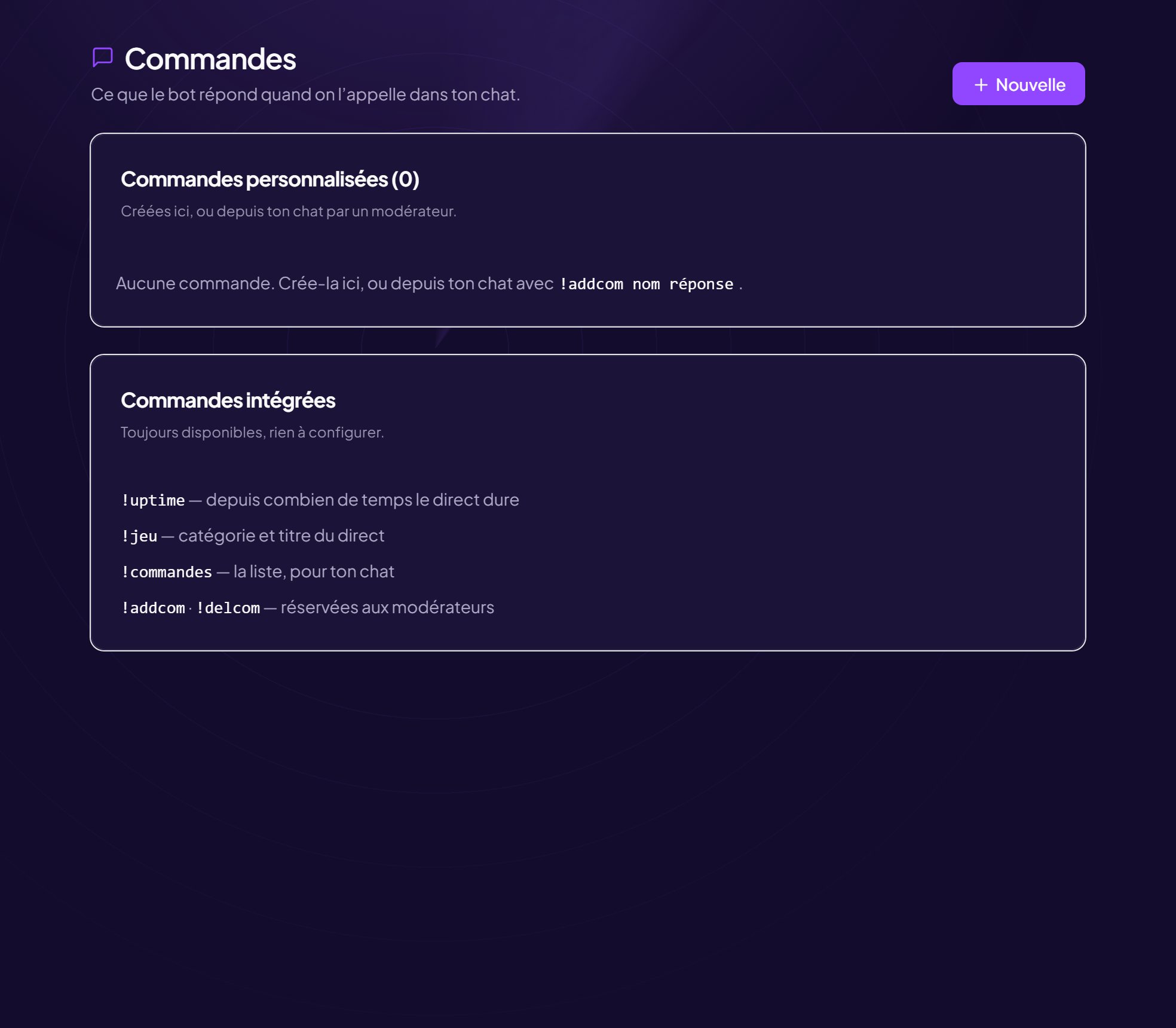
- Ouvrez la page Espace Twitch du panneau, menu Commandes (« Ce que le bot répond quand on l’appelle dans ton chat »).
- Cliquez sur « Nouvelle »
- Remplissez le formulaire « Nouvelle commande »
| Champ | Effet |
|---|---|
| Nom | Le mot à taper, sans le préfixe. Ex : discord pour !discord. |
| Qui peut l’utiliser | Cinq niveaux, chacun ouvre à tout ce qui est au-dessus (voir ci-dessous). |
| Pause (s) | Délai minimum, en secondes, entre deux utilisations. |
| Réponse | Le texte envoyé dans le chat. Des variables sont proposées sous le champ. |
- Cliquez sur « Enregistrer » Message : « Commande enregistrée. Elle est active dans la minute. »
Qui peut l’utiliser
| Niveau | Qui peut la lancer |
|---|---|
| Tout le chat | N’importe qui dans le chat. |
| Abonnés et au-dessus | Les abonnés, les VIP, votre staff et vous. |
| VIP et au-dessus | Les VIP, votre staff et vous. |
| Ton staff (modérateurs et toi) | Vos modérateurs et vous. Personne d’autre. |
| Toi seul | Vous seul. Même vos modérateurs ne l’auront pas. |
Depuis le chat
Un modérateur peut aussi créer une commande directement dans le chat, avec le format nom réponse (la page affiche l’exemple exact avec votre préfixe). Les commandes créées apparaissent dans la liste « Commandes personnalisées ».
Modifier, supprimer, comprendre la liste
- Chaque ligne affiche le nombre d’appels. Modifier et Supprimer sont à droite (une confirmation est demandée).
- Une commande « désactivée » est indiquée.
- Si une commande ne se déclenche pas, la page dit pourquoi : son nom est déjà celui d’une commande intégrée. Coupez l’intégrée dans « Commandes intégrées », ou renommez la vôtre.
Les commandes intégrées
Toujours disponibles, rien à configurer : la durée du direct (uptime), la catégorie et le titre du direct, la liste des commandes, et l’ajout de commandes réservé aux modérateurs.
Toujours bloqué ?
Contactez le support en indiquant le titre de cette fiche, l’étape où vous êtes bloqué et ce que vous voyez à l’écran.
Contacter le support Autres fiches : NotificationsDernière vérification : 13 novembre 2026.