 OriusBotCentro de ajuda
Como criar um comando personalizado para o meu chat da Twitch?
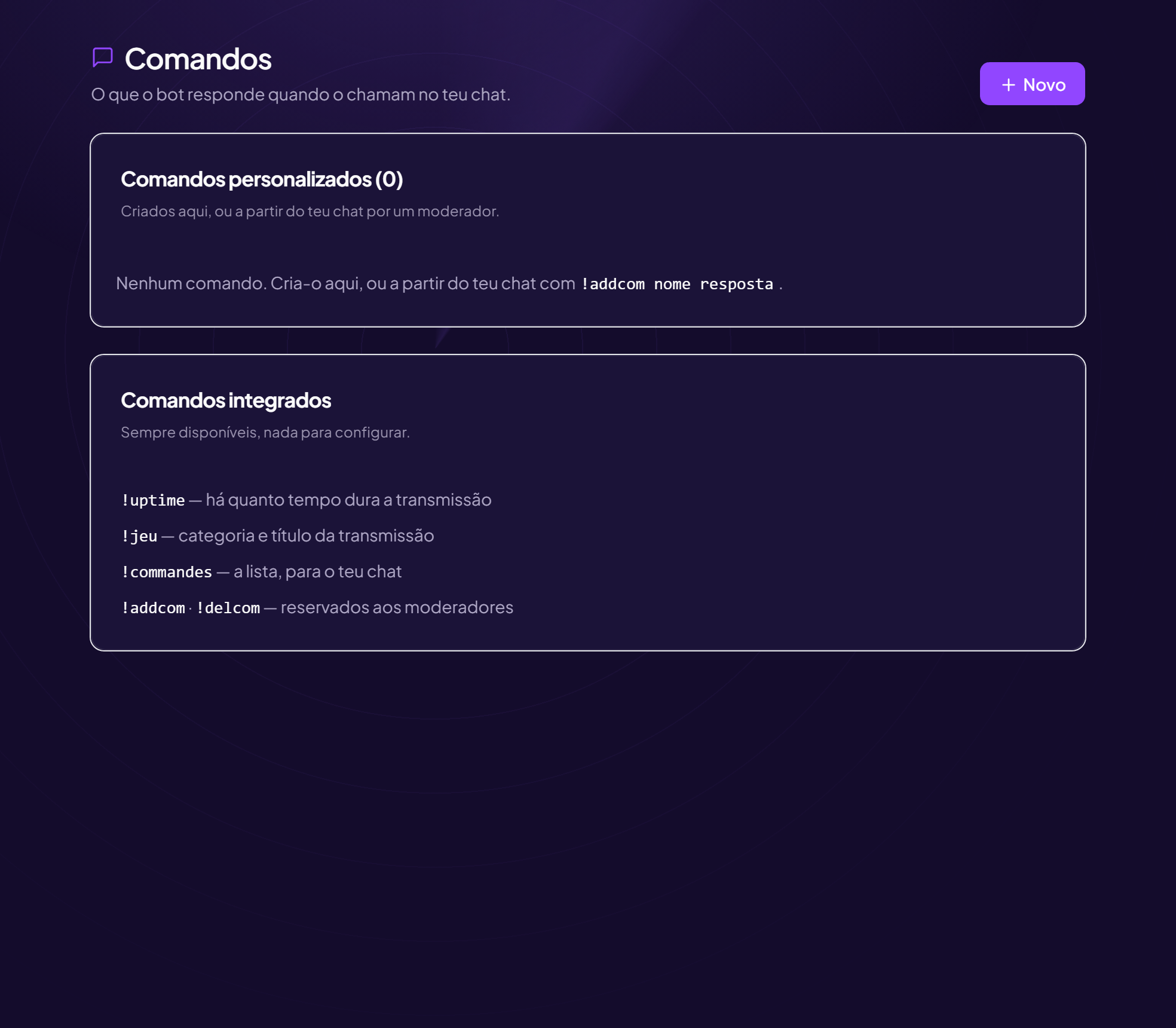
Um comando é uma palavra que os seus espectadores digitam no chat (por exemplo !discord) e à qual o bot responde.
Criar um comando
- Abra a página Espaço Twitch do painel, menu Comandos (“O que o bot responde quando é chamado no seu chat”).
- Clique em “Novo”
- Preencha o formulário “Novo comando”
| Campo | Efeito |
|---|---|
| Nome | A palavra a digitar, sem o prefixo. Ex.: discord para !discord. |
| Quem pode usar | Cinco níveis, cada um libera para tudo o que está acima (veja abaixo). |
| Intervalo (s) | Tempo mínimo, em segundos, entre dois usos. |
| Resposta | O texto enviado no chat. Algumas variáveis são sugeridas abaixo do campo. |
- Clique em “Salvar” Mensagem: “Comando salvo. Ele fica ativo em até um minuto.”
Quem pode usar
| Nível | Quem pode executar |
|---|---|
| Todo o chat | Qualquer pessoa no chat. |
| Inscritos e acima | Os inscritos, os VIPs, a sua equipe e você. |
| VIPs e acima | Os VIPs, a sua equipe e você. |
| Sua equipe (moderadores e você) | Os seus moderadores e você. Mais ninguém. |
| Só você | Somente você. Nem os seus moderadores terão acesso. |
Pelo chat
Um moderador também pode criar um comando diretamente no chat, no formato nome resposta (a página mostra o exemplo exato com o seu prefixo). Os comandos criados aparecem na lista “Comandos personalizados”.
Editar, excluir, entender a lista
- Cada linha mostra o número de chamadas. Editar e Excluir ficam à direita (uma confirmação é pedida).
- Um comando “desativado” é indicado.
- Se um comando não dispara, a página explica o motivo: o nome dele já é o de um comando integrado. Desative o integrado em “Comandos integrados”, ou renomeie o seu.
Os comandos integrados
Sempre disponíveis, nada a configurar: a duração da live (uptime), a categoria e o título da live, a lista de comandos e a adição de comandos reservada aos moderadores.
Ainda com problemas?
Fale com o suporte indicando o título desta ficha, o passo em que ficou bloqueado e o que vê no tela.
Falar com o suporte Mais fichas: NotificaçõesÚltima verificação: 13 de novembro de 2026.