 OriusBotCentro de ayuda
¿Cómo creo un comando personalizado para mi chat de Twitch?
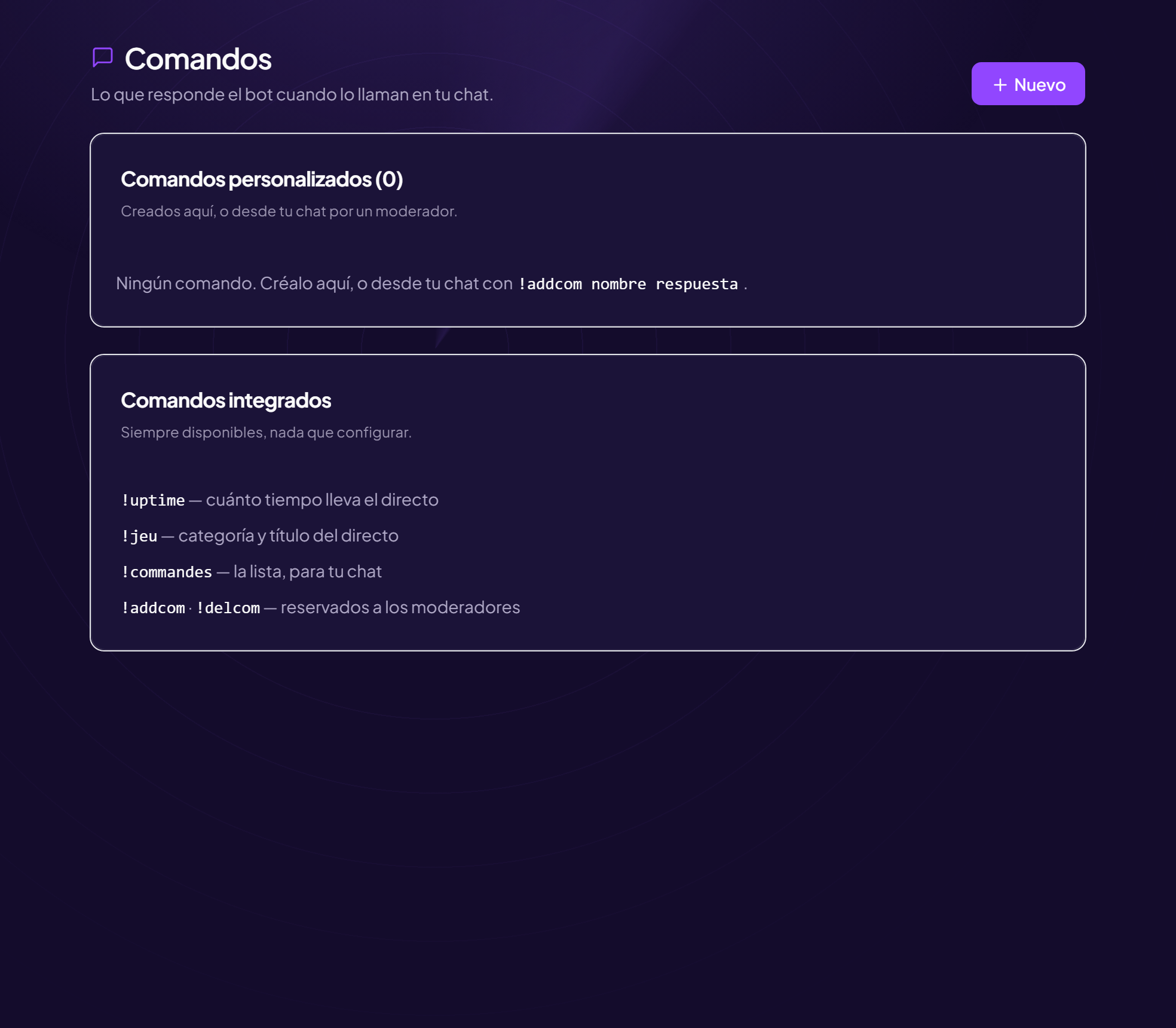
Un comando es una palabra que tus espectadores escriben en el chat (por ejemplo !discord) y a la que el bot responde.
Crear un comando
- Abre la página Espacio de Twitch del panel, menú Comandos («Lo que responde el bot cuando lo llaman en tu chat»).
- Haz clic en «Nuevo»
- Rellena el formulario «Nuevo comando»
| Campo | Efecto |
|---|---|
| Nombre | La palabra que hay que escribir, sin el prefijo. Ej.: discord para !discord. |
| Quién puede usarlo | Cinco niveles, cada uno abre el acceso a todo lo que está por encima (ver más abajo). |
| Pausa (s) | Retraso mínimo, en segundos, entre dos usos. |
| Respuesta | El texto enviado al chat. Bajo el campo se ofrecen algunas variables. |
- Haz clic en «Guardar» Mensaje: «Comando guardado. Estará activo en un minuto».
Quién puede usarlo
| Nivel | Quién puede lanzarlo |
|---|---|
| Todo el chat | Cualquiera en el chat. |
| Suscriptores y superiores | Los suscriptores, los VIP, tu staff y tú. |
| VIP y superiores | Los VIP, tu staff y tú. |
| Tu staff (moderadores y tú) | Tus moderadores y tú. Nadie más. |
| Solo tú | Solo tú. Ni siquiera tus moderadores podrán. |
Desde el chat
Un moderador también puede crear un comando directamente en el chat, con el formato nom réponse (la página muestra el ejemplo exacto con tu prefijo). Los comandos creados aparecen en la lista «Comandos personalizados».
Modificar, eliminar, entender la lista
- Cada línea muestra el número de llamadas. Modificar y Eliminar están a la derecha (se pide confirmación).
- Un comando «desactivado» se indica como tal.
- Si un comando no se activa, la página dice por qué: su nombre ya es el de un comando integrado. Desactiva el integrado en «Comandos integrados» o renombra el tuyo.
Los comandos integrados
Siempre disponibles, sin nada que configurar: la duración del directo (uptime), la categoría y el título del directo, la lista de comandos y la adición de comandos reservada a los moderadores.
¿Sigues bloqueado?
Contacta con el soporte indicando el título de esta ficha, el paso en el que te has bloqueado y lo que ves en pantalla.
Contactar con el soporte Más fichas: NotificacionesÚltima comprobación: 13 de noviembre de 2026.