 OriusBotCentro de ayuda
¿Cómo hago que el bot OriusBot se una a mi canal de Twitch?
OriusBot también tiene un bot de chat para Twitch: comandos personalizados, mensajes recurrentes y moderación automática de tu chat. Se gestiona en un espacio dedicado del panel, separado del de los servidores de Discord.
Conectar mi canal
- Abre la página de inicio de sesión
oriusbot.com/login. - Elige «Un canal de Twitch» La página pregunta «¿Qué quieres administrar?». Elige la opción Un canal de Twitch.
- Haz clic en «Continuar con Twitch» La conexión pasa primero por tu cuenta de Discord y después vinculas tu canal.
- Autoriza en Twitch Mensaje de éxito: «Canal autorizado. El bot se une a tu chat en un minuto».
Si rechazas la autorización en Twitch, no se guarda nada («Autorización rechazada en Twitch»). Un enlace de autorización caducado muestra «Enlace de autorización caducado. Vuelve a empezar desde el principio».
Las tres condiciones para que el bot actúe
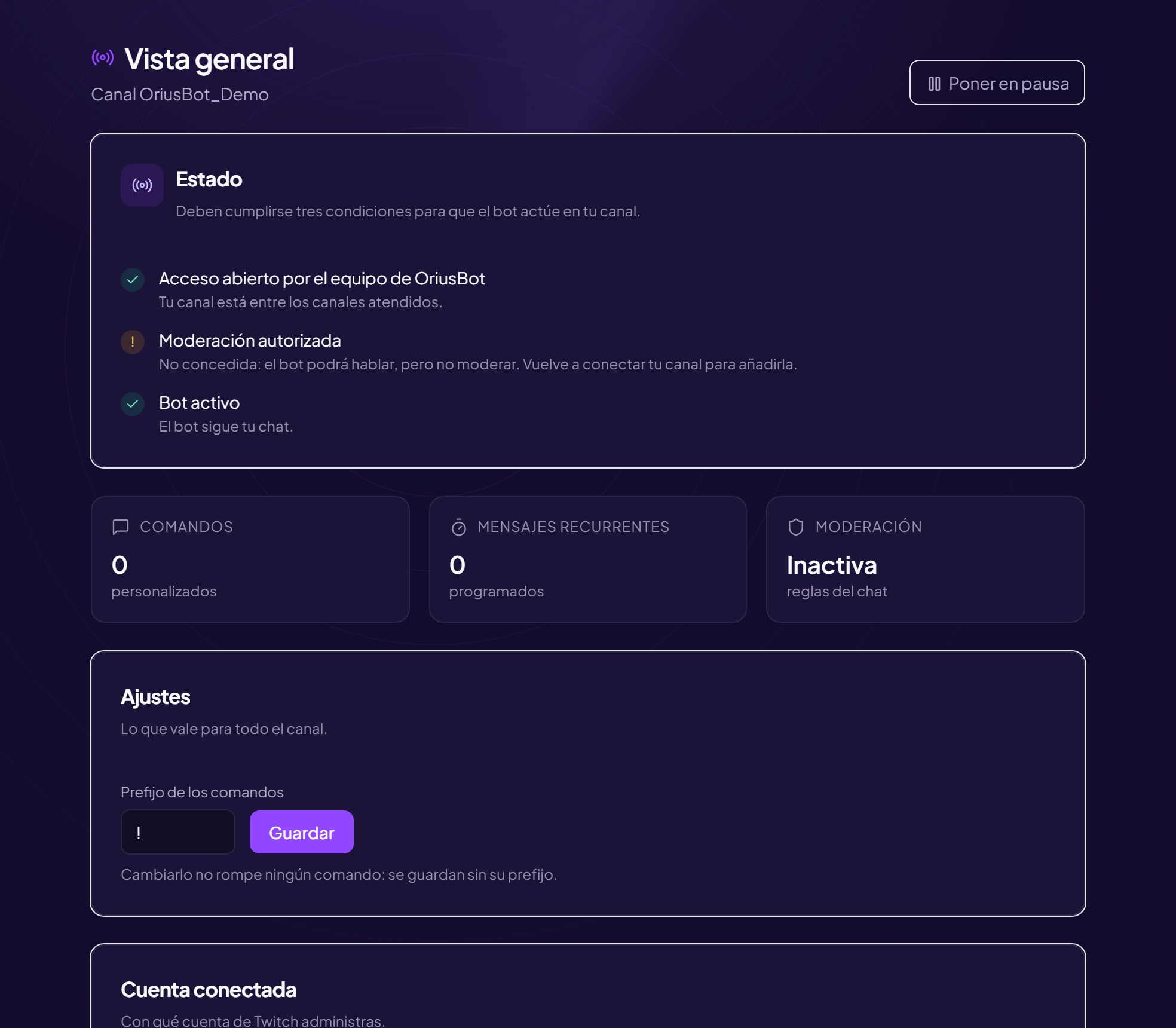
En la Vista general del espacio de Twitch, la tarjeta Estado enumera tres condiciones:
| Condición | Si no se cumple |
|---|---|
| Acceso abierto por el equipo de OriusBot | «En espera»: durante la beta, el acceso se abre manualmente. |
| Moderación autorizada | El bot podrá hablar pero no moderar. Vuelve a conectar tu canal para darle ese permiso (o hazlo moderador en Twitch). |
| Bot activo | Lo has puesto en pausa. |
Pausar, reactivar, cambiar el prefijo
- Poner en pausa: el bot deja de actuar, tu configuración se conserva. Reactivar lo vuelve a poner en marcha.
- Prefijo de los comandos (tarjeta Ajustes): el carácter que precede a un comando (por defecto
!). Cambiarlo no rompe ningún comando, porque se guardan sin su prefijo. - La tarjeta Cuenta conectada muestra tu identificador de Twitch; Gestionar las autorizaciones en Twitch abre los ajustes de Twitch.
El menú del espacio de Twitch contiene: Vista general, Comandos, Mensajes recurrentes, Moderación, Vinculación con Discord y Coach.
¿Sigues bloqueado?
Contacta con el soporte indicando el título de esta ficha, el paso en el que te has bloqueado y lo que ves en pantalla.
Contactar con el soporte Más fichas: NotificacionesÚltima comprobación: 13 de noviembre de 2026.