 OriusBotCentro de ayuda
¿Cómo anunciar un directo de Twitch en mi servidor de Discord?
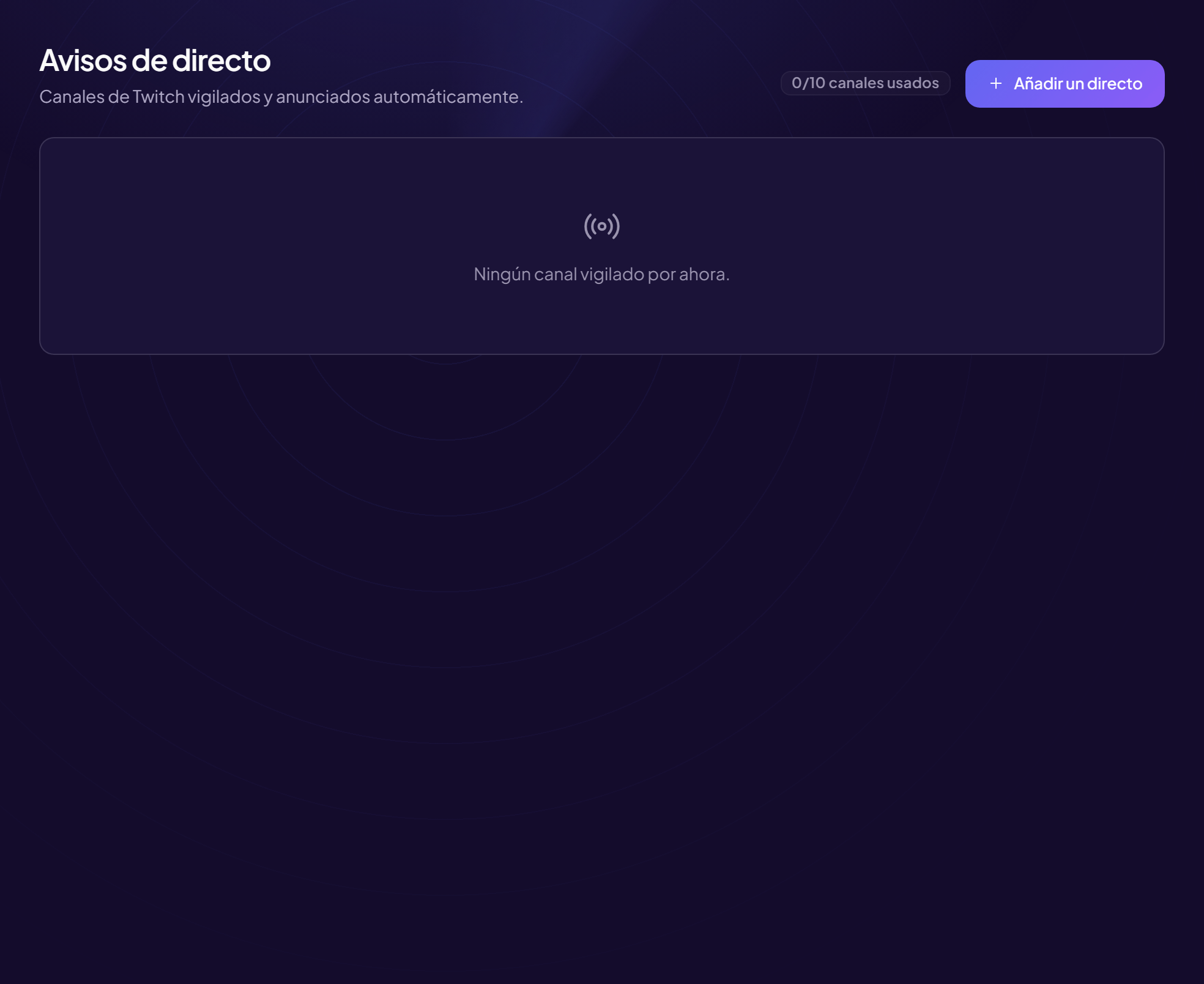
El bot vigila canales de Twitch y avisa a tu servidor en cuanto un canal empieza un directo.
Añadir un canal
- Abre la página Menú Notificaciones (sección del mismo nombre), pestaña Twitch (título: Avisos de directo).
- Haz clic en «Añadir un directo»
- Escribe el «Nombre del canal de Twitch»
Tal como aparece en su dirección. Ej.:
ninjaparatwitch.tv/ninja. El panel verifica el canal y muestra «Canal encontrado», o propone «¿Querías decir?» si no lo encuentra. - Elige el «Canal de anuncio»
Donde el bot avisa cuando empieza el directo. Ej.:
#lives. - (Opcional) Escribe el «Mensaje personalizado»
{channel}= nombre del canal,{url}= enlace del directo. Vacío = mensaje por defecto.
Ejemplo:🔴 ¡{channel} está en directo! Ven a saludar: {url} - (Opcional) Elige el «Rol a mencionar»
Los miembros de este rol reciben una notificación. Vacío = no se menciona a nadie. Ej.:
@Notif-lives. - Haz clic en «Guardar»
Seguir y quitar
La lista muestra el estado de cada canal (En directo o Desconectado) y la cuota usada («canales usados»). Quitar elimina la vigilancia. Sin canales: «Ningún canal vigilado por el momento».
El límite
Cuando se alcanza la cuota, el botón se sustituye por «Límite alcanzado — pásate a Pro para vigilar hasta 10 canales».
Un rol en lugar de @everyone
Crea un rol «Notif-lives» que cada uno coja en un selector de roles. Mencionar a todo el servidor en cada directo acaba haciendo que silencien las notificaciones.
¿Sigues bloqueado?
Contacta con el soporte indicando el título de esta ficha, el paso en el que te has bloqueado y lo que ves en pantalla.
Contactar con el soporte Más fichas: NotificacionesÚltima comprobación: 13 de noviembre de 2026.