 OriusBotCentro de ajuda
Como anunciar uma live da Twitch no meu servidor do Discord?
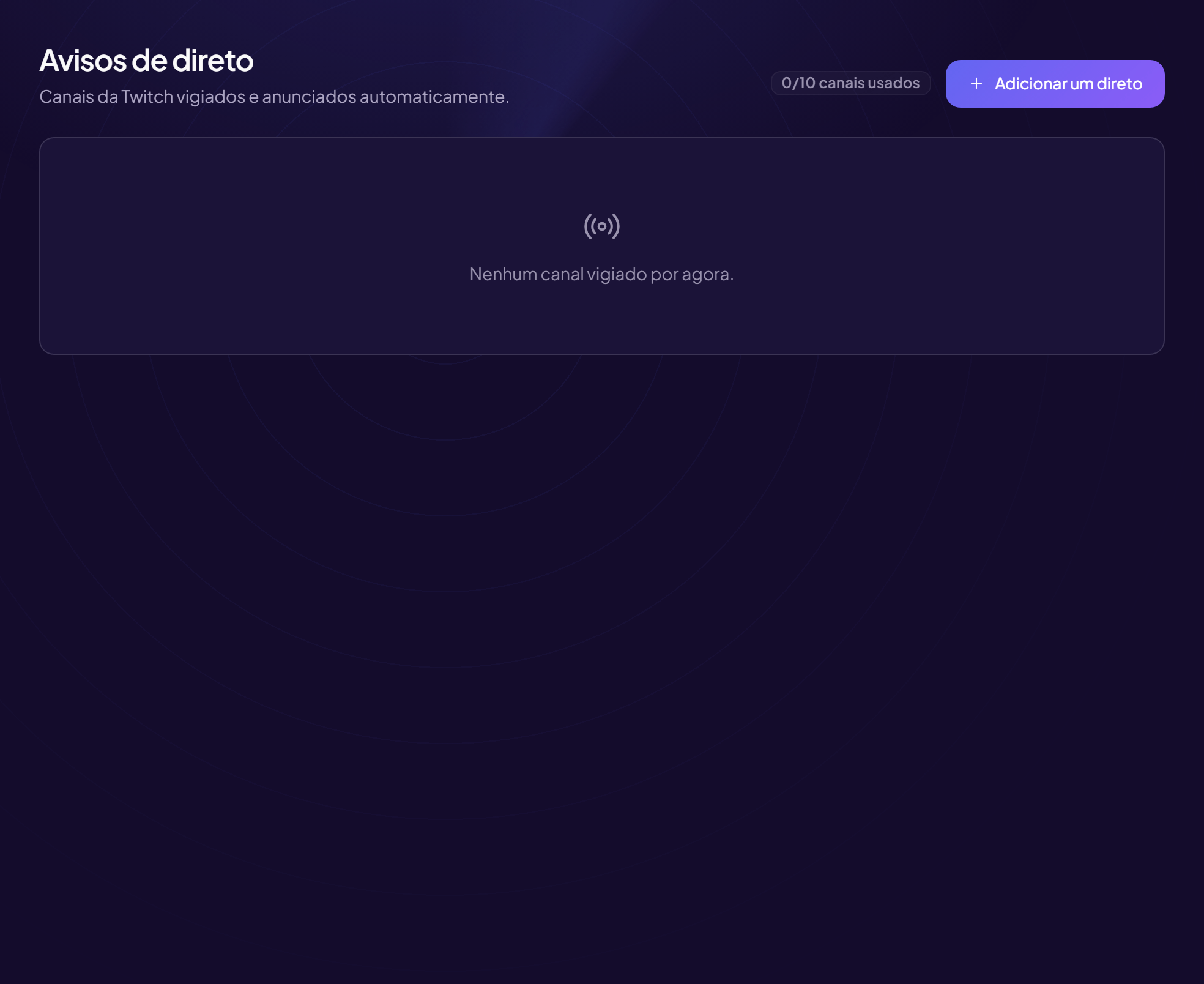
O bot monitora canais da Twitch e avisa o seu servidor assim que um canal entra ao vivo.
Adicionar um canal
- Abra a página Menu Notificações (seção de mesmo nome), aba Twitch (título: Notificações de live).
- Clique em « Adicionar um direto »
- Digite o « Nome do canal da Twitch »
Como aparece no endereço dele. Ex.:
ninjaparatwitch.tv/ninja. O painel verifica o canal e exibe « Canal encontrado », ou sugere « Querias dizer » se ele não for encontrado. - Escolha o « Canal de anúncio »
Onde o bot avisa quando a live começa. Ex.:
#lives. - (Opcional) Escreva a « Mensagem personalizada »
{channel}= nome do canal,{url}= link da live. Vazio = mensagem padrão.
Exemplo:🔴 {channel} est en live ! Viens dire bonjour : {url} - (Opcional) Escolha o « Cargo a mencionar »
Os membros desse cargo recebem uma notificação. Vazio = ninguém é mencionado. Ex.:
@Notif-lives. - Clique em « Guardar »
Acompanhar e remover
A lista mostra o estado de cada canal (Ao vivo ou Offline) e a cota usada (« canais usados »). Remover exclui o monitoramento. Sem canal: « Nenhum canal vigiado por agora ».
O limite
Quando a cota é atingida, o botão é substituído por « Limite atingido — passa ao Pro para seguires até 10 canais ».
Um cargo em vez de @everyone
Crie um cargo « Notif-lives » que cada um pega em um seletor de cargos. Mencionar o servidor inteiro a cada live acaba fazendo as pessoas silenciarem as notificações.
Ainda com problemas?
Fale com o suporte indicando o título desta ficha, o passo em que ficou bloqueado e o que vê no tela.
Falar com o suporte Mais fichas: NotificaçõesÚltima verificação: 13 de novembro de 2026.