 OriusBotCentre d’aide
Comment annoncer un live Twitch sur mon serveur Discord ?
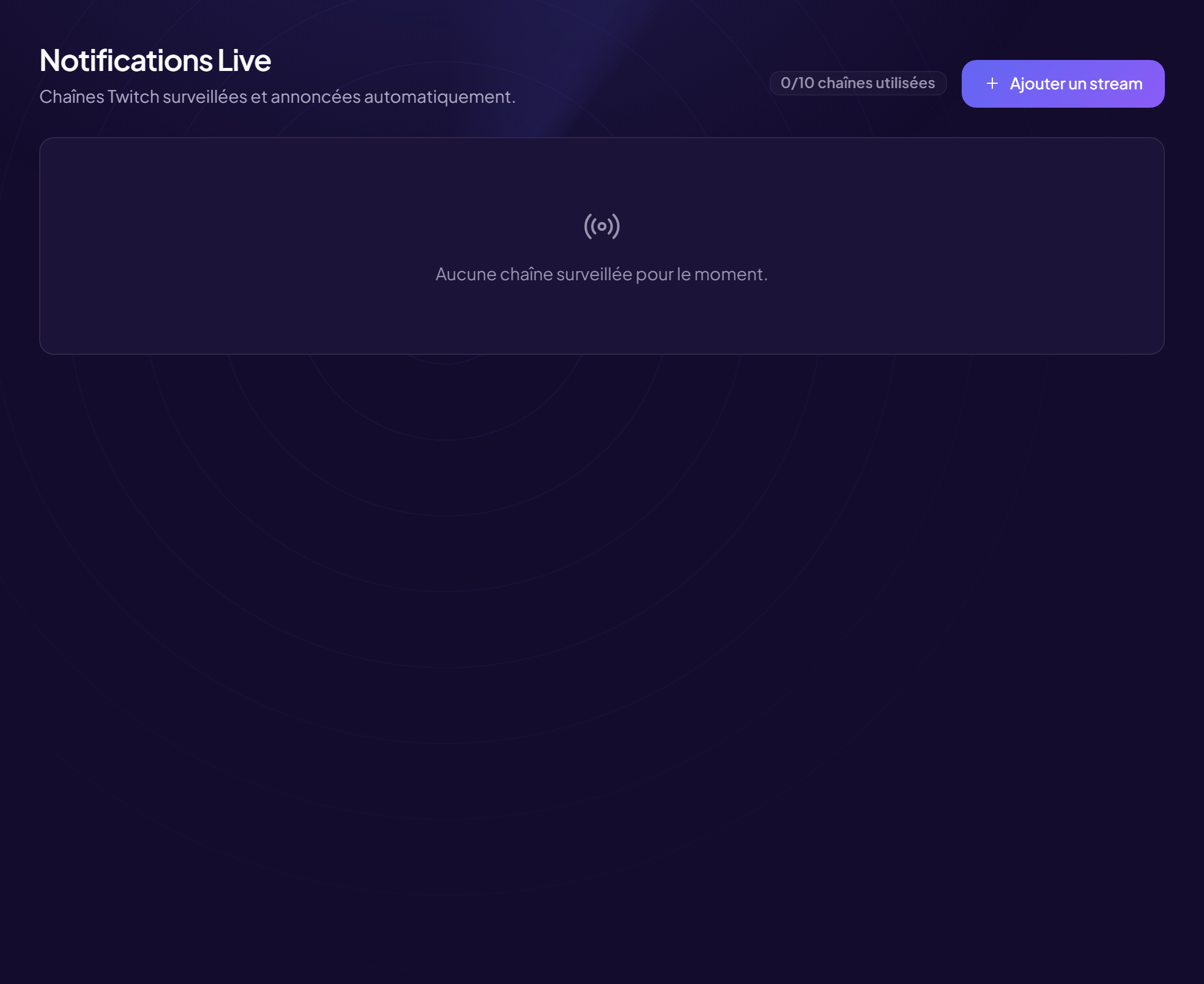
Le bot surveille des chaînes Twitch et prévient votre serveur dès qu’une chaîne passe en direct.
Ajouter une chaîne
- Ouvrez la page Menu Notifications (rubrique du même nom), onglet Twitch (titre : Notifications Live).
- Cliquez sur « Ajouter un stream »
- Tapez le « Nom de la chaîne Twitch »
Tel qu’il apparaît dans son adresse. Ex :
ninjapourtwitch.tv/ninja. Le panneau vérifie la chaîne et affiche « Chaîne trouvée », ou propose « Vouliez-vous dire » si elle est introuvable. - Choisissez le « Salon d’annonce »
Où le bot prévient quand le live démarre. Ex :
#lives. - (Optionnel) Écrivez le « Message personnalisé »
{channel}= nom de la chaîne,{url}= lien du live. Vide = message par défaut.
Exemple :🔴 {channel} est en live ! Viens dire bonjour : {url} - (Optionnel) Choisissez le « Rôle à mentionner »
Les membres de ce rôle reçoivent une notification. Vide = personne n’est mentionné. Ex :
@Notif-lives. - Cliquez sur « Enregistrer »
Suivre et retirer
La liste montre l’état de chaque chaîne (En direct ou Hors ligne) et le quota utilisé (« chaînes utilisées »). Retirer supprime la surveillance. Sans chaîne : « Aucune chaîne surveillée pour le moment ».
La limite
Quand le quota est atteint, le bouton est remplacé par « Limite atteinte — passe au Pro pour surveiller jusqu’à 10 chaînes ».
Un rôle plutôt que @everyone
Créez un rôle « Notif-lives » que chacun prend dans un sélecteur de rôles. Mentionner tout le serveur à chaque live finit par faire couper les notifications.
Toujours bloqué ?
Contactez le support en indiquant le titre de cette fiche, l’étape où vous êtes bloqué et ce que vous voyez à l’écran.
Contacter le support Autres fiches : NotificationsDernière vérification : 13 novembre 2026.