 OriusBotCentro de ayuda
¿Cómo modero automáticamente mi chat de Twitch (enlaces, mayúsculas, repeticiones, toxicidad)?
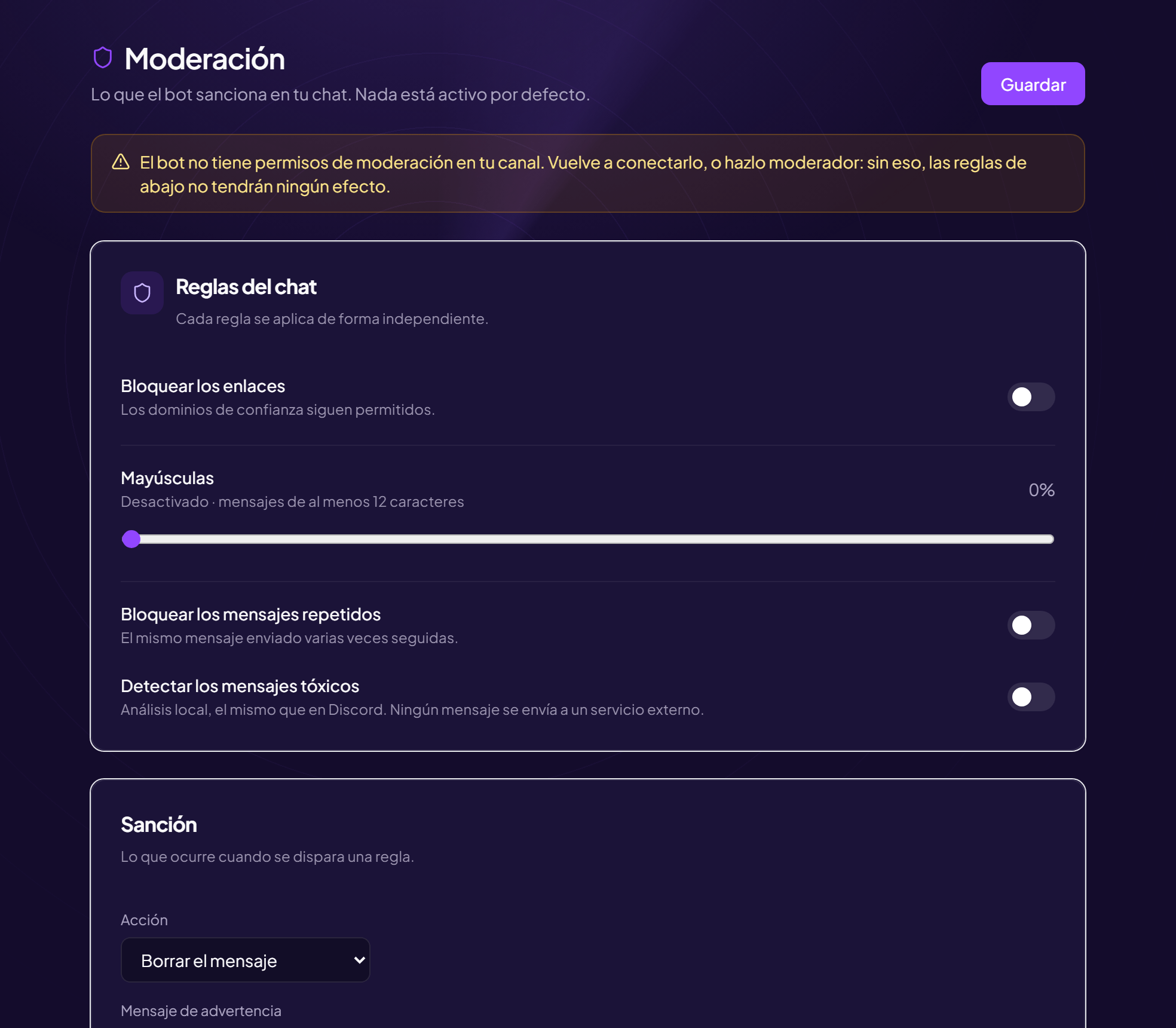
La página Moderación del espacio de Twitch ajusta lo que el bot sanciona en tu chat. Nada está activo por defecto.
El bot debe tener los permisos de moderación
Si no los tiene, un mensaje lo indica y las reglas quedarán sin efecto. Vuelve a conectar tu canal o hazlo moderador en Twitch. Consulta Hacer que el bot se una a mi canal.
Las reglas del chat
Cada regla se aplica independientemente de las demás.
| Regla | Efecto |
|---|---|
| Bloquear los enlaces | Borra los mensajes con un enlace. Los dominios permitidos (separados por comas, subdominios incluidos) siguen autorizados. |
| Mayúsculas | Actúa a partir de un porcentaje de mayúsculas (umbral ajustable), en mensajes de una longitud mínima determinada. |
| Bloquear los mensajes repetidos | El mismo mensaje enviado varias veces seguidas. |
| Detectar los comentarios tóxicos | Análisis local, el mismo que en Discord. Ningún mensaje se envía a un servicio de terceros. |
La sanción
- Elige la «Acción» Borrar el mensaje o Aislar temporalmente.
- Si aíslas, ajusta la «Duración (segundos)» 14 días como máximo.
- Escribe un «Mensaje de advertencia» Sancionar sin decir nada deja que la persona reincida sin entender: la página ofrece variables (como el apodo) para insertar en el texto.
Las exenciones
- Mis moderadores: nunca sancionados por el bot.
- Mis suscriptores: úsalo con prudencia, una cuenta suscrita también puede pasarse de la raya.
- Tú, como propietario del canal, nunca eres moderado.
Haz clic en Guardar: «Moderación guardada. Las nuevas reglas se aplican en un minuto».
¿Sigues bloqueado?
Contacta con el soporte indicando el título de esta ficha, el paso en el que te has bloqueado y lo que ves en pantalla.
Contactar con el soporte Más fichas: NotificacionesÚltima comprobación: 13 de noviembre de 2026.