Guía · 19 de agosto de 2026 · 5 min de lectura
CRM de staff en Discord: reclutar y gestionar tu equipo
Pasada la treintena de miembros activos, un equipo de moderación ya no se gestiona en un canal privado. Se acaba con una hoja de cálculo para el registro, un formulario de Google para las candidaturas y tres hilos para las vacaciones. Esta guía muestra cómo tenerlo todo en el mismo sitio — paso a paso, con capturas.
Contenido
- Antes de empezar
- 1. Vincular un rol de Discord
- 2. Organizar los equipos
- 3. Construir el formulario de reclutamiento
- 4. Declarar los puestos que hay que cubrir
- 5. Publicar y difundir
- 6. Leer las candidaturas
- 7. Proponer una entrevista
- 8. El periodo de prueba
- Y después, en el día a día
- Lo que hay que retener
Lo que tendrás al final
- Un registro del staff que se rellena solo desde los roles de Discord
- Un reclutamiento con formulario público, puestos y anuncio automático
- Un seguimiento de actividad, un planning y periodos de prueba que no se olvidan
Cuenta diez minutos para lo esencial. El resto se rellena sobre la marcha.
Antes de empezar
El CRM vive en el panel web, en /staff. Es un espacio separado del panel de
administración, y es deliberado: tus moderadores entran sin recibir el menor permiso de
administración en el servidor. El botón CRM del staff está ahí desde el panel de admin.
En la primera apertura todo está vacío. Es normal: todavía no hay nadie en el registro.
1. Vincular un rol de Discord
Es el gesto que abre el acceso a tu equipo, y solo se hace una vez. En la pestaña Derechos, elige un rol — «Moderador», por ejemplo — y marca lo que otorga. Un mismo rol puede llevar varios derechos.
Tres cosas conviene saberlas de entrada:
- Sin el derecho «Acceder al CRM», no se abre nada. El acceso se decide, no se deduce de otro permiso.
- Quien pierde su rol de Discord pierde sus derechos en la petición siguiente. No hay nada que acordarse de retirar.
- También puedes añadir a alguien a mano, en la pestaña Equipo, buscándolo por su apodo.
2. Organizar los equipos
El tablero de equipos responde a una pregunta que el registro no responde nunca: ¿cómo está repartido? Una columna corta se ve antes de haber leído un solo nombre. Se mueve a alguien arrastrando su tarjeta de una columna a otra.
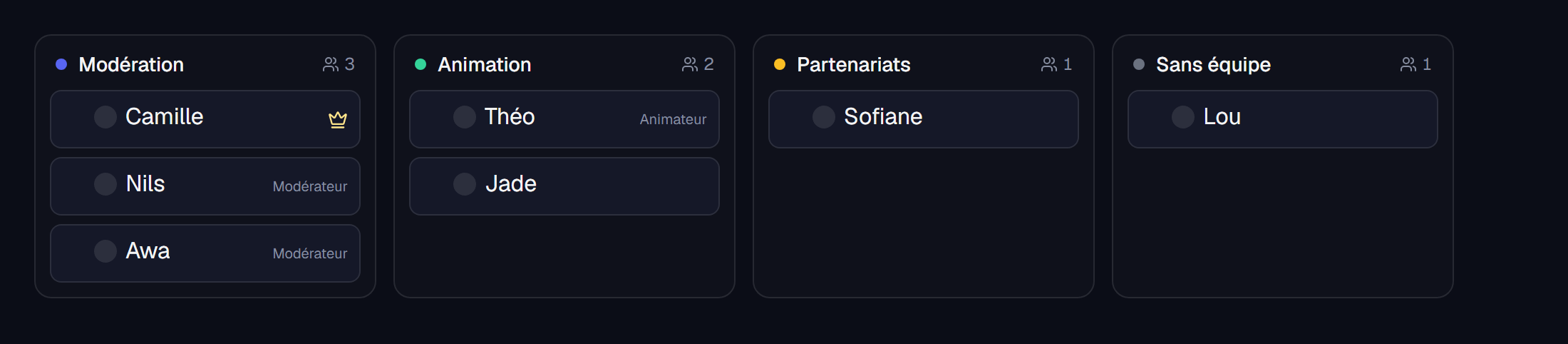
Un responsable de área solo ve y gestiona la suya. Es lo que permite delegar sin abrir todo el organigrama.
3. Construir el formulario de reclutamiento
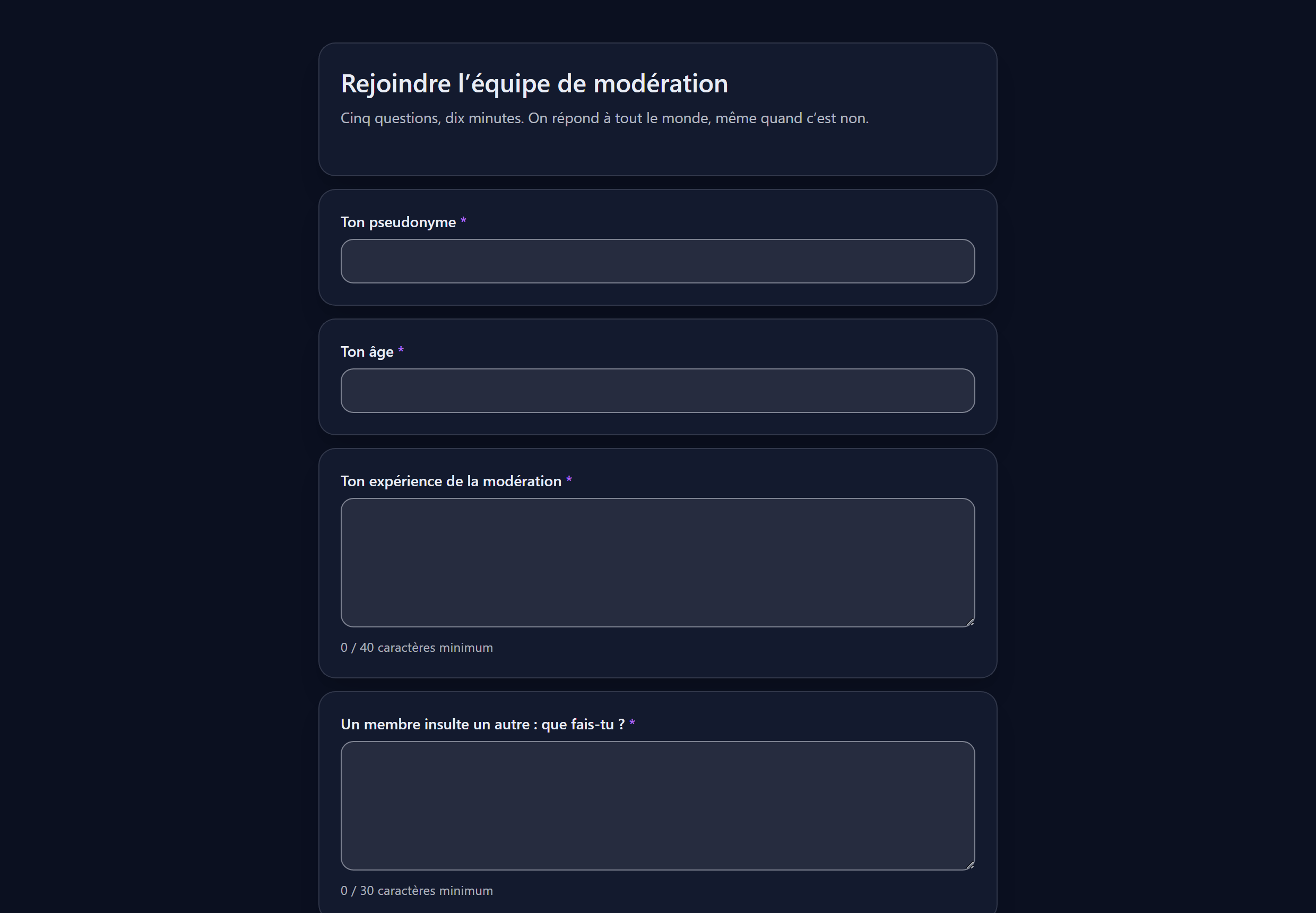
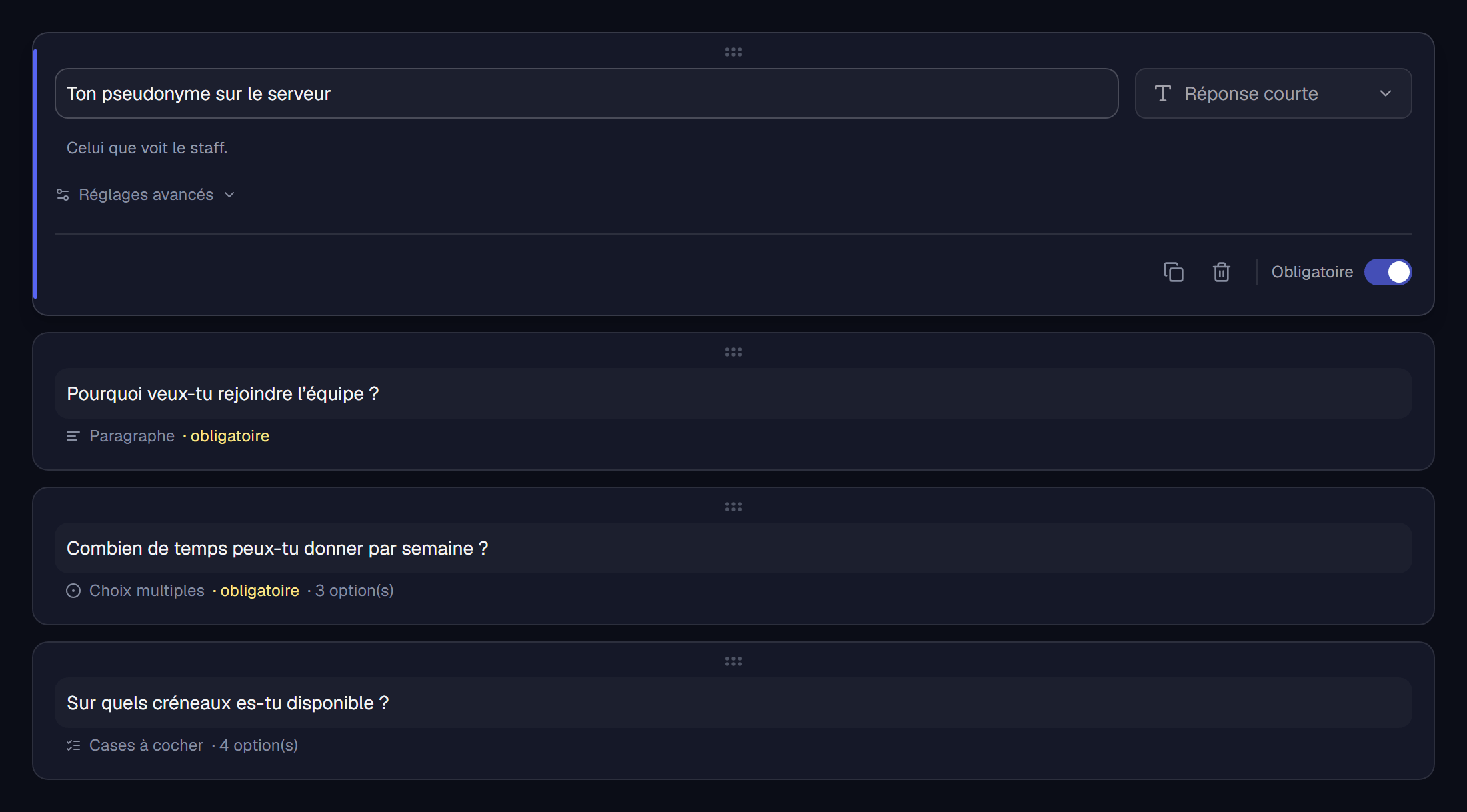
Pestaña Reclutamiento. El editor retoma a propósito los códigos de Google Forms: una tarjeta por pregunta, el tipo se elige a la derecha. Si ya has hecho uno en otro sitio, no tienes nada que reaprender.
4. Declarar los puestos que hay que cubrir
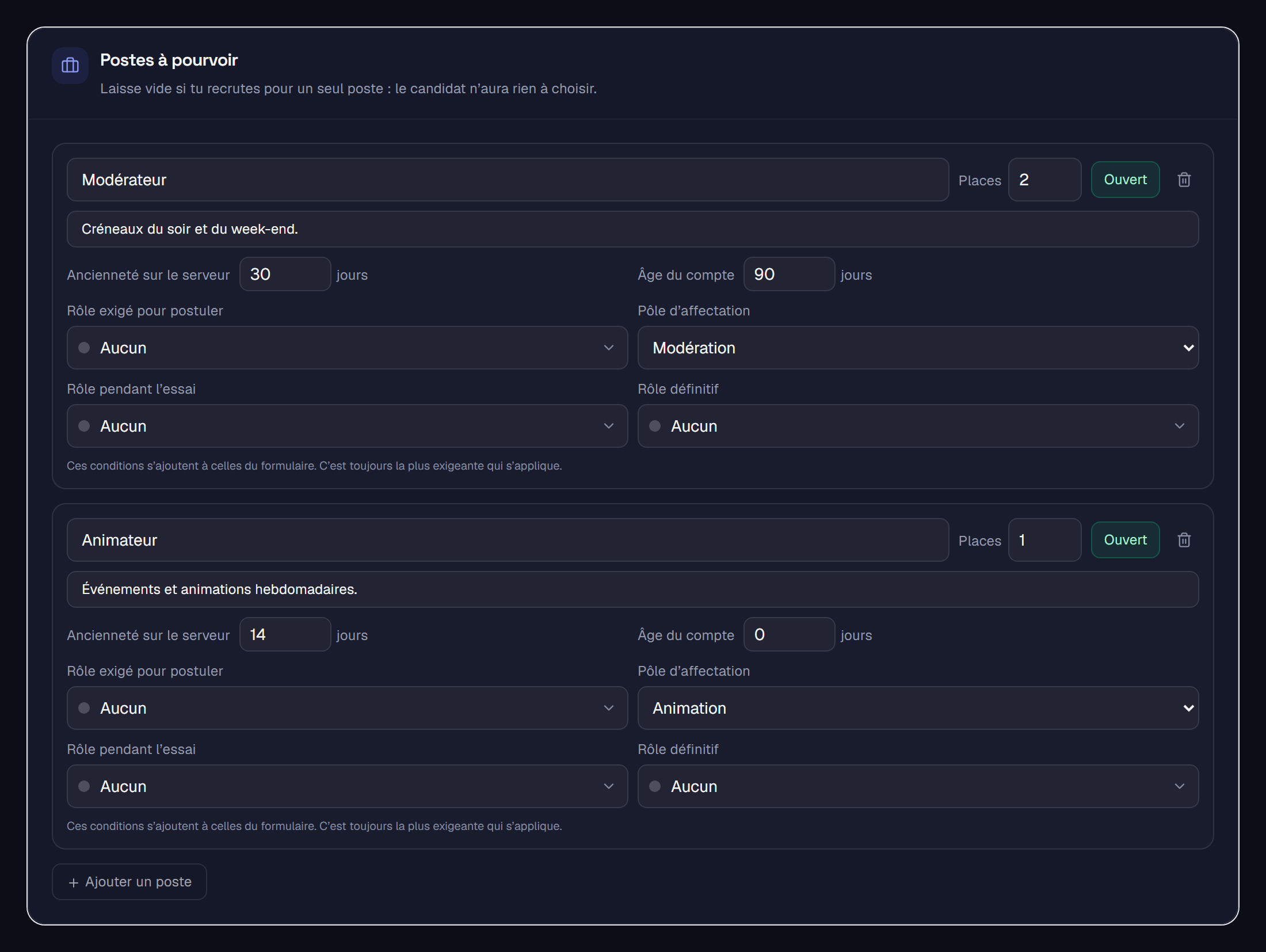
Un reclutamiento rara vez abre un solo puesto. En lugar de dos formularios — y por tanto dos enlaces y dos colas que seguir —, declara varios puestos en el mismo: el candidato elegirá el suyo.
Una regla que evita una trampa
Un puesto solo puede endurecer el requisito del formulario, nunca relajarlo. Si no, crear un puesto sin condición sortearía la regla del servidor — y es exactamente lo que se hace sin pensarlo.
5. Publicar y difundir
Elige el canal de anuncio y la forma del mensaje, y luego pon el formulario en abierto: el anuncio sale solo. Modificarlo después actualiza el mismo mensaje — no publica un segundo, y los candidatos nunca siguen un enlace caducado.

6. Leer las candidaturas
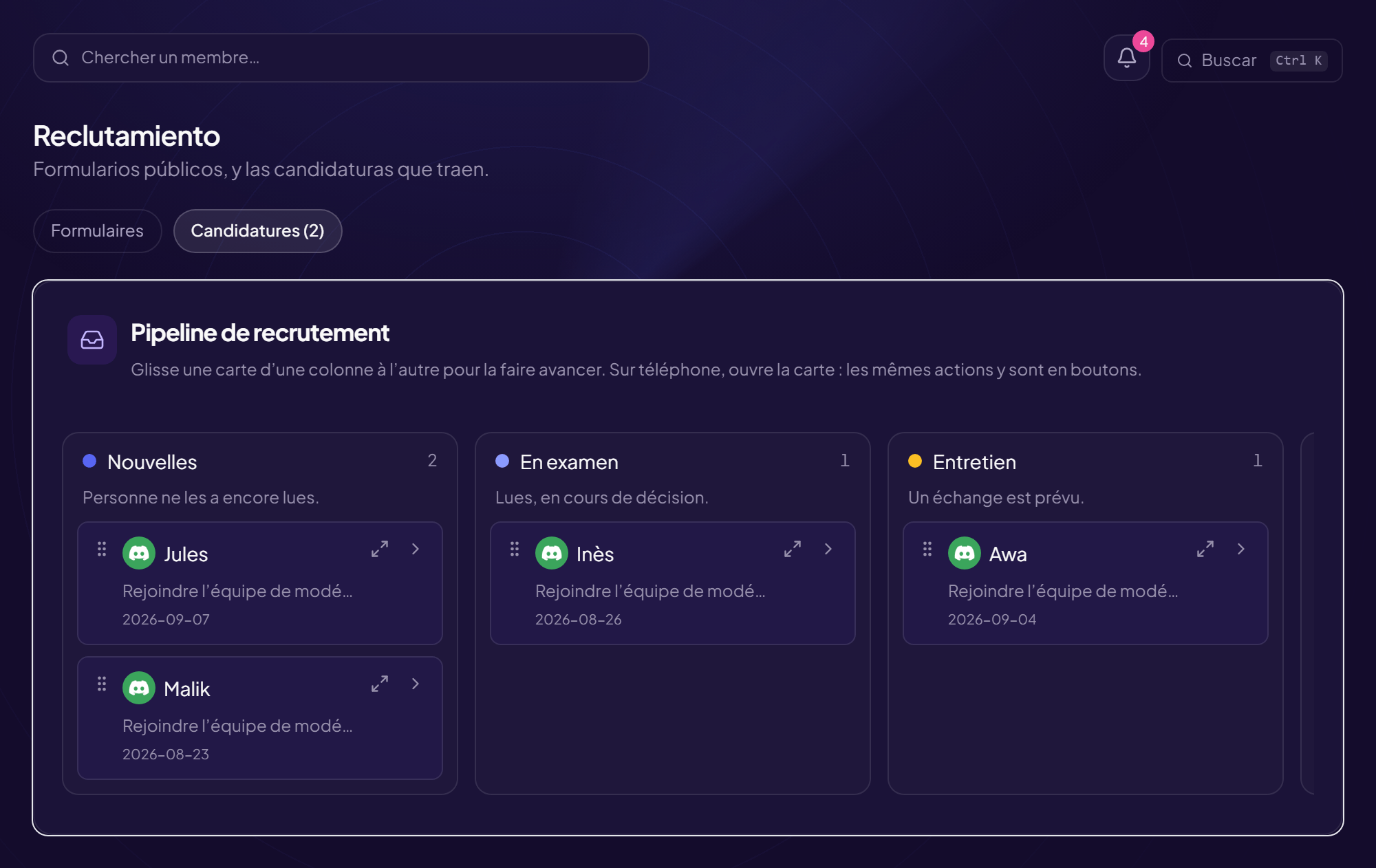
Las candidaturas llegan a un tablero donde se hacen avanzar las tarjetas. El icono de ampliación abre la candidatura entera: las respuestas por un lado y, por el otro, lo que el bot ya ha observado sobre la persona — actividad, avisos, sanciones, antigüedad de la cuenta, candidaturas anteriores.
La señal más útil es también la menos evidente: mensajes borrados por contenido de estafa. Casi nunca es un estafador — es una cuenta comprometida de la que la persona no se ha dado cuenta. Reclutarla equivaldría a dar derechos de moderación a quien controla su cuenta.
El CRM nunca emite un veredicto. Muestra, tú decides.
7. Proponer una entrevista
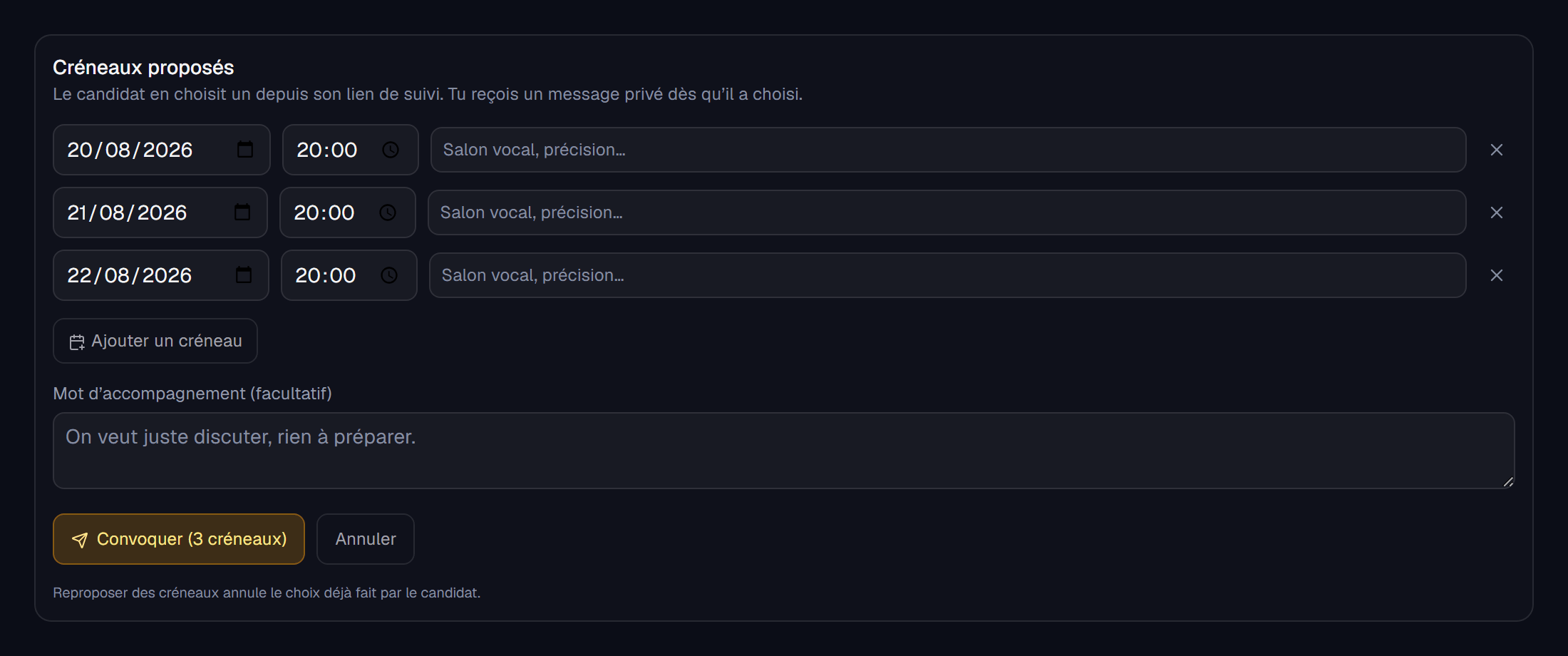
«Queremos hablar contigo, ¿cuándo puedes?» abre tres días de idas y venidas en las que cada uno espera al otro. Propón mejor varios huecos: el candidato se queda con el suyo de un clic desde su enlace de seguimiento, y tú recibes un mensaje privado en cuanto ha elegido.
El candidato sigue su candidatura en un enlace privado recibido por mensaje privado: recibida, en examen, entrevista propuesta, aceptada o no seleccionada. Nunca tiene que insistir al staff — y a menudo es el mejor candidato el que se marcha cuando nadie responde.
8. El periodo de prueba
Ajusta su duración en Ajustes (0 = ninguno). Al aceptar, el rol de prueba del puesto se otorga automáticamente y se fija el plazo. Llega un recordatorio cuando se acerca el término.
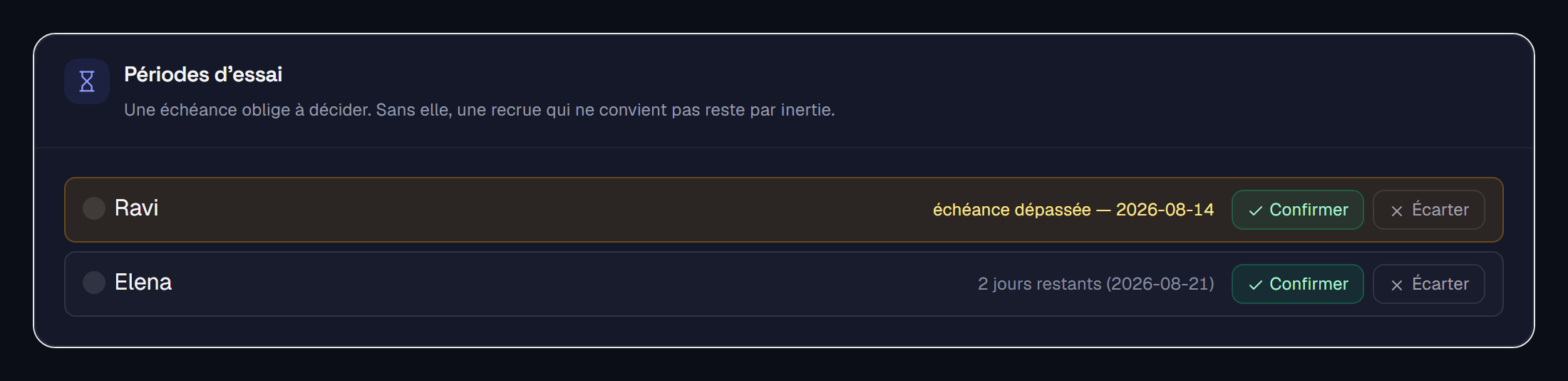
Nada se decide solo. Ninguna confirmación automática — una prueba validada por el silencio no vale nada — y ningún despido automático. Tú confirmas, y el bot otorga entonces el rol definitivo retirando el de prueba.
Y después, en el día a día
Una vez el equipo en marcha, tres pantallas sirven casi todos los días.
- Actividad — quién está presente, quién se descuelga, con expectativas propias de cada área: un animador y un moderador no hacen el mismo trabajo.
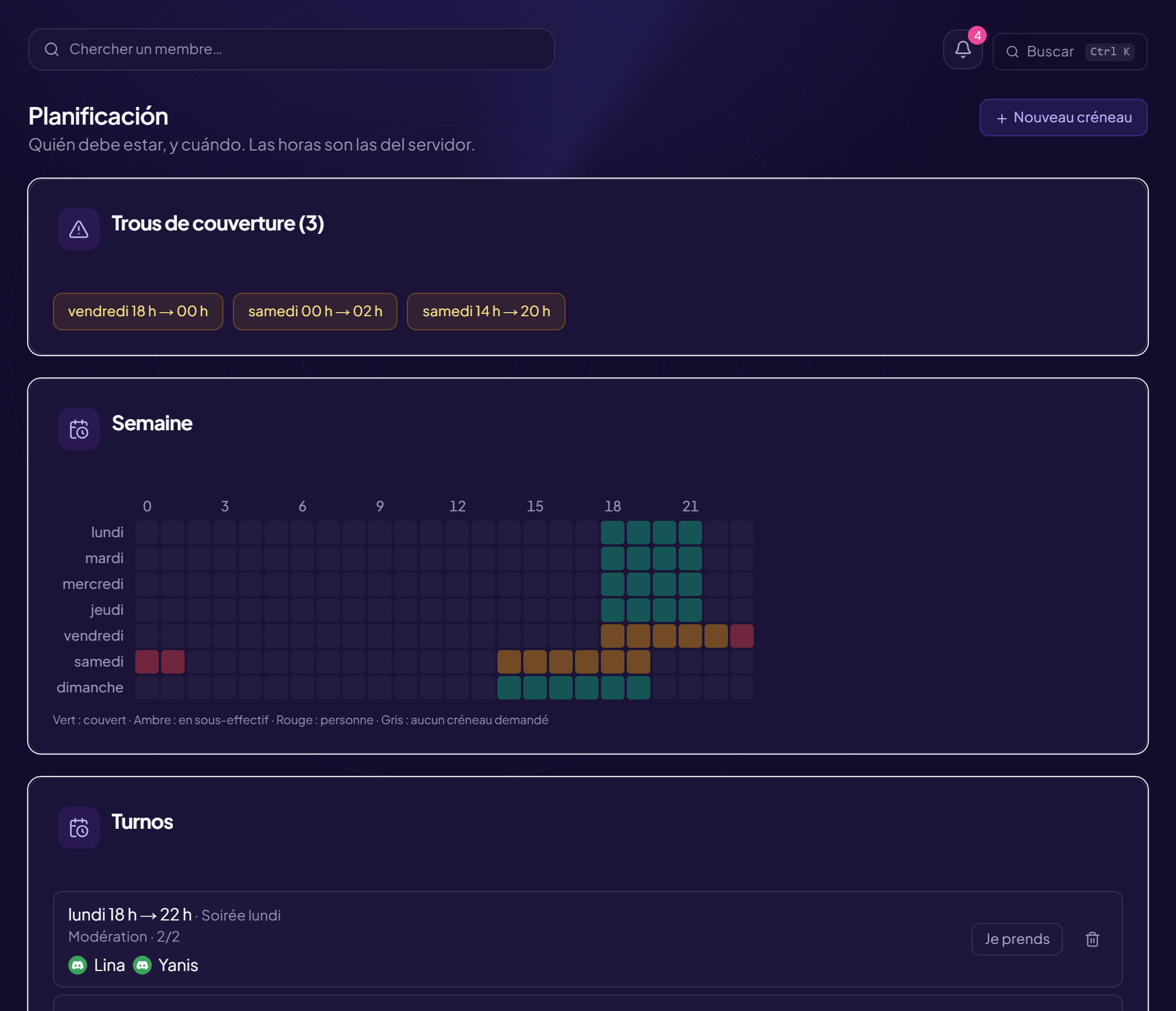
- Planning — los turnos cubiertos, y los huecos de cobertura antes de que ocurran. «Domingo 3 h – 7 h, nadie» tiene que verse el miércoles.
- Ausencias — declarar, validar. Una ausencia declarada apaga la alerta «silencioso»: es la única recompensa concreta de haberla declarado.
A eso se añaden una guía interna — vuestros procedimientos escritos, con acuses de lectura — y un expediente de RR. HH. Empieza por el baremo de sanciones: es el que más se reinventa, y dos moderadores que no han recibido la misma consigna no pueden tomar la misma decisión.
Lo que hay que retener
- Vincula un rol de Discord: es el gesto que abre el CRM a tu equipo, y solo se hace una vez.
- Un solo reclutamiento puede llevar varios puestos, cada uno con sus requisitos y sus roles.
- El candidato nunca se queda sin noticias: enlace de seguimiento, huecos de entrevista, respuesta motivada.
- Nada se decide automáticamente sobre una persona. El CRM prepara la decisión, no la toma.
Leer después : Checklist de seguridad, Moderación automática.