Guide · 19 août 2026 · 6 min de lecture
CRM de staff Discord : recruter et gérer son équipe
Passé une trentaine de membres actifs, une équipe de modération ne se gère plus dans un salon privé. On finit avec un tableur pour le registre, un formulaire Google pour les candidatures, et trois fils de discussion pour les congés. Ce guide montre comment tout tenir au même endroit — pas à pas, captures à l'appui.
Au sommaire
Ce que vous aurez à la fin
- Un registre du staff qui se remplit tout seul depuis les rôles Discord
- Un recrutement avec formulaire public, postes et annonce automatique
- Un suivi d'activité, un planning, et des périodes d'essai qui ne s'oublient pas
Comptez dix minutes pour l'essentiel. Le reste se remplit à mesure.
Avant de commencer
Le CRM vit dans le panneau web, sur /staff. C'est un espace séparé du panneau
d'administration, et c'est délibéré : vos modérateurs y entrent sans recevoir la moindre permission
d'administration sur le serveur. Le bouton CRM du staff s'y trouve depuis le panneau admin.
À la première ouverture, tout est vide. C'est normal : personne n'est encore au registre.
1. Relier un rôle Discord
C'est le geste qui ouvre l'accès à votre équipe, et il ne se fait qu'une fois. Dans l'onglet Droits, choisissez un rôle — « Modérateur », par exemple — et cochez ce qu'il donne. Un même rôle peut porter plusieurs droits.
Trois choses valent d'être sues tout de suite :
- Sans le droit « Accéder au CRM », rien ne s'ouvre. L'accès se décide, il ne se déduit pas d'une autre permission.
- Quelqu'un qui perd son rôle Discord perd ses droits à la requête suivante. Il n'y a rien à penser à retirer.
- Vous pouvez aussi ajouter quelqu'un à la main, dans l'onglet Équipe, en le cherchant par son pseudonyme.
2. Organiser les équipes
Le tableau des équipes répond à une question que le registre ne répond jamais : comment est-ce réparti ? Une colonne courte se voit avant d'avoir lu un seul nom. On déplace quelqu'un en tirant sa carte d'une colonne à l'autre.
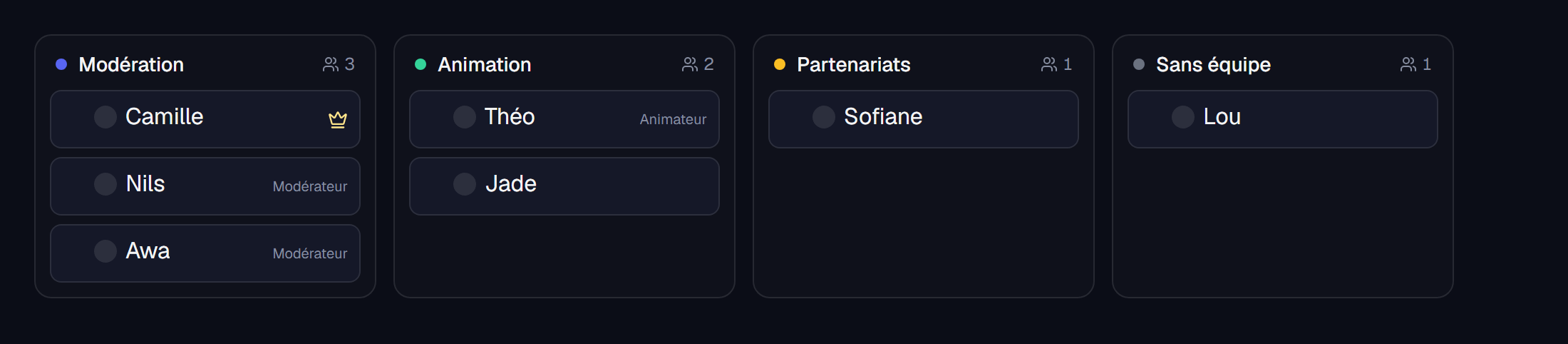
Un responsable de pôle ne voit et ne gère que le sien. C'est ce qui permet de déléguer sans ouvrir tout l'organigramme.
3. Construire le formulaire de recrutement
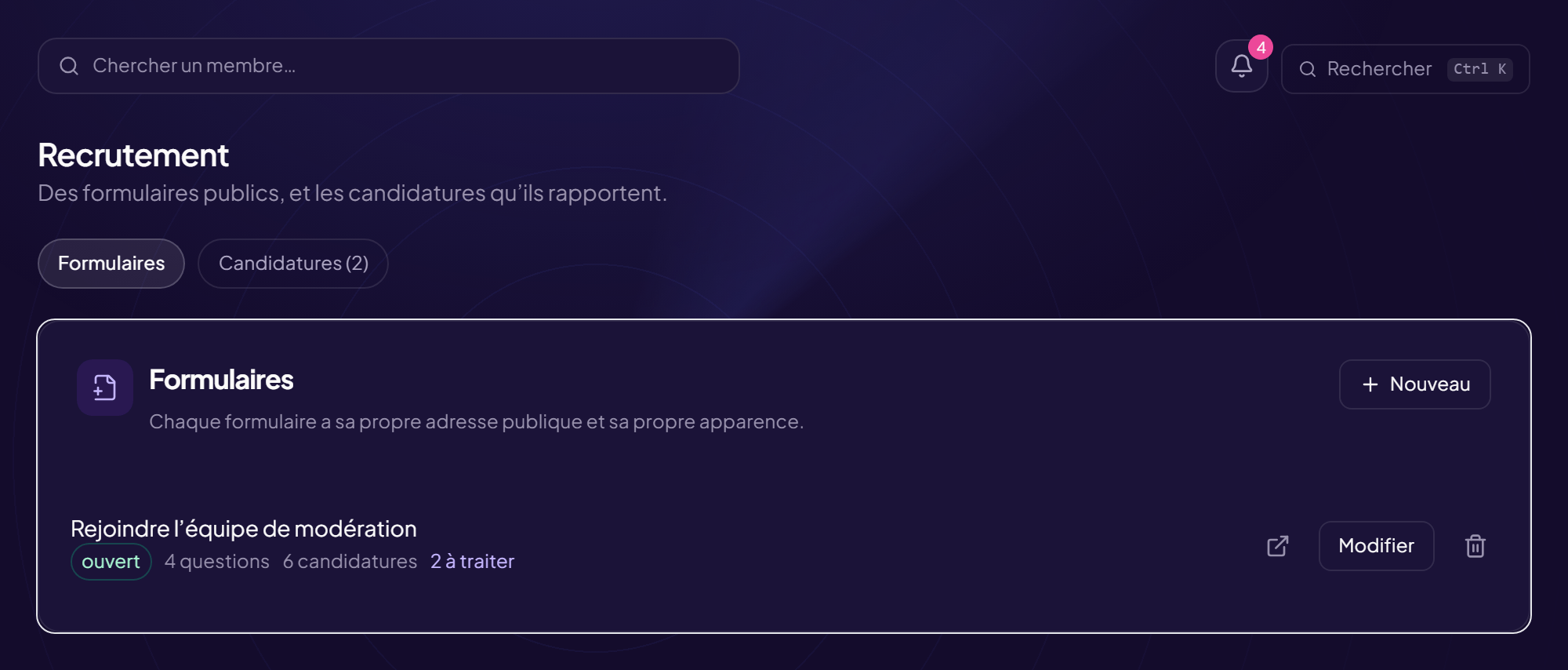
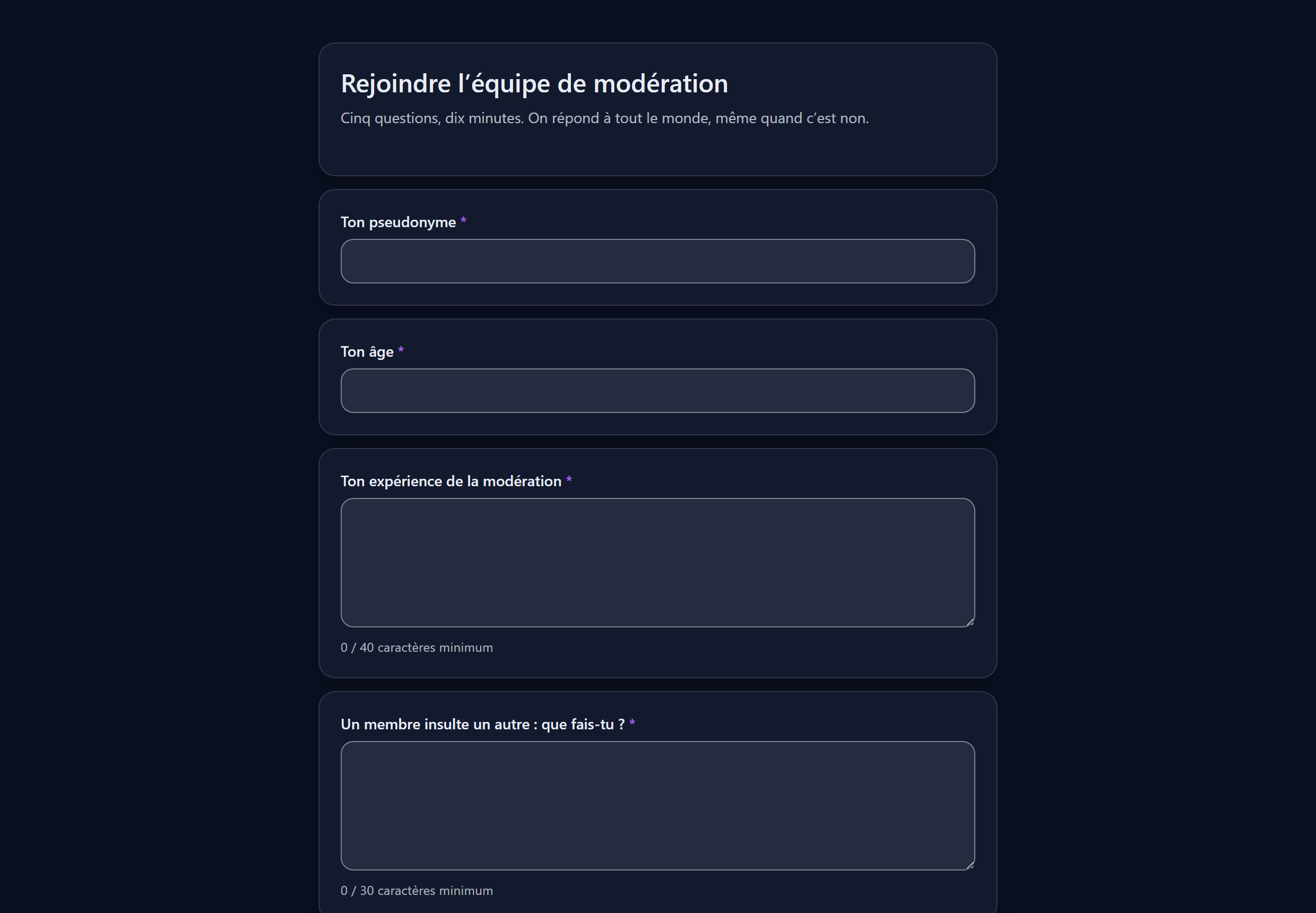
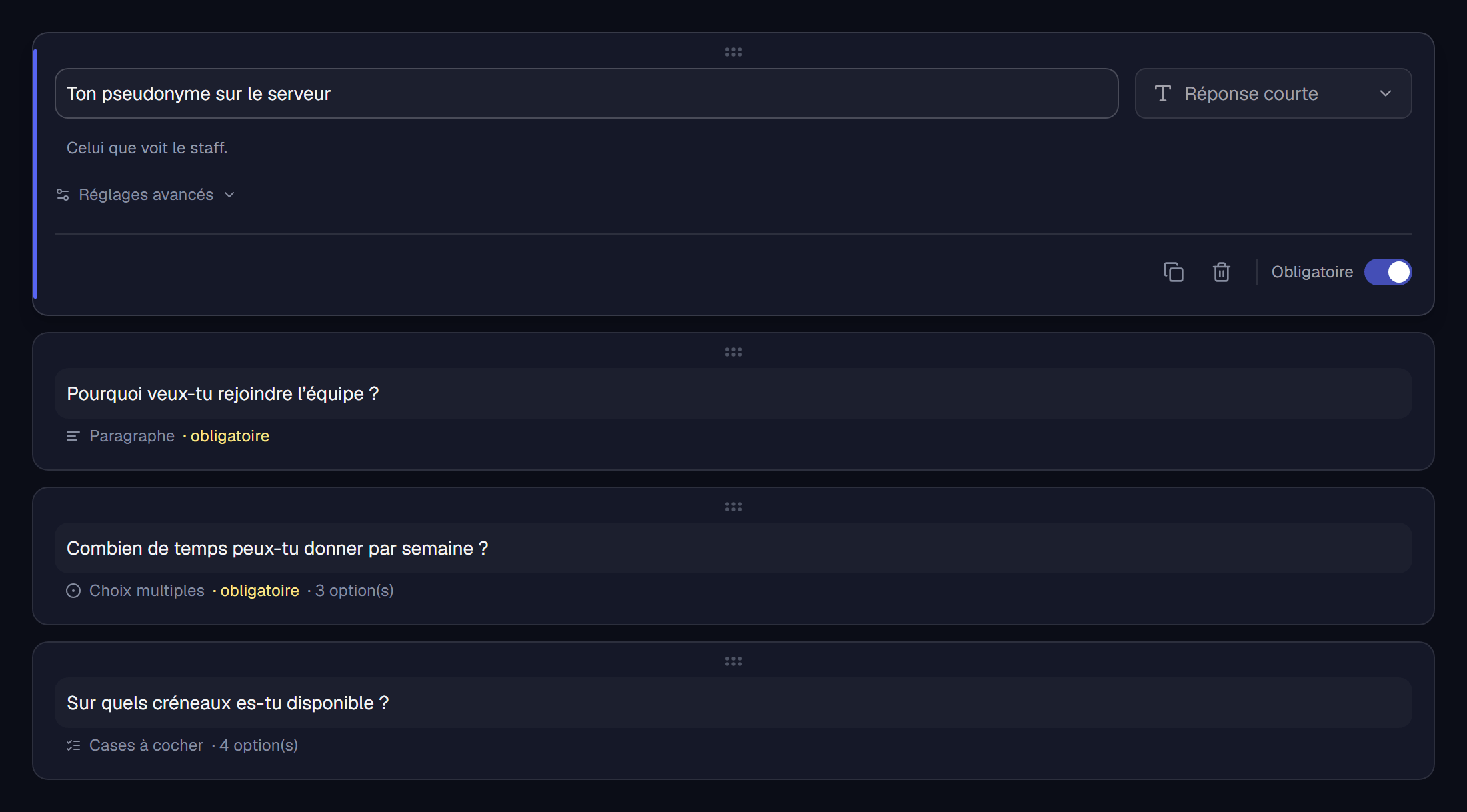
Onglet Recrutement. L'éditeur reprend volontairement les codes de Google Forms : une carte par question, le type se choisit à droite. Si vous en avez déjà fait un ailleurs, vous n'avez rien à réapprendre.
4. Déclarer les postes à pourvoir
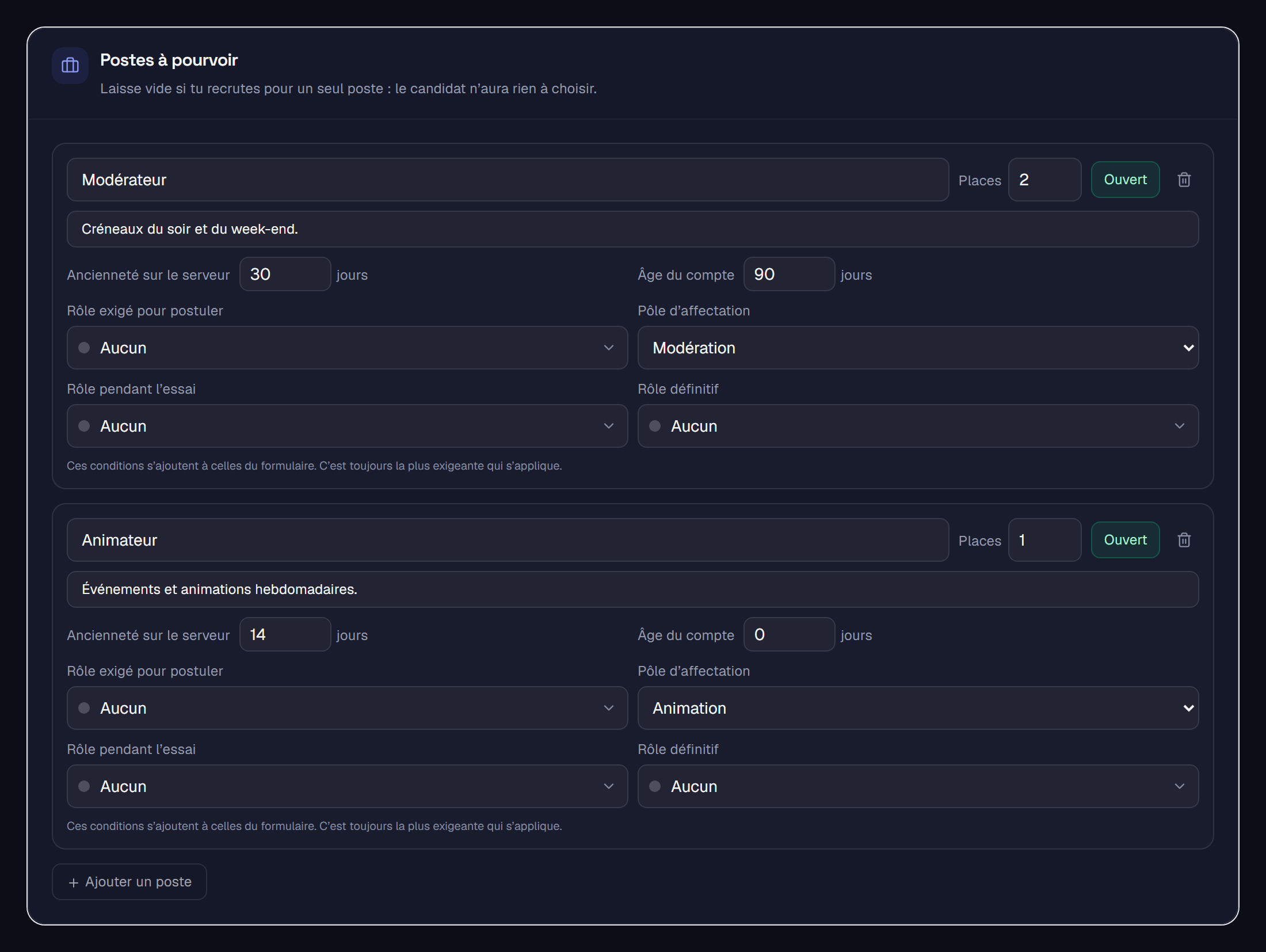
Un recrutement ouvre rarement un seul poste. Plutôt que deux formulaires — donc deux liens et deux files à suivre —, déclarez plusieurs postes dans le même : le candidat choisira le sien.
Une règle qui évite un piège
Un poste ne peut que durcir le prérequis du formulaire, jamais l'assouplir. Sinon, créer un poste sans condition contournerait la règle du serveur — et c'est exactement ce qu'on fait sans y penser.
5. Publier et diffuser
Choisissez le salon d'annonce et la forme du message, puis passez le formulaire en ouvert : l'annonce part toute seule. Le modifier ensuite met à jour le même message — il n'en publie pas un second, et les candidats ne suivent jamais un lien périmé.

6. Lire les candidatures
Les candidatures arrivent dans un tableau où l'on fait avancer les cartes. L'icône d'agrandissement ouvre la candidature en entier : les réponses d'un côté, et de l'autre ce que le bot a déjà observé sur la personne — activité, avertissements, sanctions, âge du compte, candidatures précédentes.
Le signal le plus utile est aussi le moins évident : des messages supprimés pour contenu d'arnaque. Ce n'est presque jamais un escroc — c'est un compte compromis dont la personne ne s'est pas aperçue. La recruter reviendrait à donner des droits de modération à celui qui contrôle son compte.
Le CRM ne rend jamais de verdict. Il montre, vous tranchez.
7. Proposer un entretien
« On veut te parler, tu es dispo quand ? » ouvre trois jours d'allers-retours où chacun attend l'autre. Proposez plutôt plusieurs créneaux : le candidat retient le sien d'un clic depuis son lien de suivi, et vous recevez un message privé dès qu'il a choisi.
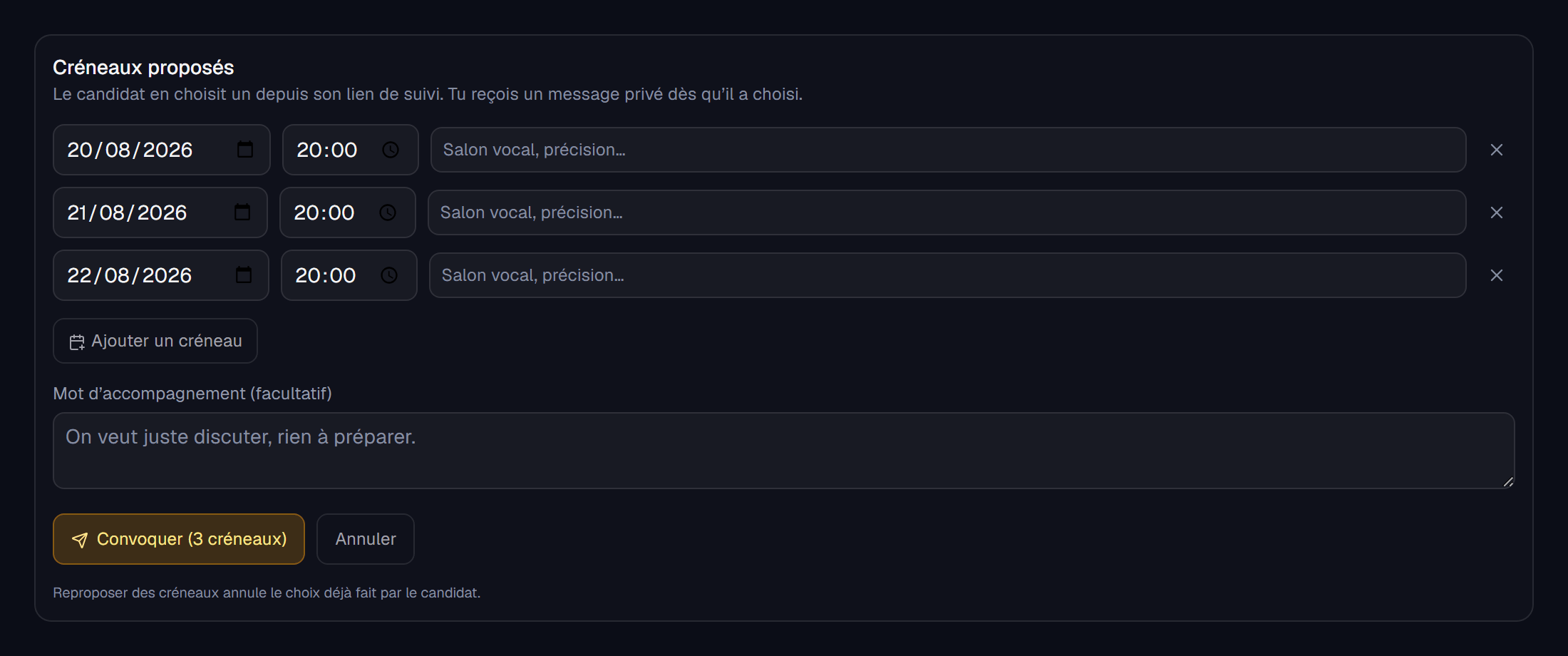
Le candidat suit sa candidature sur un lien privé reçu en message privé : reçue, en examen, entretien proposé, acceptée ou non retenue. Il n'a jamais à relancer le staff — et c'est souvent le meilleur candidat qui part quand personne ne répond.
8. La période d'essai
Réglez sa durée dans Réglages (0 = aucune). À l'acceptation, le rôle d'essai du poste est attribué automatiquement et l'échéance posée. Un rappel arrive à l'approche du terme.
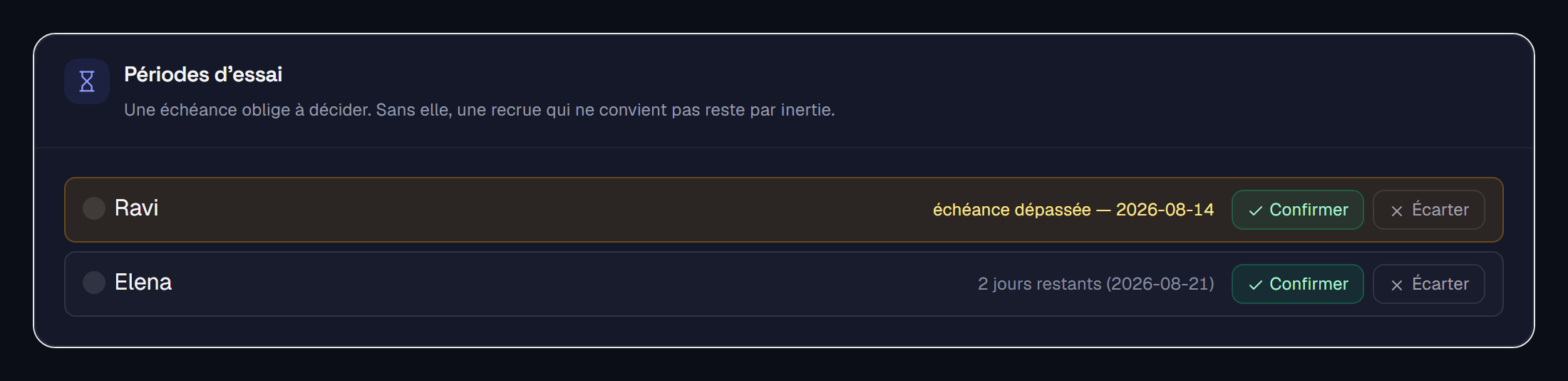
Rien ne se décide tout seul. Aucune confirmation automatique — un essai validé par le silence ne vaut rien — et aucun renvoi automatique. Vous confirmez, et le bot attribue alors le rôle définitif en retirant celui de l'essai.
Et ensuite, au quotidien
Une fois l'équipe en place, trois écrans servent presque tous les jours.
- Activité — qui est présent, qui décroche, avec des attentes propres à chaque pôle : un animateur et un modérateur ne font pas le même métier.
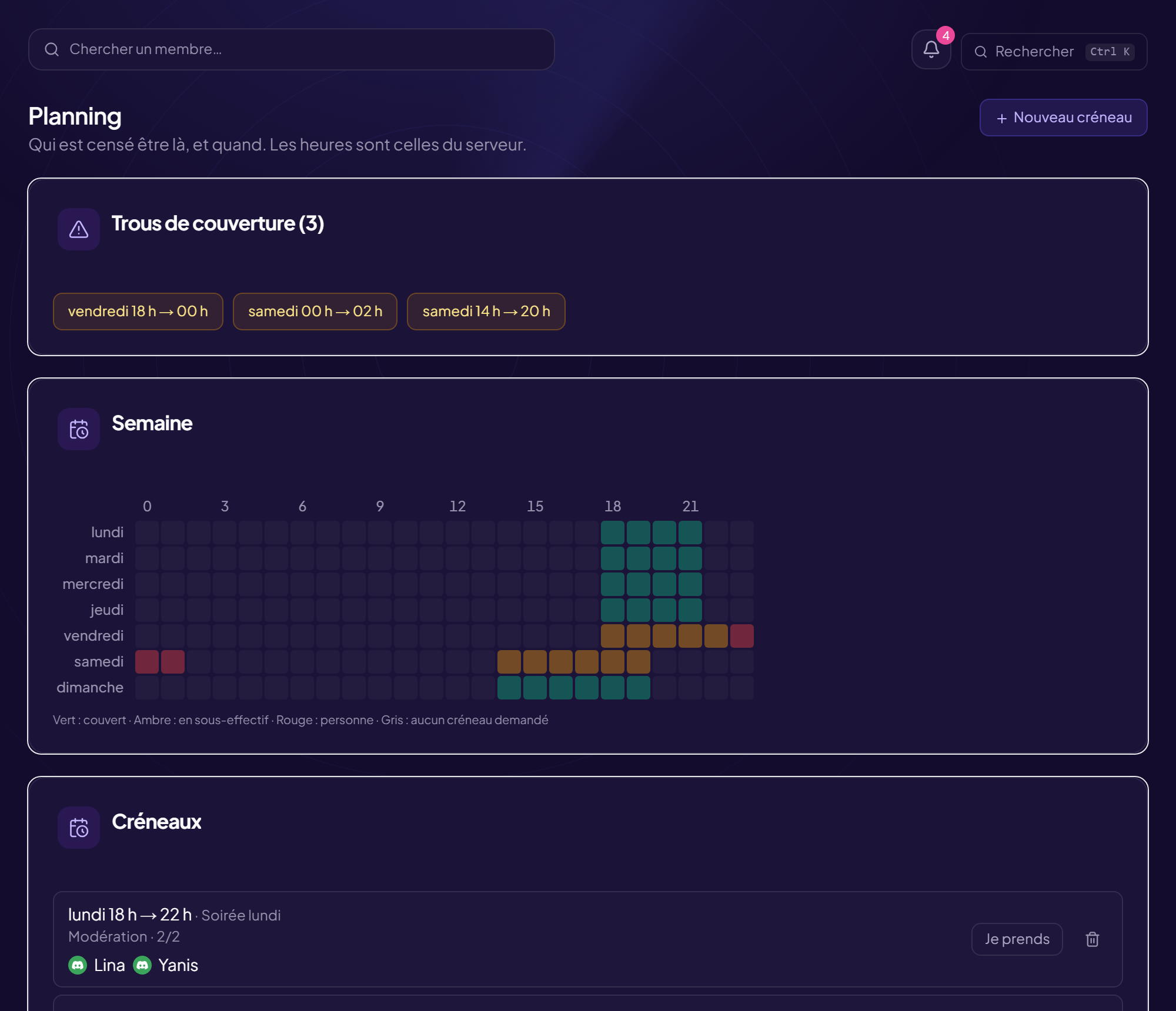
- Planning — les créneaux tenus, et les trous de couverture avant qu'ils n'arrivent. « Dimanche 3 h – 7 h, personne » doit se voir le mercredi.
- Absences — déclarer, valider. Une absence déclarée éteint l'alerte « silencieux » : c'est la seule récompense concrète de l'avoir déclarée.
S'y ajoutent un guide interne — vos procédures écrites, avec accusés de lecture — et un dossier RH. Commencez par le barème de sanctions : c'est celui qu'on réinvente le plus souvent, et deux modérateurs qui n'ont pas reçu la même consigne ne peuvent pas rendre la même décision.
Ce qu'il faut retenir
- Reliez un rôle Discord : c'est le geste qui ouvre le CRM à votre équipe, et il ne se fait qu'une fois.
- Un seul recrutement peut porter plusieurs postes, chacun avec ses prérequis et ses rôles.
- Le candidat n'est jamais laissé sans nouvelle : lien de suivi, créneaux d'entretien, réponse motivée.
- Rien ne se décide automatiquement sur une personne. Le CRM prépare la décision, il ne la prend pas.
À lire ensuite : la checklist complète, automatiser la modération.