Guia · 19 de agosto de 2026 · 5 min de leitura
CRM de staff no Discord: recrutar e gerir a tua equipa
Passada a trintena de membros ativos, uma equipa de moderação já não se gere num canal privado. Acaba-se com uma folha de cálculo para o registo, um formulário Google para as candidaturas e três tópicos para as férias. Este guia mostra como manter tudo no mesmo sítio — passo a passo, com capturas.
Índice
O que vais ter no fim
- Um registo do staff que se preenche sozinho a partir dos cargos do Discord
- Um recrutamento com formulário público, vagas e anúncio automático
- Um acompanhamento de atividade, uma escala e períodos experimentais que não se esquecem
Conta dez minutos para o essencial. O resto preenche-se à medida.
Antes de começar
O CRM vive no painel web, em /staff. É um espaço separado do painel de
administração, e isso é deliberado: os teus moderadores entram sem receber a mais pequena permissão
de administração no servidor. O botão CRM do staff está lá a partir do painel de admin.
Na primeira abertura está tudo vazio. É normal: ainda não há ninguém no registo.
1. Ligar um cargo do Discord
É o gesto que abre o acesso à tua equipa, e só se faz uma vez. No separador Direitos, escolhe um cargo — «Moderador», por exemplo — e assinala o que ele dá. Um mesmo cargo pode carregar vários direitos.
Três coisas que vale a pena saber já:
- Sem o direito «Aceder ao CRM», não se abre nada. O acesso decide-se, não se deduz de outra permissão.
- Quem perde o cargo no Discord perde os direitos no pedido seguinte. Não há nada de que seja preciso lembrar-se de retirar.
- Também podes acrescentar alguém à mão, no separador Equipa, procurando pela alcunha.
2. Organizar as equipas
O quadro das equipas responde a uma pergunta que o registo nunca responde: como está repartido? Uma coluna curta vê-se antes de se ter lido um único nome. Move-se alguém arrastando o cartão de uma coluna para outra.
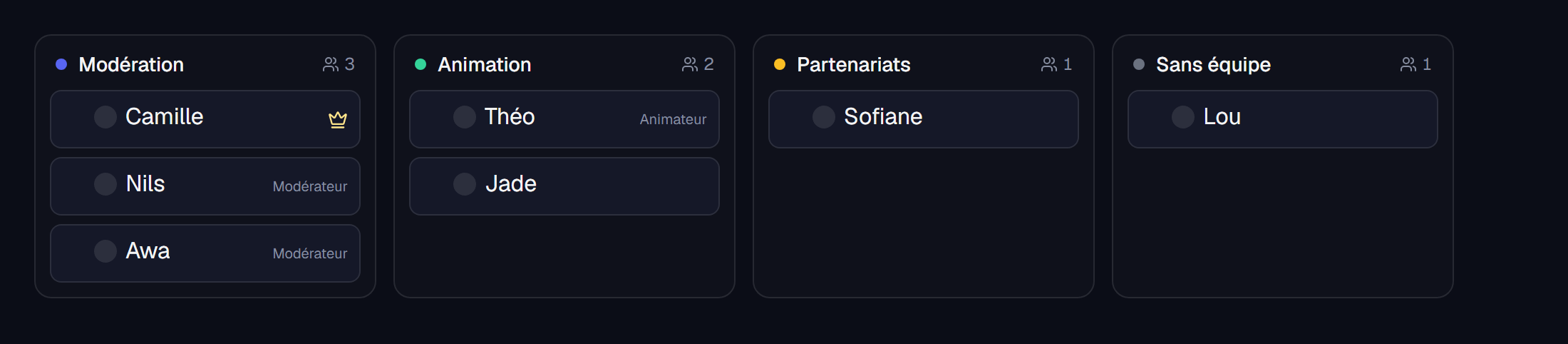
Um responsável de polo só vê e gere o seu. É isso que permite delegar sem abrir todo o organigrama.
3. Construir o formulário de recrutamento
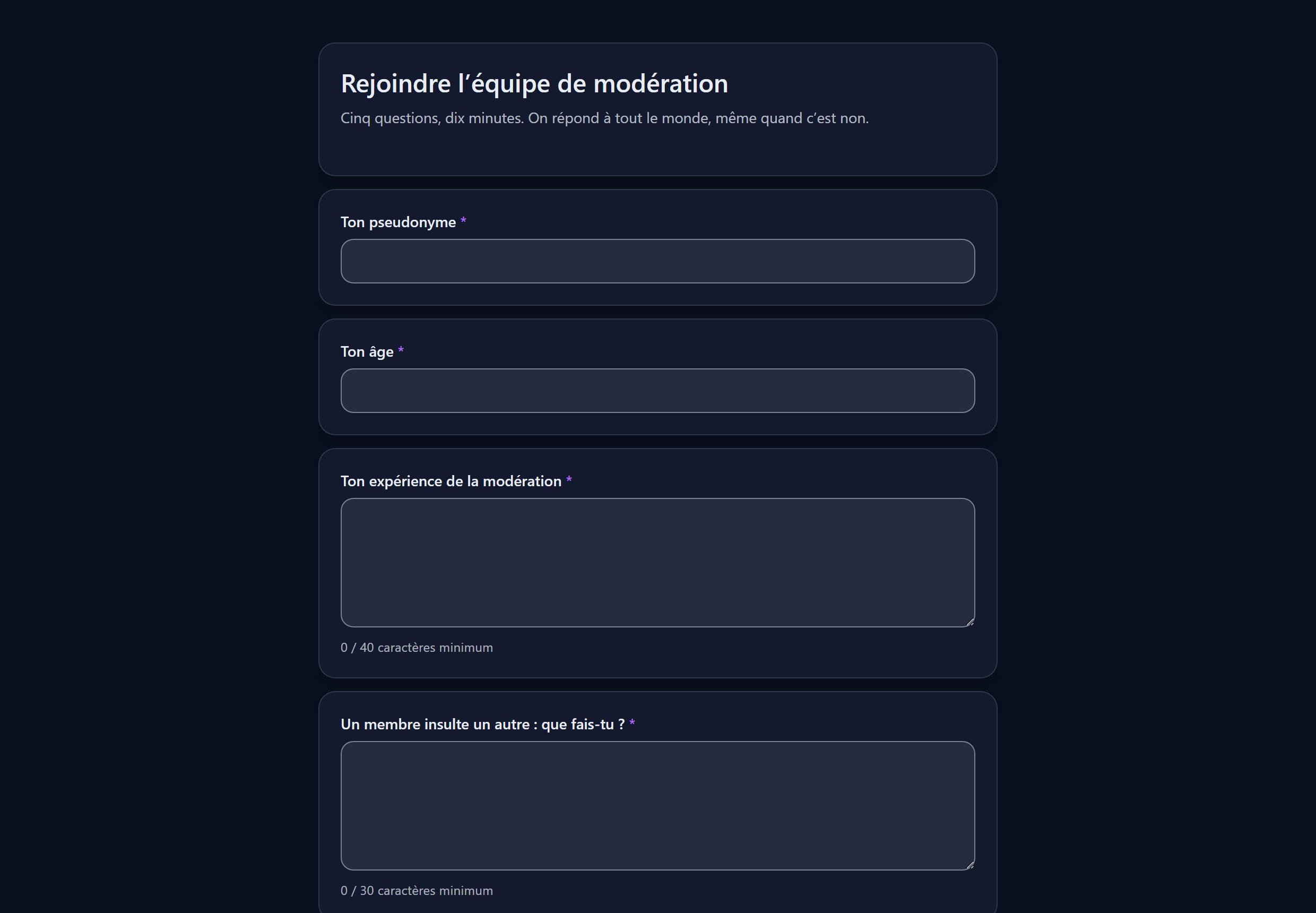
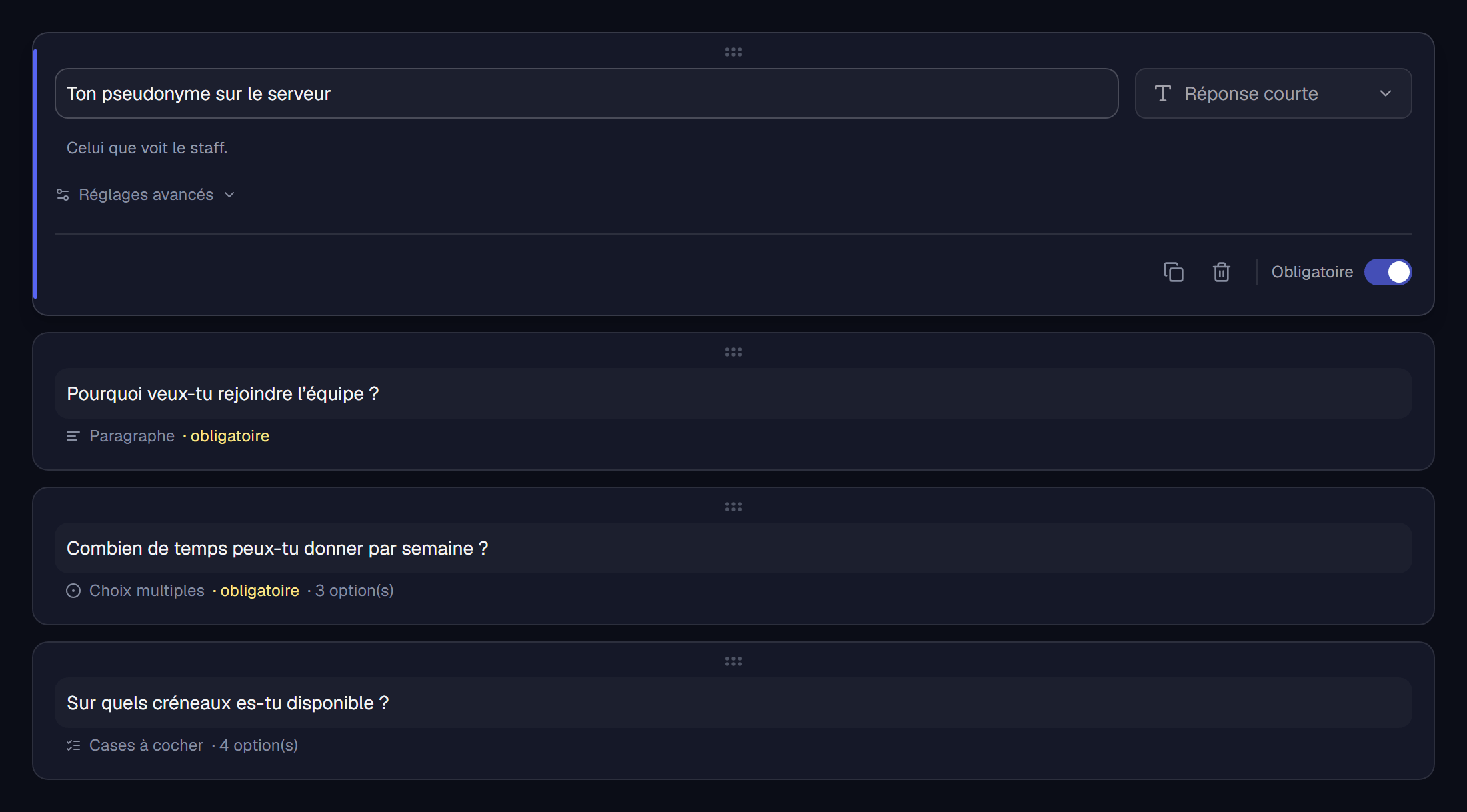
Separador Recrutamento. O editor retoma de propósito os códigos do Google Forms: um cartão por pergunta, o tipo escolhe-se à direita. Se já fizeste um noutro sítio, não tens nada a reaprender.
4. Declarar as vagas a preencher
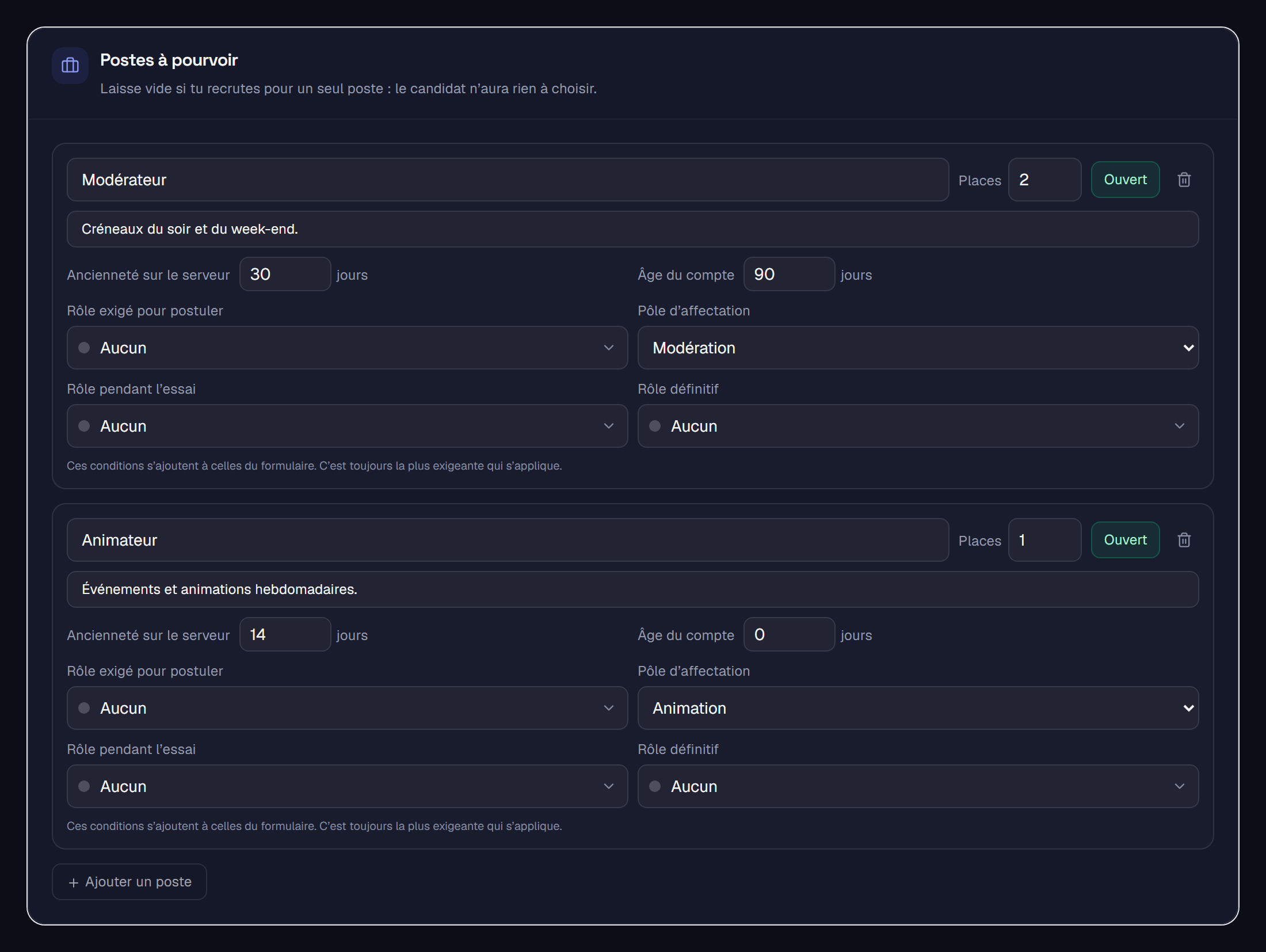
Um recrutamento raramente abre uma só vaga. Em vez de dois formulários — e portanto duas ligações e duas filas a acompanhar —, declara várias vagas no mesmo: o candidato escolhe a dele.
Uma regra que evita uma armadilha
Uma vaga só pode apertar o pré-requisito do formulário, nunca aliviá-lo. Caso contrário, criar uma vaga sem condição contornaria a regra do servidor — e é exatamente o que se faz sem pensar.
5. Publicar e divulgar
Escolhe o canal de anúncio e a forma da mensagem, e depois passa o formulário a aberto: o anúncio sai sozinho. Alterá-lo a seguir atualiza a mesma mensagem — não publica uma segunda, e os candidatos nunca seguem uma ligação caducada.

6. Ler as candidaturas
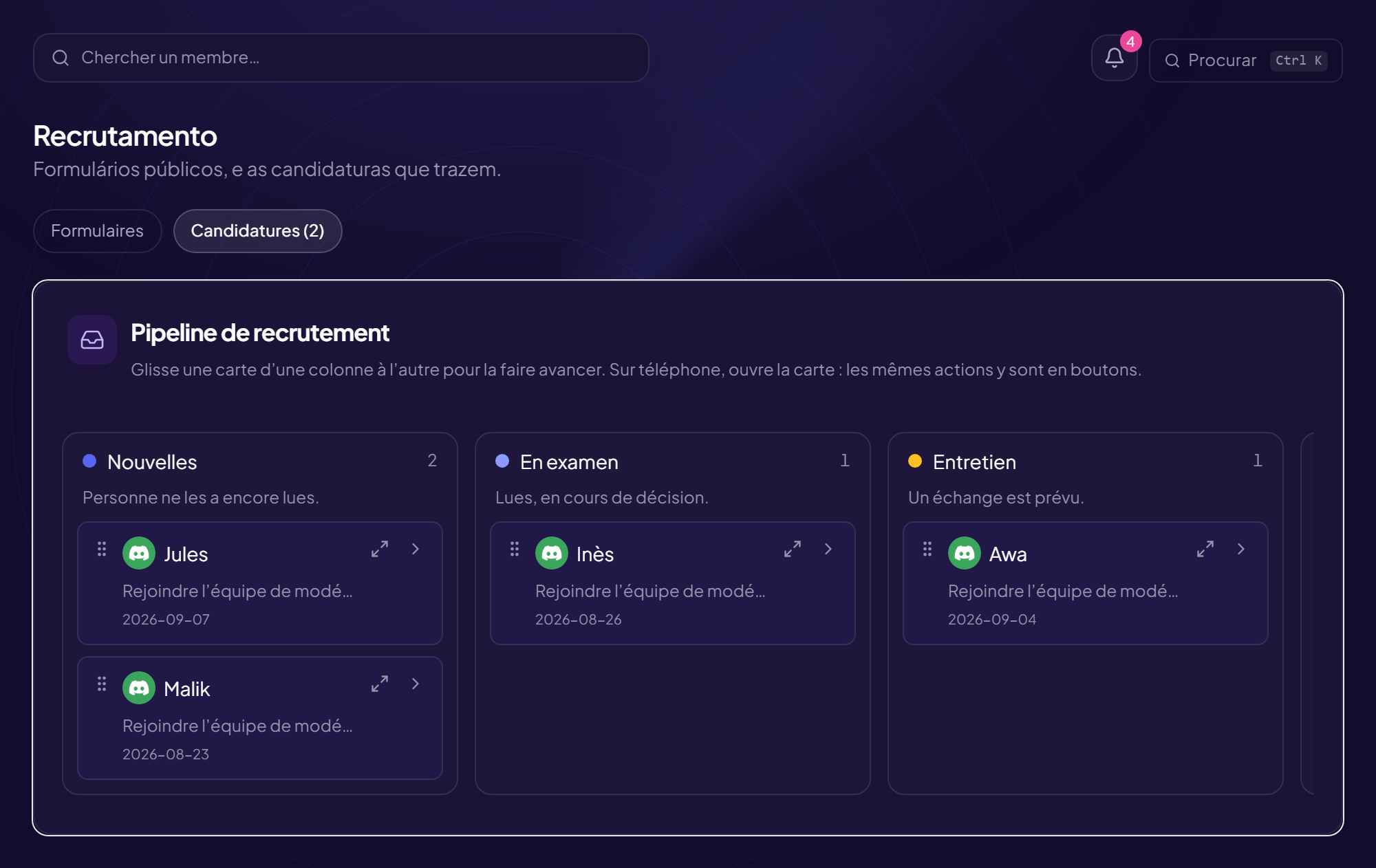
As candidaturas chegam a um quadro onde se fazem avançar os cartões. O ícone de ampliação abre a candidatura inteira: as respostas de um lado e, do outro, o que o bot já observou sobre a pessoa — atividade, avisos, sanções, idade da conta, candidaturas anteriores.
O sinal mais útil é também o menos evidente: mensagens apagadas por conteúdo de burla. Quase nunca é um burlão — é uma conta comprometida de que a pessoa não deu conta. Recrutá-la equivaleria a dar direitos de moderação a quem controla a conta dela.
O CRM nunca dá um veredicto. Mostra, tu decides.
7. Propor uma entrevista
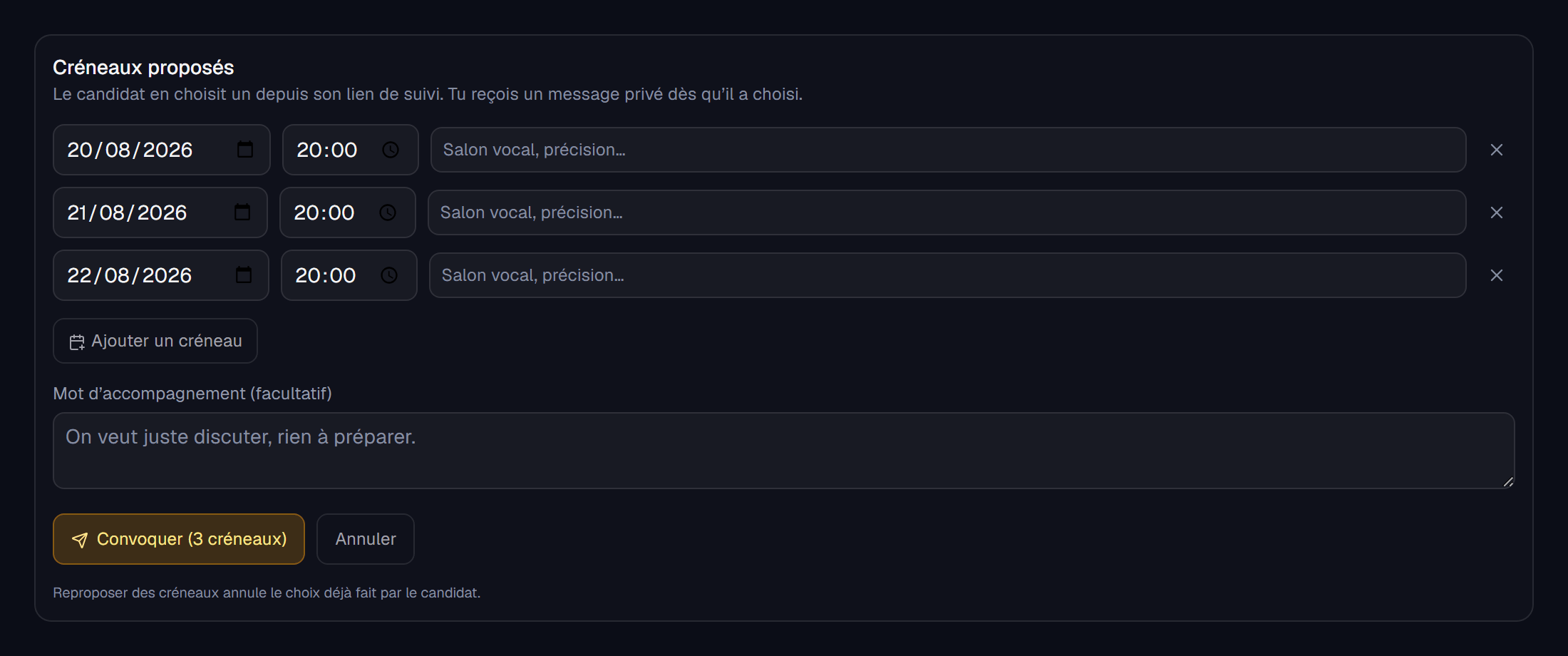
«Queremos falar contigo, quando podes?» abre três dias de idas e vindas em que cada um espera pelo outro. Propõe antes vários horários: o candidato fica com o dele num clique a partir da ligação de acompanhamento, e recebes uma mensagem privada assim que ele escolher.
O candidato acompanha a candidatura numa ligação privada recebida por mensagem privada: recebida, em análise, entrevista proposta, aceite ou não selecionada. Nunca tem de andar atrás do staff — e é muitas vezes o melhor candidato que se vai embora quando ninguém responde.
8. O período experimental
Define a duração em Definições (0 = nenhum). Na aceitação, o cargo de experiência da vaga é atribuído automaticamente e o prazo fica marcado. Chega um lembrete à aproximação do fim.
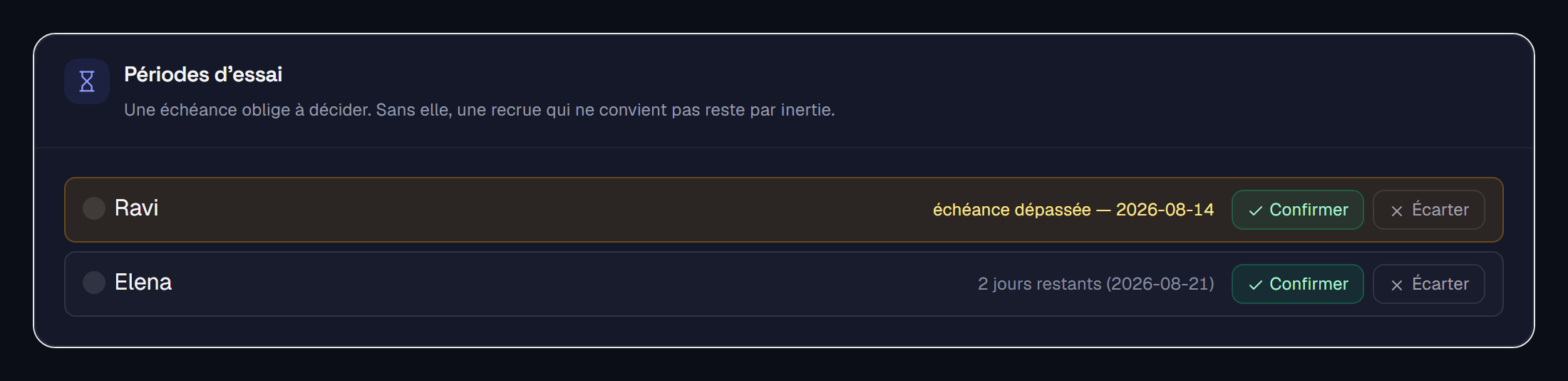
Nada se decide sozinho. Nenhuma confirmação automática — uma experiência validada pelo silêncio não vale nada — e nenhuma dispensa automática. Tu confirmas, e o bot atribui então o cargo definitivo retirando o da experiência.
E depois, no dia a dia
Uma vez a equipa montada, três ecrãs servem quase todos os dias.
- Atividade — quem está presente, quem se afasta, com expectativas próprias de cada polo: um animador e um moderador não fazem o mesmo trabalho.
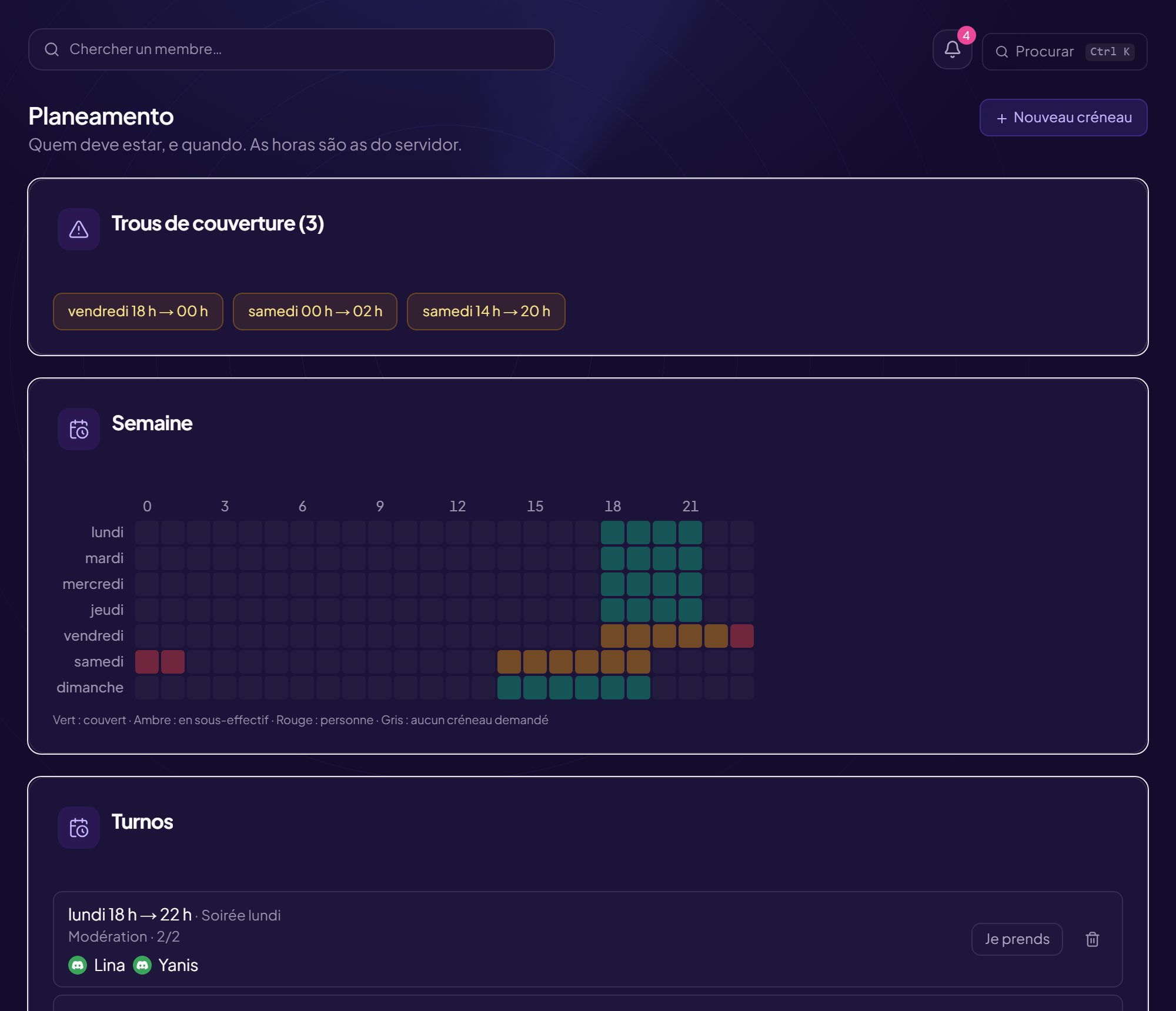
- Escala — os turnos cobertos, e os buracos de cobertura antes de acontecerem. «Domingo 3 h – 7 h, ninguém» tem de se ver na quarta-feira.
- Ausências — declarar, validar. Uma ausência declarada apaga o alerta «silencioso»: é a única recompensa concreta de a ter declarado.
A isso juntam-se um guia interno — os vossos procedimentos escritos, com acusos de leitura — e um dossiê de RH. Começa pela tabela de sanções: é a que mais vezes se reinventa, e dois moderadores que não receberam a mesma instrução não podem tomar a mesma decisão.
O que há a reter
- Liga um cargo do Discord: é o gesto que abre o CRM à tua equipa, e só se faz uma vez.
- Um só recrutamento pode carregar várias vagas, cada uma com os seus pré-requisitos e cargos.
- O candidato nunca fica sem notícias: ligação de acompanhamento, horários de entrevista, resposta fundamentada.
- Nada se decide automaticamente sobre uma pessoa. O CRM prepara a decisão, não a toma.
Ler a seguir : Checklist de segurança, Moderação automática.